
win10计算机打开之后隐藏3d对象视频,win10此电脑如何隐藏3d objects_win10此电脑隐藏3d objects的方法...
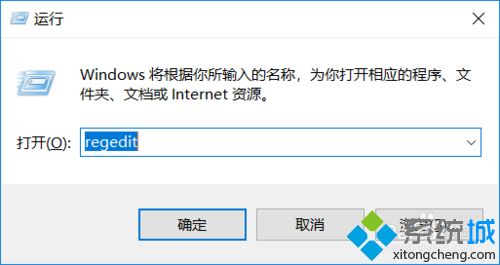
近日有升级为win10系统的用户跟小编反映说,自己的电脑多出了一个3d objects文件夹,但是这个文件夹对我们来说根本使用不到,想要将其隐藏。但win10此电脑如何隐藏3d objects呢?下面本文就来为大家分享关于win10此电脑隐藏3d objects的方法。具体方法如下:1、快捷键“Win+R”打开运行面板,输入“regedit”进入注册表;2、找到“计算机\HKEY_LOCAL_MA
近日有升级为win10系统的用户跟小编反映说,自己的电脑多出了一个3d objects文件夹,但是这个文件夹对我们来说根本使用不到,想要将其隐藏。但win10此电脑如何隐藏3d objects呢?下面本文就来为大家分享关于win10此电脑隐藏3d objects的方法。
具体方法如下:
1、快捷键“Win+R”打开运行面板,输入“regedit”进入注册表;
2、找到“计算机\HKEY_LOCAL_MACHINE\SOFTWARE\Microsoft\Windows\CurrentVersion\Explorer\FolderDescriptions\{31C0DD25-9439-4F12-BF41-7FF4EDA38722}\PropertyBag”注册表项
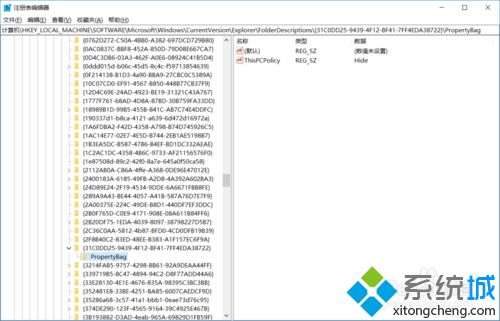
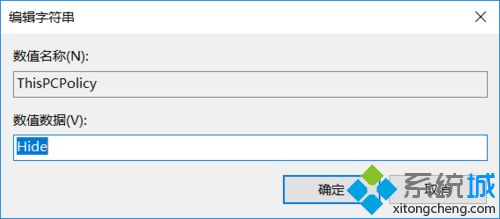
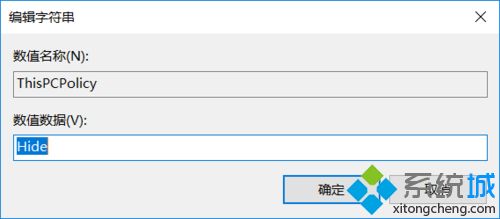
3、更改“ThisPCPolicy”键值为“Hide”;
4、找到“计算机\HKEY_LOCAL_MACHINE\SOFTWARE\WOW6432Node\Microsoft\Windows\CurrentVersion\Explorer\FolderDescriptions\{31C0DD25-9439-4F12-BF41-7FF4EDA38722}\PropertyBag”注册表项;
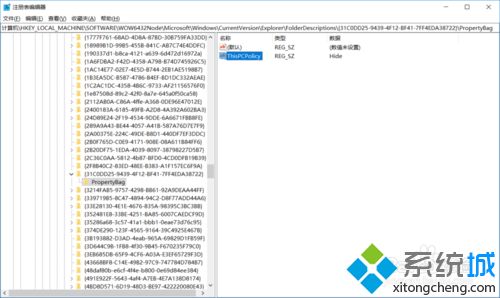
5、同样,更改“ThisPCPolicy”键值为“Hide”;
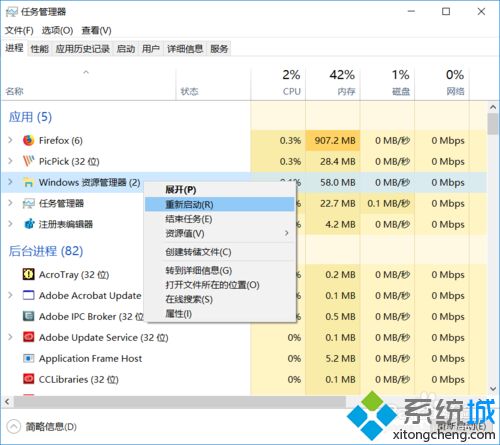
6、打开任务管理器,”重新启动“ Windows资源管理器;
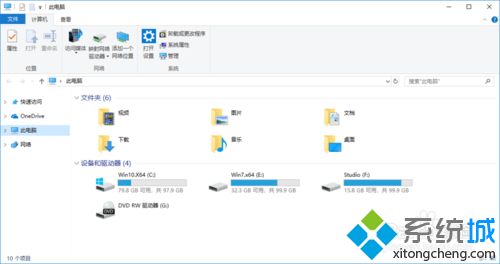
7、打开我的电脑,3D对象文件夹隐藏掉了
关于win10此电脑隐藏3d objects的方法就为大家分享到这里啦,有需要的可以按照上面的步骤来操作。

电影级数字人,免显卡端渲染SDK,十行代码即可调用,工业级demo免费开源下载!
更多推荐



 0
0 0
0- 0


 已为社区贡献2条内容

所有评论(0)