
魔珐星云:十行代码,让大模型拥有“电影级身体”
@
目录
- 数字人又要变天了!
- 一.手把手实战 - 魔珐星云配置与初体验
- 第一步:账号注册与应用创建
- 第二步:SDK集成
- 前置环境准备
- 项目结构说明
- 核心代码实现
- 二. 深度测评 - 魔珐星云为何是“下一代交互”的基础设施?
- 魔珐星云的六大核心特点
- 打破“不可能三角”:质量、成本、延时
- 无限可能的使用场景
- 测评结论
文章声明:非广告,仅个人体验;
数字人又要变天了!
还记得那些对话生硬、动作僵硬的“古董级”数字人吗?或者那些需要昂贵显卡、庞大计算资源才能驱动的“高冷”模型?时代变了。当大模型在文本和语音领域高歌猛进时,一个核心问题愈发凸显:如何让AI拥有一个可感知、可交互、可行动的“身体”?
答案是 具身智能 。而魔珐科技推出的 魔珐星云 ,正致力于成为具身智能时代的基础设施。它宣称要打破质量、成本和延时之间的“不可能三角”,让每一个开发者都能轻松构建3D数字人应用。
今天,我们就将化身 “探险家” ,从 零开始实际操作 ,带你一步步配置、开发并测评魔珐星云,看看它是否真的如传说中那般强大易用,能否担起“让大模型拥有身体”的重任。
一.手把手实战 - 魔珐星云配置与初体验
我们的目标是:在30分钟内,创建一个能听会说、能做出相应表情和动作的3D桌面助手。
第一步:账号注册与应用创建
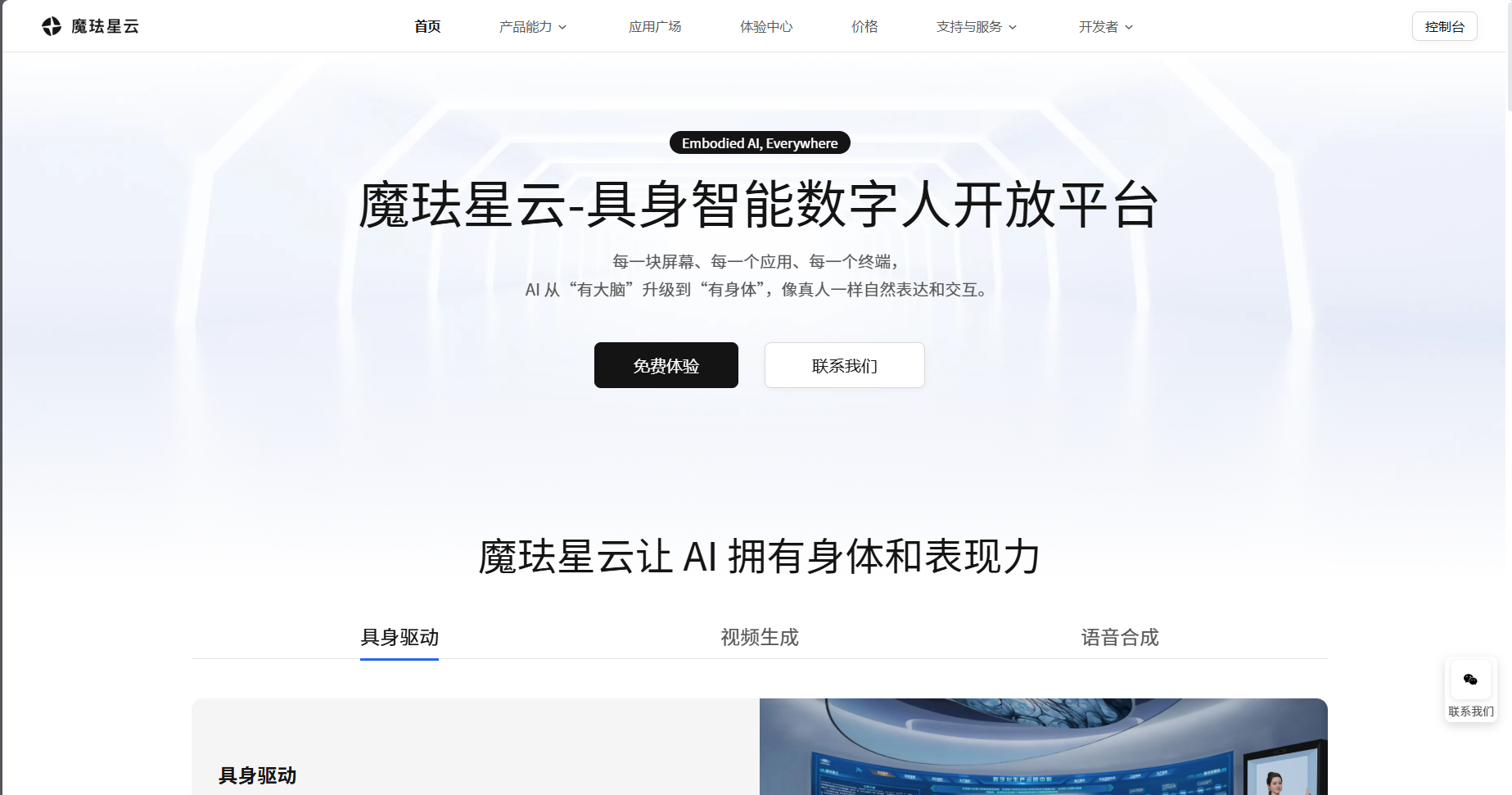
- 访问官网:首先,进入魔珐星云官网 ,点击注册并完成开发者账号的认证。这个过程非常流畅,几分钟就能搞定。
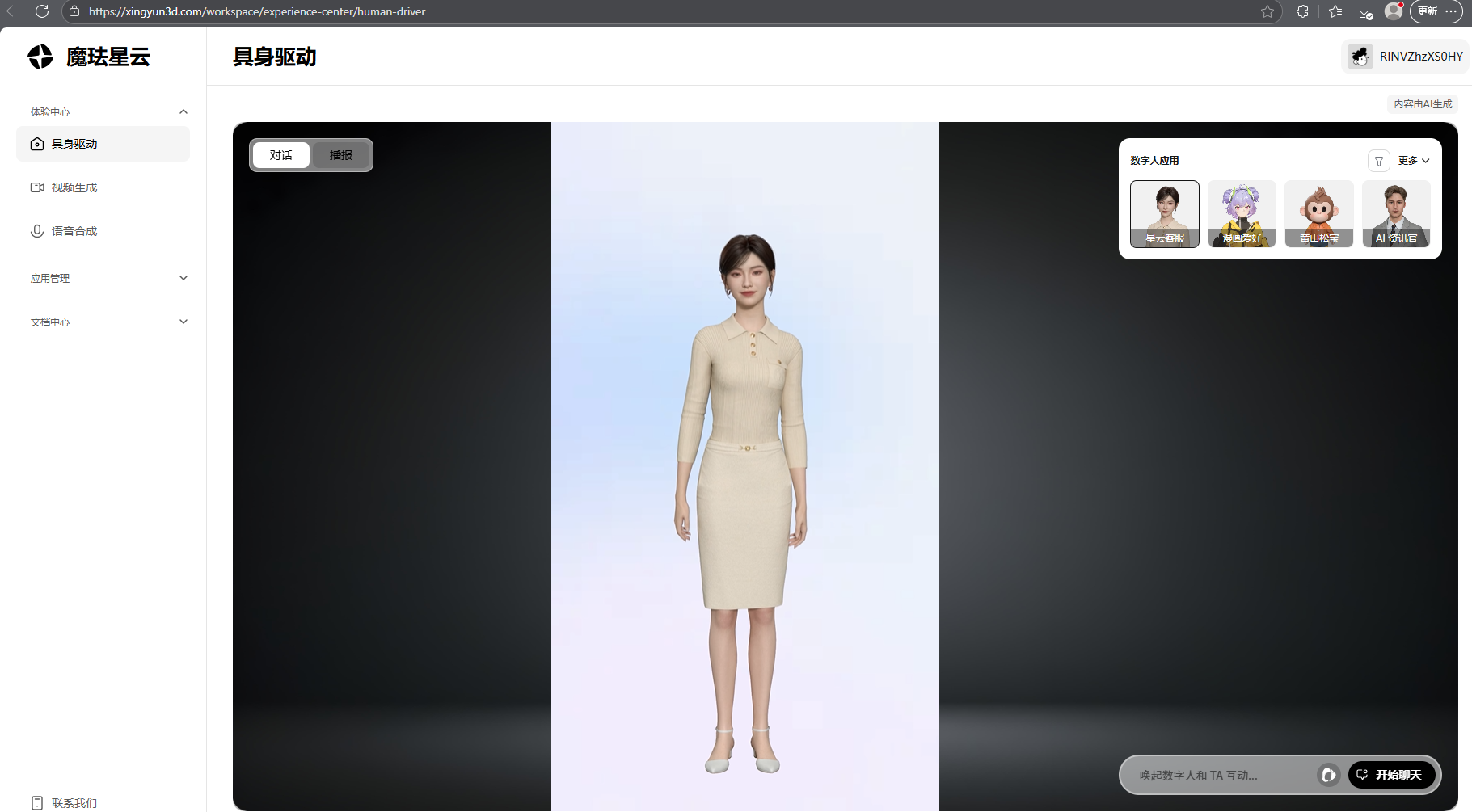
- 进入控制台:登录后,你会看到一个清晰明了的控制台界面。这里就是管理你所有具身智能应用的“指挥中心”。
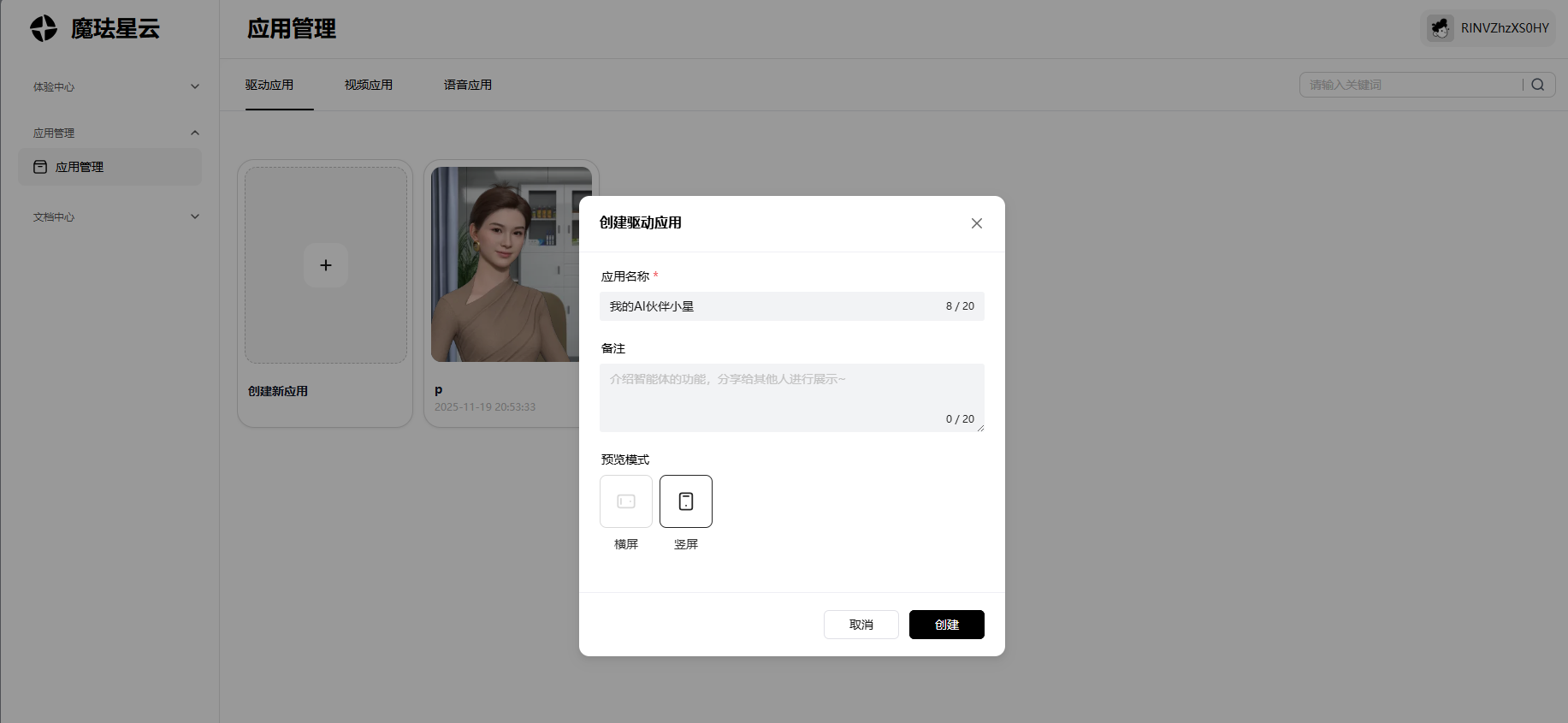
- 创建你的第一个数字人应用:
- 点击“应用管理”或类似的按钮,创建一个新应用。
- 给你的应用起个酷炫的名字,比如
我的AI伙伴小星。 - 在创建过程中,平台会让你选择数字人形象。魔珐星云提供了一个 丰富的素材库 ,里面有许多不同风格、不同职业的 高质量3D数字人 供你选择,从商务精英到动漫风格,一应俱全。我们随便挑选一个喜欢的即可。
- 创建成功后,你会获得这个应用的唯一标识:
AppKey和AppSecret。请妥善保管这两个“钥匙”,它们是我们后续调用SDK的凭证。
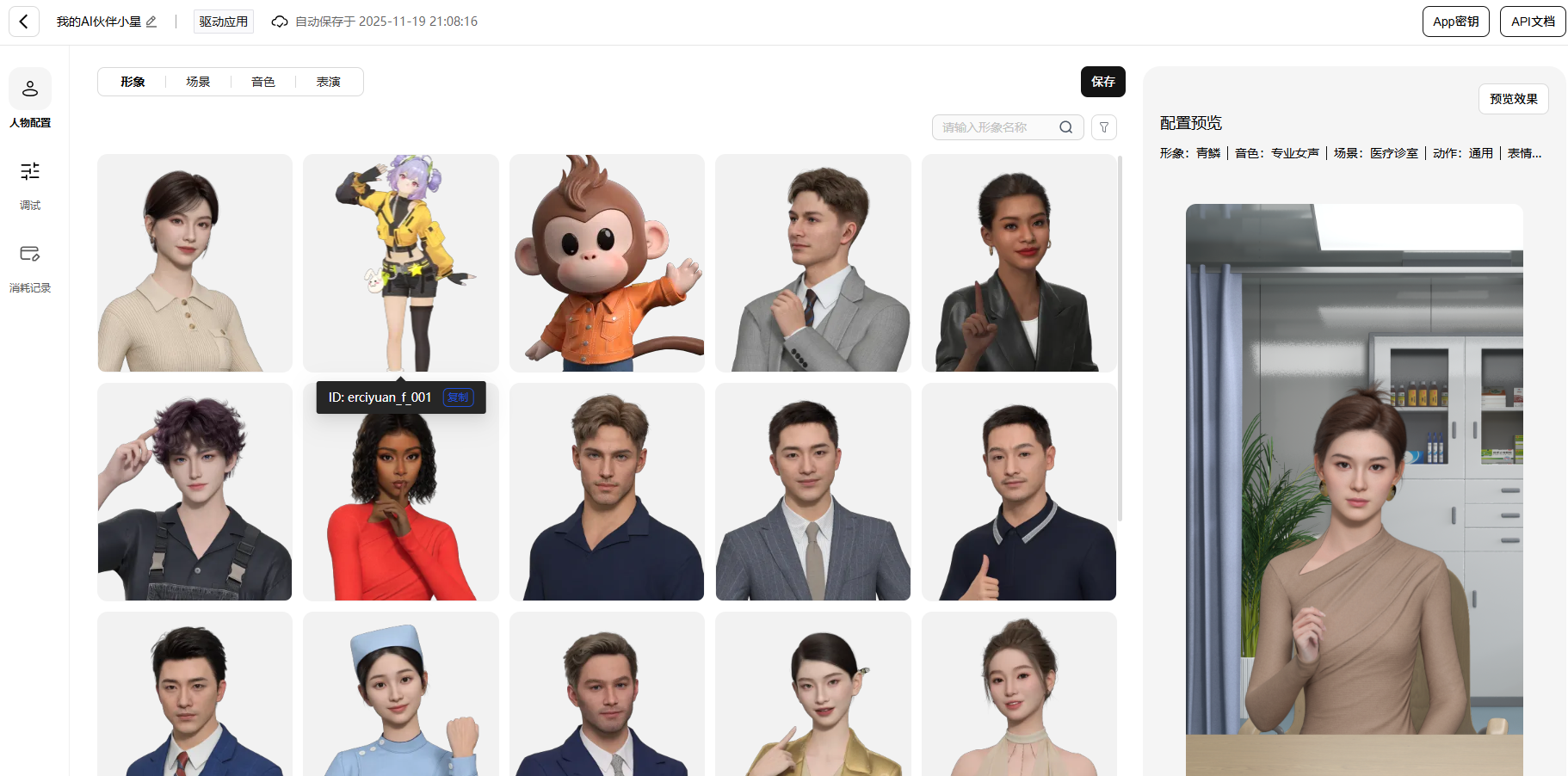
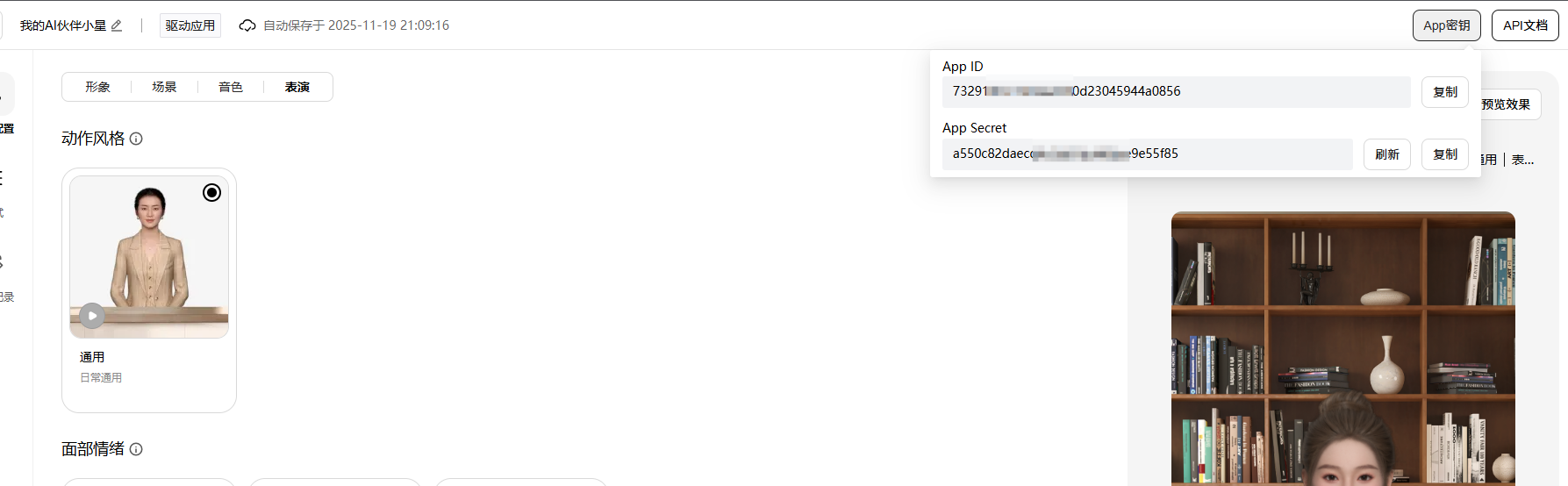
操作感受:整个流程图形化引导,几乎没有学习成本。相比需要自己从零建模、绑定骨骼、制作动画的传统3D数字人流程,魔珐星云将这一步简化到了极致,真正做到了 开箱即用。
第二步:SDK集成
魔珐星云提供了多终端(Android, iOS, Windows, Linux, WebGL等)的SDK。
- 下载并导入SDK:
- 在控制台找到SDK下载区域,下载对应的Unity Package。
- 在你的项目中(建议使用较新版本,如2022 LTS),通过
Assets -> Import Package -> Custom Package导入下载的SDK。
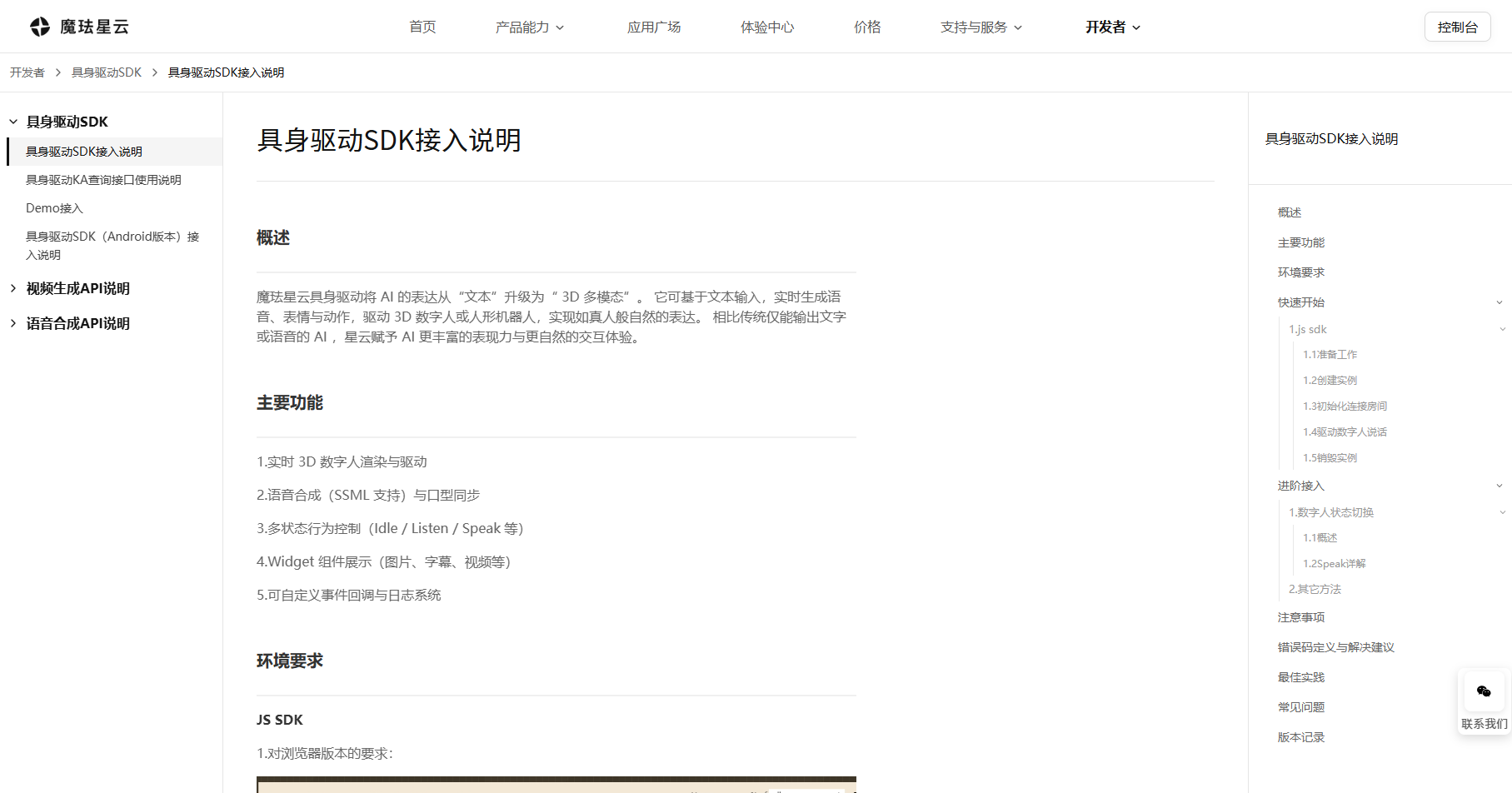
- 核心配置:简单到不可思议
- 在Unity场景中,创建一个空物体,命名为
XingYunManager。 - 将SDK中提供的核心管理器脚本挂载到这个物体上。
- 在Inspector面板中,填入你上一步获取的
AppKey和AppSecret。
- 在Unity场景中,创建一个空物体,命名为
前置环境准备
Node.js (推荐 v16+)
npm 或 yarn
然后可先建立个文件夹,终端运行
npm create vite@latest demo -- --template vue-ts
项目结构说明
src/
├── main.ts                  # Vue 入口文件(名称不变,核心入口无需改)
├── App.vue                  # 主应用入口(名称不变,根组件标识)
├── components/
       ├── AvatarCore.vue    # 数字人核心组件(原DigitalHuman.vue,更贴合数字人"虚拟形象/头像"语义)
       ├── ChatHistory.vue   # 聊天记录组件(原InterviewChat.vue,通用化命名,适配各类对话场景)
       ├── OperationPanel.vue # 操作控制面板(原ControlPanel.vue,"Operation"更贴合业务操作语义)
       └── StateDisplay.vue  # 状态显示卡片(原StatusCard.vue,"Display"更直观体现展示功能)
核心代码实现
**main.ts **
import { createApp } from 'vue'
import './style.css'
import App from './App.vue'

createApp(App).mount('#app')
AvatarCore.vue
const initSDK = async () => {
  // 先判断window.XmovAvatar是否存在,魔珐星云 SDK 暴露的全局核心对象
  // 避免 SDK 未加载完成就执行初始化导致报错
  if (!window.XmovAvatar) return;

  try {
    // 通过new window.XmovAvatar()创建 SDK 实例,传入核心配置:
    // 渲染容器(指定 SDK 在页面中显示的位置)
    // 鉴权信息(appId/appSecret,对接平台鉴权)
    // 网关地址(指定 SDK 连接的后端服务地址)
    sdkInstance = new window.XmovAvatar({
      containerId: '#sdk',    //容器元素ID  要求页面中必须存在<div id="sdk"></div>元素,否则 SDK 无法渲染;
      appId: props.appId,      //数字人appId(从业务系统获取)
      appSecret: props.appSecret,  //数字人secretId(从业务系统获取)
      gatewayServer: 'https://nebula-agent.xingyun3d.com/user/v1/ttsa/session', //数字人服务接口完整路径

      // 注册onStateChange回调,监听虚拟人状态变化
      // 监听 SDK 全局状态(如初始化、连接、断开、异常等),并通过emit向外透传状态,方便上层业务处理
      onStateChange(state: string) {
        emit('statusChange', state);
      },

      // 注册onVoiceStateChange回调,监控sdk音频播放状态
      // 仅捕获语音交互的「开始 / 结束」状态,分别向外抛出事件,供业务层处理语音交互逻辑
      // Status: 音频播放状态
      // "start":开始播放
      // "end":播放结束
      onVoiceStateChange(status: string) {
        if (status === 'start') emit('voiceStart');
        else if (status === 'end') emit('voiceEnd');
      }
    });

    // 初始化连接 成功后,将isConnected标记为true
    await sdkInstance.init();
    isConnected.value = true;
  } catch (error) {
    console.error('SDK Init Error:', error);
  }
};
App.vue
<template>
  <div class="app-container">
    <!-- Left Panel: Digital Human -->
    <div class="left-panel">
      <div class="digital-human-wrapper">
        <DigitalHuman
          v-if="isStarted"
          ref="digitalHumanRef"
          :app-id="appId"
          :app-secret="appSecret"
          @status-change="handleStatusChange"
          @voice-start="handleVoiceStart"
          @voice-end="handleVoiceEnd"
        />
        <div v-else class="placeholder">
          <div class="placeholder-content">
            <h2>AI 面试官</h2>
            <p>请输入配置并开始面试</p>
          </div>
        </div>
      </div>
    </div>

    <!-- Right Panel: Dashboard -->
    <div class="right-panel">
      <div class="dashboard-header">
        <h1>魔珐星云 - AI 面试官</h1>
        <div class="config-controls" v-if="!isStarted">
          <input v-model="appId" placeholder="App ID" class="compact-input" />
          <input v-model="appSecret" type="password" placeholder="App Secret" class="compact-input" />
          <button @click="startInterview" :disabled="!appId || !appSecret" class="primary-btn">开始面试</button>
        </div>
        <button v-else @click="resetInterview" class="secondary-btn">结束面试</button>
      </div>

      <div class="dashboard-content" v-if="isStarted">
        <!-- Status Section -->
        <StatusCard :status="currentStatus" />

        <!-- Controls Section -->
        <ControlPanel
          :is-listening="currentStatus === 'listening'"
          :is-speaking="currentStatus === 'speaking'"
          @start-voice="manualStartVoice"
          @stop-voice="manualStopVoice"
          @interrupt="manualInterrupt"
        />

        <!-- Quick Actions -->
        <div class="quick-actions">
          <h3>快捷操作</h3>
          <div class="action-grid">
            <button @click="sendQuickReply('自我介绍')" :disabled="isSpeaking">自我介绍</button>
            <button @click="sendQuickReply('数据分析')" :disabled="isSpeaking">数据分析</button>
            <button @click="sendQuickReply('生成报告')" :disabled="isSpeaking">生成报告</button>
            <button @click="sendQuickReply('趋势图表')" :disabled="isSpeaking">趋势图表</button>
          </div>
        </div>

        <!-- Chat History (Secondary) -->
        <div class="chat-section">
          <h3>对话记录</h3>
          <InterviewChat
            :messages="messages"
            :disabled="isSpeaking || !isStarted"
            @send-message="handleUserAnswer"
          />
        </div>
      </div>

      <div class="dashboard-empty" v-else>
        <p>请在上方输入配置以启动系统</p>
      </div>
    </div>
  </div>
</template>

<script setup lang="ts">
import { ref, computed } from 'vue';
import DigitalHuman from './components/DigitalHuman.vue';
import InterviewChat from './components/InterviewChat.vue';
import StatusCard from './components/StatusCard.vue';
import ControlPanel from './components/ControlPanel.vue';

const appId = ref('');
const appSecret = ref('');
const isStarted = ref(false);
const isSpeaking = ref(false);
const isListening = ref(false); // Simulated state
const digitalHumanRef = ref<InstanceType<typeof DigitalHuman> | null>(null);

interface Message {
  role: 'interviewer' | 'candidate';
  content: string;
}

const messages = ref<Message[]>([]);
const currentStep = ref(0);

const currentStatus = computed(() => {
  if (isSpeaking.value) return 'speaking';
  if (isListening.value) return 'listening';
  return 'idle';
});

const interviewFlow = [
  { text: "您好,我是您的AI面试官。很高兴见到您。请先做一个简单的自我介绍吧。", type: 'question' },
  { text: "好的,了解了。那么,您觉得您最大的优势是什么?", type: 'question' },
  { text: "非常有意思。在工作中,如果您遇到无法解决的技术难题,您通常会怎么做?", type: 'question' },
  { text: "感谢您的回答。今天的面试就到这里,我们会尽快通知您结果。再见。", type: 'closing' }
];

const startInterview = () => {
  isStarted.value = true;
  messages.value = [];
  currentStep.value = 0;
  setTimeout(() => {
    askNextQuestion();
  }, 3000);
};

const resetInterview = () => {
  isStarted.value = false;
  messages.value = [];
  currentStep.value = 0;
  isSpeaking.value = false;
  isListening.value = false;
};

const askNextQuestion = () => {
  if (currentStep.value < interviewFlow.length) {
    const question = interviewFlow[currentStep.value];
    addMessage('interviewer', question.text);
    if (digitalHumanRef.value) {
      digitalHumanRef.value.speak(question.text);
    }
  }
};

const handleUserAnswer = (text: string) => {
  addMessage('candidate', text);
  isListening.value = false; // Stop listening when answer sent
  setTimeout(() => {
    currentStep.value++;
    askNextQuestion();
  }, 1000);
};

const sendQuickReply = (text: string) => {
  handleUserAnswer(text);
};

const addMessage = (role: 'interviewer' | 'candidate', content: string) => {
  messages.value.push({ role, content });
};

const handleStatusChange = (state: string) => {
  console.log('Status:', state);
};

const handleVoiceStart = () => {
  isSpeaking.value = true;
  isListening.value = false;
};

const handleVoiceEnd = () => {
  isSpeaking.value = false;
  if (currentStep.value < interviewFlow.length) {
    // Automatically switch to listening mode after speaking
    isListening.value = true;
    if (digitalHumanRef.value) {
      digitalHumanRef.value.listen();
    }
  }
};

// Manual Controls
const manualStartVoice = () => {
  isListening.value = true;
  if (digitalHumanRef.value) digitalHumanRef.value.listen();
};

const manualStopVoice = () => {
  isListening.value = false;
  if (digitalHumanRef.value) digitalHumanRef.value.idle();
};

const manualInterrupt = () => {
  if (digitalHumanRef.value) {
    // SDK doesn't have explicit stop, but we can try idle or empty speak
    digitalHumanRef.value.idle();
    isSpeaking.value = false;
  }
};
</script>

<style scoped>
.app-container {
  display: flex;
  height: 100vh;
  width: 100vw;
  background-color: #f0f2f5;
  overflow: hidden;
}

/* Left Panel */
.left-panel {
  width: 50%;
  height: 100%;
  background-color: #000;
  position: relative;
}

.digital-human-wrapper {
  width: 100%;
  height: 100%;
}

.placeholder {
  width: 100%;
  height: 100%;
  display: flex;
  justify-content: center;
  align-items: center;
  background: linear-gradient(135deg, #1f1f1f 0%, #000 100%);
  color: white;
}

.placeholder-content {
  text-align: center;
}

/* Right Panel */
.right-panel {
  width: 50%;
  height: 100%;
  display: flex;
  flex-direction: column;
  padding: 20px;
  background-color: #f5f7fa;
}

.dashboard-header {
  display: flex;
  justify-content: space-between;
  align-items: center;
  margin-bottom: 20px;
  background: white;
  padding: 15px 20px;
  border-radius: 8px;
  box-shadow: 0 2px 8px rgba(0,0,0,0.05);
}

.dashboard-header h1 {
  font-size: 20px;
  color: #333;
  margin: 0;
}

.config-controls {
  display: flex;
  gap: 10px;
}

.compact-input {
  padding: 8px;
  border: 1px solid #d9d9d9;
  border-radius: 4px;
  width: 150px;
}

.dashboard-content {
  flex: 1;
  overflow-y: auto;
  padding-right: 5px;
}

/* Quick Actions */
.quick-actions {
  background: white;
  padding: 20px;
  border-radius: 12px;
  box-shadow: 0 2px 8px rgba(0,0,0,0.05);
  margin-bottom: 20px;
}

.quick-actions h3 {
  font-size: 16px;
  margin-bottom: 15px;
  color: #1f1f1f;
}

.action-grid {
  display: grid;
  grid-template-columns: repeat(4, 1fr);
  gap: 10px;
}

.action-grid button {
  padding: 10px;
  background: white;
  border: 1px solid #d9d9d9;
  border-radius: 6px;
  cursor: pointer;
  transition: all 0.3s;
}

.action-grid button:hover:not(:disabled) {
  border-color: #1890ff;
  color: #1890ff;
}

/* Chat Section */
.chat-section {
  background: white;
  padding: 20px;
  border-radius: 12px;
  box-shadow: 0 2px 8px rgba(0,0,0,0.05);
  height: 300px; /* Fixed height for chat area */
  display: flex;
  flex-direction: column;
}

.chat-section h3 {
  font-size: 16px;
  margin-bottom: 15px;
  color: #1f1f1f;
}

/* Buttons */
.primary-btn {
  background-color: #1890ff;
  color: white;
  border: none;
  padding: 8px 16px;
  border-radius: 4px;
  cursor: pointer;
}

.primary-btn:hover:not(:disabled) {
  background-color: #40a9ff;
}

.secondary-btn {
  background-color: #f5f5f5;
  color: #595959;
  border: 1px solid #d9d9d9;
  padding: 8px 16px;
  border-radius: 4px;
  cursor: pointer;
}

.secondary-btn:hover {
  background-color: #e6f7ff;
  color: #1890ff;
  border-color: #1890ff;
}

button:disabled {
  opacity: 0.6;
  cursor: not-allowed;
}
</style>
ChatHistory.vue
// 控制虚拟人说话
// 参数说明:
// ssml:  可以直接传入需要数字人说的内容,也可以传入SSML格式的标记语言用以指定数字人做出KA动作
const speak = (text: string) => {
  if (sdkInstance && isConnected.value) {
    // is_start=true, is_end=true 表示一次性发送完整文本
    sdkInstance.speak(text, true, true);
  }
};

// 切换到倾听状态 (通常在用户开始说话时调用)
const listen = () => {
  if (sdkInstance && isConnected.value) {
    sdkInstance.listen();
  }
};

// 切换到待机状态 (停止说话/倾听)
// 机器未识别人脸,长时间无用户做交互
const idle = () => {
  if (sdkInstance && isConnected.value) {
    sdkInstance.idle();
  }
};

// 销毁实例 (组件卸载时调用)
const destroy = () => {
  if (sdkInstance) {
    sdkInstance.destroy();
    sdkInstance = null;
    isConnected.value = false;
  }
};

// 生命周期管理
onMounted(() => {
  // 确保外部 SDK 脚本已加载
  if (window.XmovAvatar) {
    initSDK();
  } else {
    // 轮询检查 SDK 是否就绪
    const checkInterval = setInterval(() => {
      if (window.XmovAvatar) {
        clearInterval(checkInterval);
        initSDK();
      }
    }, 100);
  }
});

onBeforeUnmount(() => {
  destroy();
});
OperationPanel.vue
// 驱动数字人说话
const speak = (text: string) => {
  if (sdkInstance && isConnected.value) {
    // is_start=true, is_end=true 表示一次性发送完整文本
    sdkInstance.speak(text, true, true);
  }
};

// 切换到倾听状态 (通常在用户开始说话时调用)
const listen = () => {
  if (sdkInstance && isConnected.value) {
    sdkInstance.listen();
  }
};

// 切换到待机状态 (停止说话/倾听)
const idle = () => {
  if (sdkInstance && isConnected.value) {
    sdkInstance.idle();
  }
};

// 销毁实例 (组件卸载时调用)
const destroy = () => {
  if (sdkInstance) {
    sdkInstance.destroy();
    sdkInstance = null;
    isConnected.value = false;
  }
};

// 生命周期管理
onMounted(() => {
  // 确保外部 SDK 脚本已加载
  if (window.XmovAvatar) {
    initSDK();
  } else {
    // 轮询检查 SDK 是否就绪
    const checkInterval = setInterval(() => {
      if (window.XmovAvatar) {
        clearInterval(checkInterval);
        initSDK();
      }
    }, 100);
  }
});

onBeforeUnmount(() => {
  destroy();
});
StateDisplay.vue
<template>
  <div class="status-card">
    <div class="status-icon" :class="status">
      <span v-if="status === 'listening'" class="icon">👂</span>
      <span v-else-if="status === 'speaking'" class="icon">🗣️</span>
      <span v-else class="icon">💤</span>
    </div>
    <div class="status-info">
      <h3>当前状态</h3>
      <p class="status-text">{{ statusLabel }}</p>
    </div>
  </div>
</template>

<script setup lang="ts">
import { computed } from 'vue';

const props = defineProps<{
  status: 'idle' | 'listening' | 'speaking' | 'processing';
}>();

const statusLabel = computed(() => {
  switch (props.status) {
    case 'listening': return '正在倾听...';
    case 'speaking': return '正在说话...';
    case 'processing': return '思考中...';
    default: return '待机中';
  }
});
</script>

<style scoped>
.status-card {
  display: flex;
  align-items: center;
  background: white;
  padding: 20px;
  border-radius: 12px;
  box-shadow: 0 2px 8px rgba(0,0,0,0.05);
  margin-bottom: 20px;
}

.status-icon {
  width: 50px;
  height: 50px;
  border-radius: 50%;
  display: flex;
  align-items: center;
  justify-content: center;
  font-size: 24px;
  margin-right: 15px;
  background-color: #f0f2f5;
}

.status-icon.listening {
  background-color: #e6f7ff;
  color: #1890ff;
  animation: pulse 2s infinite;
}

.status-icon.speaking {
  background-color: #f6ffed;
  color: #52c41a;
}

.status-info h3 {
  font-size: 14px;
  color: #8c8c8c;
  margin-bottom: 4px;
}

.status-text {
  font-size: 18px;
  font-weight: 600;
  color: #262626;
}

@keyframes pulse {
  0% { box-shadow: 0 0 0 0 rgba(24, 144, 255, 0.4); }
  70% { box-shadow: 0 0 0 10px rgba(24, 144, 255, 0); }
  100% { box-shadow: 0 0 0 0 rgba(24, 144, 255, 0); }
}
</style>
详细的SDK接入方法可以 参考文档
代码库(完整代码库)
操作复现总结:
- 注册账号,在网页控制台创建应用、选数字人,拿到
AppKey/Secret。 - 在Unity中导入SDK,配置
AppKey/Secret。 - 编写项目代码,关联管理器,调用 SDK 。
- 运行项目!你现在就可以对着麦克风说话,你的数字人将会用自然的表情和动作来回应你。
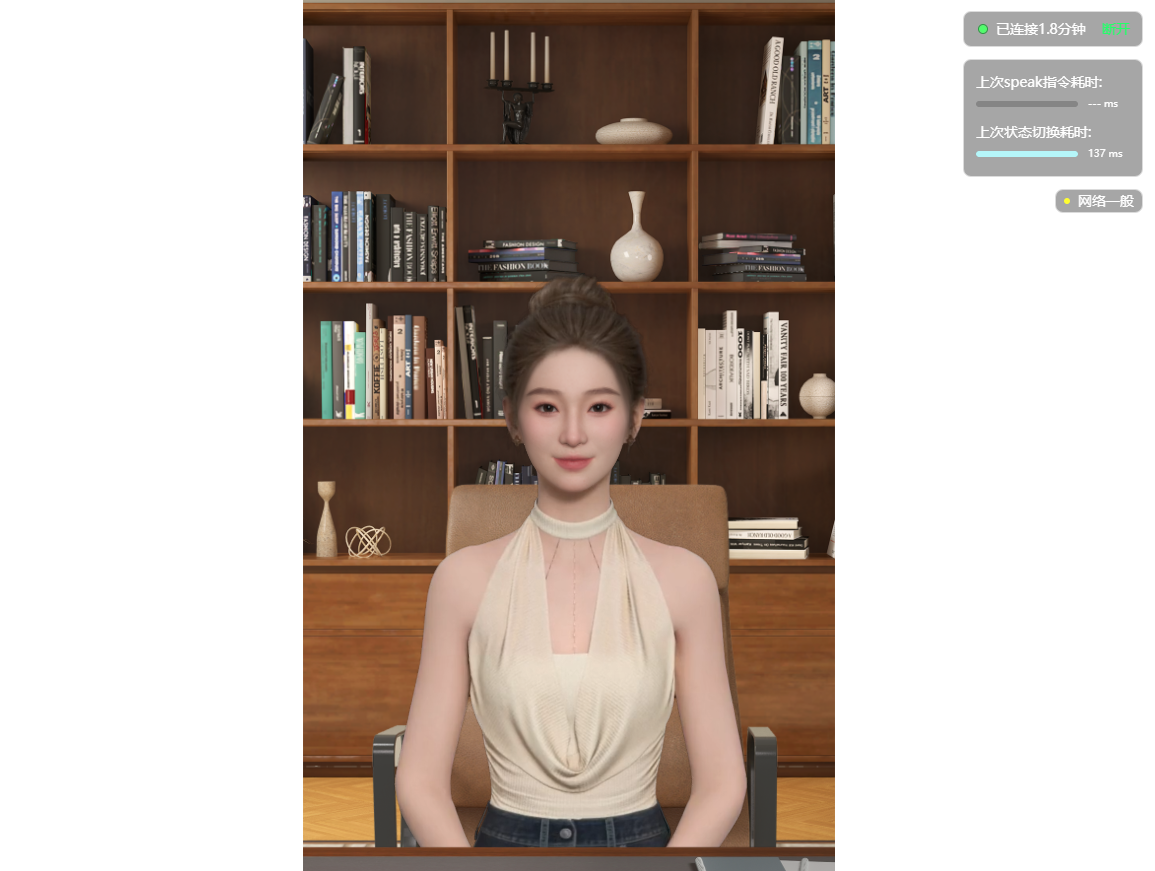
这个过程充分体现了魔珐星云SDK的 极致易用性 。开发者无需关心背后复杂的3D图形学、语音识别、大模型对话、动作生成与同步技术,只需调用简单的API,就能获得一个完整的、电影级 的具身智能体。
二. 深度测评 - 魔珐星云为何是“下一代交互”的基础设施?
通过上面的实战,我们已经感受到了魔珐星云的便捷。但它的强大,远不止于此。下面我们来深入分享其六大核心特点,以及它如何打破“不可能三角”。
魔珐星云的六大核心特点
- 高质量:
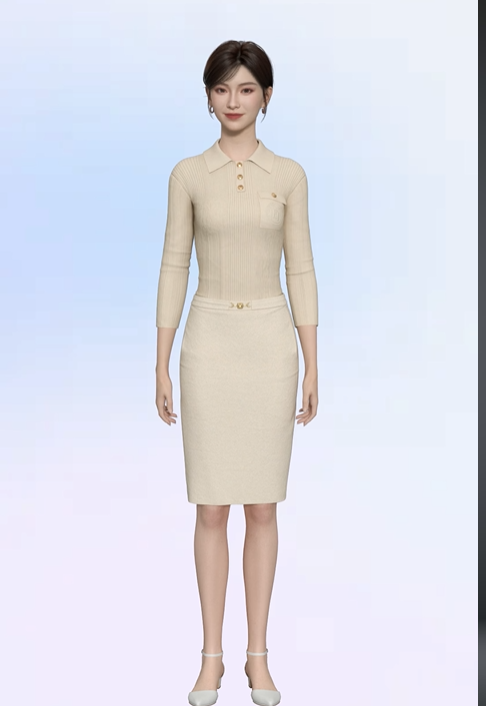
- 体验:数字人形象达到影视级精度,皮肤质感、毛发、服饰细节都非常出色。更重要的是,其动作和表情并非预制的几个简单动画,而是由文生3D多模态大模型实时驱动,口型与语音完美匹配,表情生动自然,动作流畅合理,彻底告别“僵尸脸”和“机械舞”。
- 低延时(可随时打断):
- 体验:这是交互的灵魂。在实际测试中,从说完话到数字人开始回应,延迟极低,通常在 毫秒****级 。这意味着你可以像和真人对话一样,随时打断它、插入新的问题,交互体验非常自然流畅,没有令人焦虑的等待。这是实现“可交互”而非“可播放”的关键。
- 高并发:
- 作为云原生平台,魔珐星云的服务端能力可以支撑海量用户同时与数字人交互。这对于 公共服务、在线教育、直播带货 等需要一对多服务的场景至关重要,企业无需自建庞大的算力集群。
- 低成本:
- 这是打破商业应用壁垒的重拳。传统方案需要高性能GPU服务器进行实时渲染,成本高昂。魔珐星云采用了 “AI端渲染和解算” 技术,将大部分计算负载放在终端设备上,云端只负责最核心的生成工作。官方宣称甚至能在 瑞芯微RK3566 这类无GPU或弱GPU的芯片上流畅运行。这意味着企业部署成本(硬件、电费)和运营成本(云服务费)大幅下降。
- 多终端支持:
- SDK覆盖了从手机、平板、电脑到嵌入式设备(如自助终端、车机)、VR/AR头显等几乎所有主流平台。一次开发,可以快速适配到无数个场景,极大地扩展了应用边界。
- 信创支持:
- 对国产芯片(如ARM架构的飞腾、鲲鹏等)和操作系统(如统信UOS、麒麟OS)的良好兼容,使其能够进入对安全性、自主性要求更高的政务、金融、医疗等领域。
打破“不可能三角”:质量、成本、延时
在魔珐星云出现之前,数字人领域存在一个经典的“不可能三角”:高质量、低成本和低延时无法同时实现 。
- 要 高质量 ,就得用顶级GPU渲染,导致 高成本 。
- 要 低成本 ,就得用预渲染或简化模型,导致 质量差 或 延时高 。
- 要 低延时 ,就需要本地强大算力,又回到了 高成本 。
魔珐星云的破局之道在于其技术架构:
- 文生3D多模态动作****大模型:在云端,一个强大的模型将文本(来自大模型回复)直接生成对应的 语音流 、口型序列 、面部表情参数 和身体动作参数 。这个过程是高度压缩和抽象的,不传输庞大的视频流,只传输轻量的数据指令。
- AI端渲染和解算:终端SDK接收到这些轻量指令后,利用设备本身的CPU/GPU(甚至无需独立GPU)进行本地的、高效的3D渲染和动画解算。
这样,云端负责复杂的“创作”,终端负责高效的“执行”,分工明确。既保证了最终呈现的高质量 ,又因为传输数据量小且云端算力集约化实现了低延时 和低成本 。这三位一体 的突破,是魔珐星云能够支撑AI具身智能大规模应用 的根本原因。
无限可能的使用场景
基于以上特性,魔珐星云的应用场景极具想象力。我们选择两个进行展开:
场景一:公共服务屏——24/7的智能大堂经理
- 在银行、医院、政务大厅、车站,传统的信息查询机是冰冷且操作复杂的。接入魔珐星云后,一个永远在岗、不知疲倦、面带微笑的3D数字人员工可以站在那里。
- 体验:用户可以直接上前用自然语言提问:“请问办理护照需要带什么材料?”“心血管内科在几楼?”“G123次列车在哪候车?”。数字人不仅能准确回答,还能配以引导手势、点头等友好动作,极大提升服务体验和办事效率,减轻人工柜台压力。
场景二:让人形机器人“会交流”——从蓝领到白领的升级
- 当前的人形机器人大多专注于执行物理任务(搬运、操作),像是“蓝领工人”。魔珐星云的SDK可以接入机器人,驱动其“头部”屏幕上的虚拟形象,或通过其结构直接映射动作。
- 体验:一个工厂巡检机器人,在看到工程师时,可以主动打招呼:“王工,上午好!一号车间的设备运行数据已采集完毕,一切正常。”它不再是只会执行指令的机器,而是能理解上下文、主动汇报、进行复杂沟通的“智能白领”。这为人形机器人融入人类社会生活打开了新的大门。
其他如零售营销屏 、个人设备AIC伙伴 、沉浸式**AR/VR交互** 、活化的游戏NPC与虚拟****IP ,每一个场景都因魔珐星云而变得触手可及。
测评结论
- 经过从配置开发到深度体验的全过程,我们可以得出一个明确的结论:
- 魔珐星云是一款革命性的产品,它以其卓越的易用性、突破性的技术架构和全面的生态支持,极大地降低了具身智能应用的门槛。
- 对于开发者而言,这就像是 “具身智能的iPhone时刻” ——苹果用iOS和App Store为移动应用开发者铺平了道路;而今,魔珐星云正在为具身智能开发者构建同样肥沃的土壤。你不再需要是一个精通3D图形学、语音处理和AI大模型的全栈专家,你只需要一个创意,以及最基本的编程能力,就能利用魔珐星云提供的“基础设施”,创造出属于下一个时代的交互应用。
- 它承诺并初步实现了 “让大模型拥有身体” 的愿景,将AI从抽象的对话框,变成了一个具象的、可感知的、有温度的智能伙伴。数字人的天,确实要变了。
点击链接体验:试用链接 注册,可获得 100 积分,可免费调用 SDK 交互 200 分钟,尝试打造你的第一个 3D 具身智能应用。

电影级数字人,免显卡端渲染SDK,十行代码即可调用,工业级demo免费开源下载!
更多推荐
 0
0 0
0- 0


 已为社区贡献2条内容

所有评论(0)