
【免费数字人教程】用“即梦+剪映”制作会说话的数字人
摘要:本教程介绍如何利用即梦AI和剪映制作不露脸的AI数字人短视频。首先在即梦AI生成3D风格数字人形象,设置音色并输入台词生成说话视频;然后导入剪映进行抠图、添加背景和字幕等后期处理。该方法适合制作教学视频、带货内容等,卡通形象能增强亲和力。提示可分段处理长文案,并建议多账号切换以获取更多免费积分。操作简单,适合自媒体新手快速上手。
目录
很多同学想做自媒体, 但是又不想露脸,这时候可以考虑用AI数字人代替我们出镜,效果有时可能比真人更好。
今天博主就用即梦+剪映两个AI工具制作一个会说话的数字人,小白也能轻松上手。
01 制作教程
1、打开即梦AI
即梦AI官网:https://jimeng.jianying.com/ai-tool/home
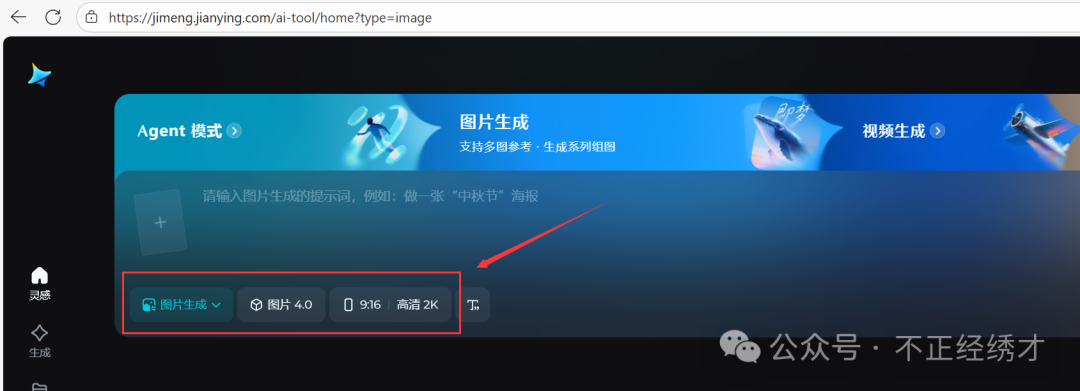
按下图选择图片生成、图片4.0,比例9:16,分辨率为高清2K。
2、输入提示词
输入提示词后回车等待图片生成。
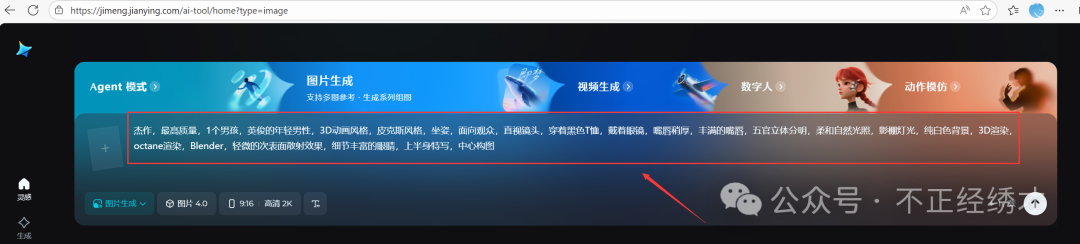
提示词如下:
杰作,最高质量,1个男孩,英俊的年轻男性,3D动画风格,皮克斯风格,坐姿,面向观众,直视镜头,穿着黑色T恤,戴着眼镜,嘴唇稍厚,丰满的嘴唇,五官立体分明,柔和自然光照,影棚灯光,纯白色背景,3D渲染,octane渲染,Blender,轻微的次表面散射效果,细节丰富的眼睛,上半身特写,中心构图
3、下载图片
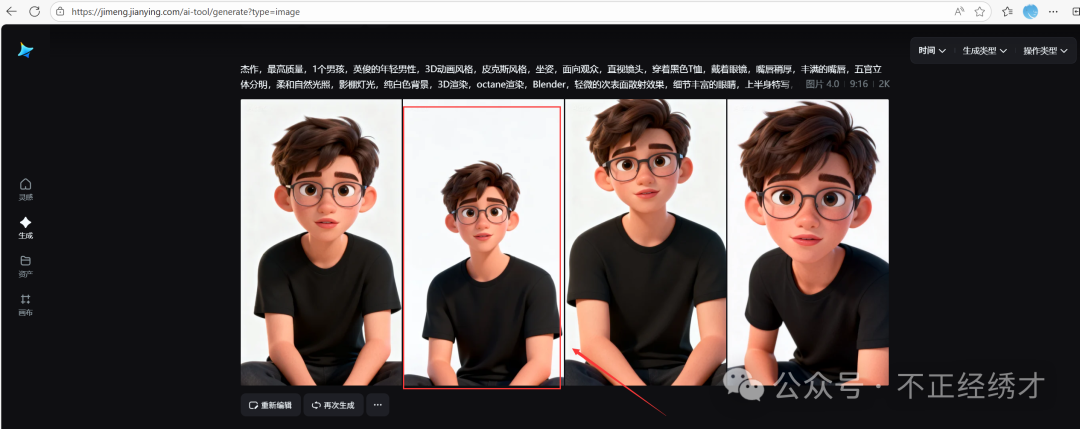
这一步挑选一张图片作为数字人角色,看哪张图片顺眼就下载下来,不满意的话继续生成。
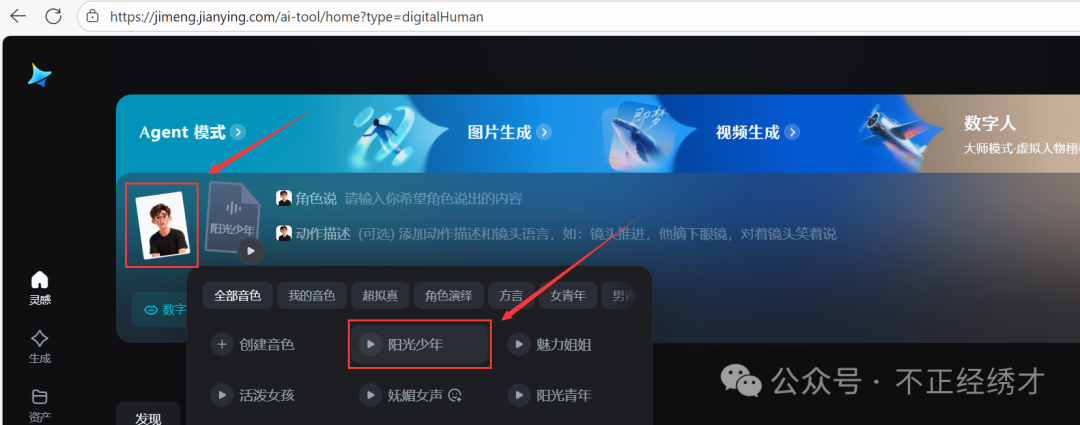
4、选择数字人功能
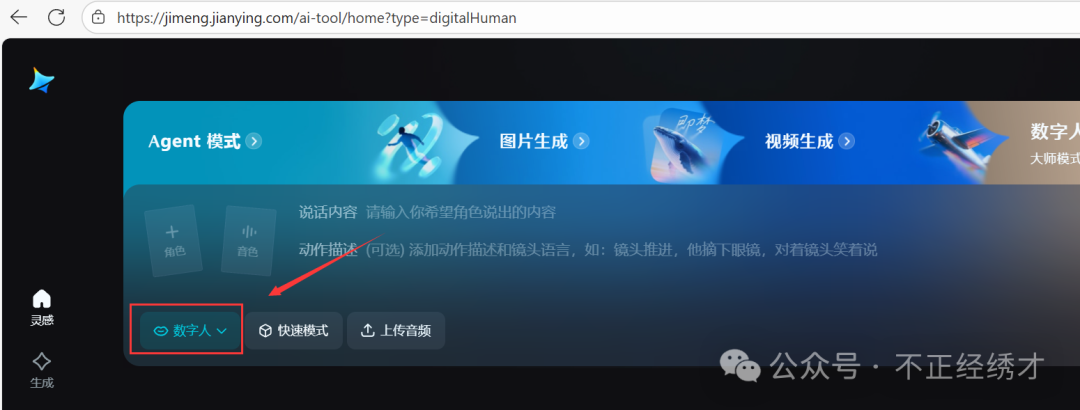
为了让步骤更清晰,我这里重新打开了一个即梦网页,选择数字人。
5、上传角色图片,设置音色
将之前下载的角色图片上传,将音色设置为阳光少年。
6、输入角色台词和动作描述
角色台词和动作描述大家可以自己发挥,也可以直接使用我的,输入完毕后开始生成视频。
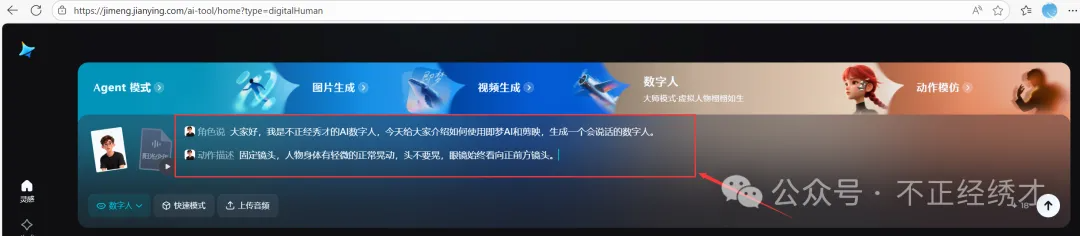
角色台词:
大家好,我是不正经秀才的AI数字人,今天给大家介绍如何使用即梦AI和剪映,生成一个会说话的数字人。
动作描述:
固定镜头,人物身体有轻微的正常晃动,头不要晃,眼睛始终看向正前方镜头。
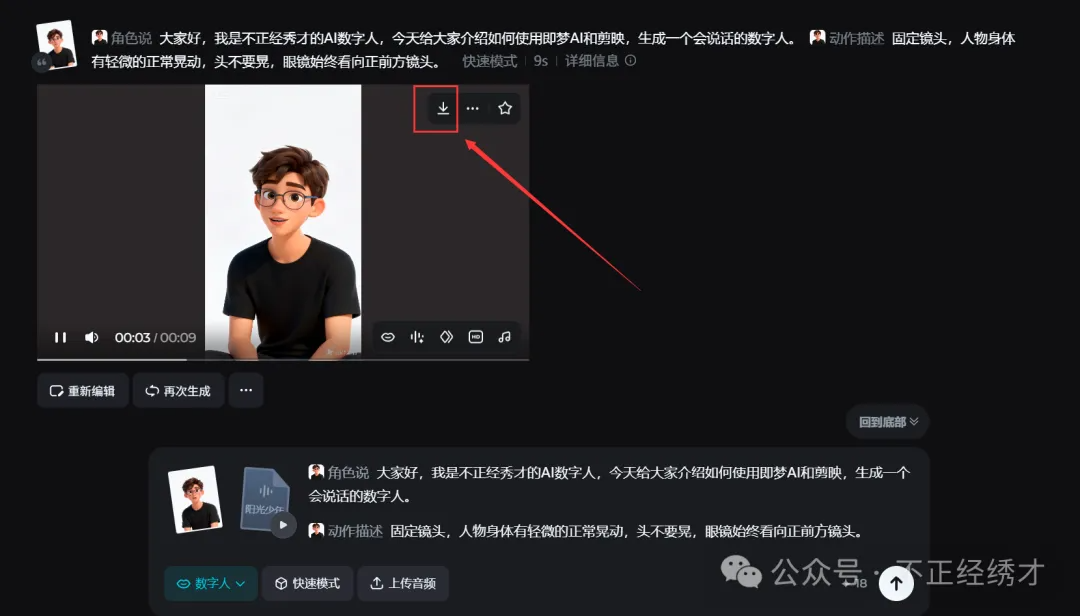
7、下载视频
将生成的数字人视频下载下来。
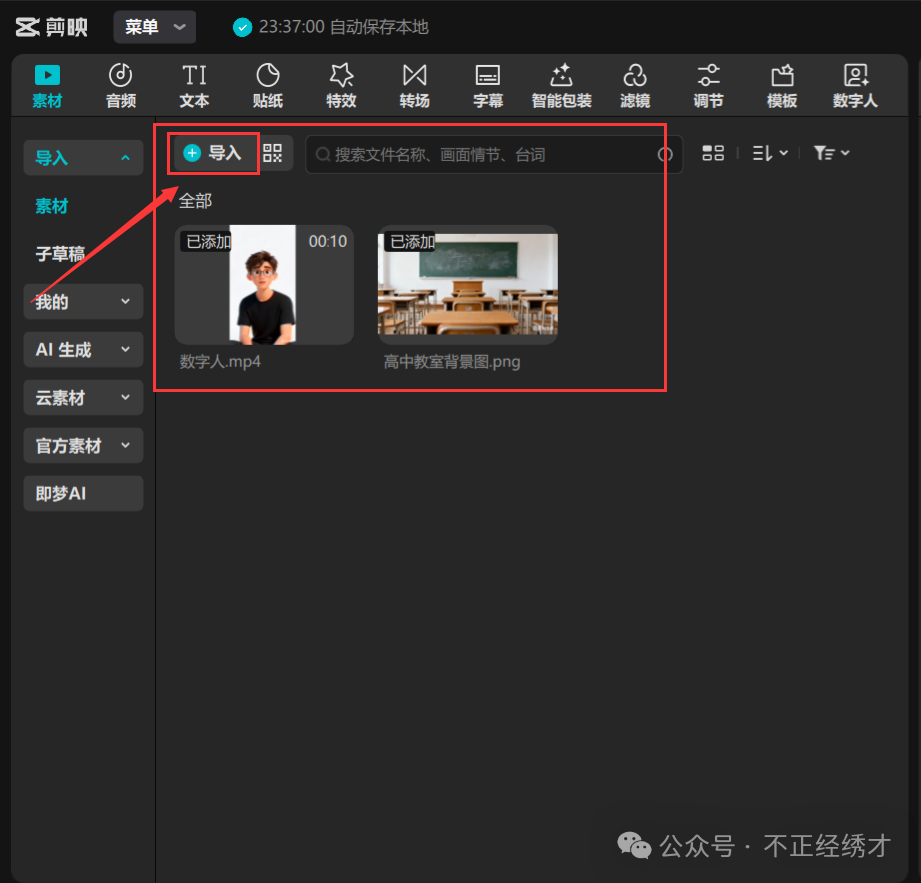
8、打开剪映
剪映官网下载地址:https://www.capcut.cn/
导入下载的数字人视频和一张背景图(随便找都可以,主要是展示一下效果)。
9、组合素材
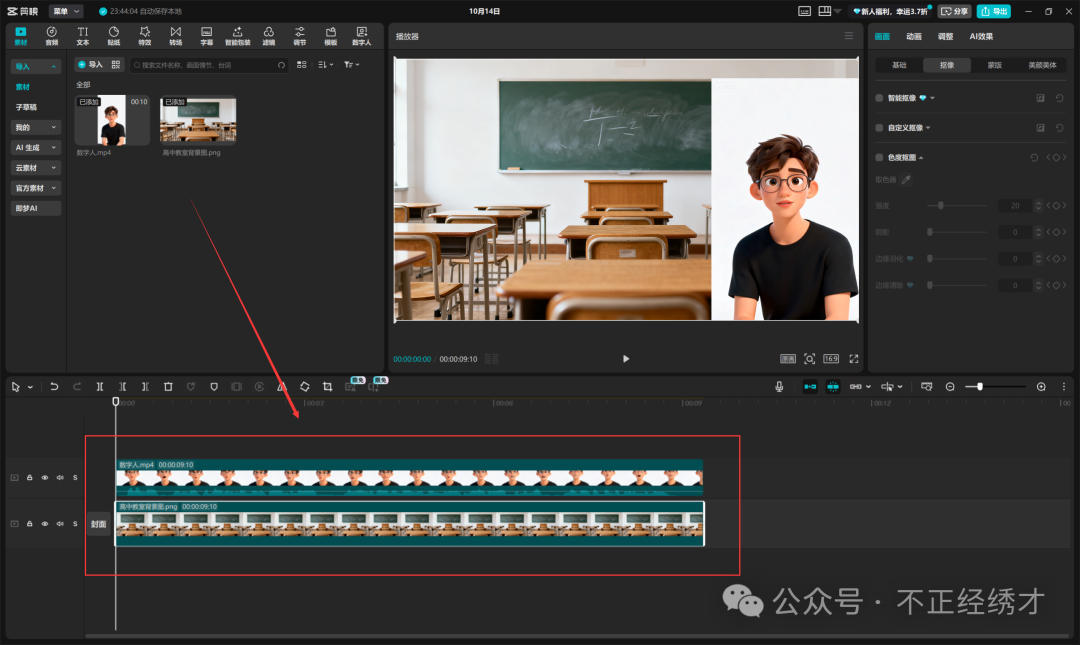
将数字人视频和背景图拖动到剪映下方的轨道上,按照图中顺序摆放(如果长度不一样,就把鼠标放在背景图素材轨道的末尾,可以拉长时间)。
10、色度抠图
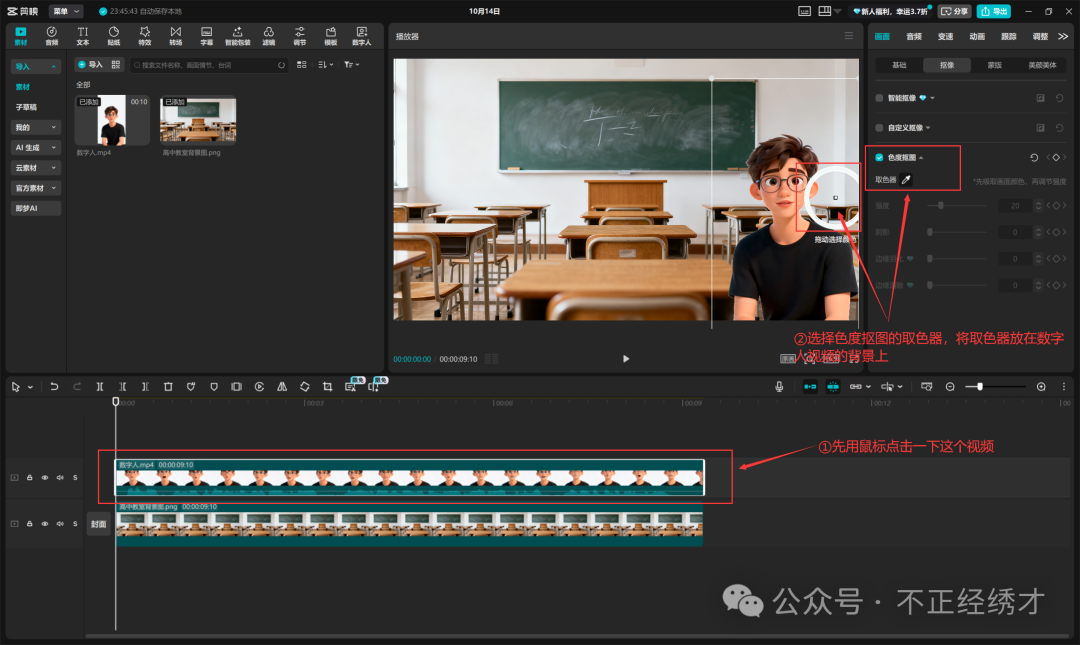
选择轨道上的数字人视频,点击右上角的色度抠图,选择取色器,将取色器放在数字人视频背景上就能完成抠图。
11、添加字幕
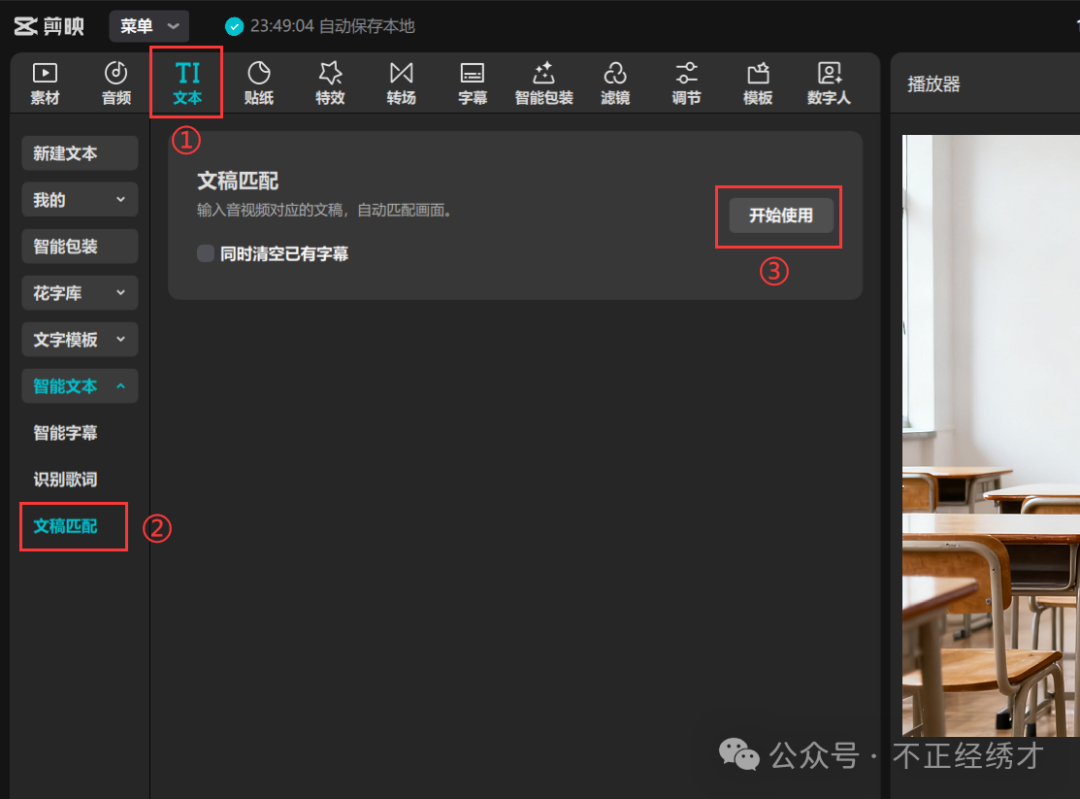
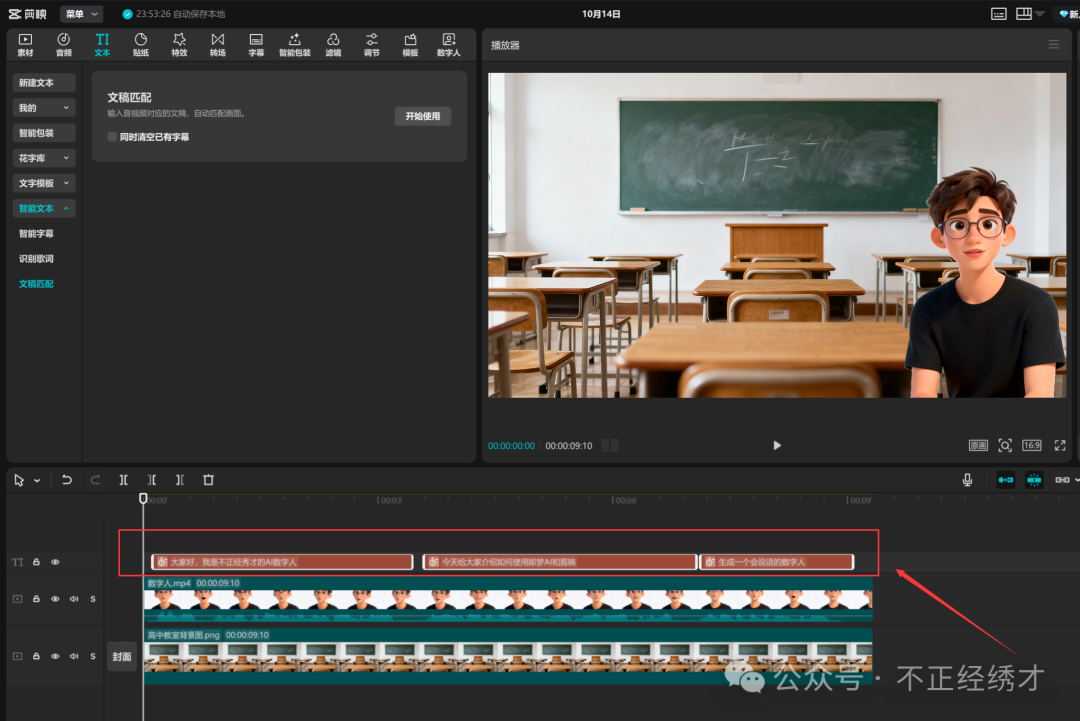
选择文本下的文稿匹配,点击开始使用。
输入之前生成数字人时使用的文稿,点击开始匹配。
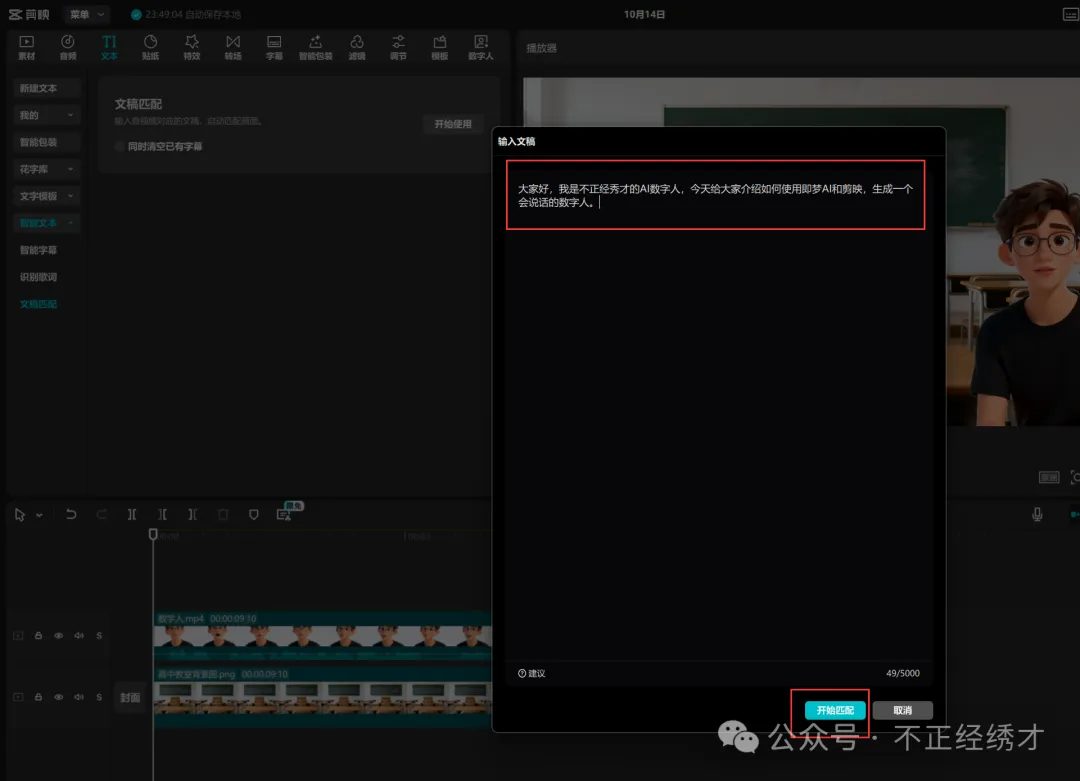
可以看到字幕已经生成。
12、给背景图加个标题
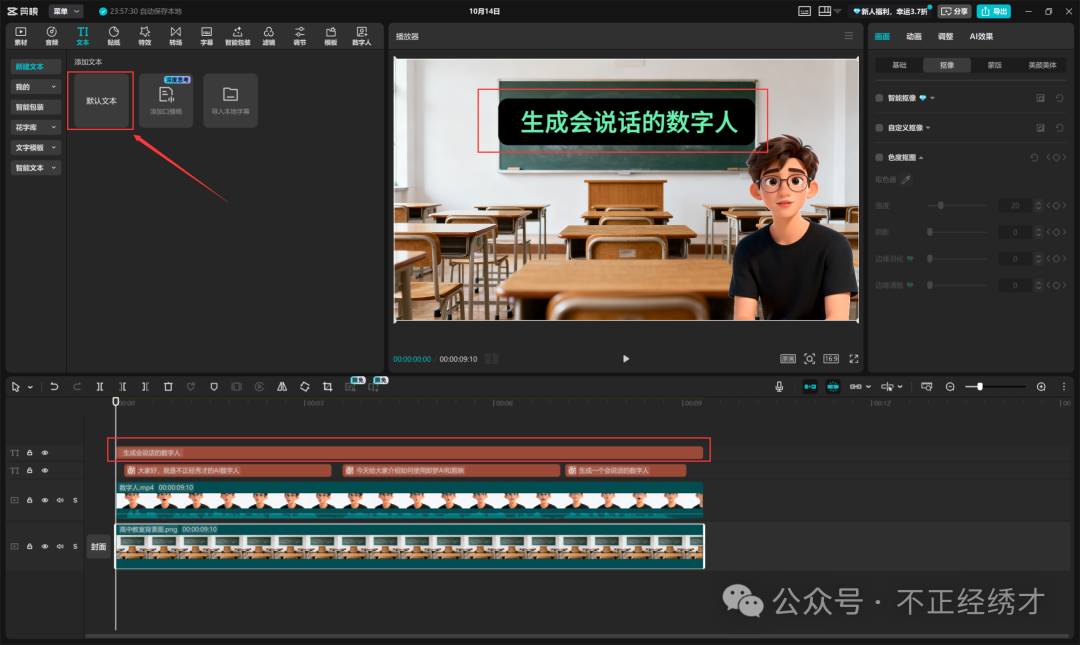
点击文本下的新建文本,创建默认文本作为标题。(可有可无的步骤,大家可以跳过这一步)。
好了,数字人视频教学到这里就结束了,再使用剪映把这个视频导出就可以发布了。数字人可以用来短视频带货、制作视频教程等,卡通人物形象和独特的声音能够拉近和观众间的距离。
02 总结
在使用即梦AI制作数字人时,建议将文案分段,每段在100字以内,最后再用剪映剪辑拼接。
提示:如果即梦每天免费送的积分不够,大家可以多切换一些账号,每个账号每天都会有免费的积分。

电影级数字人,免显卡端渲染SDK,十行代码即可调用,工业级demo免费开源下载!
更多推荐
 6
6 0
0- 0


 已为社区贡献3条内容

所有评论(0)