
在3dMax中如何使用Greeble建造一座大都市?
如何Greeble一座城市?
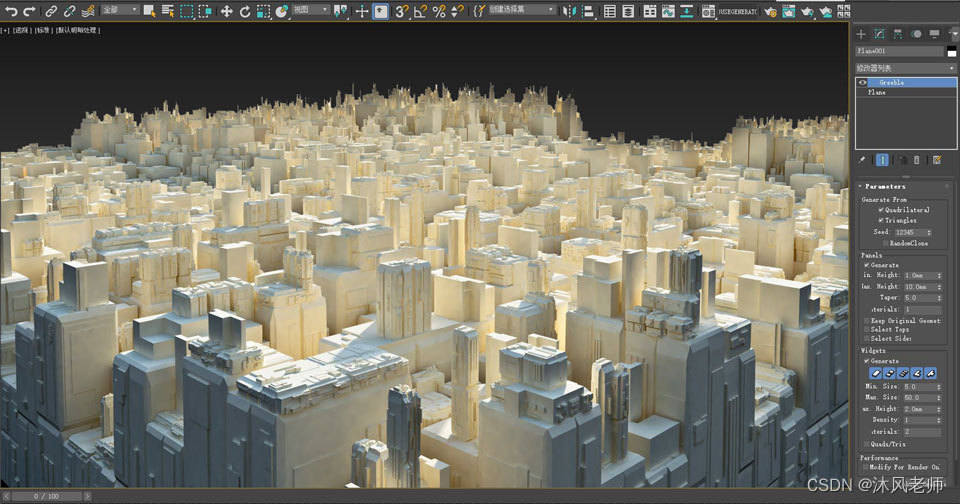
在本教程中,您将(希望)学习如何利用3dMax流行的 Greeble 插件来支持你创建大型城市模型的过程。Greeble 是一个网格修改器,因此安装后你会在修改器列表中找到它。
让我们现在就开始吧!
第一步是创建一个在xy轴上有 20个分段的平面对象。
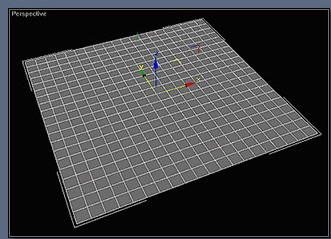
提示:请注意,我们要在此处构建的模型只是典型市区的一小片区。你将需要一些更独特的此类瓷砖来构成可信的大城市环境。因此,如果你想一次处理更大的城市景观块,你可能希望从一开始就选择更高的细分级别。细分的数量越高,每个平面获得的建筑块和街道就越多。
在准备用于消隐街道图案的网格时,使用 EditMesh 选择每第 3 或第 4 行,首先只是水平的。
如果您愿意,您也可以一次选择两个相邻的行来组成一条宽阔的大道,如示例所示:
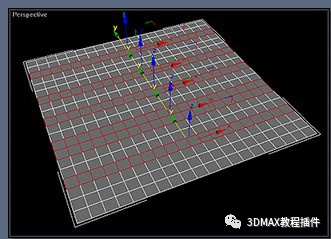
未选择的区域构成了我们积木的地块。
由于街道通常不像它们所包围的街区那么宽,我们需要将它们缩小一点。在 y 方向上做一个不均匀的比例下降到大约。原始宽度的 60%。
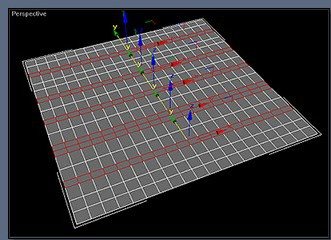
之后您可以删除选定的面孔,因为我们的 greeble 工作不需要它们。街道本身将在很久以后被映射到一个单独的平面上。
现在对 y 方向的街道执行相同的程序:选择几行,不一定是连续的条纹,而是让其中一些在穿过现有街道时结束 - 在 x 方向将它们缩小到大约 60%。
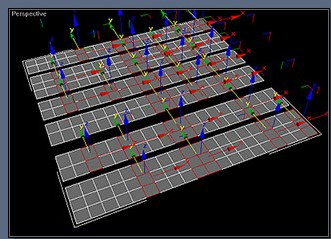
同样,在删除这些面孔之后,我们最终得到的东西已经类似于街道地图,但这种严格的直角图案可能有点太死板了——即使对于美国城市也是如此。;-)
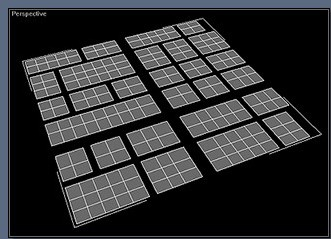
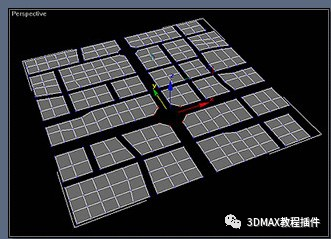
所以只需移动一些顶点,您就已经离真实的街道迷宫更近了。
提示:倒角面(如屏幕截图所示)将禁止它们在其上生长 greeble 结构。Greeble 只接受三角形和矩形面。因此,请避免使用过多的“圆角”街角。
在我们开始处理建筑物之前,必须为对象指定多维/子对象材质 - 出于多种原因。
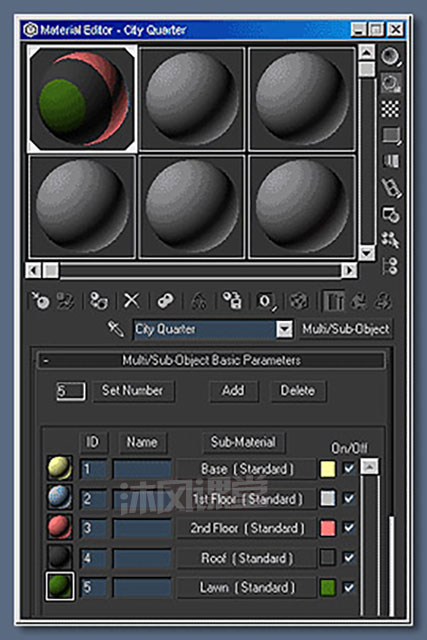
这些子材质不需要接近照片级真实感。事实上,最好只使用一些易于区分的颜色来简化视口工作。
一般来说,当您建模时,这是一个很大的帮助,因为当您拉伸/倒角/greeble 时,您经常会处理非常复杂的面选择,您可能希望在以后的阶段再次快速访问这些选择。在建模过程中分配唯一的材质 ID 比使用命名选择集更容易和可靠(如果你想要我的意见,这是一个痛苦的屁股)。当您在着色模式下工作时(最好打开“边缘面”)。Multi-Sub-material 将为您提供有关将哪些材质 ID 应用于表面的简单视觉反馈。最后同样重要的是,它也是轻松将纹理坐标分配给子选择集的关键步骤之一(我们将在本教程的第 2 部分中讨论)。
提示:确保将多维/子对象材质分配给整个对象(不仅仅是面子选择,因为您随后会在另一个 M/S 材质中获得一个 M/S 材质)。
如您所见,您接下来要做的就是选择面孔并为其分配所需的 ID。此 ID 对应于多维/子材质中的 ID。在这种情况下,我们将“基础”材质分配给当前的面选择。其他面孔已经收到 ID5,它代表一些空旷地方的草坪,我们不会在这些地方种植绿色结构。您当然可以使用更多的 ID/子垫,就像它如何满足您的需求一样。
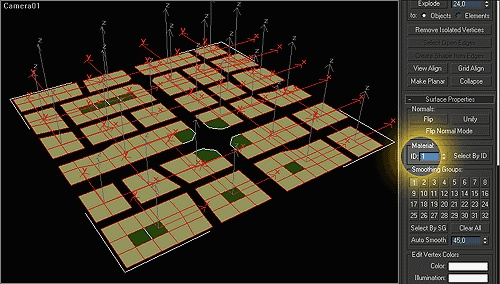
由于 greeble 生成的建筑物覆盖了它们所在的每个四边形或三角形的整个区域,因此必须首先在地面之间留出一些空间。如果一个建筑块靠墙站立并且中间没有小巷和后院,那看起来就不现实了。
为此,将 Greeble 添加到子选择中,禁用“小部件”,设置最小值。和最大。高度为 0,并将锥度值增加到大约 20。这样我们就可以收到每个人脸的轮廓。
现在应用 Greeble 和以前一样只使用“面板”,没有“小部件”。根据您的场景比例,此示例中的值可能有效也可能无效。只需调整它,直到它看起来合理为止。不要忘记在这里也使用材质 ID 2(Greeble 默认使用不同的 ID)。
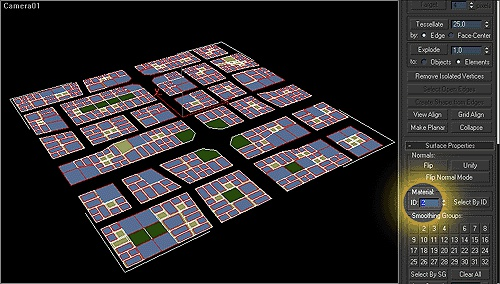
提示:如果您想将已完成的 greeble 城市的单个建筑物编辑为“元素”单元,现在是“保留原始几何体”的时候了,因为它允许将它们从基础对象中单独分离出来,而不会在以后留下孔洞.
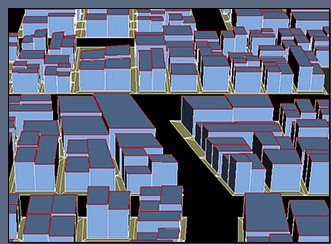
在这里你可以很清楚地看到,几分钟前的大纲操作如何帮助我们创建通往后院的人行道和小巷,这些小巷是有意开放的。
由于“选择顶部”在前面的 greeble 修改器中处于活动状态,我们现在可以轻松地更改我们建筑物的所有“屋顶”以使用 ID 4(这是专用屋顶材料)。
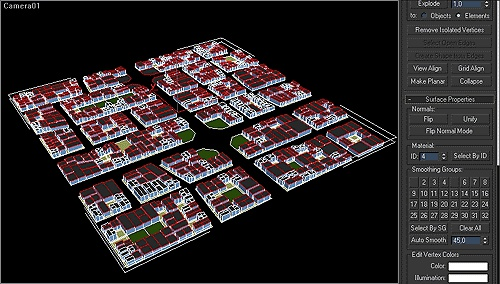
之后你应该取消选择所有较小的面孔,因为当我们进一步挤压它们甚至添加另一个 greeble 级别时,它们看起来会不真实。根据经验,您应该只选择那些相当大且接近二次方的面。
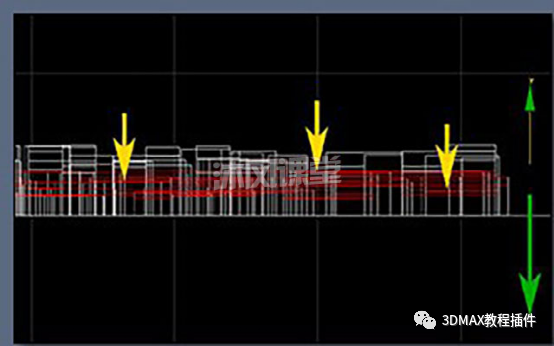
只有现在剩下的面会通过挤压获得额外的“地板”。我想在这样做之前我会降低它们一点,这样整体尺寸的增加就会被抵消。
如果你愿意,你可以放弃这一步。这肯定不是必需的。
分配材质 ID 2(= 2 层材质)并挤出面。您也可以使用 Greeble 而不是挤压,但它会分裂一些面孔,这将使它们不适合下一步。
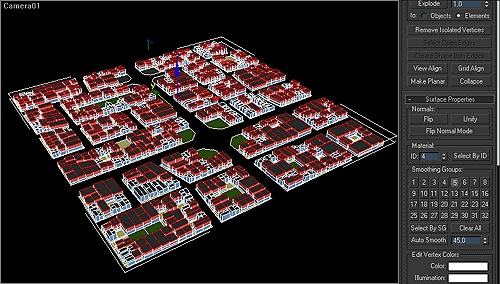
现在,我们通过为今天添加第三个 greeble 修改器,将实际的建筑物顶部添加到我们的子选择中。:-)
这个 greeble 步骤可以有 ID 2 或 4 - 你决定。我们再次只创建“面板”,但这次它们通过使用一些高度和增加的锥度值充当四坡屋顶。我想我会为它分配材质 ID 2,并将屋顶材质仅应用于顶面
作为最后一步,我们现在可以添加一些“小部件”。不要问我,为什么我在上一步中不这样做……我猜我老了。但话又说回来:在堆栈中为每个步骤设置一个单独的修饰符可以使重现更容易。;-)
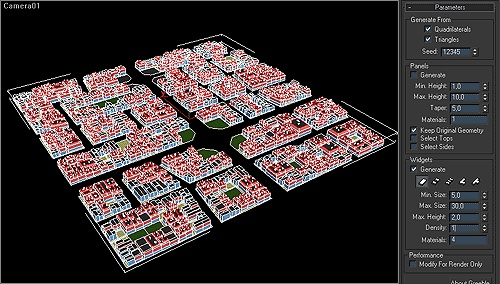
该层应该添加烟囱、空调装置、天线或您在城市建筑物屋顶上发现的任何类型的杂物。为了节省一些多边形预算,我只使用了简单的盒子类型小部件。
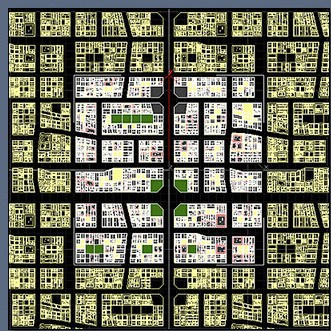
这几乎就是我们地面建模部分的全部内容。
如开头所述,您将不得不重复此过程以生成至少几个独特的“街道地图”,以便最终获得足够的图块来构成更大的“市区”。
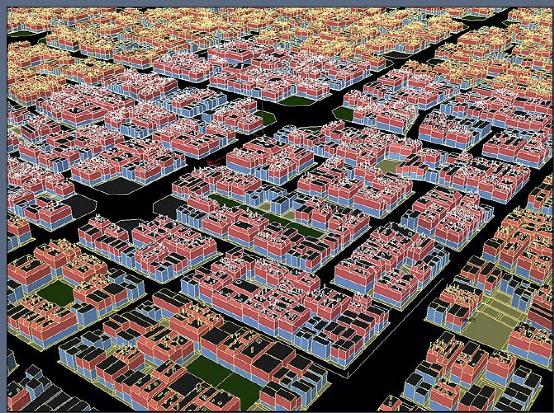
这里我只是将现有的城市小区克隆了几次,以形成一个初步的环境。
提示:当然,您也可以通过镜像或旋转这些“城市街区”的面貌来快速改变它们,删除某些积木并在其中放置一些单独的摩天大楼模型:-)

电影级数字人,免显卡端渲染SDK,十行代码即可调用,工业级demo免费开源下载!
更多推荐


 5
5 0
0- 0


 已为社区贡献74条内容

所有评论(0)