
VMware Workstation Pro 里安装虚拟机教程
本文详细介绍了在VMware Workstation Pro中安装Linux虚拟机的完整流程。主要内容包括:1)创建新虚拟机,配置硬件参数(处理器、内存、磁盘等);2)加载ISO映像文件;3)启动安装程序并进行语言、时区等基本设置;4)完成用户账户和密码配置;5)最终系统启动验证。文章提供了具体操作步骤和注意事项,如硬件兼容性选择、内存分配建议等,适合初学者参考。最后作者表示未来将推出更详细的系列
前言
虚拟机可用电脑操作系统之外的其他操作系统
例如:Linux、Unix、Windows等操作系统。
以下安装Linux操作系统为例;
一、打开创建新的虚拟机
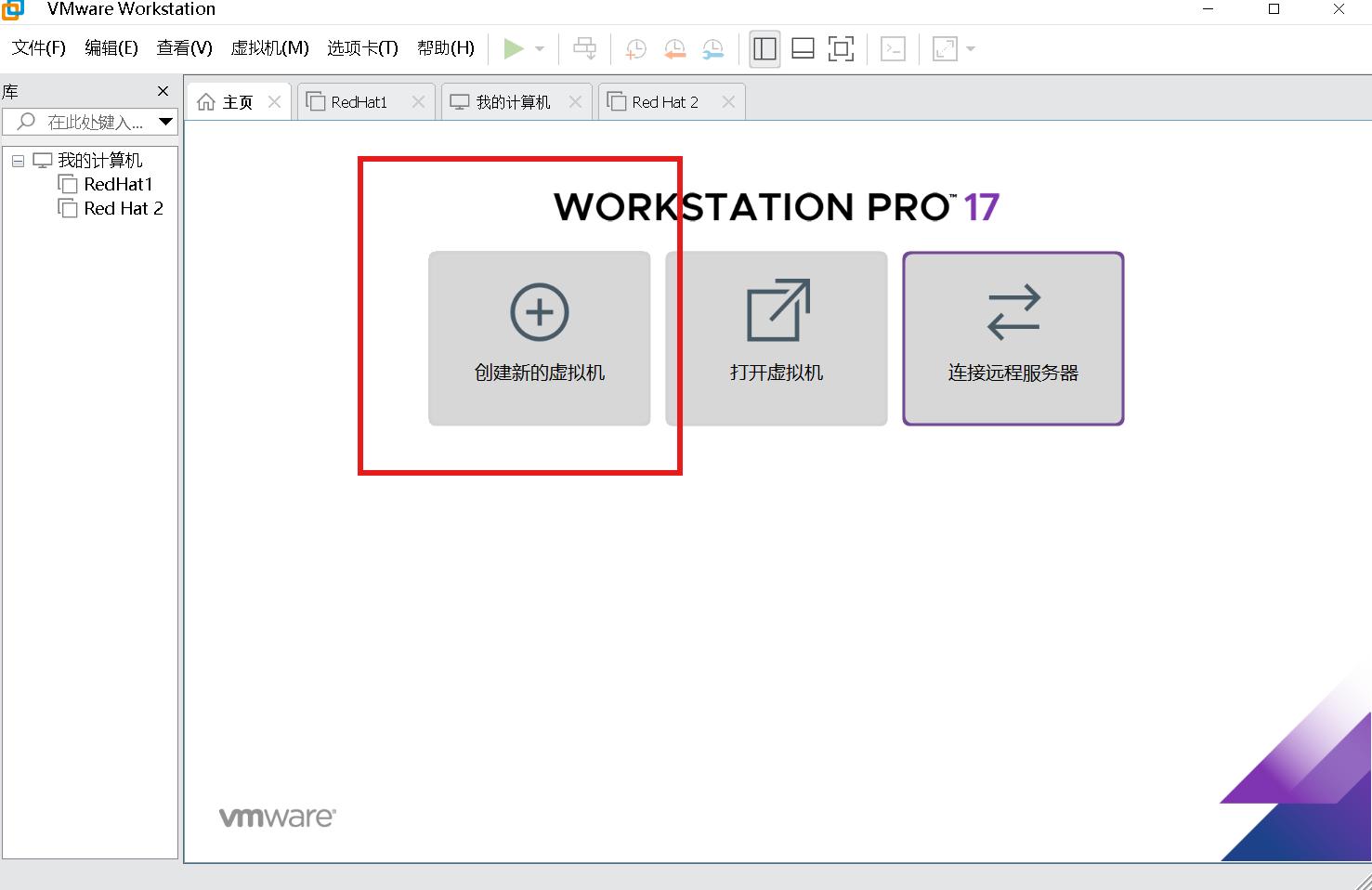
1.打开VMware Workstation Pro软件,点击创建新的虚拟机
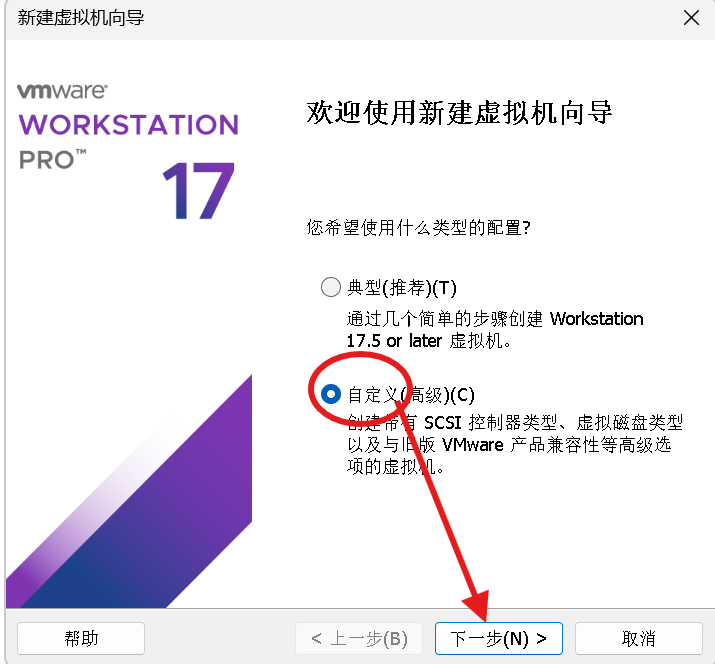 2.点击选择自定义高级,并下点击下一步。
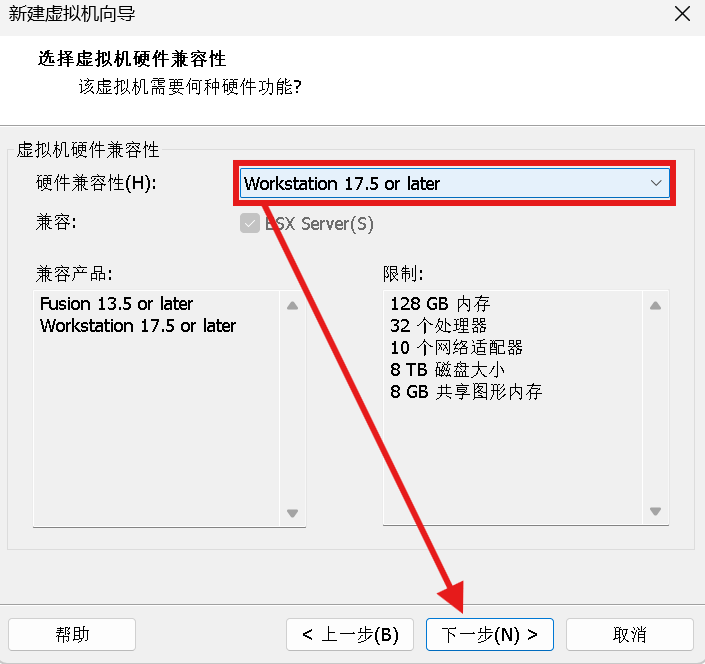
3.硬件兼容性选择Worktation 17.5 or later,然后下一步。
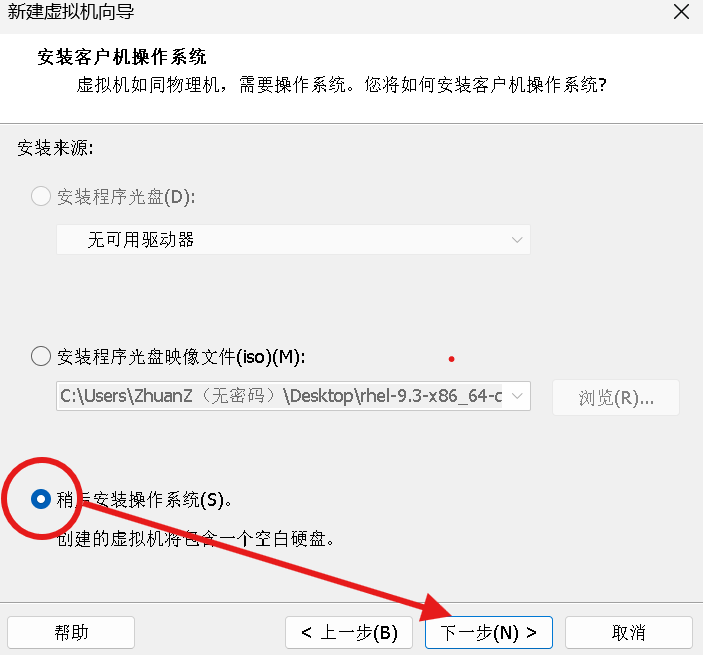
4.选泽稍后安装操作系统,然后下一步。
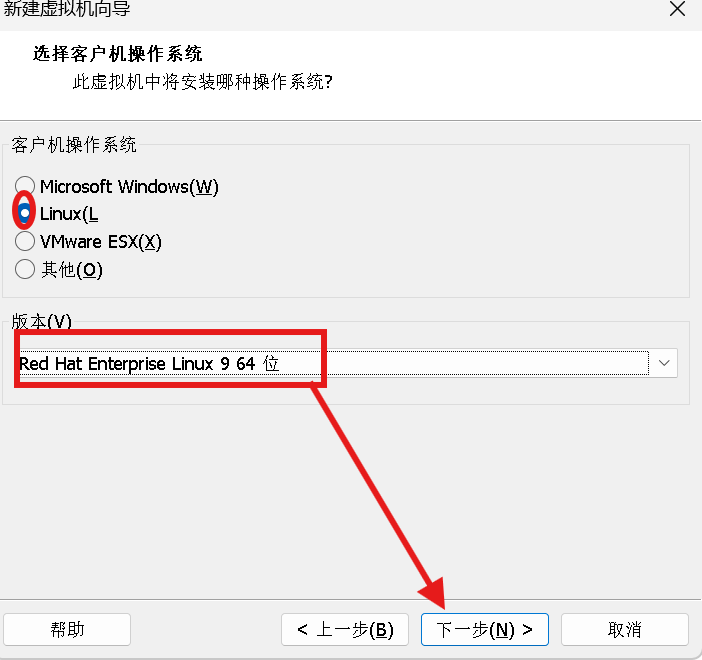
5.选择虚拟的操作系统,这我选择的Linux,并选择版本,然后下一步;
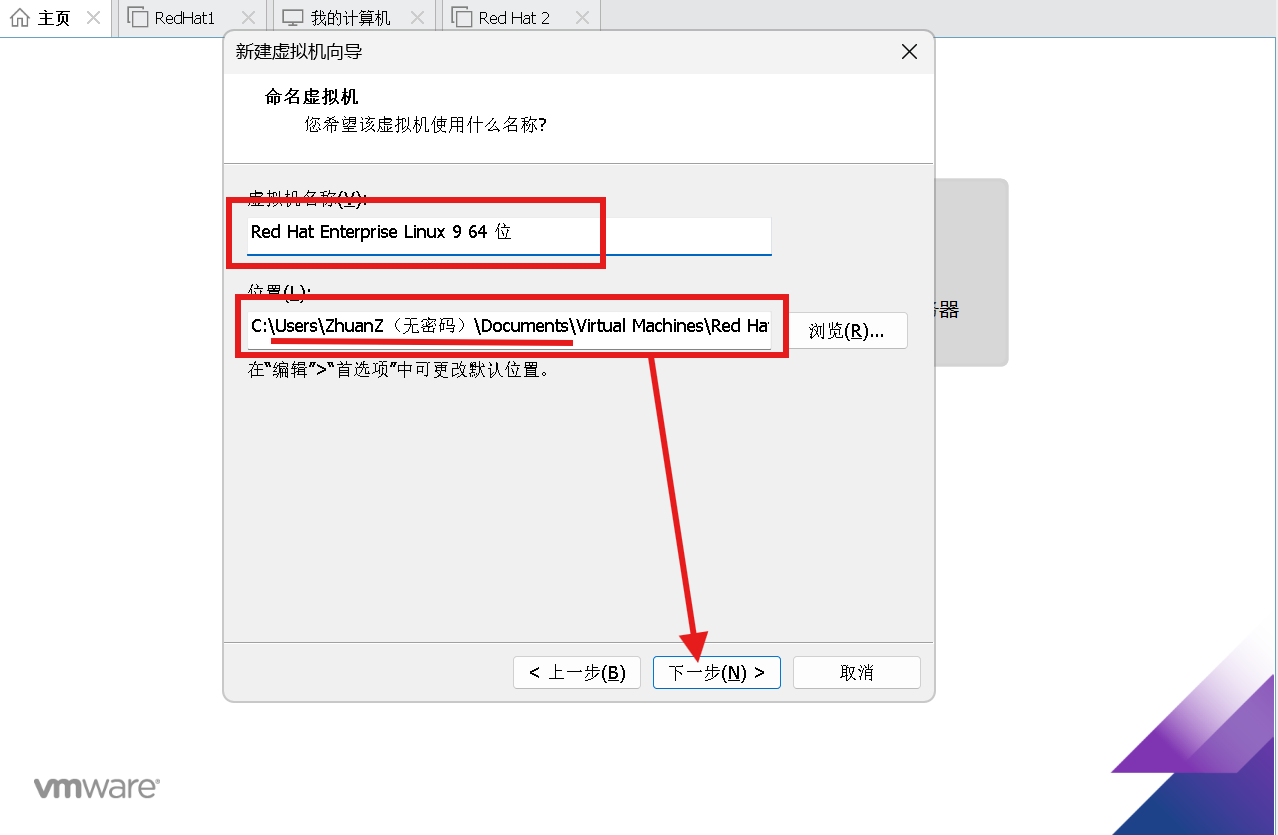
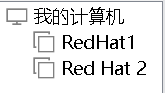
6.选择虚拟机名称,也就是我这里“我的计算机”的名称,然后就是选择存储位置,
注意:要系统盘之后/Virtual Machines之前的,也就是画横线的删去。
只留C:\Virtual Machines\Red Hat Enterprise Linux 9 64 位
7.选择虚拟机的处理器配置,这里选择可以参考自己的电脑配置
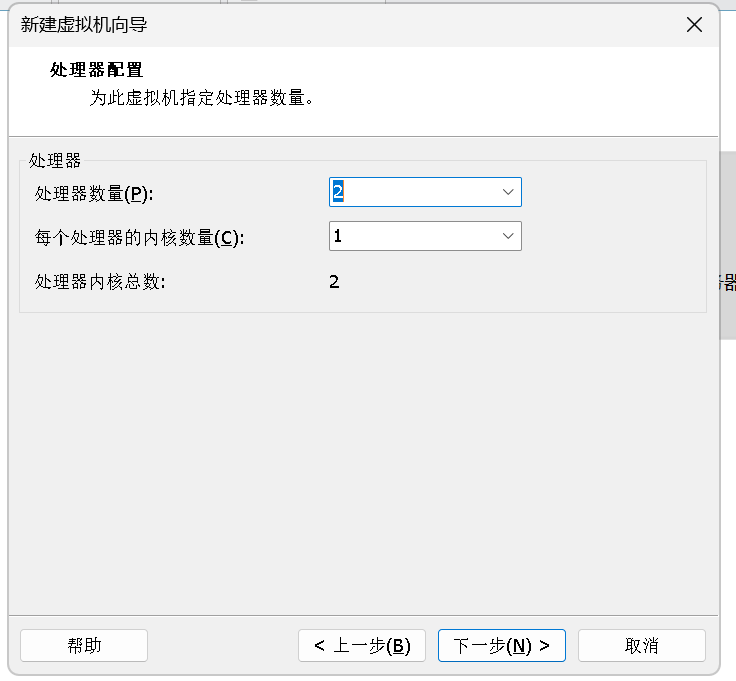
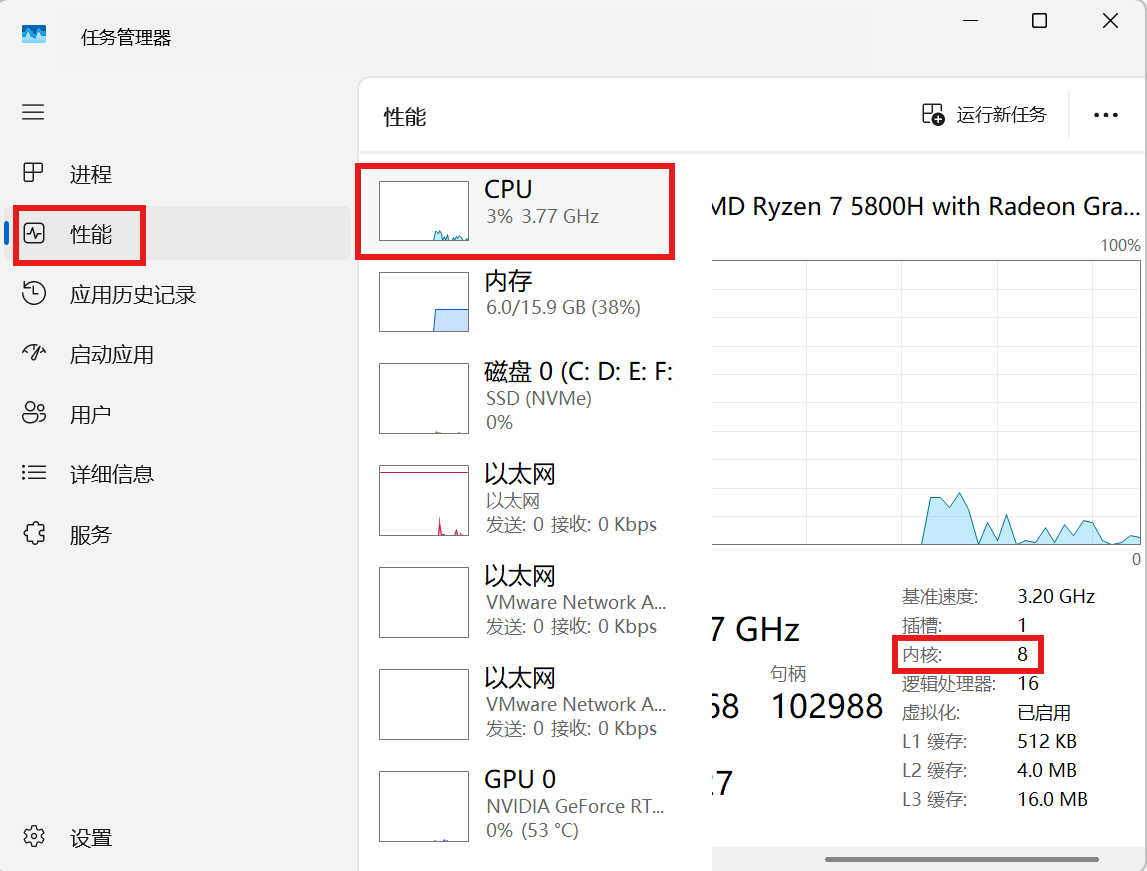
参照我的电脑配置来,例如:先打开任务管理器(Ctrl+Alt+Del一起按),性能,CPU,内核数。
只要虚拟机上处理器内核总数<=电脑的CPU内核数,就可以了。
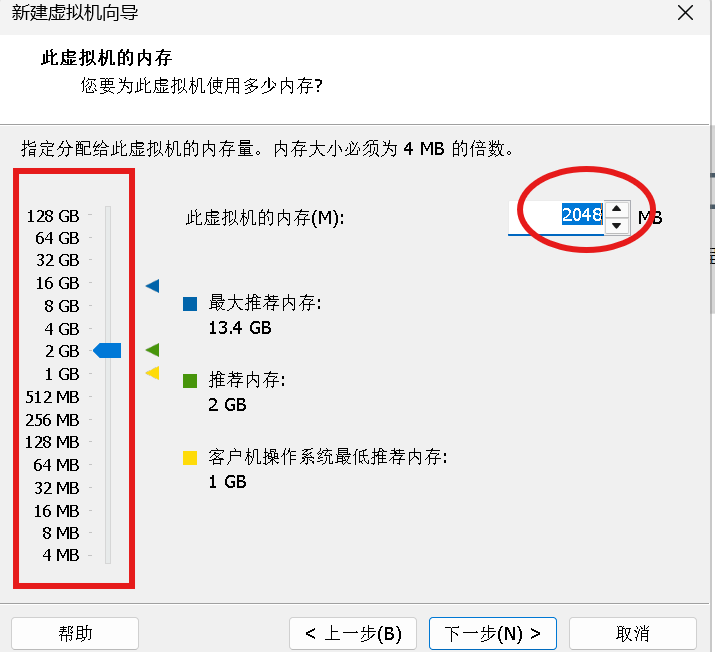
8.选择虚拟机的内存,可以直接输入想要的内存(红色圆圈),或着右侧(红色方框内)滑动调整,当然也可以按推荐内存来,但是虚拟机操作系统最低内存要大于1GB。
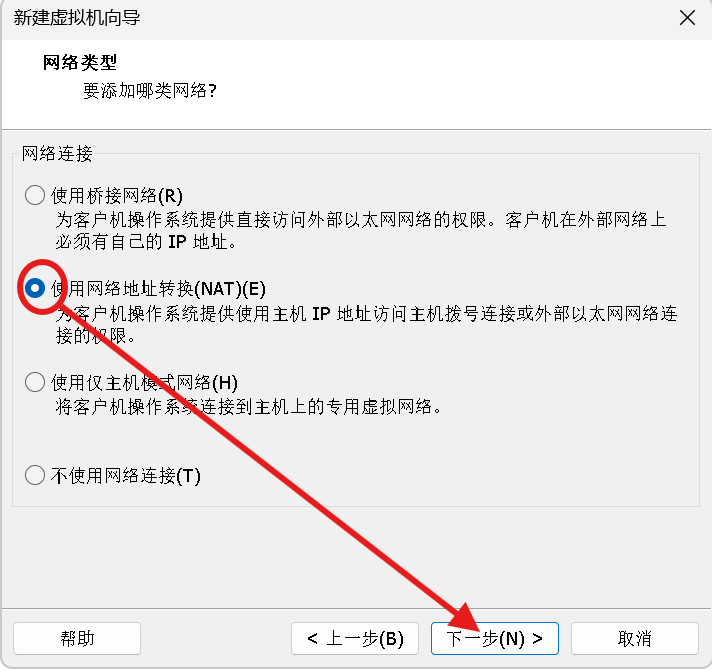
9.选择网络,直接使用网络地址转换,然后下一不。
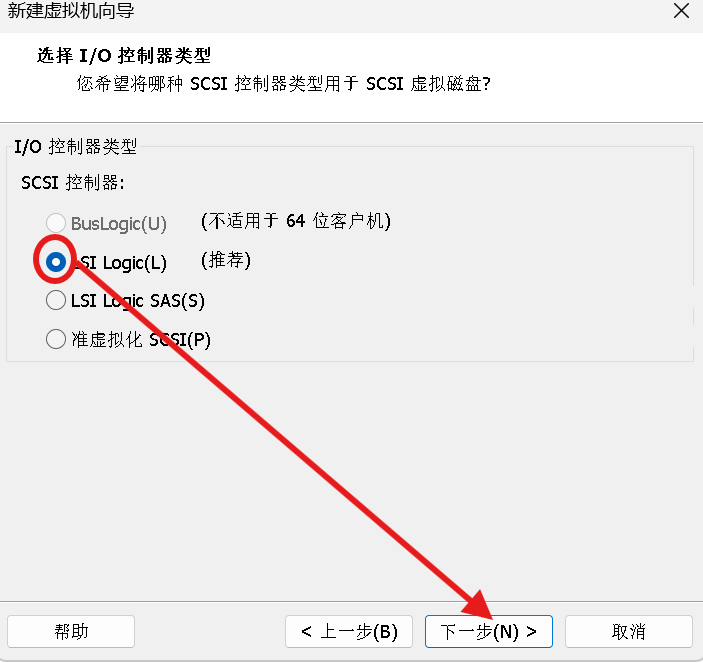
10.选择I/O控制器类型,直接选择LSI Logic(L),然后下一步。
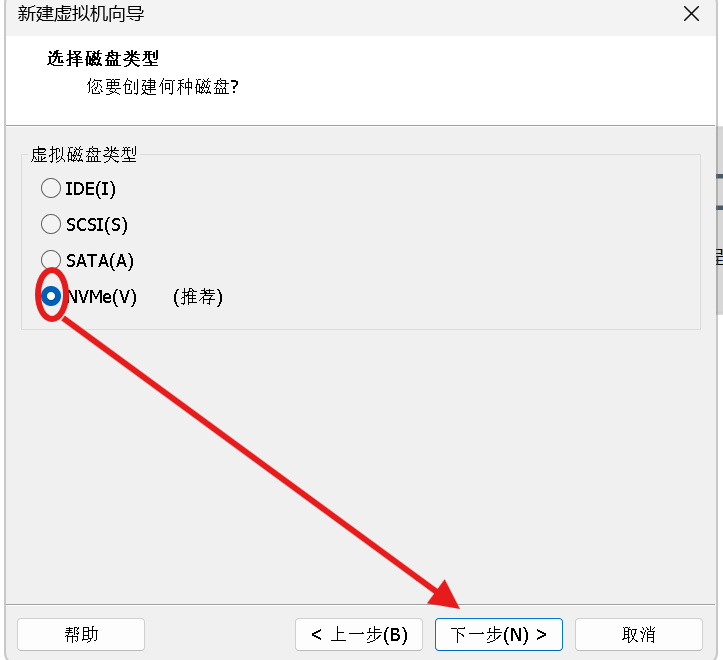
11.选择磁盘类型,直接选择NVMe(V),然后下一步。
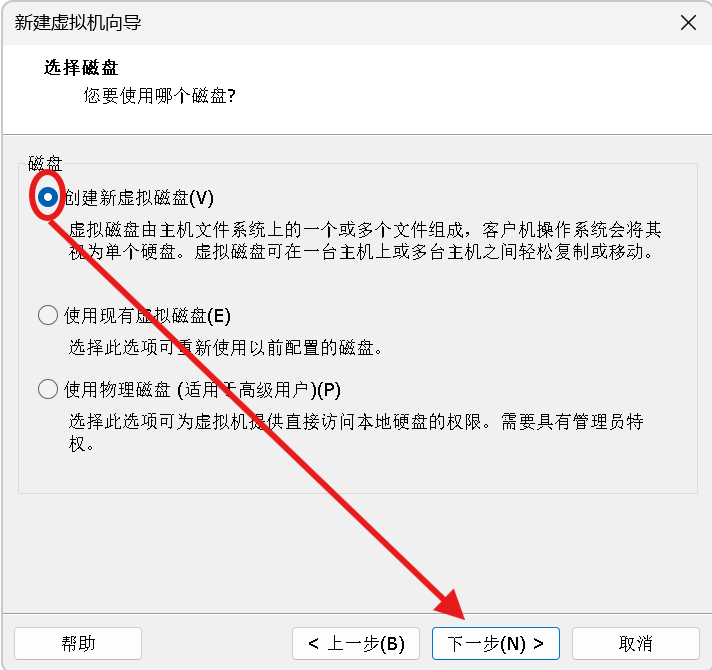
12.选择磁盘,选择创建新的虚拟磁盘,然后下一步。
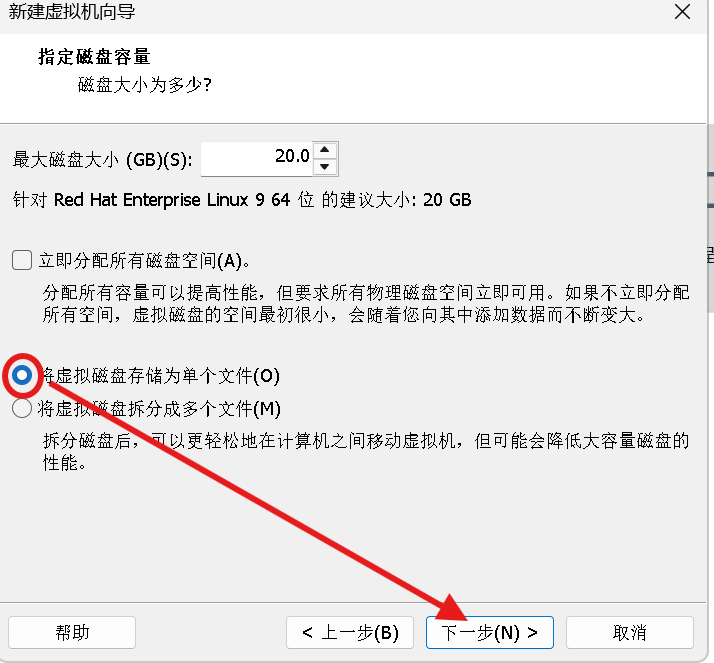
13.指定磁盘容量不用动20GB,将虚拟磁盘储存为单个文件或多个文件,立即分配所以磁盘空间(不推荐),性能高的电脑可以选择。
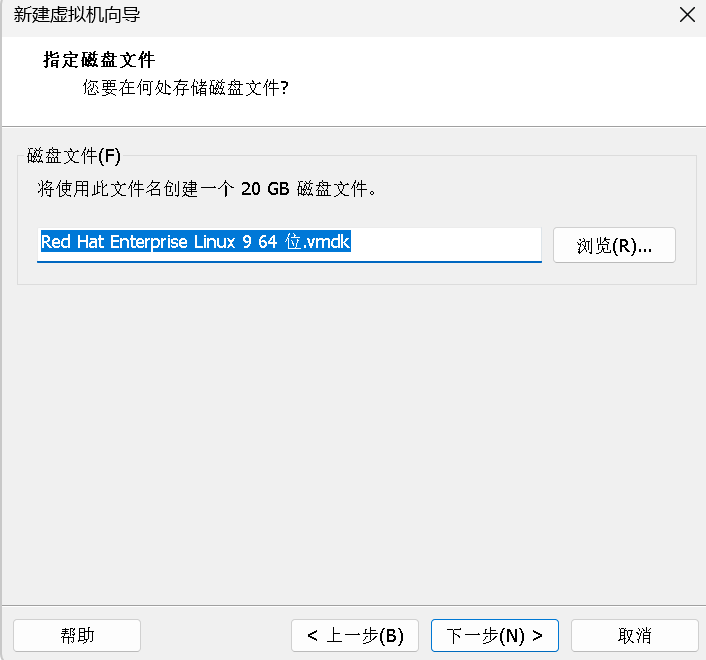
14.磁盘文件不用动,直接下一步。
15.虚拟机的就基本创建完成了,点击完成。
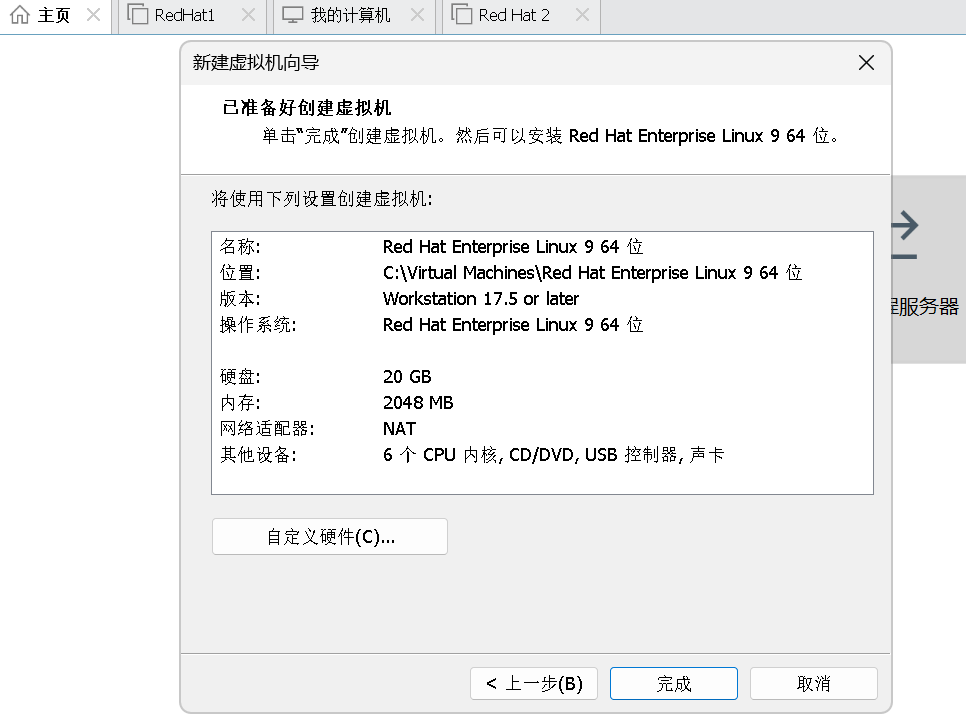
二、配置映像
1.双击打开CD/DVD(SATA)
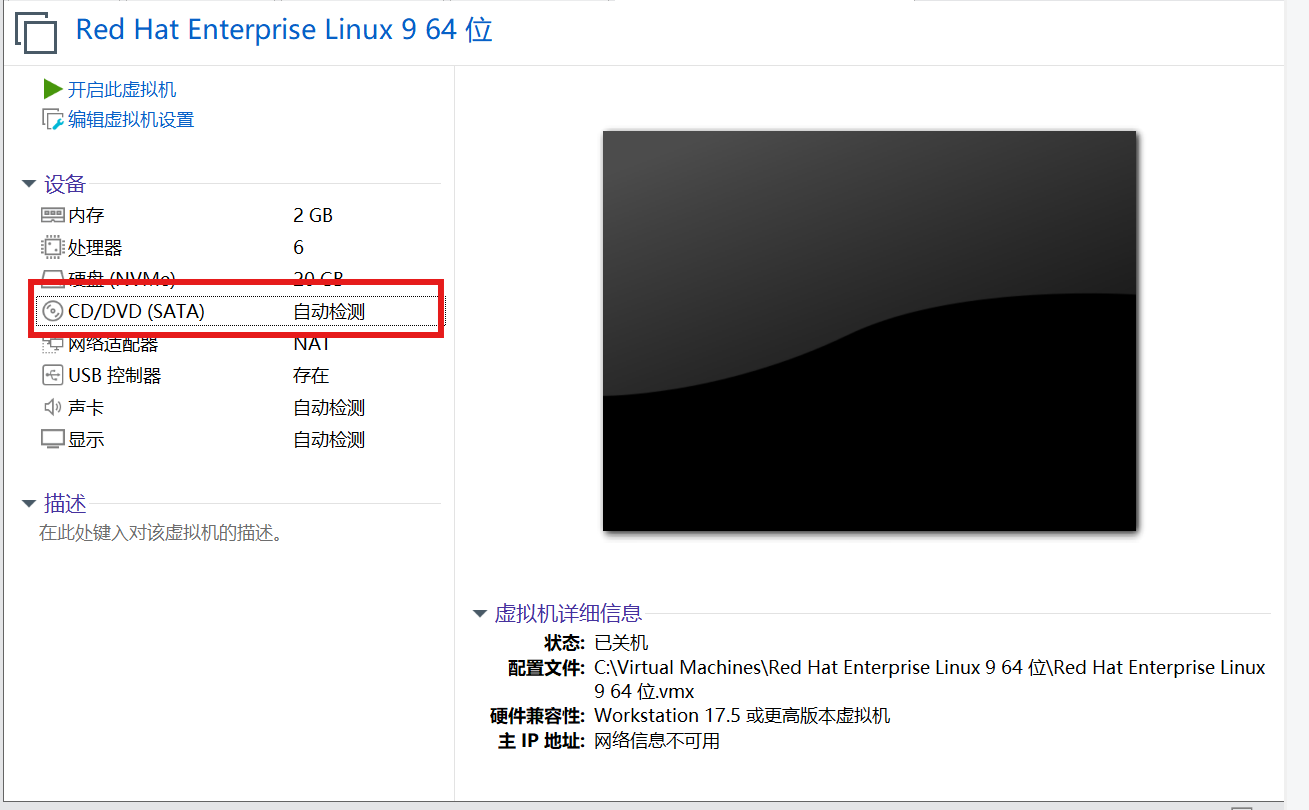
2.使用ISO映像文件,选择出自己的映像文件,确定。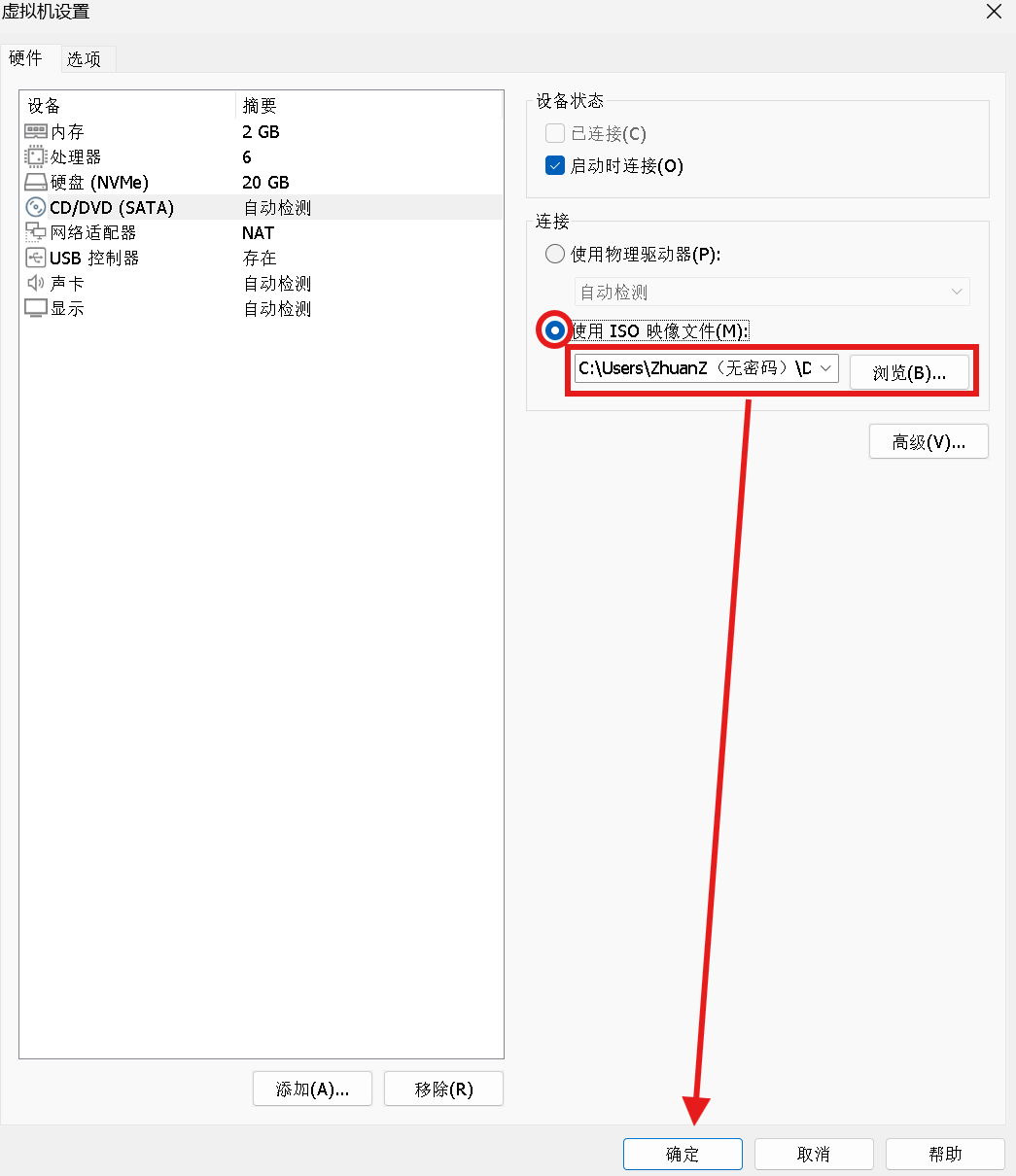
三、虚拟机设置
1.启动虚拟机
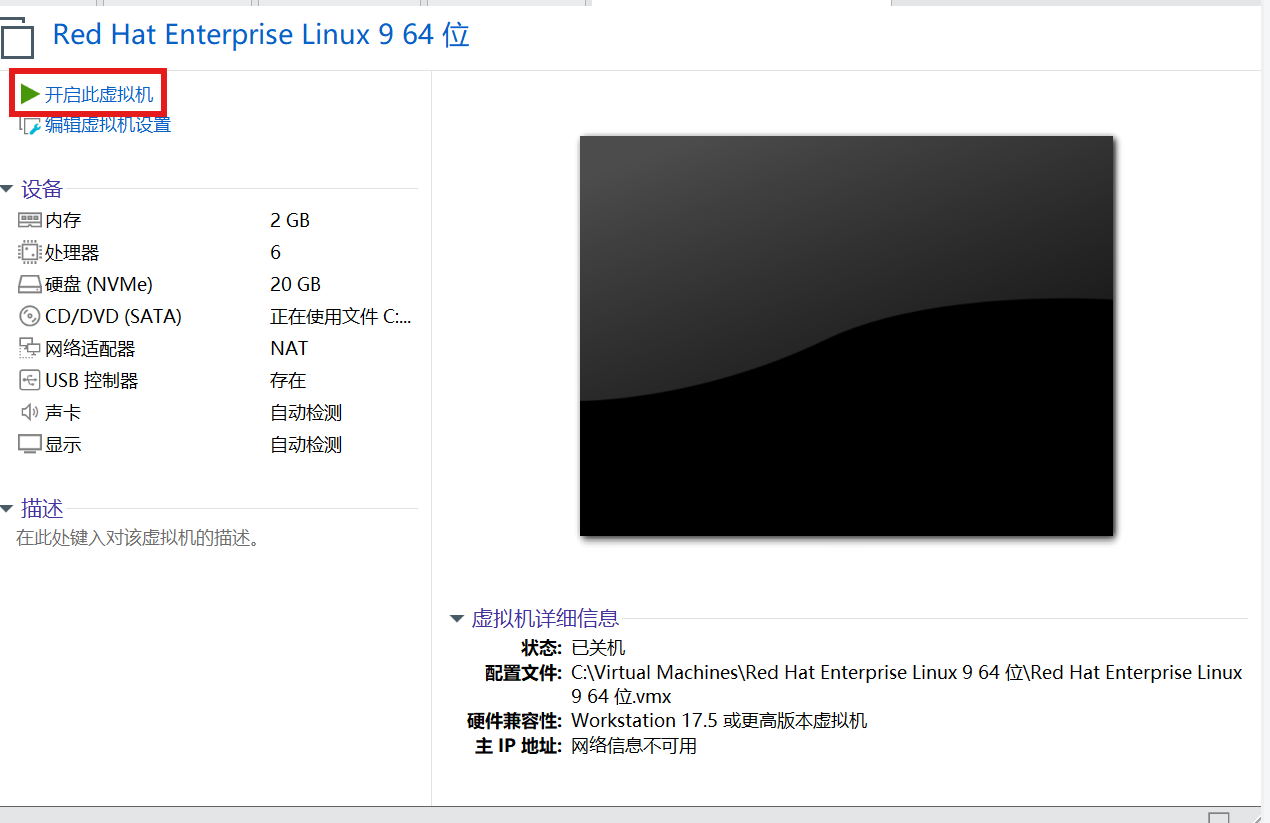
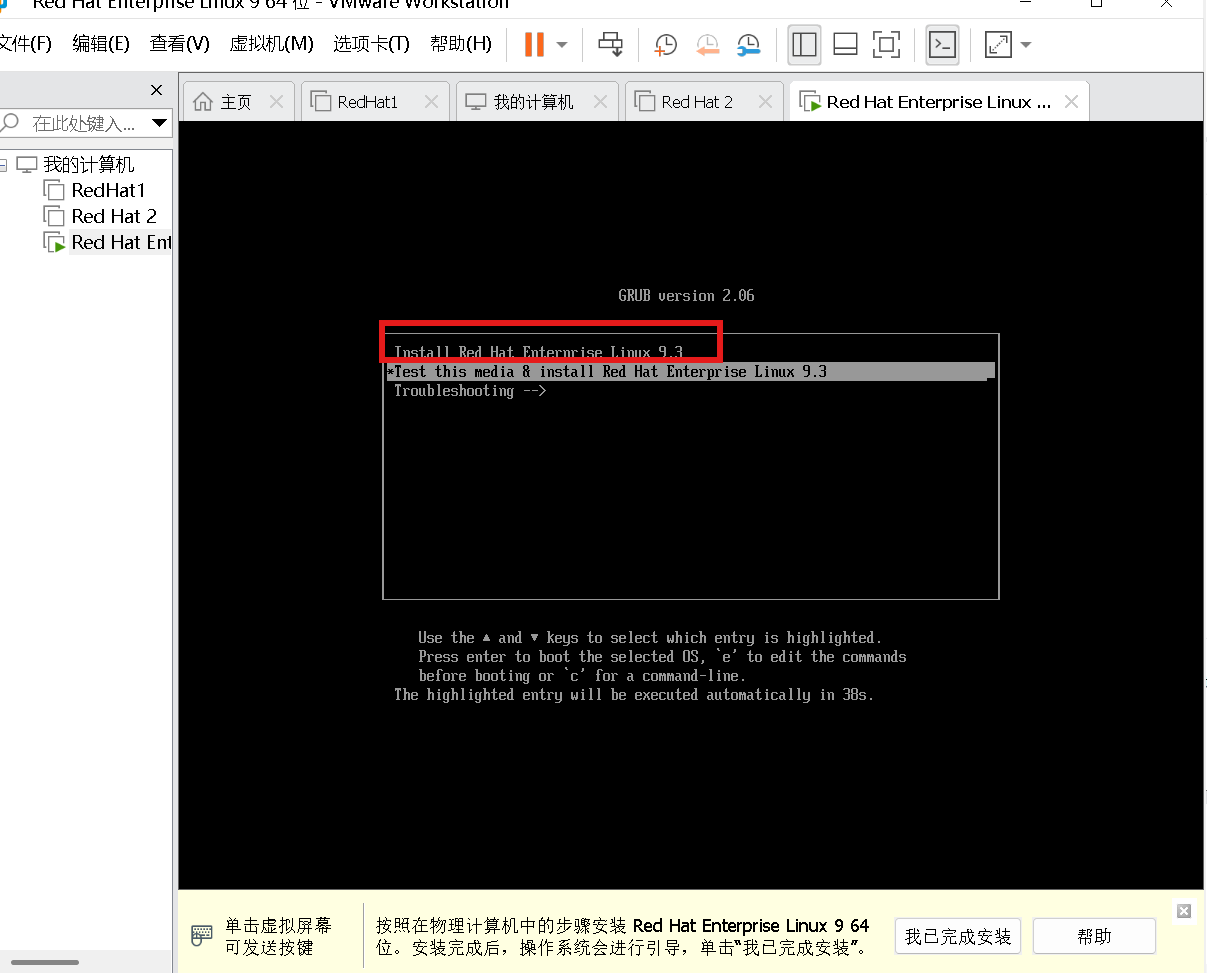
2.用键盘方向(↑↓←→键)来操作,按↑键选择,Install Red Hat Enterprise Linux 9.3,也就是第一个,然后按回车键(Enter),等待加载。
注意:如果点击虚拟机,发现鼠标指示没了,这可以(Ctrl+Alt键一起)按就出现鼠标指示。
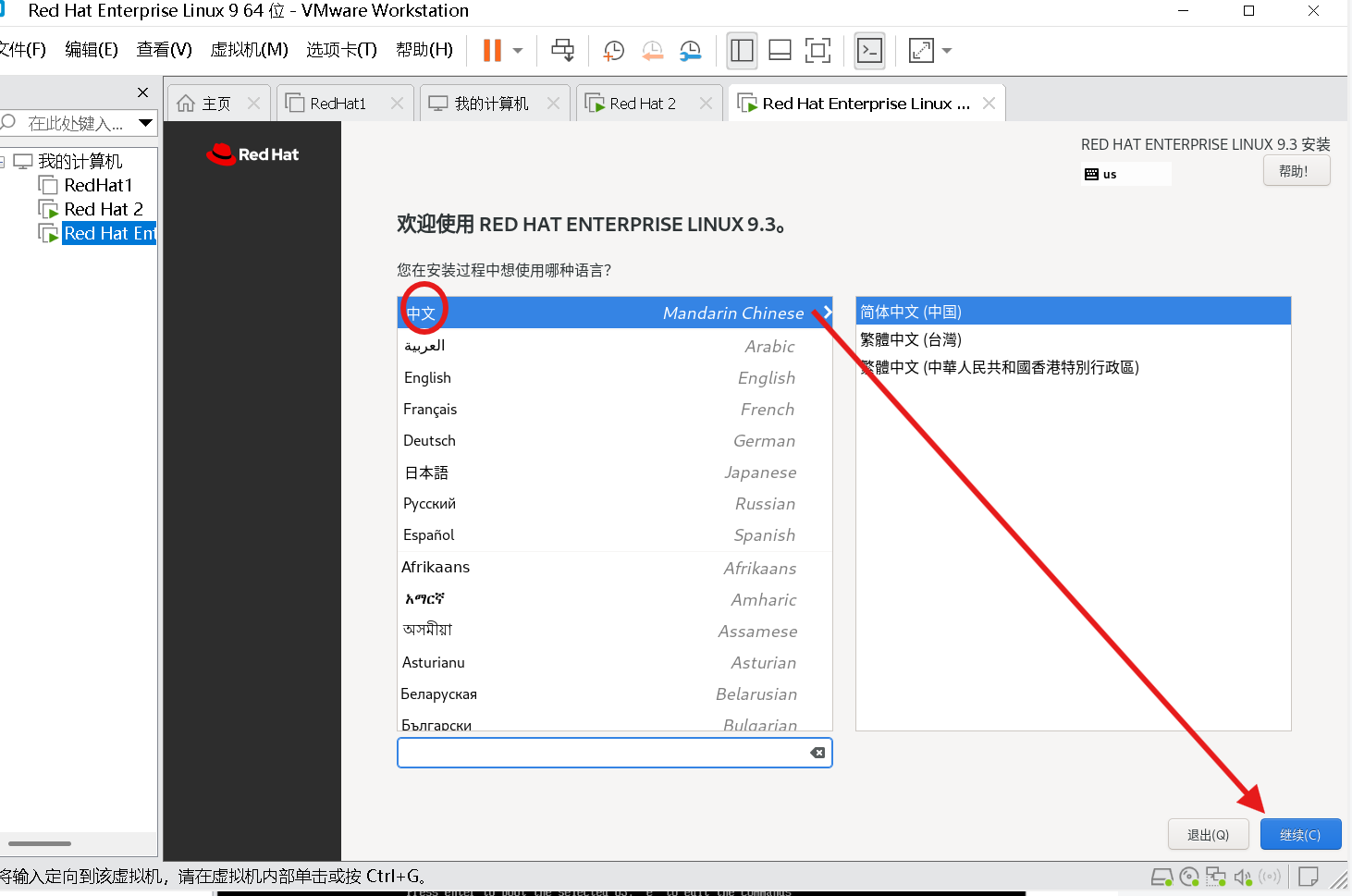
3.出现这个选择语言见面,选择需要的语言,然后继续。
4.出现这个画面
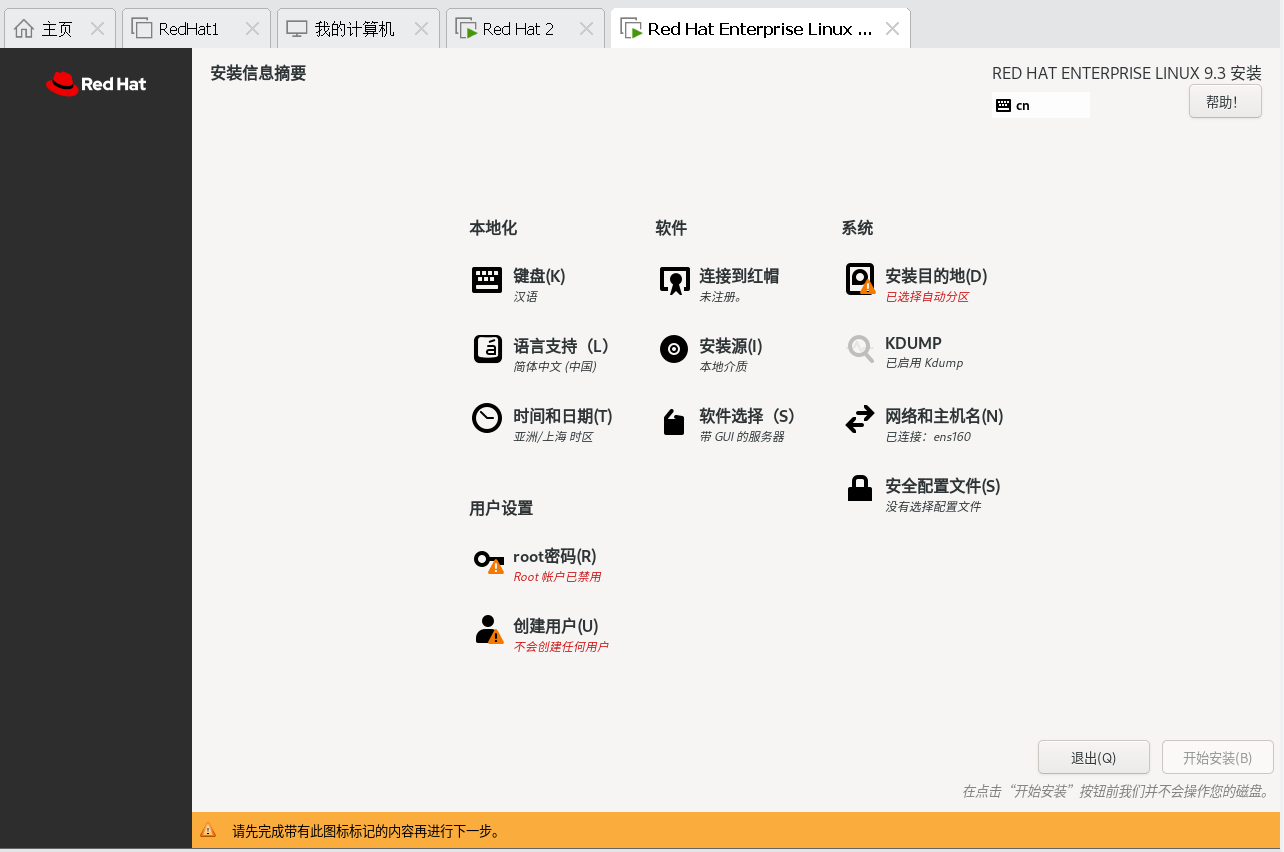
四、安装设置
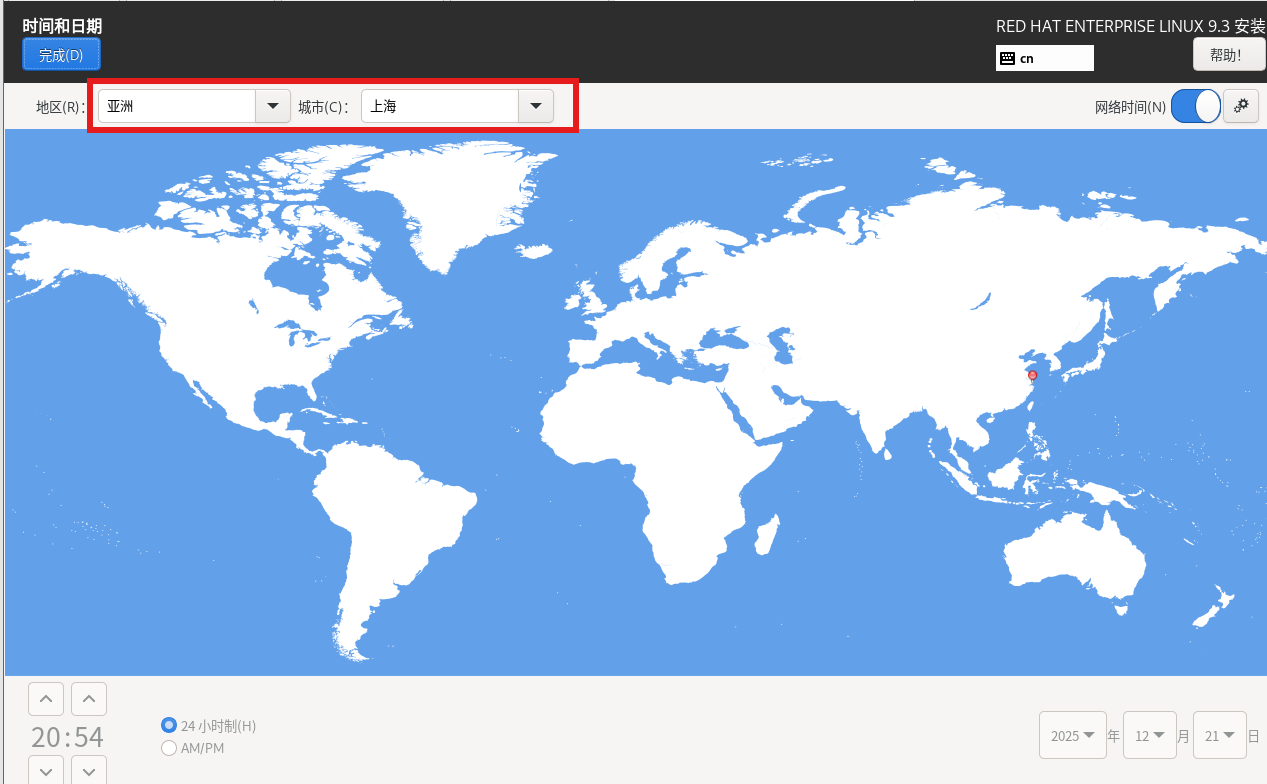
1.选择时间日期
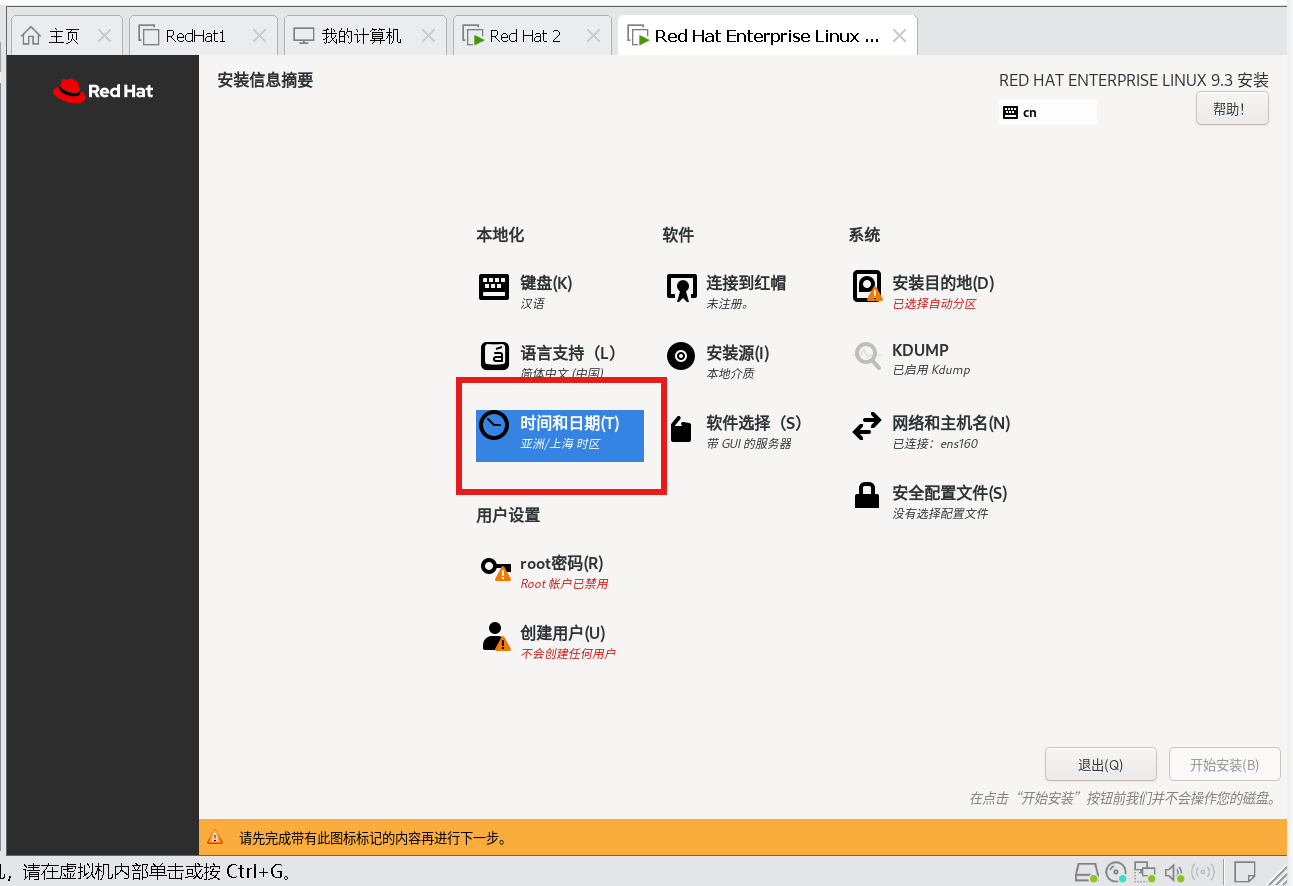
打开后选择自己地区和城市,然后完成。
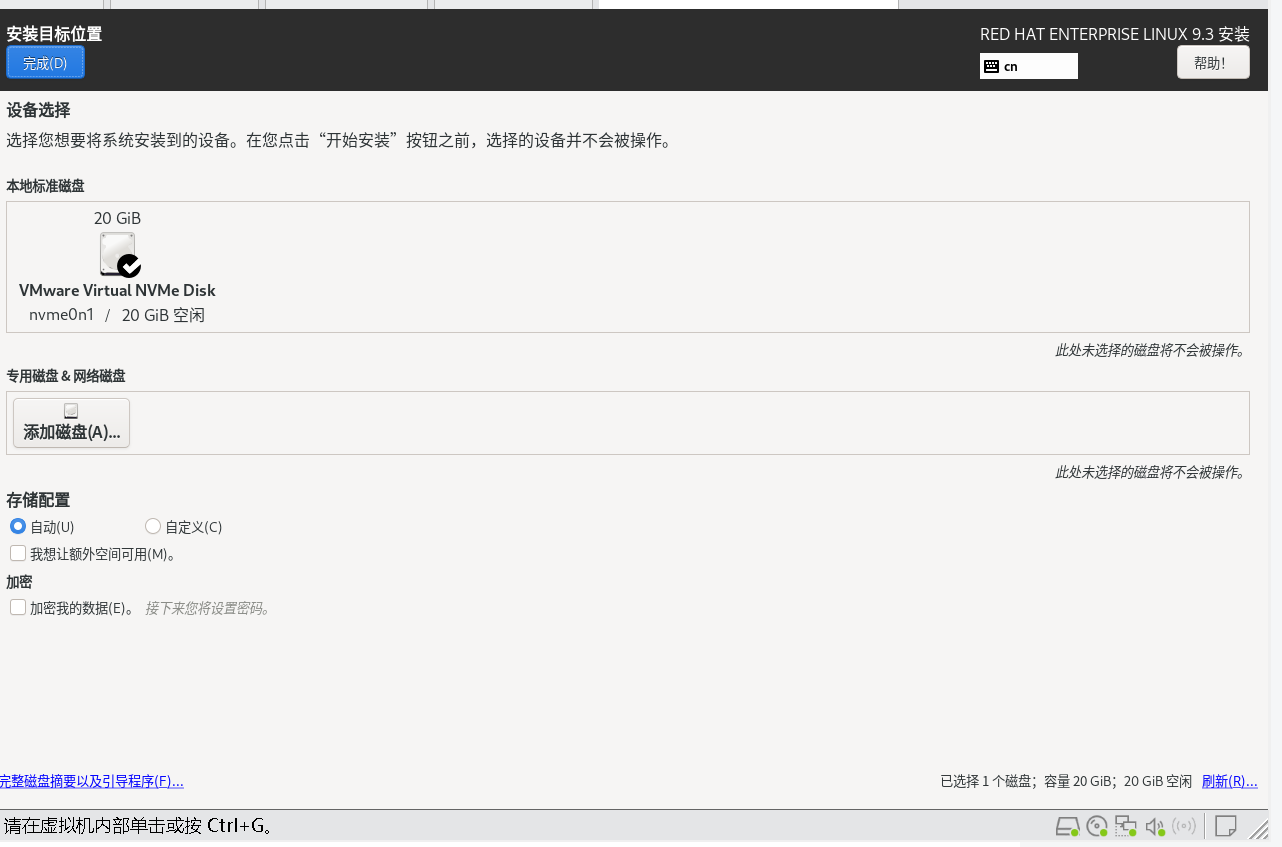
2.安装目标位置
打开前是有 标致,然后打开,不用管,直接点击完成,然后这个标志就消失了。
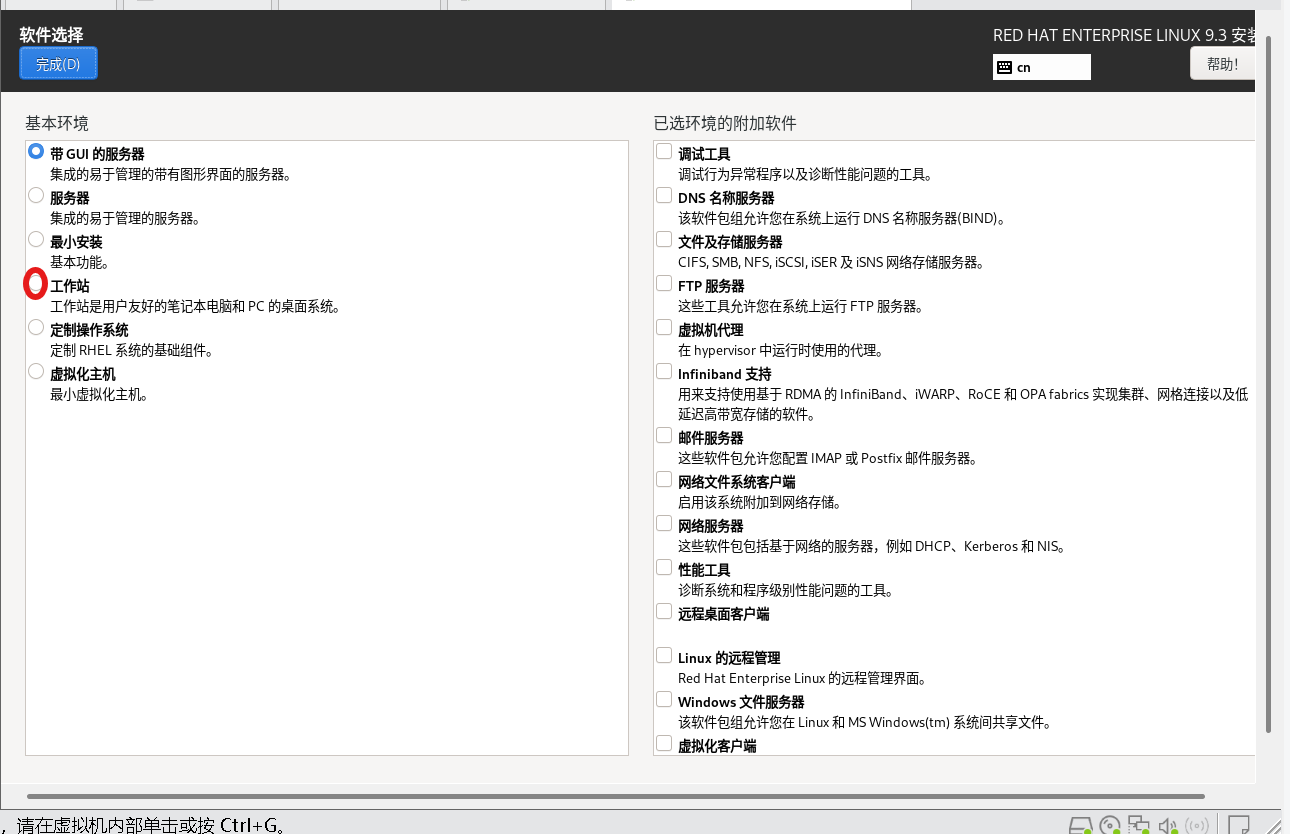
3.软件选择
可以选择工作站模式,然后点击完成。
五、用户设置
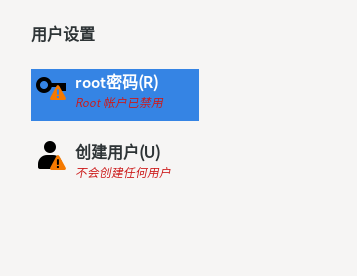
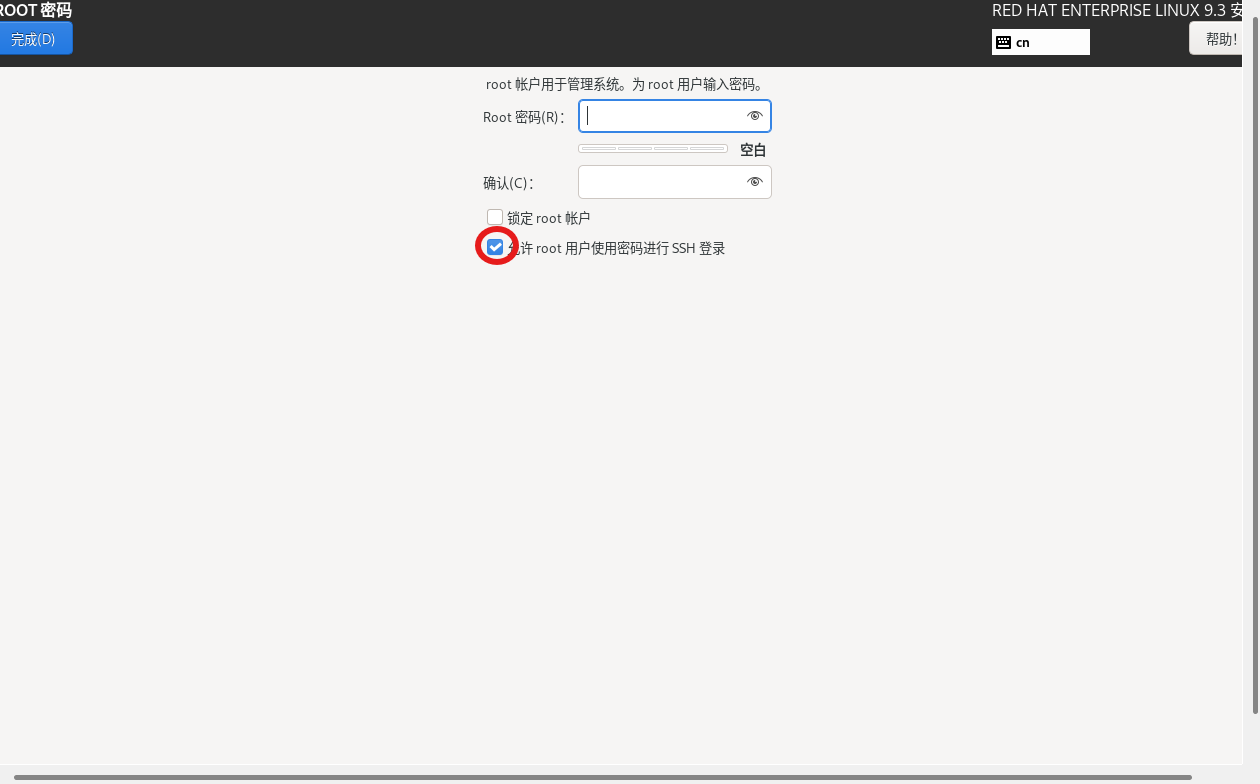
1.密码设置
这里密码设置相当与你手机锁屏密码,也就时开机密码。
然后勾选允许root用户使用密码SSH登陆,双击点完成哦。
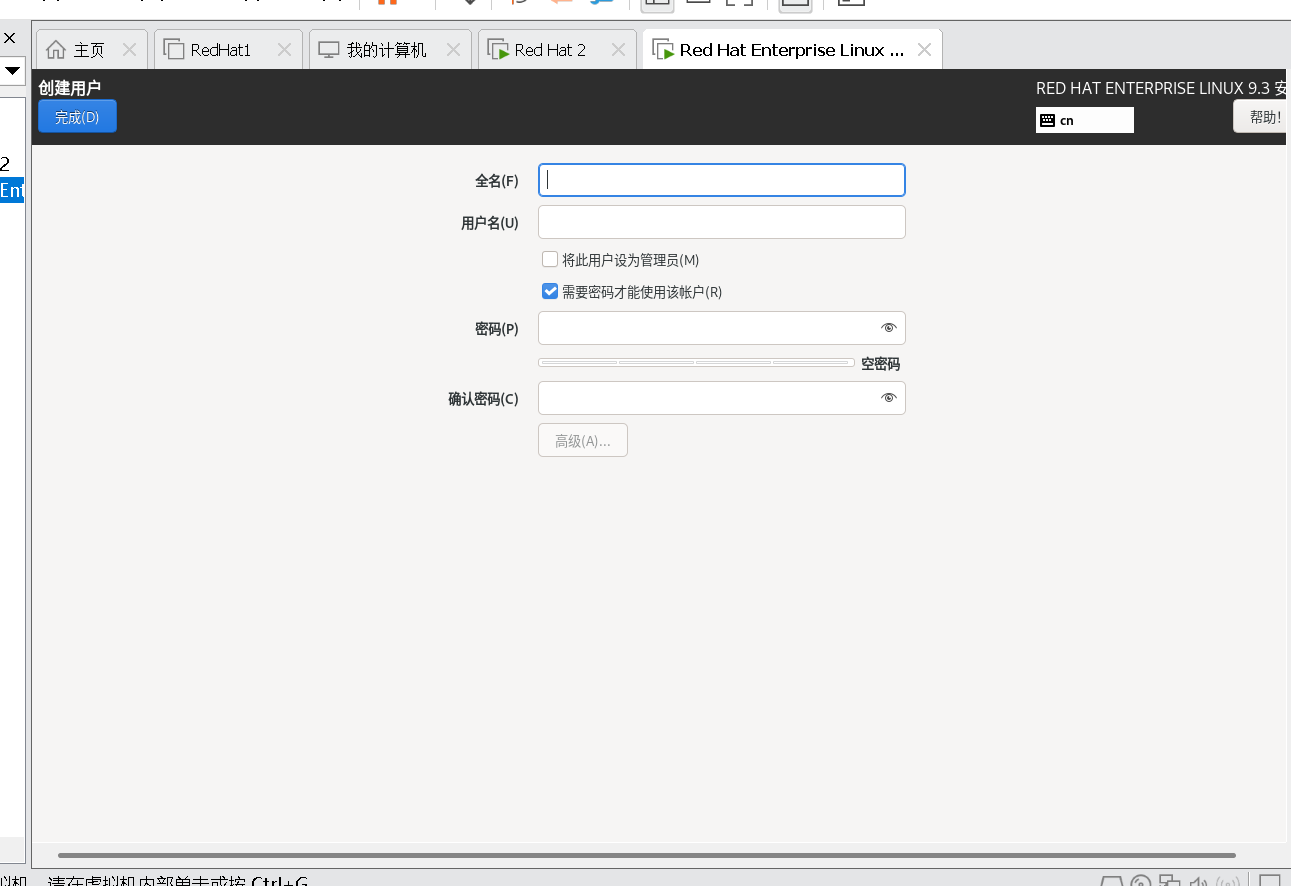
2.用户设置
自行设置,然后双击点完成。
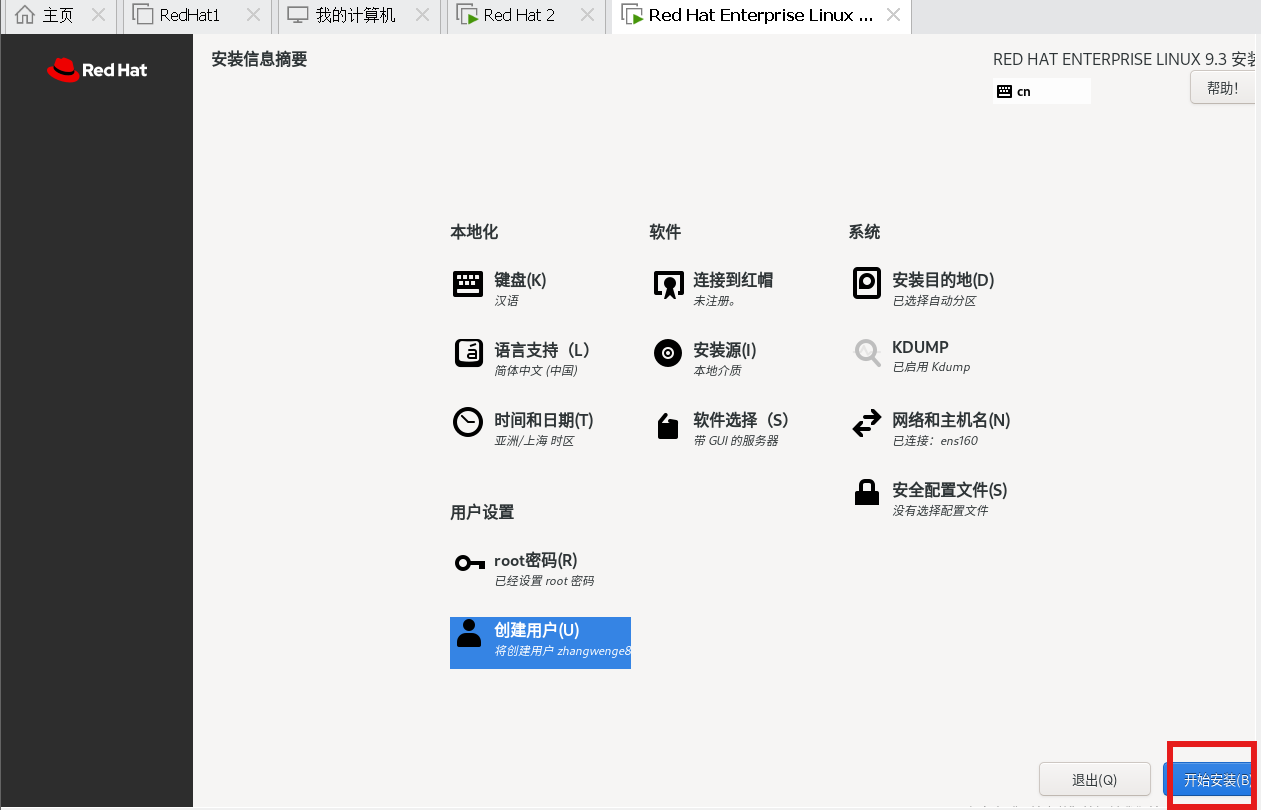
3.点击开始安装
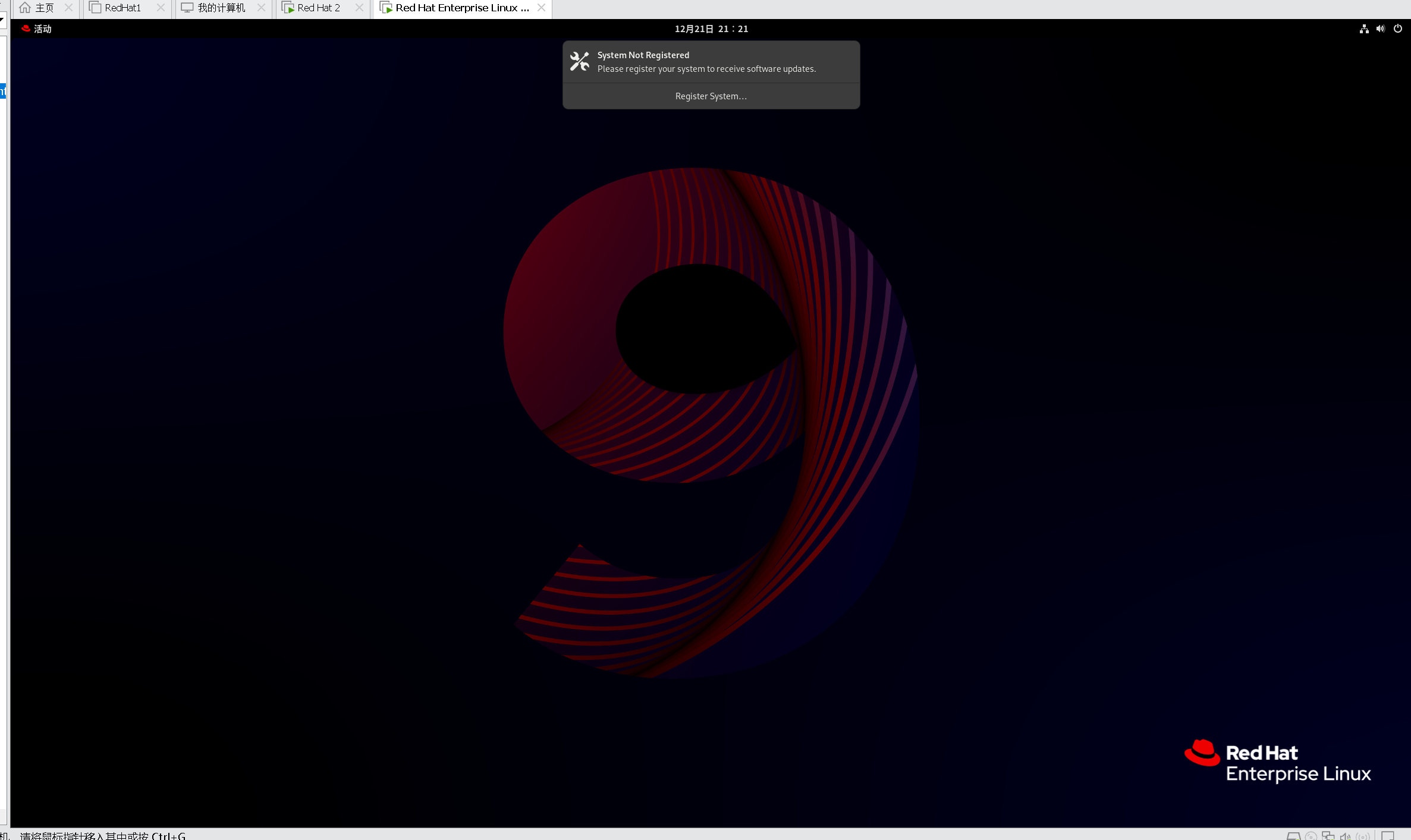
等待安装完成后,重启系统。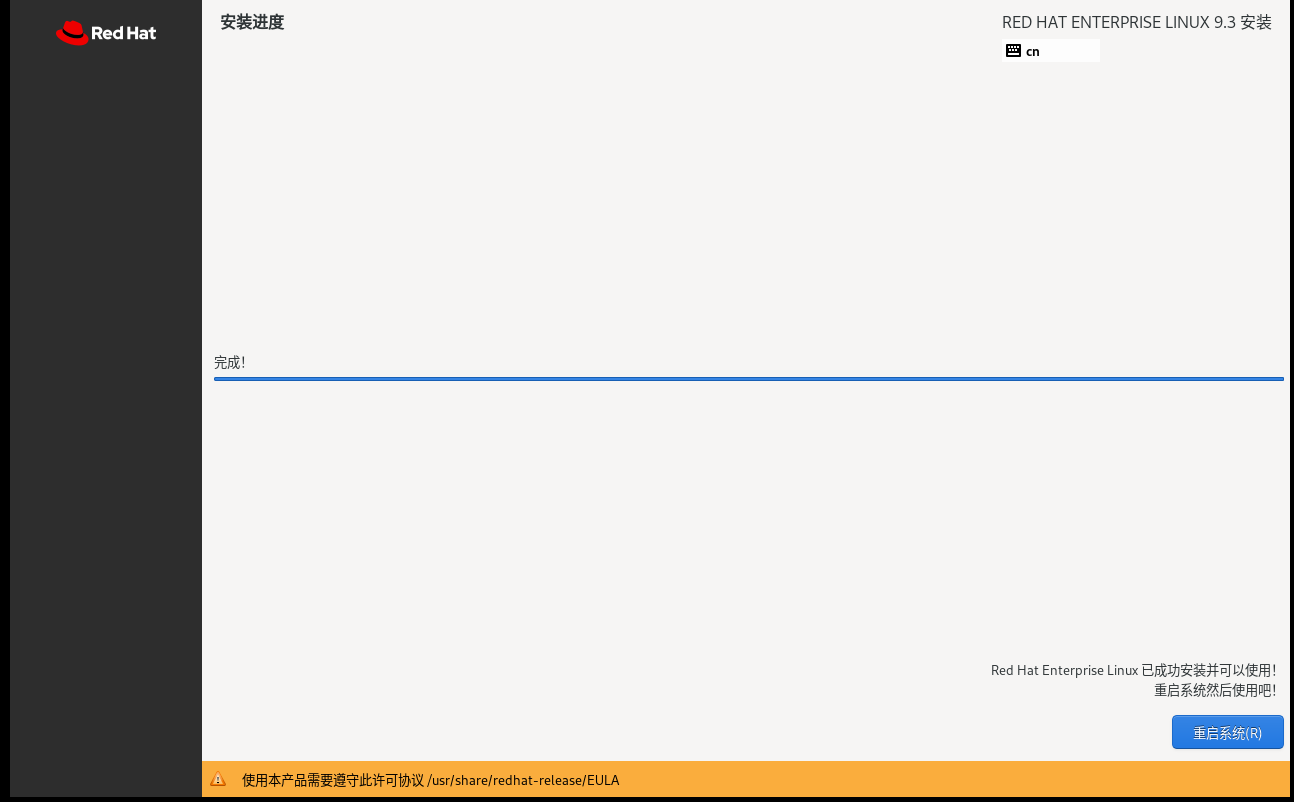
输入设置的密码,进入页面。
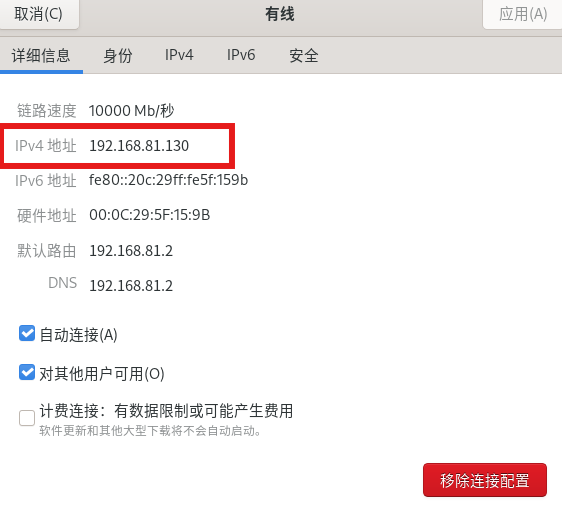
4.查看IP
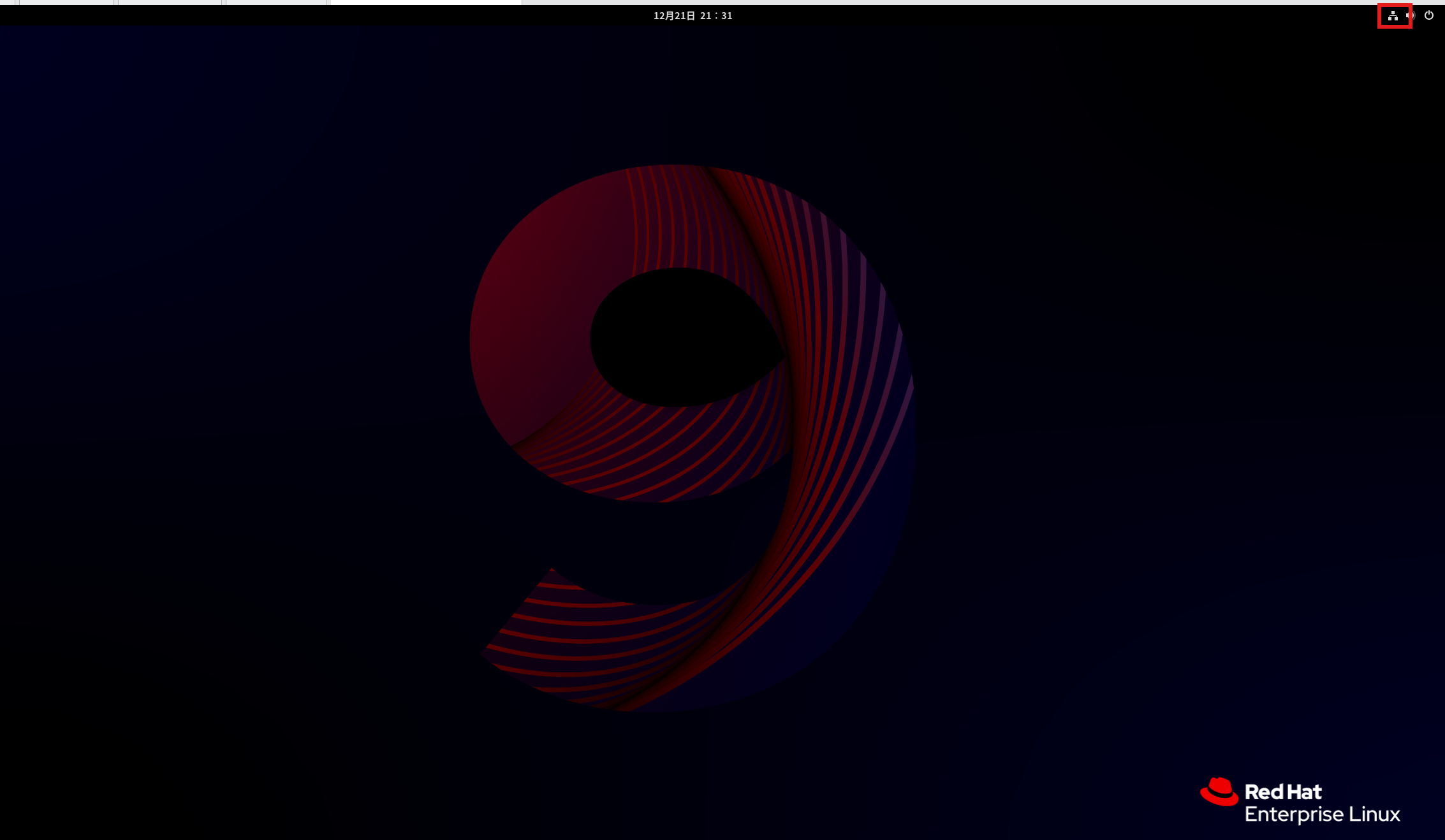
右上角,
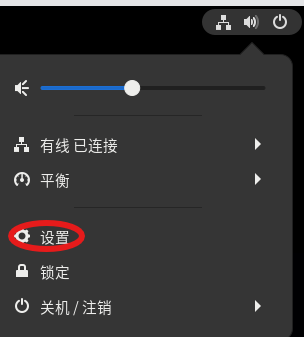 选择设置
选择设置
点击小齿轮,
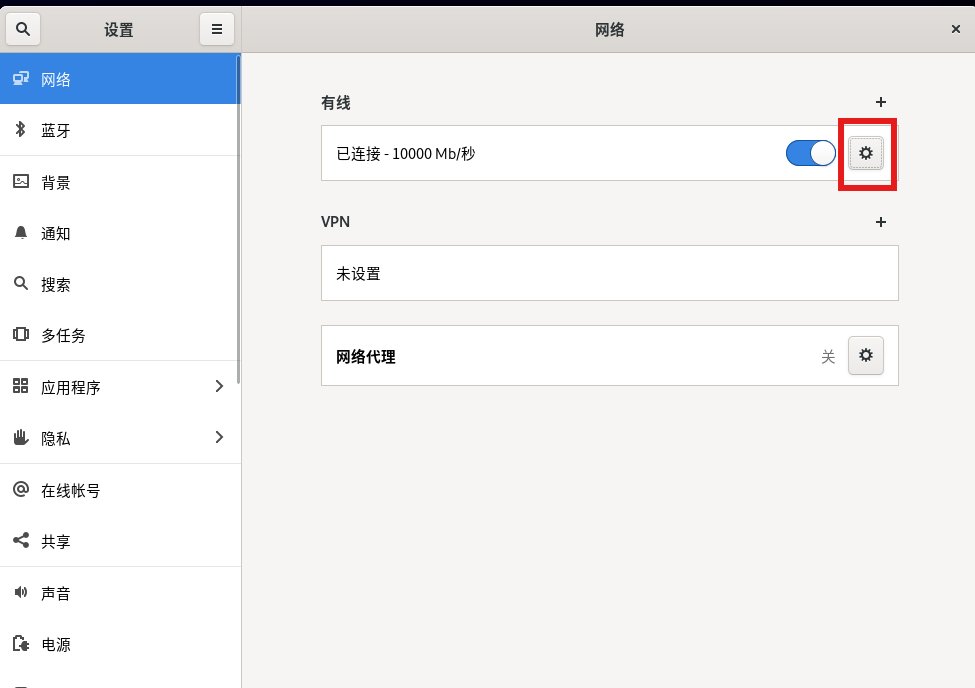
如果显示有IP地址即安装成功。
后言
到这里我们的VMware Workstation Pro 里安装虚拟机教程就结束了,
以上就是我们这次全部的分享,当然还有很多,值得展开细讲的内容。
以后我还会再来做一个详细的系列教程,那我们再见!!!

电影级数字人,免显卡端渲染SDK,十行代码即可调用,工业级demo免费开源下载!
更多推荐

 24
24 0
0- 0


 已为社区贡献1条内容

所有评论(0)