
如何安装并激活VMware Workstation Pro(保姆级图文教程)
3.接受用户协议(这里因为我电脑已经安装了,所以换了台老电脑做演示)输入许可证,或者跳过后,它会要求你重启以使用,点击“是”即可。重启后双击应用打开,出现此界面就说明你成功了!(不推荐,官网时常更新,并且访问速度慢)(安装完成后输入“激活码”也就是许可证)(可以前往各大搜索引擎搜索下载盗版)4.选择安装位置和键盘驱动程序。1.前往官网下载vmware。2.下载完成的安装包双击启动。一、下载安装VM
·
一、下载安装VMware
1.前往官网下载vmware(不推荐,官网时常更新,并且访问速度慢)
(可以前往各大搜索引擎搜索下载盗版)
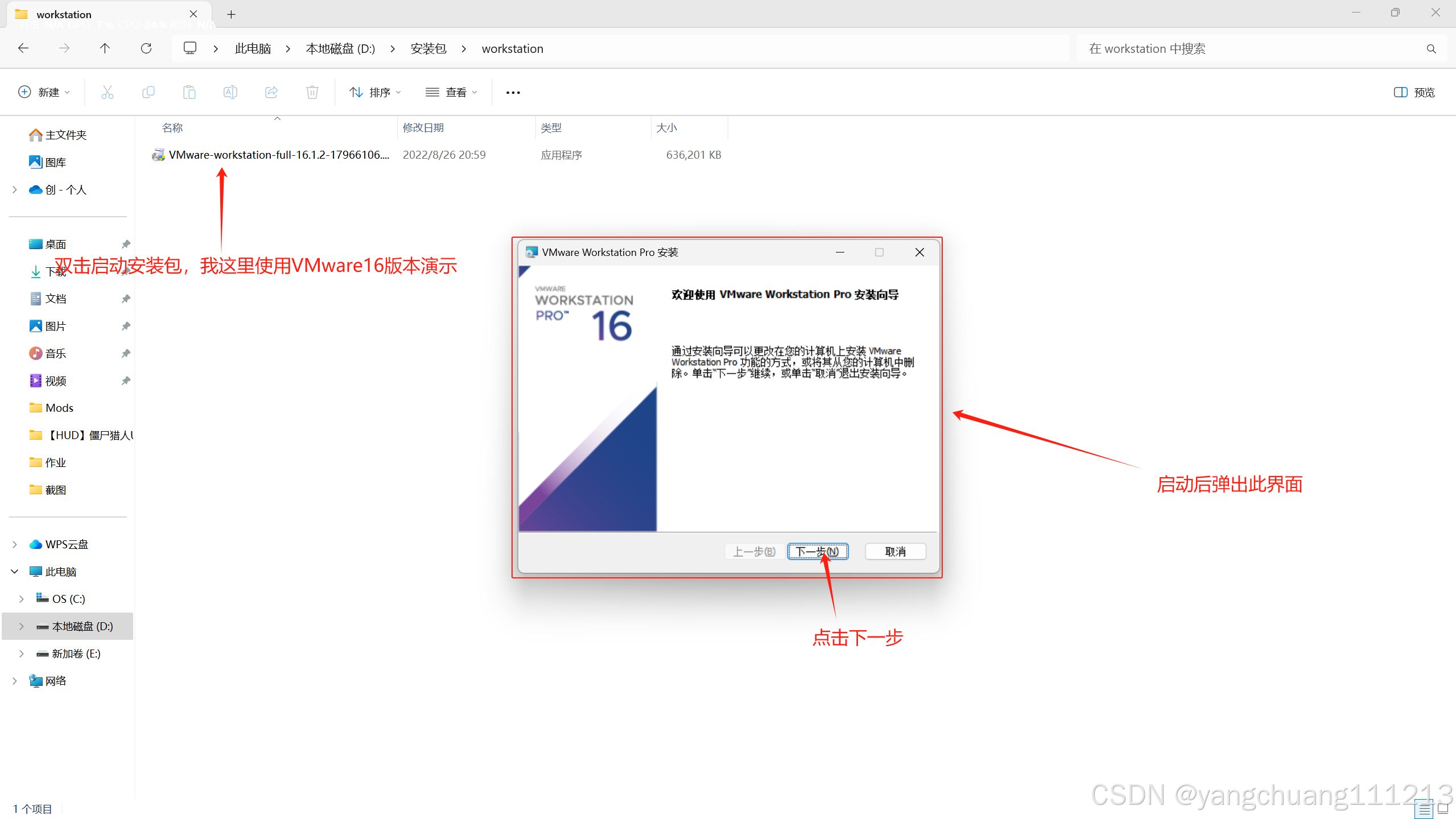
2.下载完成的安装包双击启动
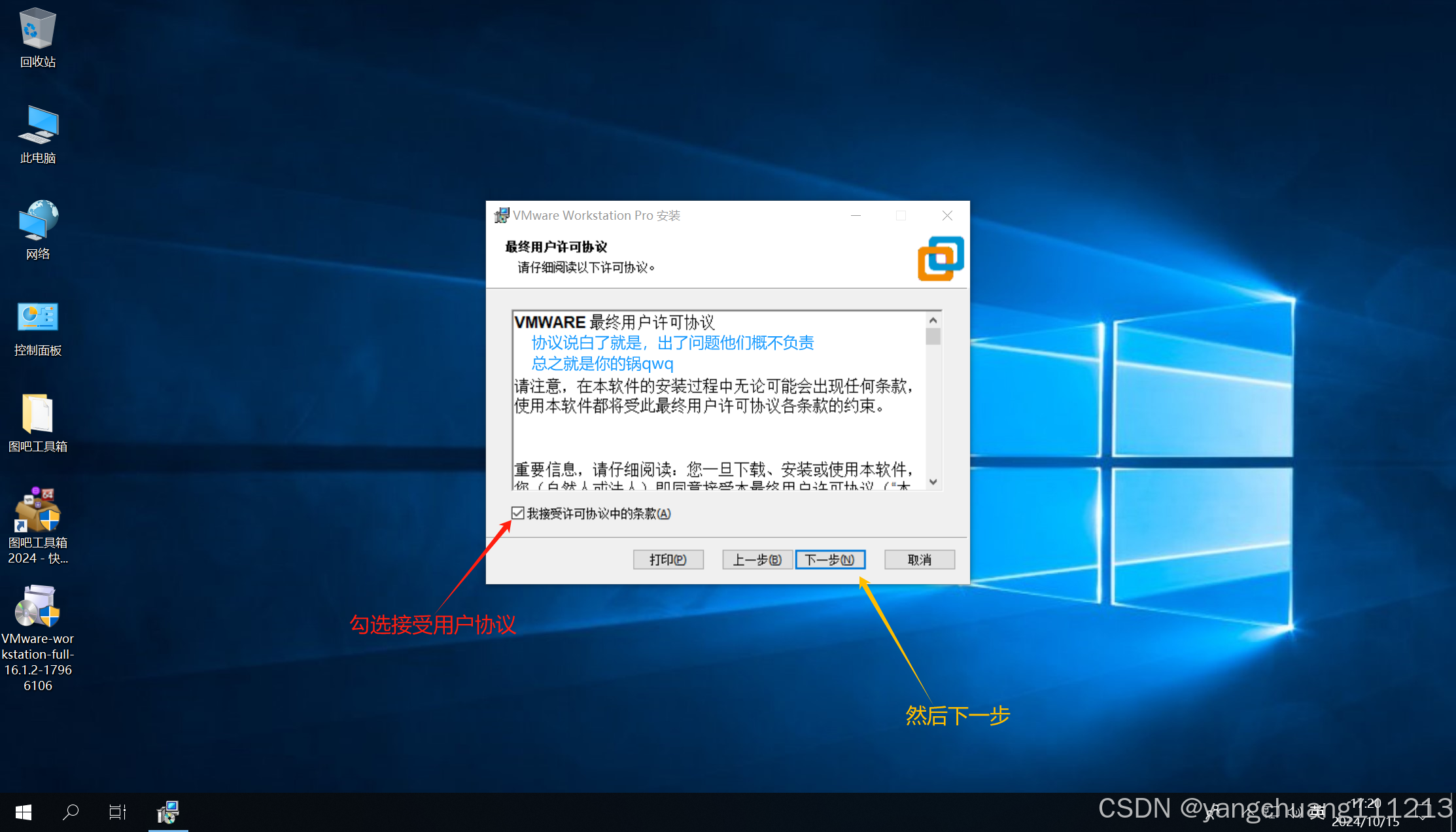
3.接受用户协议(这里因为我电脑已经安装了,所以换了台老电脑做演示)
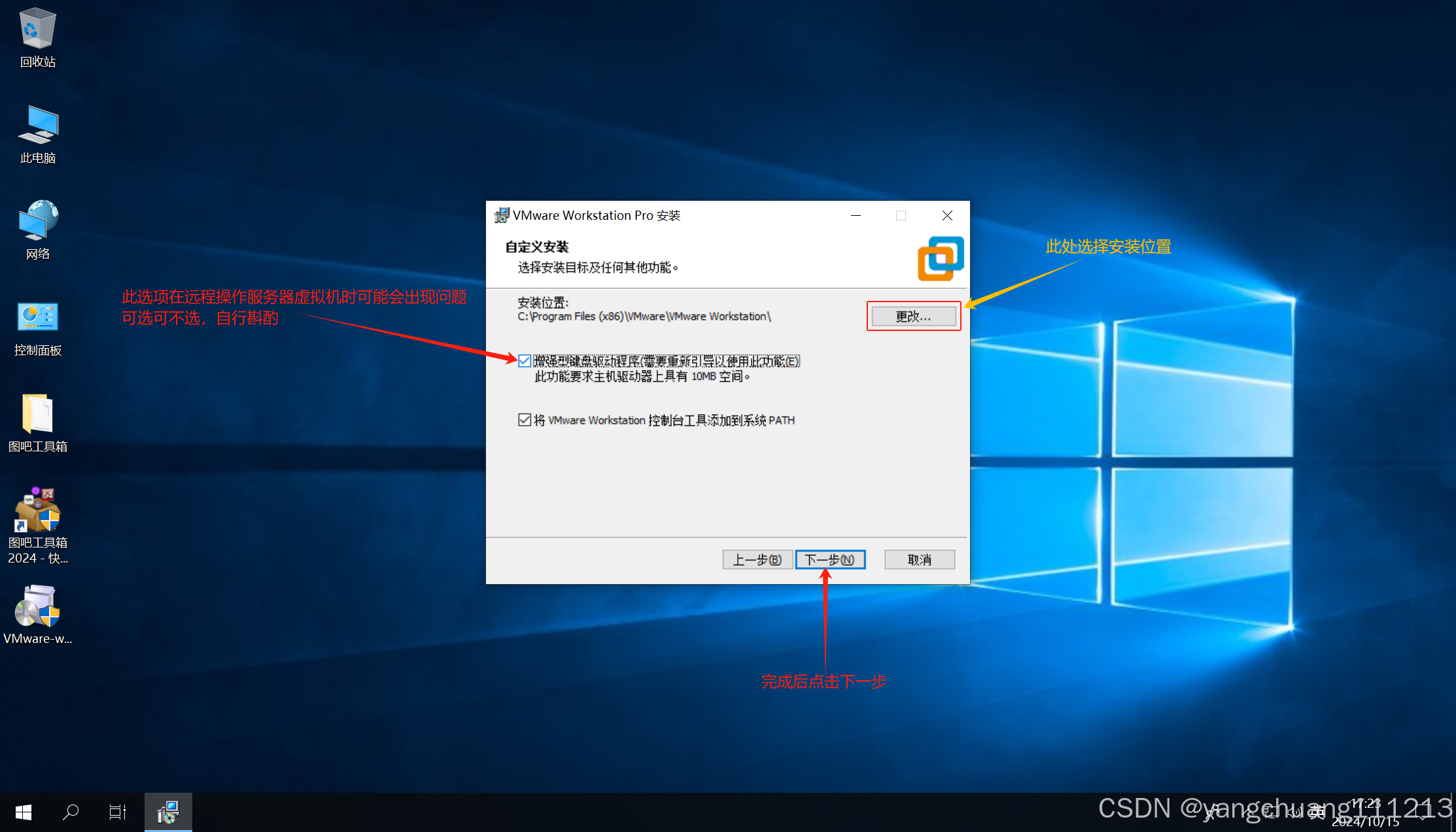
4.选择安装位置和键盘驱动程序
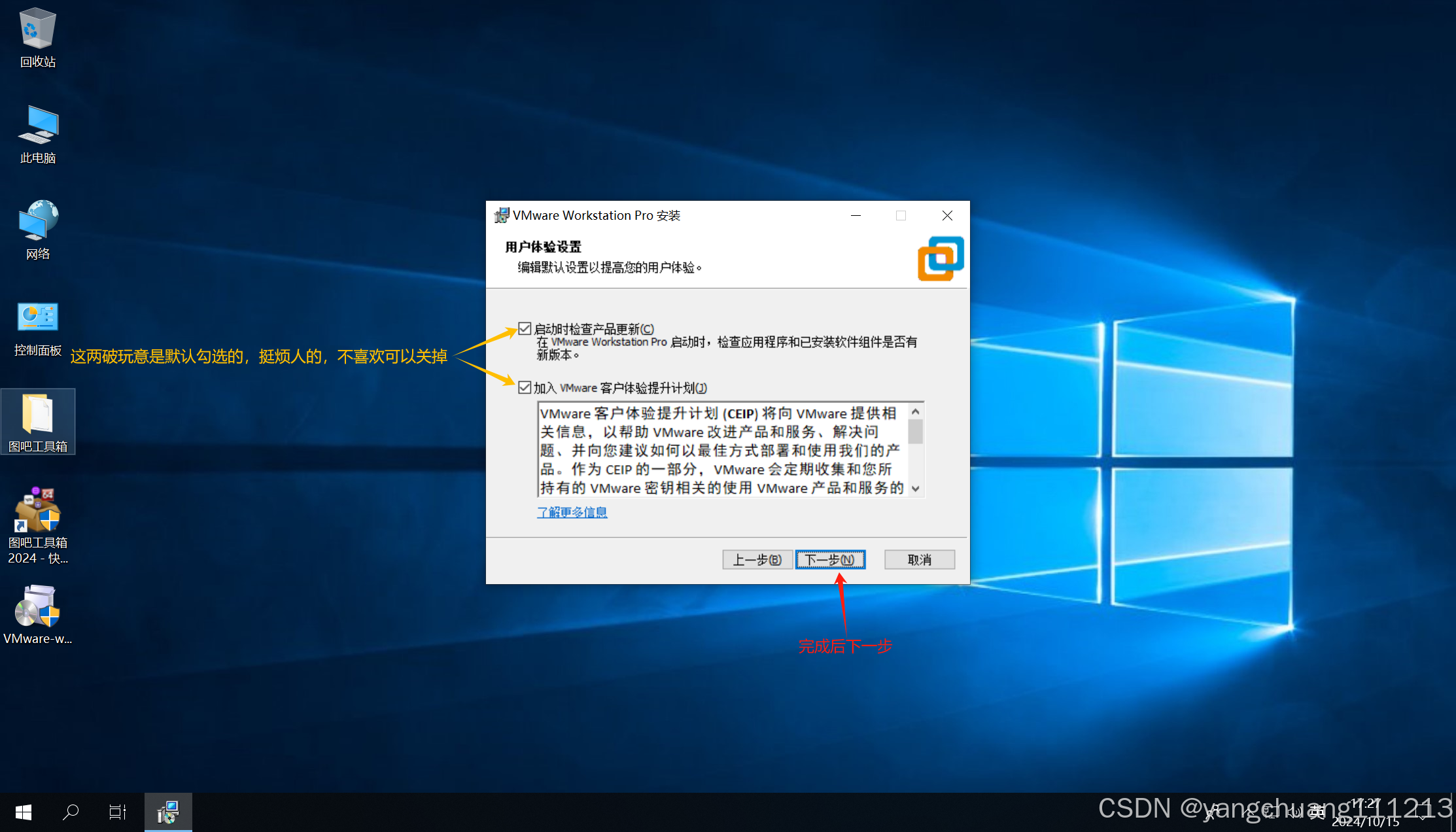
5.用户体验设置
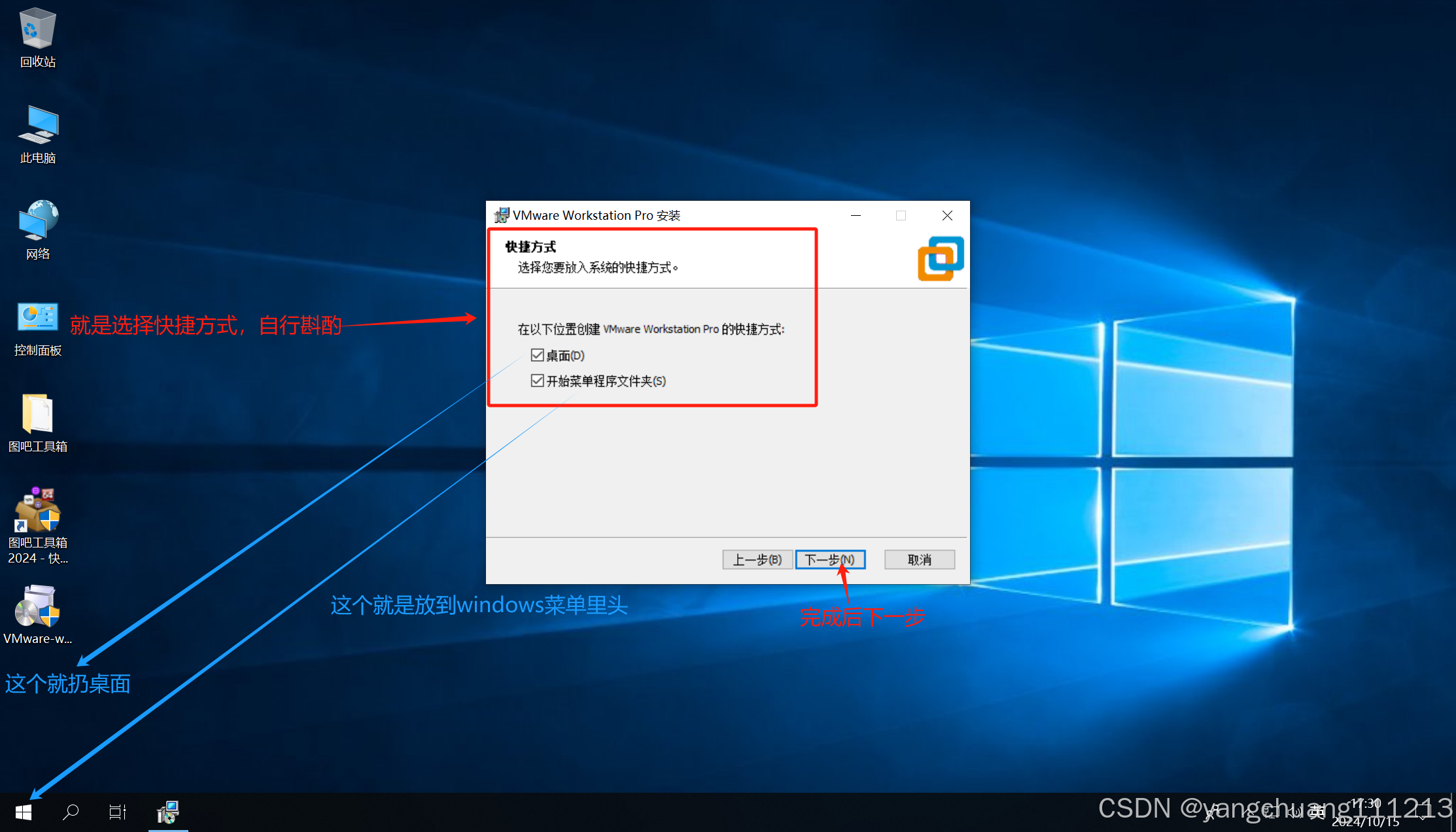
6.快捷方式设置
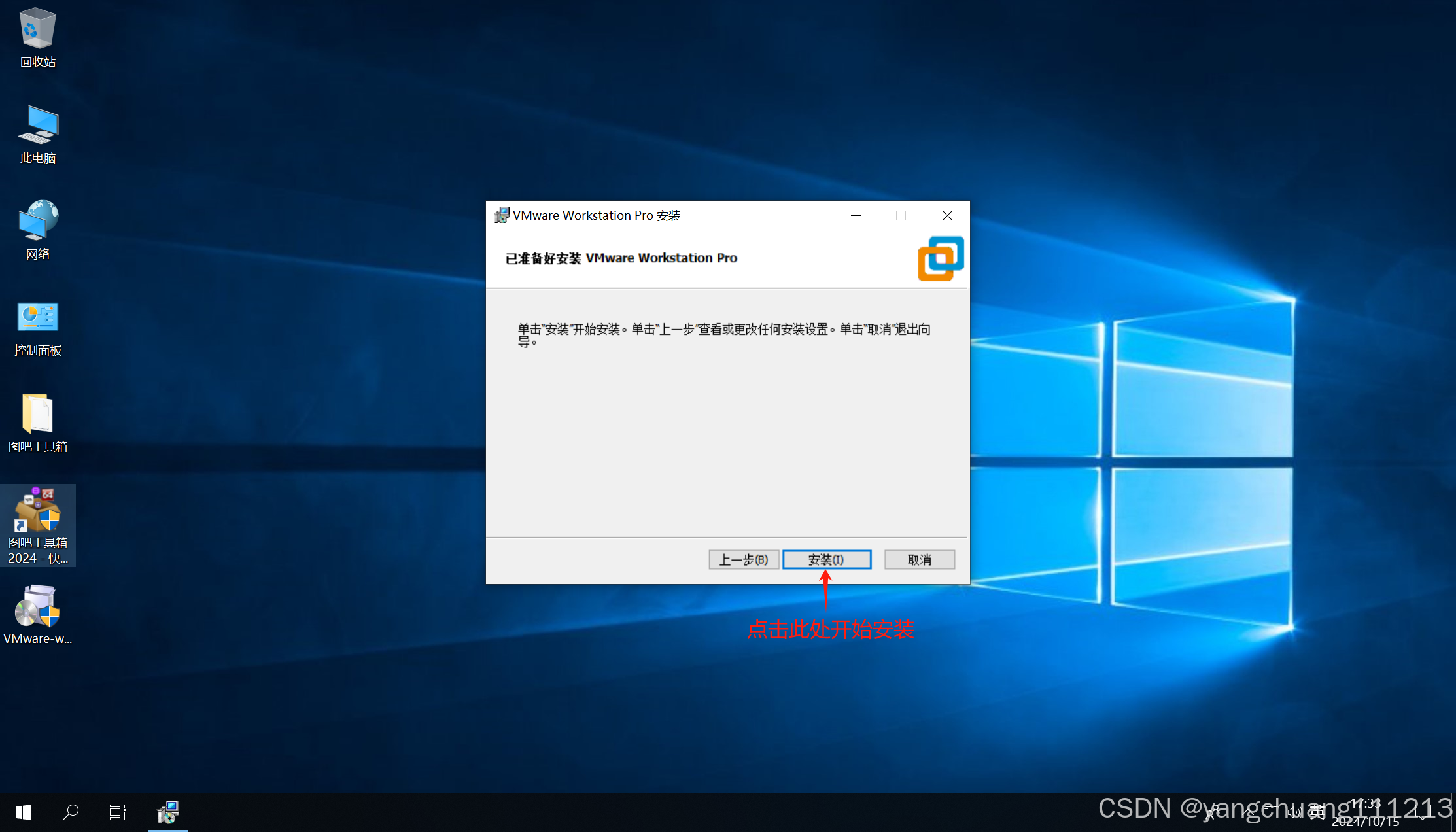
7.开始安装
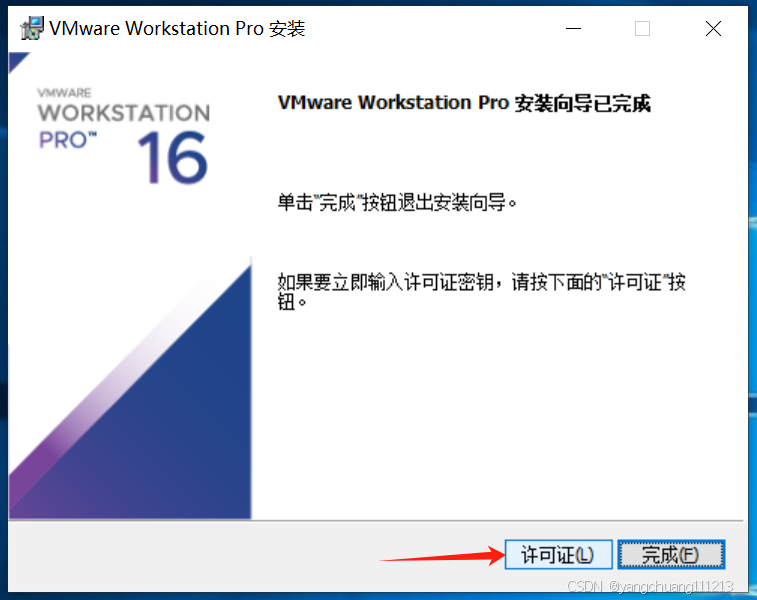
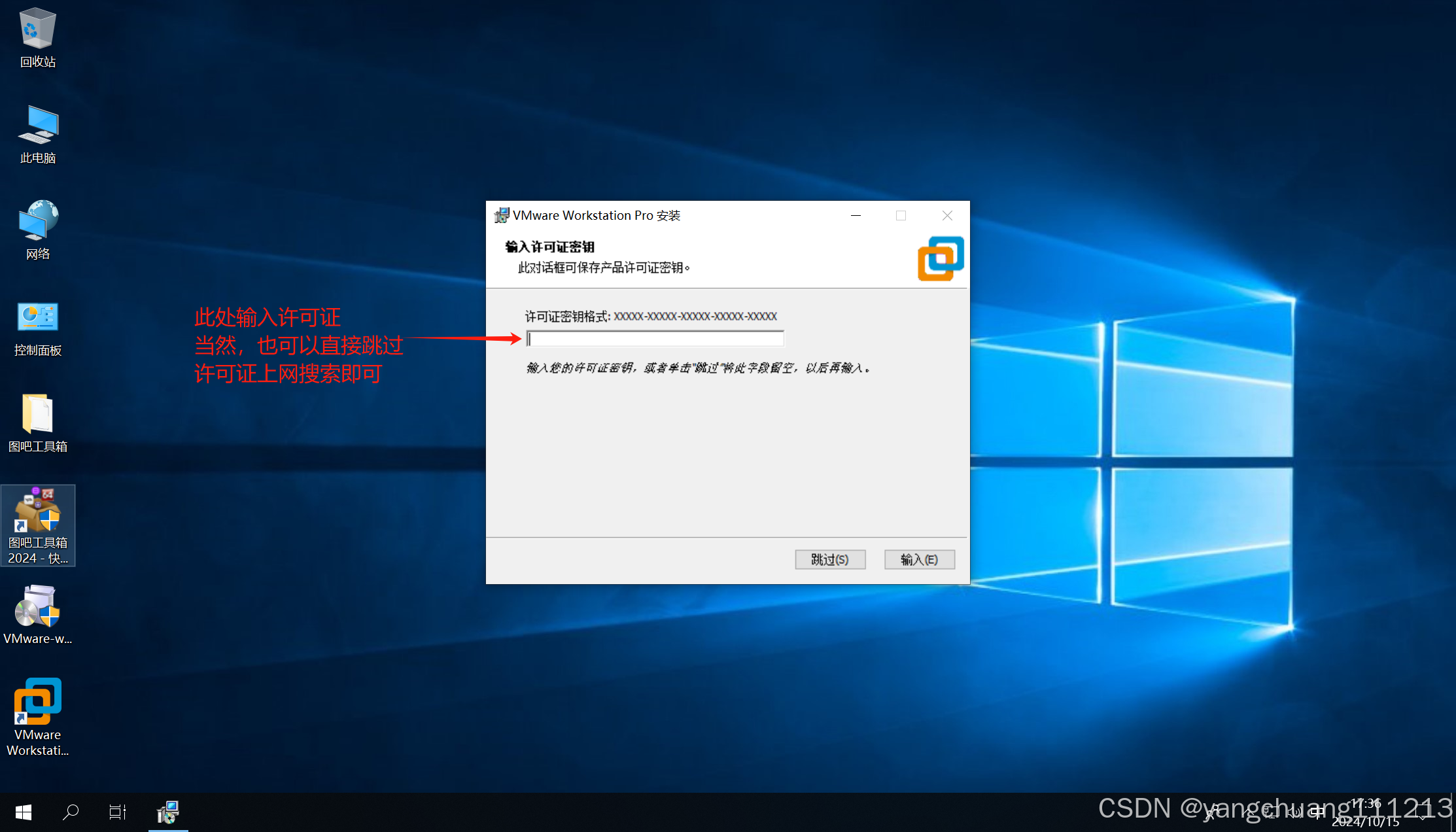
(安装完成后输入“激活码”也就是许可证)
8.重启后完成安装
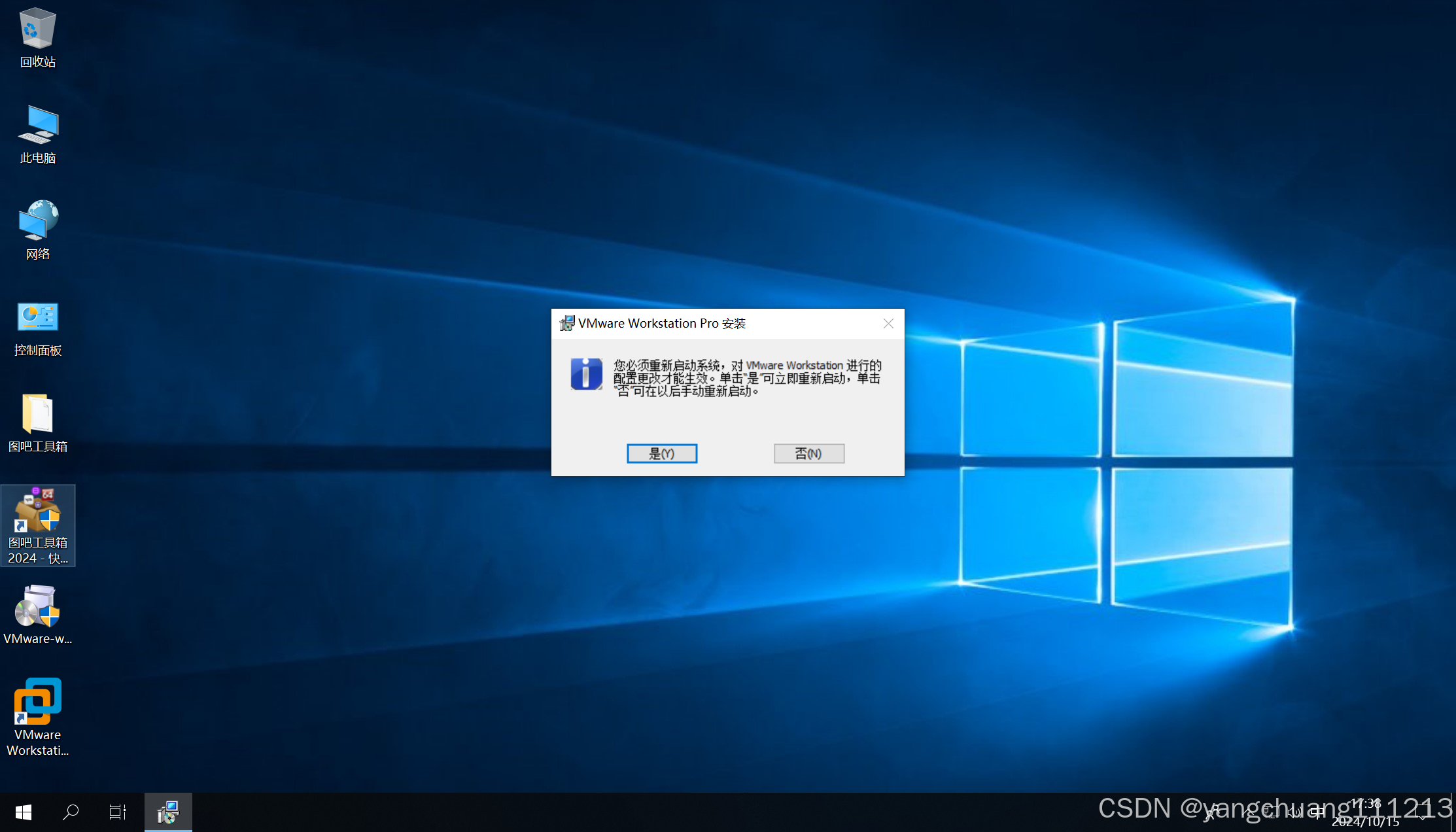
输入许可证,或者跳过后,它会要求你重启以使用,点击“是”即可
重启后双击应用打开,出现此界面就说明你成功了!!!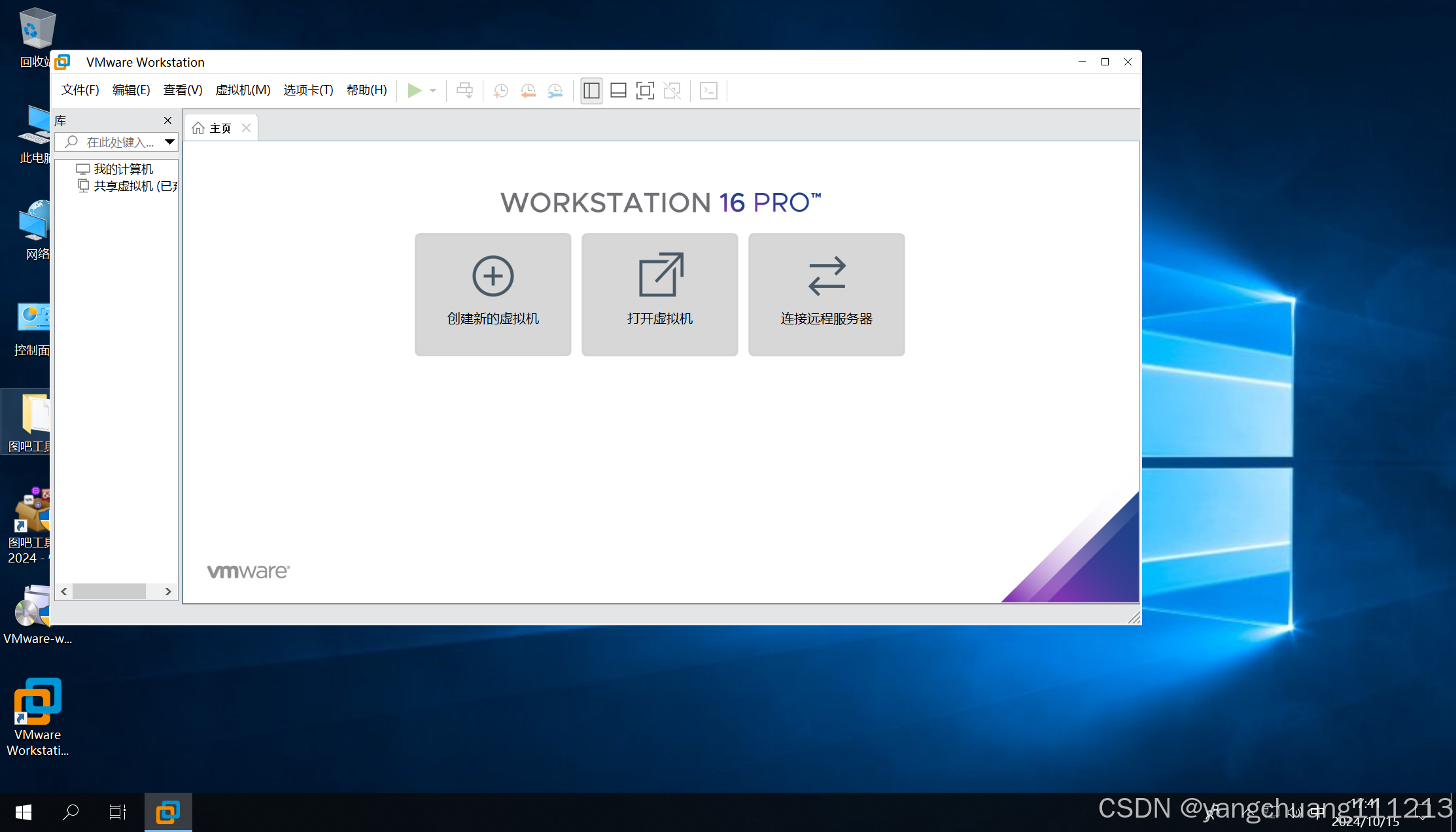
PS:本文中并没有分享和传播VMware Workstation的产品密钥,仅教学使用,谢谢,请审核手下留情。

电影级数字人,免显卡端渲染SDK,十行代码即可调用,工业级demo免费开源下载!
更多推荐


 7
7 0
0- 0


 已为社区贡献1条内容

所有评论(0)