
VMware Workstation17安装教程
这里需要提前在本地下载一个光盘直接选择,会成为你之后的系统,这里我下载了一个ubuntu的系统,可以自己选择,再到相应的地方下载。更改文件夹后会报错,提示最好不要更改安装文件夹,这里不管他,直接点确定,下一步。之后一路continue,再创建你的用户,整个虚拟机就创建完成了。这里遇到一个问题,暂时不管,等出问题的时候在进入控制面板修改。这里全名是虚拟机的名称,下面的是你的管理员名称,自己填就好。这
·
一。

在官网下载好安装程序
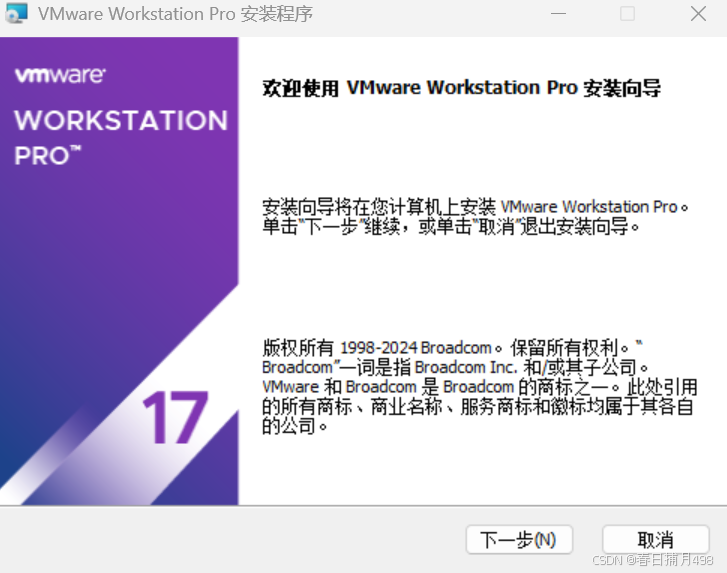
点击下一步
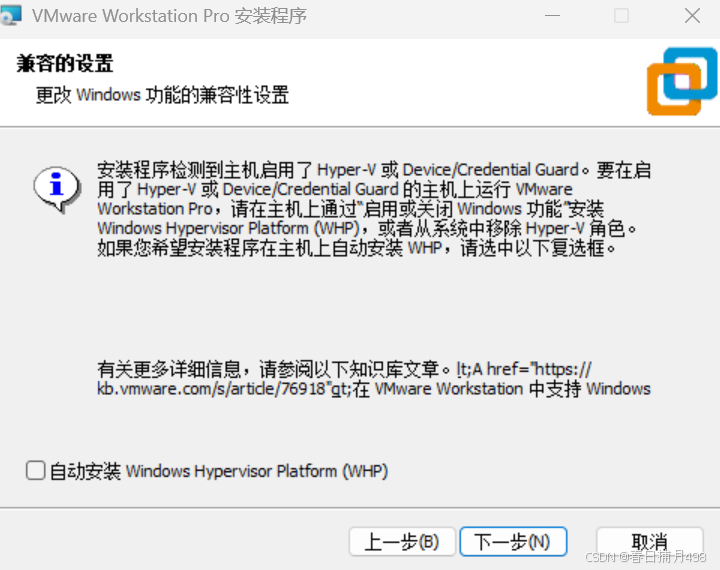
这里遇到一个问题,暂时不管,等出问题的时候在进入控制面板修改
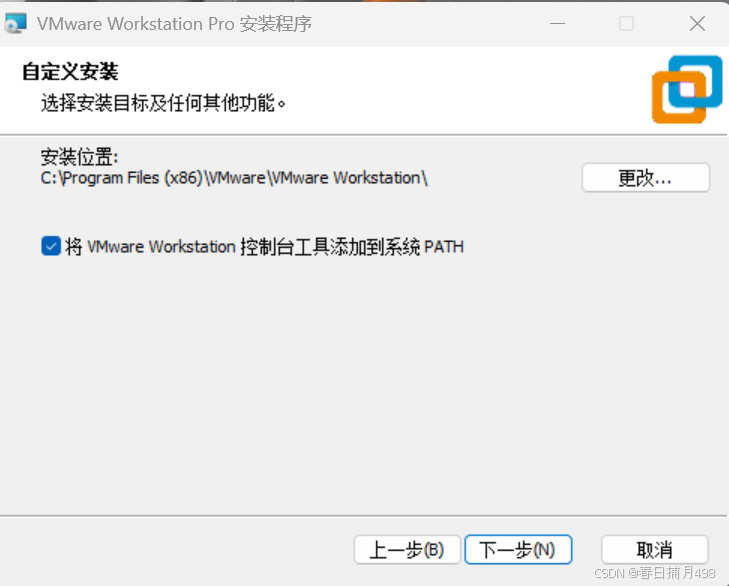
这里修改一下安装位置,不要放在C盘
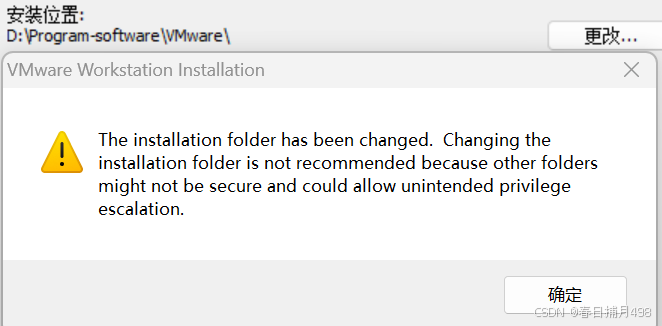
更改文件夹后会报错,提示最好不要更改安装文件夹,这里不管他,直接点确定,下一步
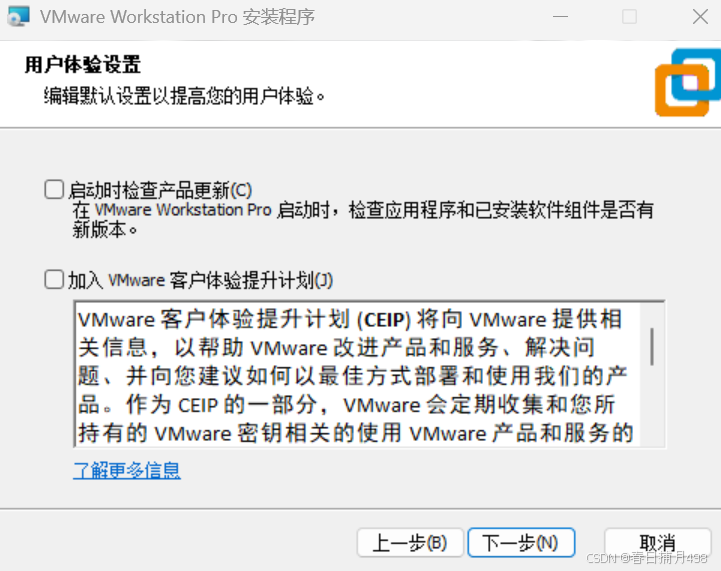
两个都不要勾选,下一步
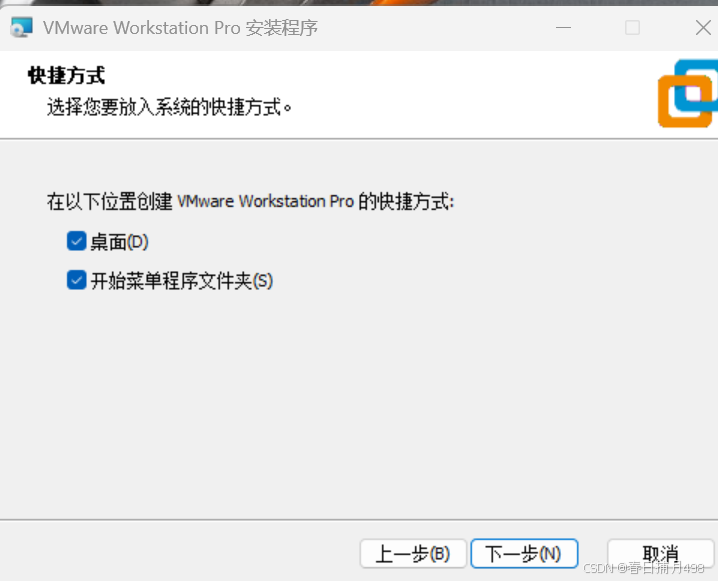
直接下一步
之后直接点安装,VMware17就安装完成了。
二。
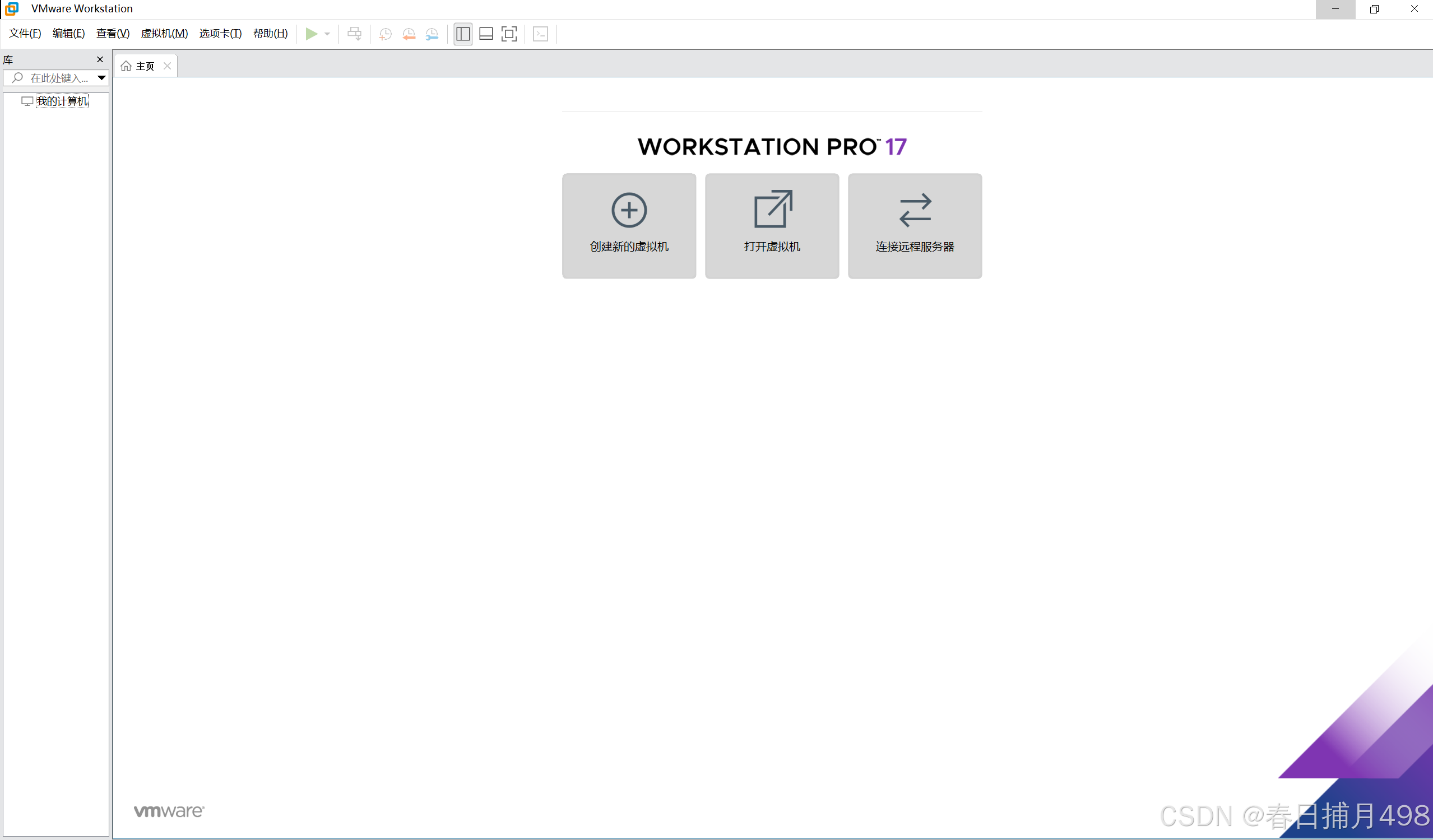
直接点击创建新的虚拟机
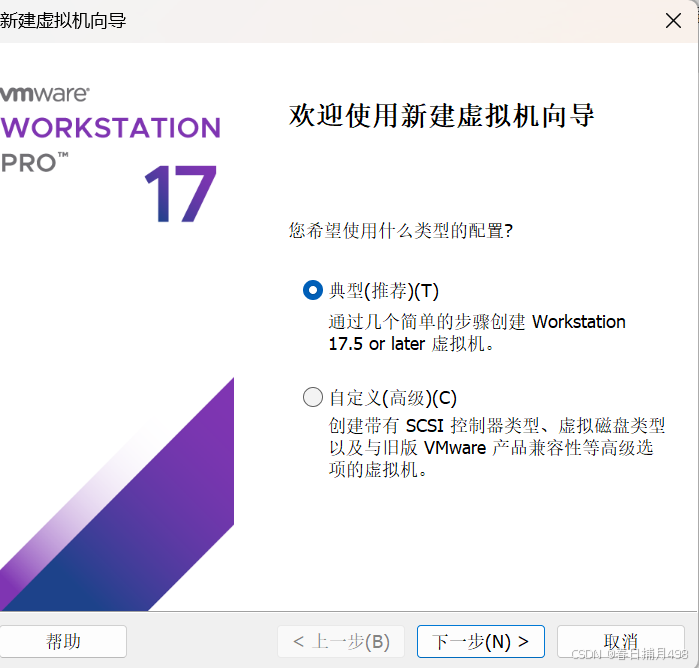
典型就好
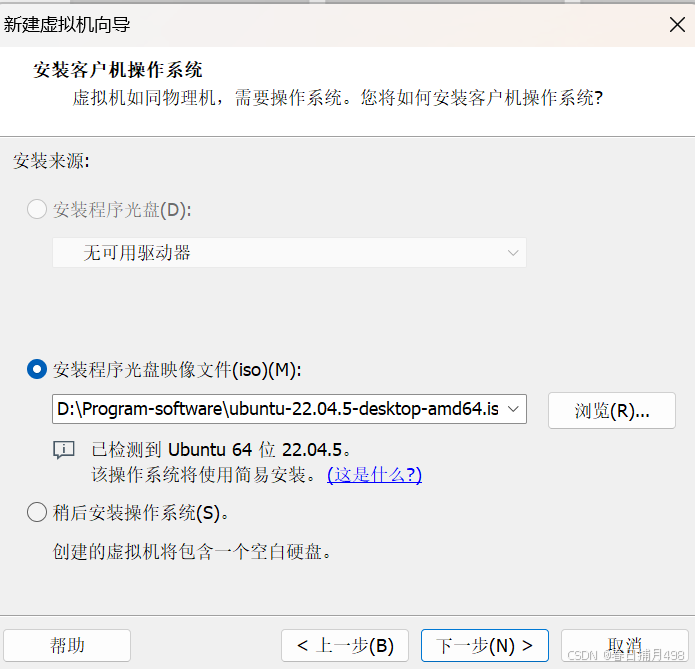
这里需要提前在本地下载一个光盘直接选择,会成为你之后的系统,这里我下载了一个ubuntu的系统,可以自己选择,再到相应的地方下载。
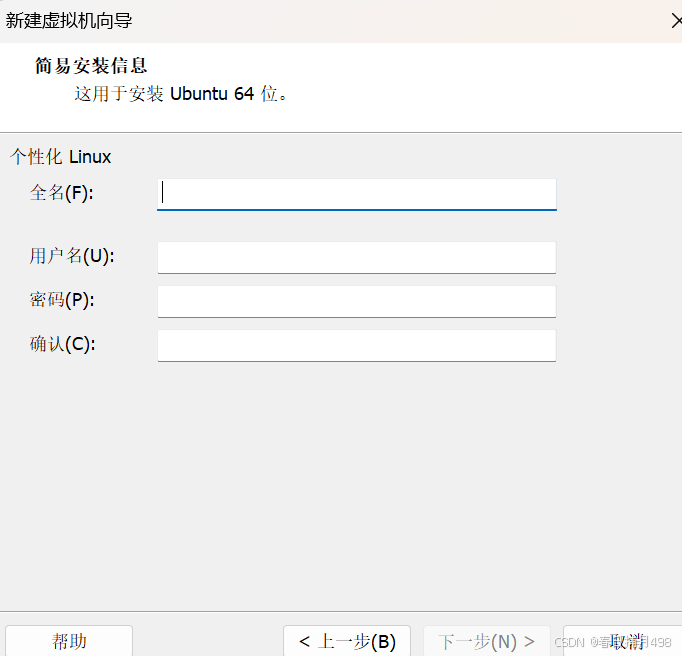
这里全名是虚拟机的名称,下面的是你的管理员名称,自己填就好
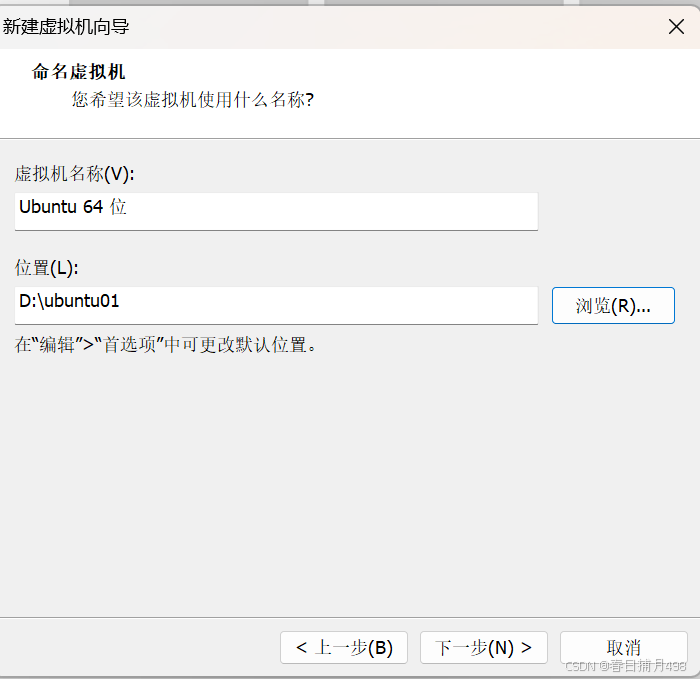
这里改一下位置,也可以选择不改,看自己磁盘内存决定
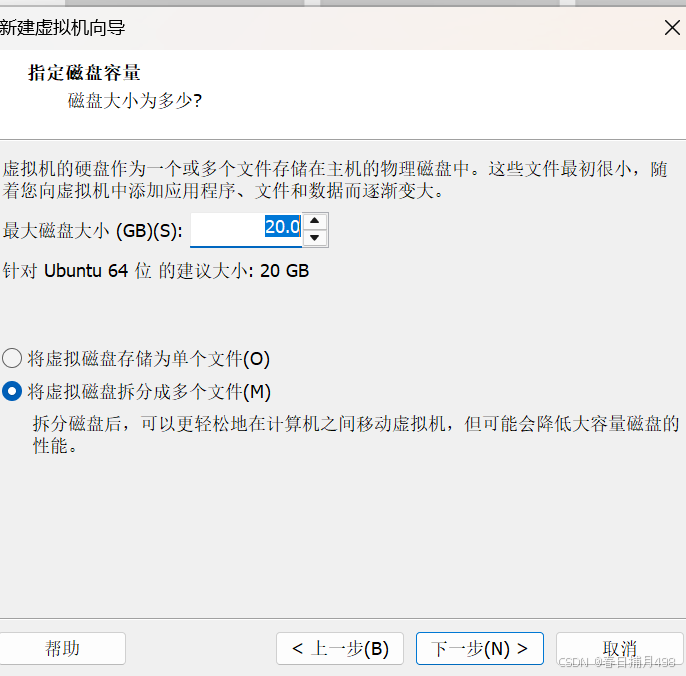
直接下一步就好
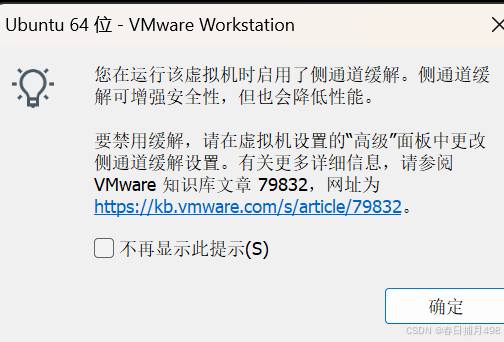
确定
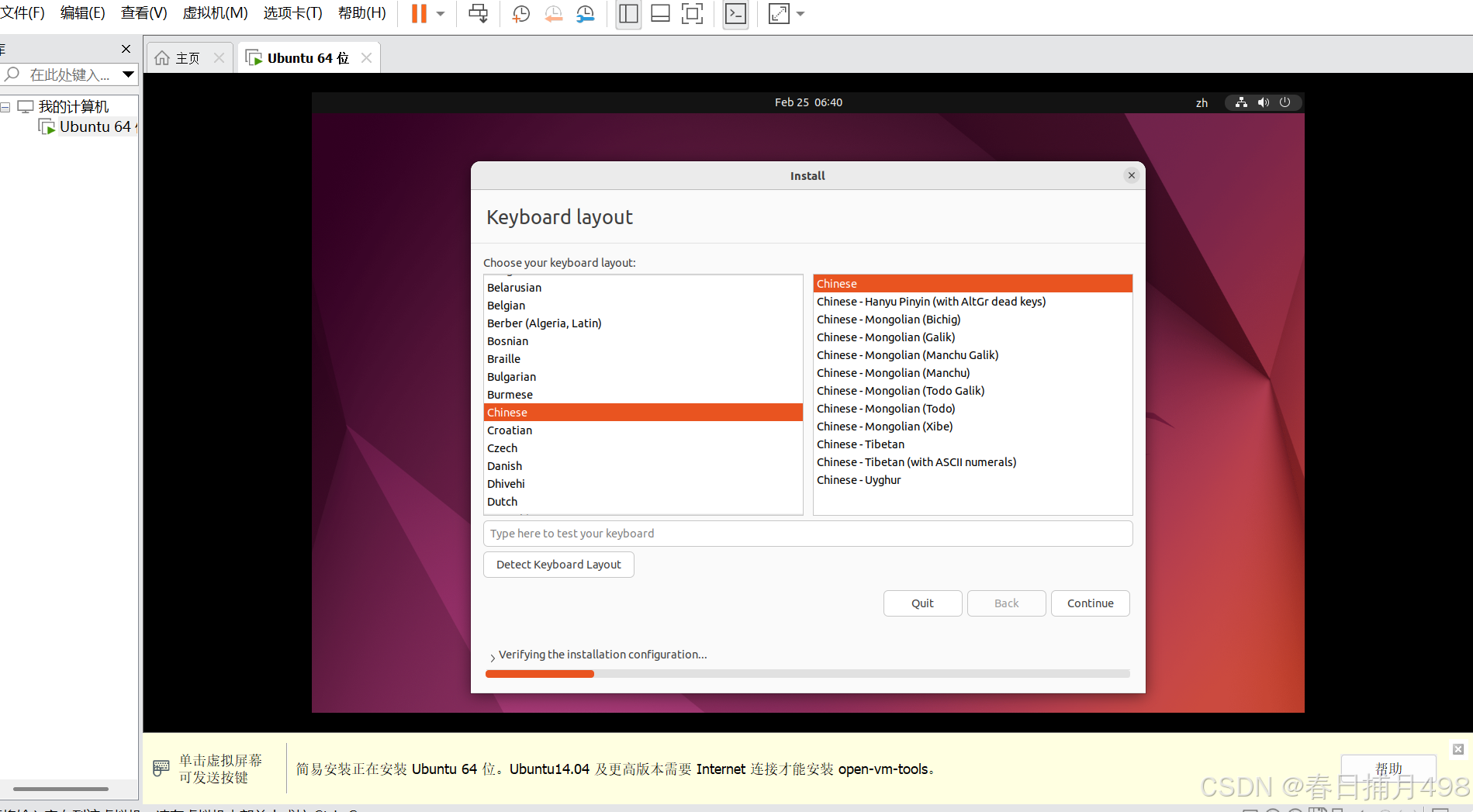
完成后会直接进入虚拟机,点击你需要的语言
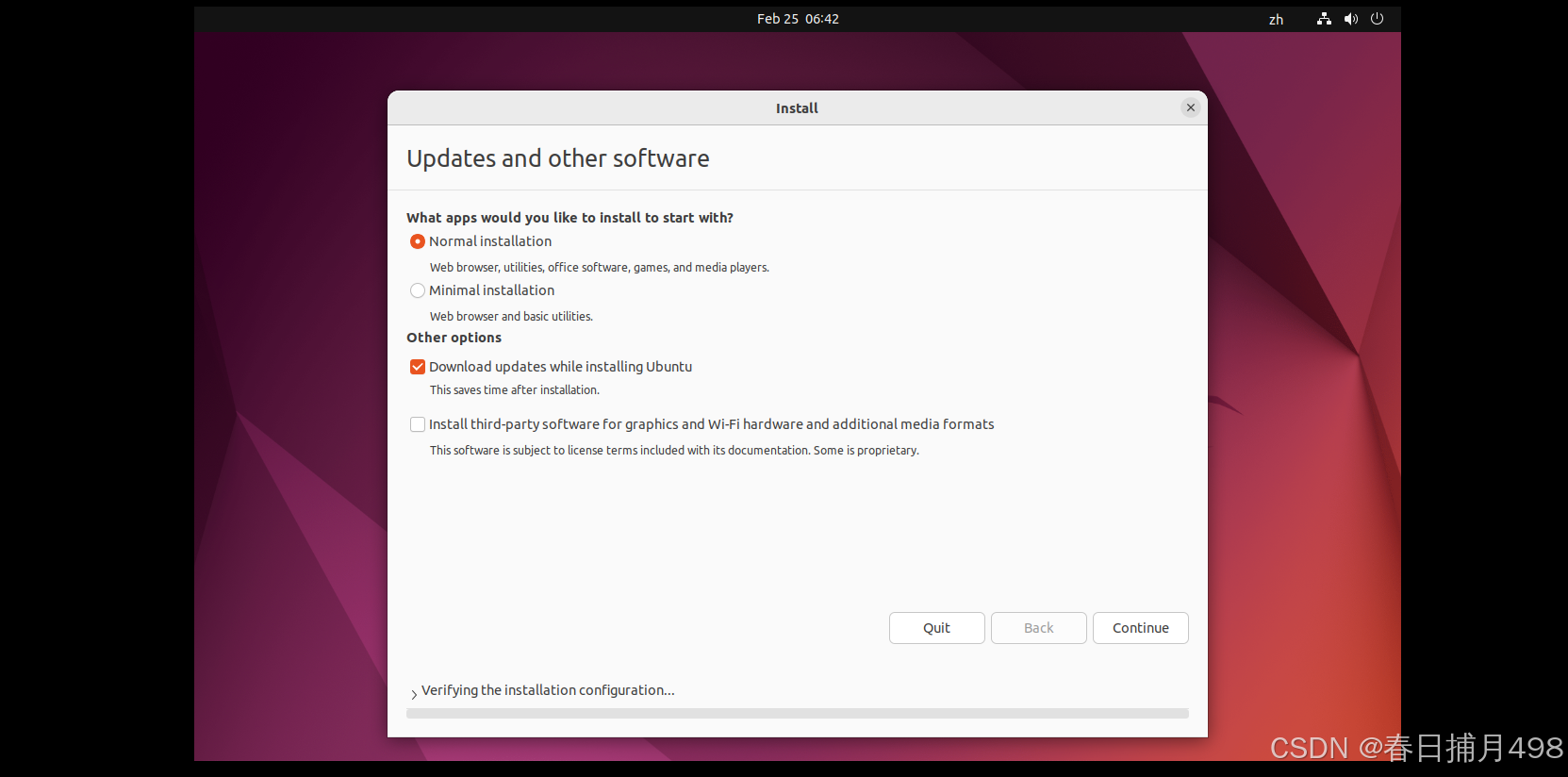
默认,选择continue
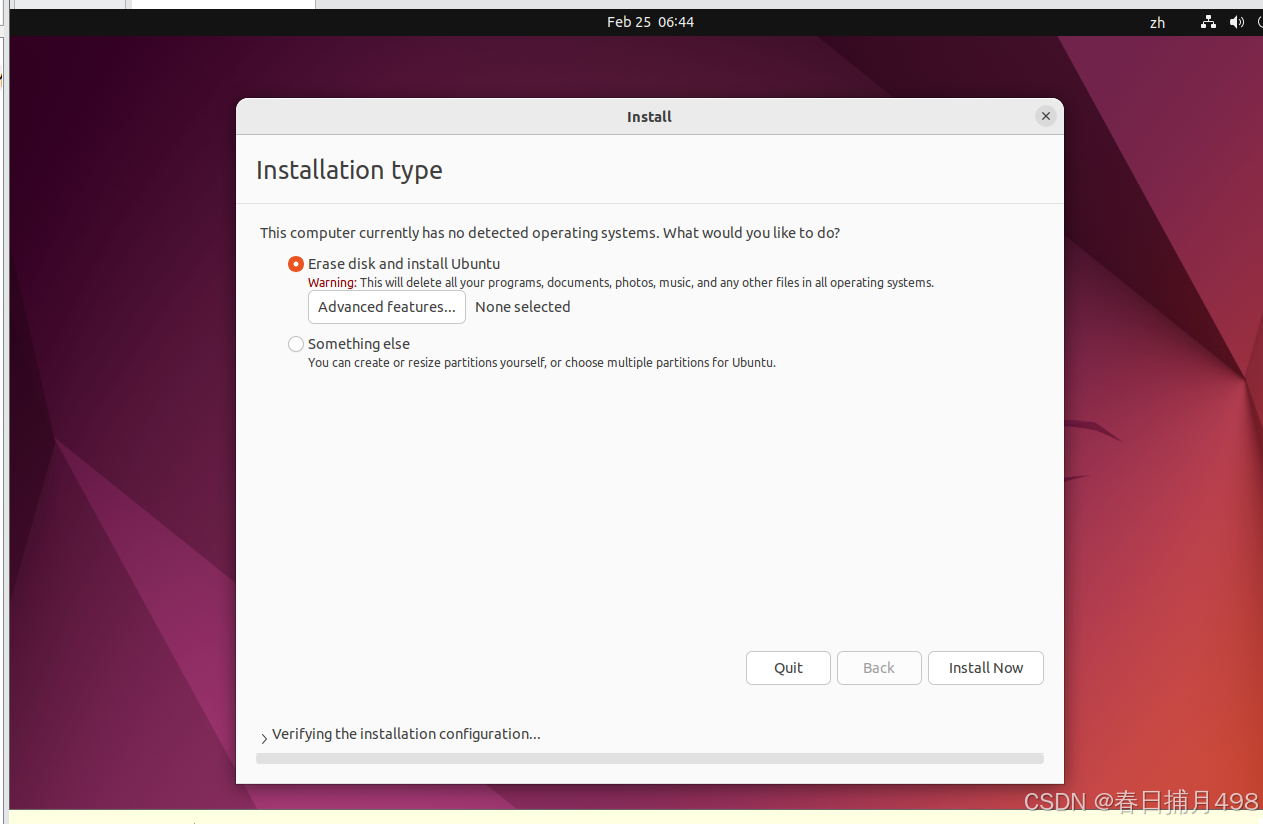
默认,清除整个磁盘安装ubuntu
之后一路continue,再创建你的用户,整个虚拟机就创建完成了

电影级数字人,免显卡端渲染SDK,十行代码即可调用,工业级demo免费开源下载!
更多推荐

 5
5 0
0- 0


 已为社区贡献1条内容

所有评论(0)