
VMware Workstation Pro 免费正版安装指南(非常详细)零基础入门到精通,收藏这一篇就够了
随着博通公司在2023年11月对VMware的收购和产品策略的调整,VMware宣布取消“永久许可证”并转向订阅制,这一改变引发了用户的不满。然而,在2024年5月14日,VMware发布了一个令人振奋的消息,宣布为个人用户免费提供两款桌面虚拟化管理软件:VMware Workstation Pro和VMware Fusion Pro。接下来,根据步骤来安装最新版VMware Workstatio
随着博通公司在2023年11月对VMware的收购和产品策略的调整,VMware宣布取消“永久许可证”并转向订阅制,这一改变引发了用户的不满。然而,在2024年5月14日,VMware发布了一个令人振奋的消息,宣布为个人用户免费提供两款桌面虚拟化管理软件:VMware Workstation Pro和VMware Fusion Pro。接下来,根据步骤来安装最新版VMware Workstation Pro。

第一步:访问VMware官网
首先,打开浏览器并访问VMware的官方网址(https://www.vmware.com/)。
第二步:选择Workstation Pro
在VMware的官网上,找到并点击“Products”选项,然后选择右下角“Workstation Pro”。

第三步:下载VMware Workstation Pro
选择“VMware Workstation Pro for PC”,并点击“DOWNLOAD NOW”。将被自动重定向到博通官网的登录界面。如果还没有账号,请选择“register”并使用邮箱进行注册。注册成功后,登录账号。


在登录后的页面,找到并点击“MYDownloads”,在下拉菜单中选择“VMware Workstation Pro”。选择个人版“VMware Workstation Pro 17.0 for Personal Use (Windows)”,并找到最新版本(例如17.5.2)。勾选“I agree to Terms and Conditions”并点击下载。提示需要额外的验证信息,点击yes,在地址,城市,省份,邮编任意填写后点击submit提交,再次点击下载,等待下载完成


第四步:安装VMware Workstation Pro
下载完成后,双击下载的exe程序,根据安装向导的提示点击“下一步”直至安装完成。本文为已安装16所以提示为升级。


第五步:激活VMware Workstation Pro
安装完成后,提示需要输入序列号。在此,请勾选“将VMware Workstation 17 用于个人用途(U)”,然后点击“继续”。这将完成VMware Workstation Pro的激活过程。


第六步:验证安装
最后,打开VMware,点击“帮助”菜单,然后选择“关于VMware Workstation(A)”。在弹出的窗口中,可以看到“VMware Workstation 17 Pro”已成功安装并激活的信息。

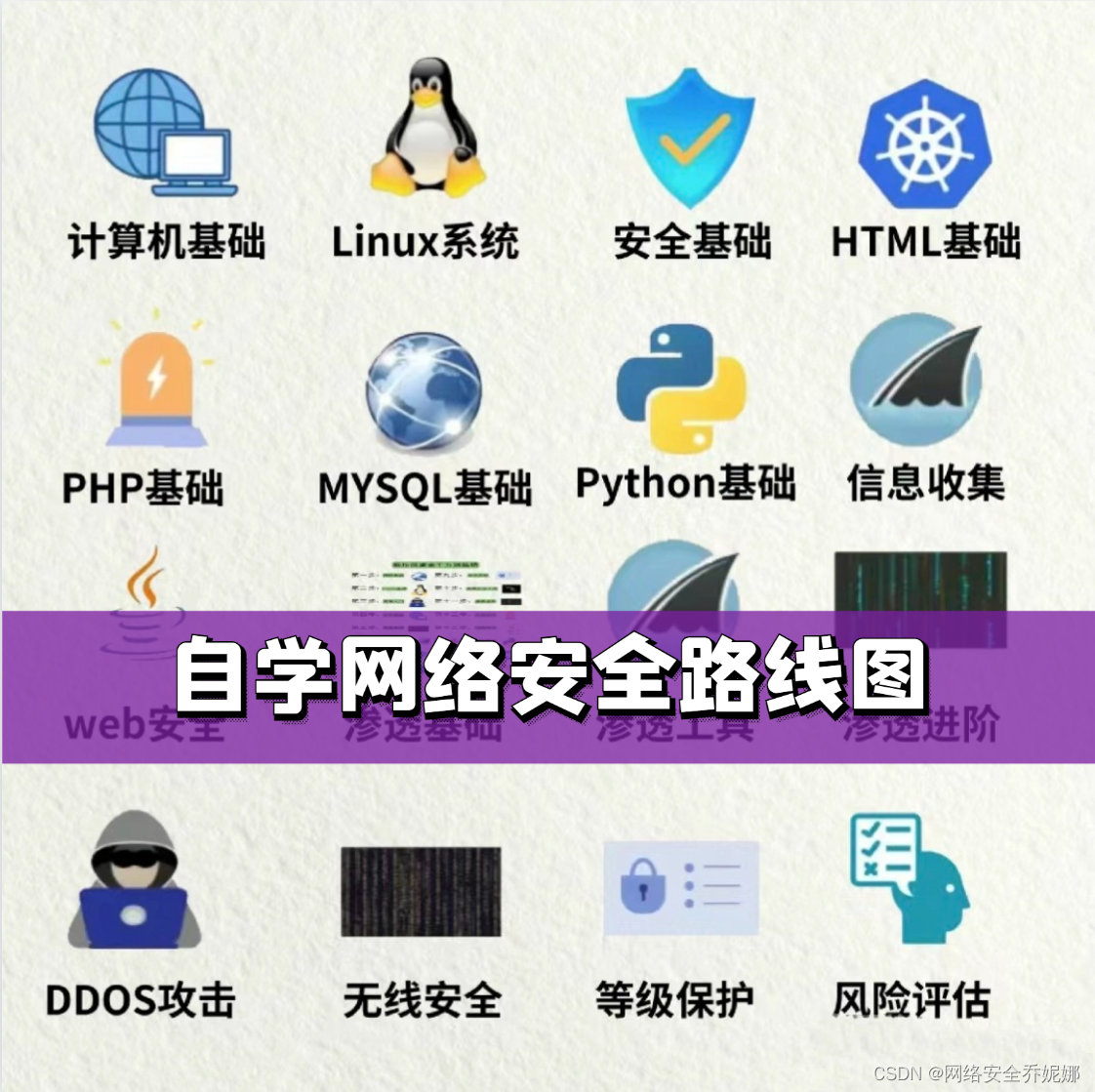
网络安全学习路线
如果你对网络安全入门感兴趣,那么你需要的话可以点击这里网络安全重磅福利:入门&进阶全套282G学习资源包免费分享!
或者扫描下方csdn官方合作二维码获取哦!
这是一份网络安全从零基础到进阶的学习路线大纲全览,小伙伴们记得点个收藏!
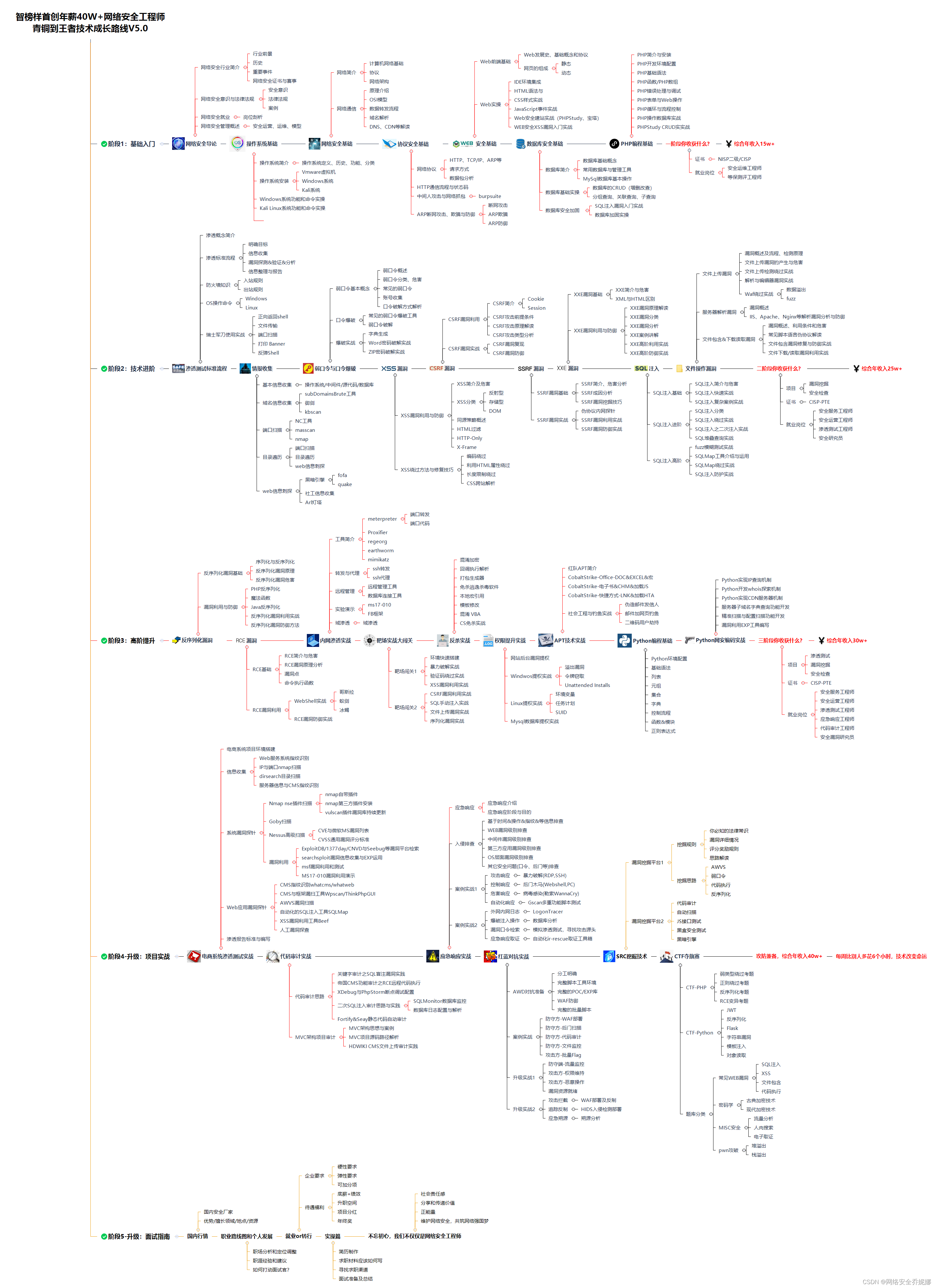
阶段一:基础入门
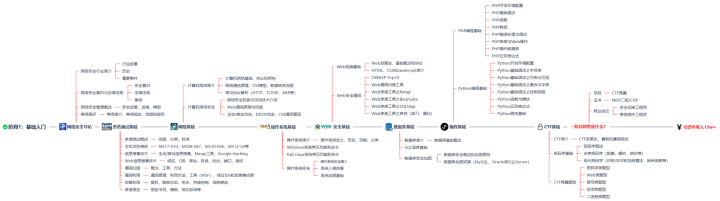
网络安全导论
渗透测试基础
网络基础
操作系统基础
Web安全基础
数据库基础
编程基础
CTF基础
该阶段学完年薪15w+没有问题
阶段二:技术进阶(到了这一步你才算入门)

弱口令与口令爆破
XSS漏洞
CSRF漏洞
SSRF漏洞
XXE漏洞
SQL注入
任意文件操作漏洞
业务逻辑漏洞
该阶段学完年薪25w+
阶段三:高阶提升
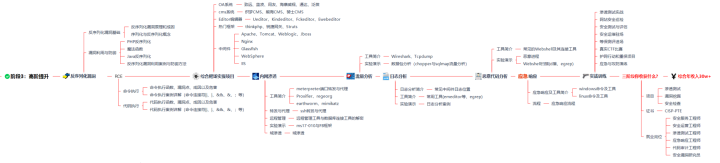
反序列化漏洞
RCE
综合靶场实操项目
内网渗透
流量分析
日志分析
恶意代码分析
应急响应
实战训练
该阶段学完即可年薪30w+
阶段四:蓝队课程

蓝队基础
蓝队进阶
该部分主攻蓝队的防御,即更容易被大家理解的网络安全工程师。
攻防兼备,年薪收入可以达到40w+
阶段五:面试指南&阶段六:升级内容
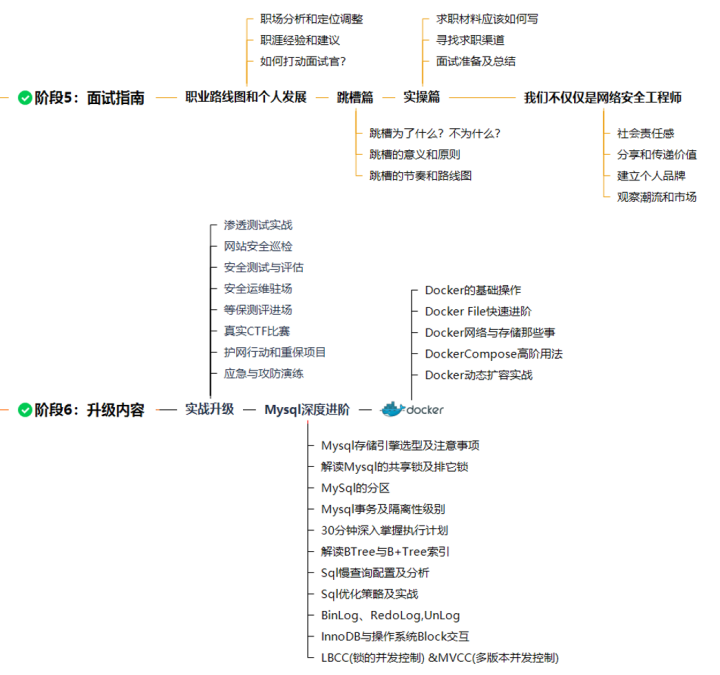
需要上述路线图对应的网络安全配套视频、源码以及更多网络安全相关书籍&面试题等内容可在文章后方领取。

如果你对网络安全入门感兴趣,那么你需要的话可以点击这里网络安全重磅福利:入门&进阶全套282G学习资源包免费分享!
扫描下方csdn官方合作二维码获取哦!

感谢您观看我的文章,谢谢!!

电影级数字人,免显卡端渲染SDK,十行代码即可调用,工业级demo免费开源下载!
更多推荐


 19
19 0
0- 0


 已为社区贡献1条内容

所有评论(0)