
VMware Workstation 17 Pro 全攻略:小白也能玩转虚拟化
本文详细介绍了VMware Workstation 17 Pro的安装、升级和配置过程。安装步骤包括以管理员身份运行安装程序、接受许可协议、选择安装位置(默认)、输入序列号等。升级过程与安装类似,文中展示了从17.0升级到17.5.2的步骤。此外,还介绍了如何从安装包中提取ISO文件,以及软件的基本配置方法,包括界面设置、电源管理、首选项配置和虚拟网络设置(桥接模式、仅主机模式等)。这些配置为创建
VMware Workstation 17 Pro 技术手册
vmware 介绍
VMware Workstation 是由 VMware 公司开发的一款桌面虚拟化软件,允许用户在一台物理计算机上同时运行多个操作系统(如 Windows、Linux、macOS 等)。它广泛应用于开发、测试、教学和企业环境中,提供高效的虚拟机管理功能。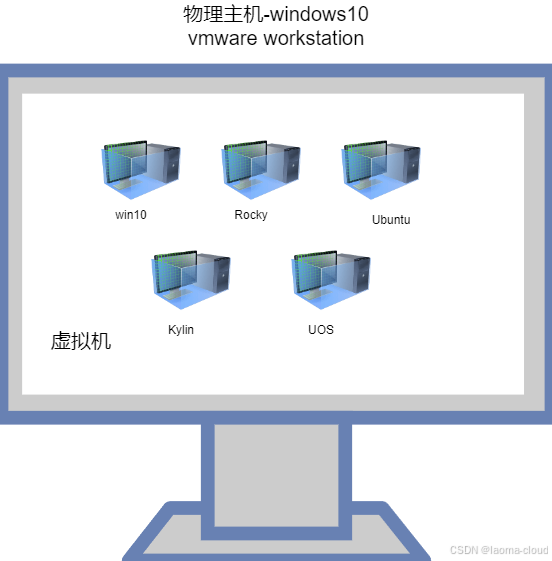
安装过程
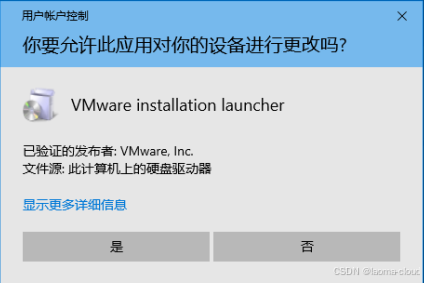
以管理员身份运行
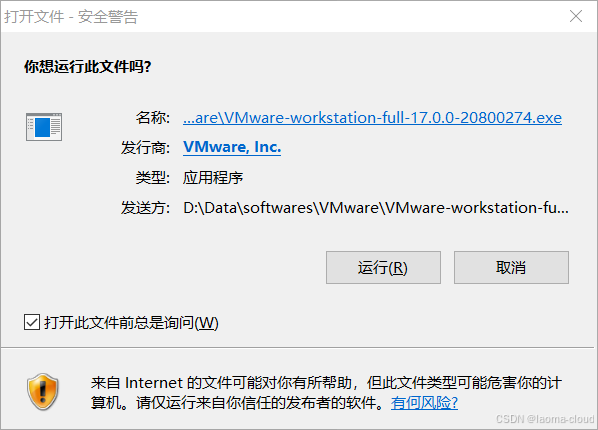
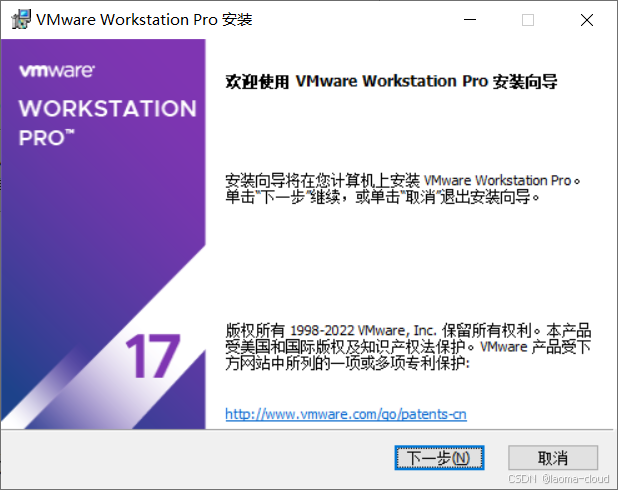
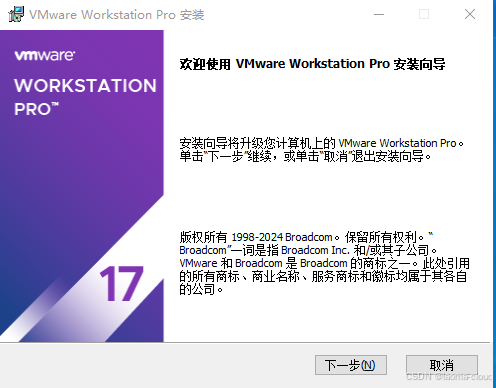
下一步
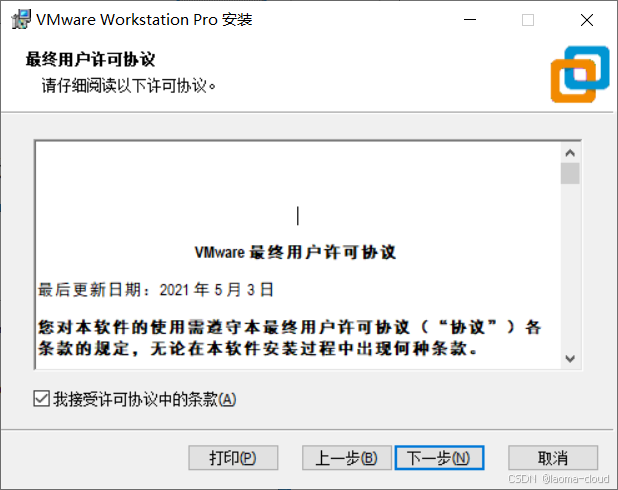
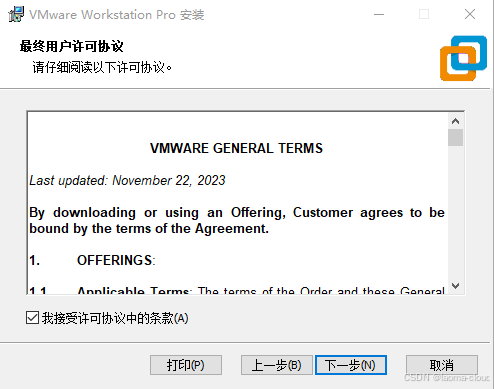
接受许可协议,下一步
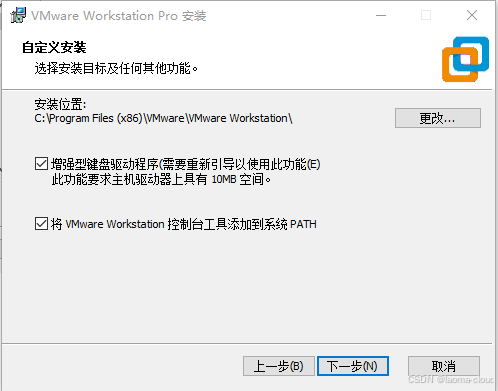
安装位置保持默认,勾选增强键盘驱动(可选),下一步
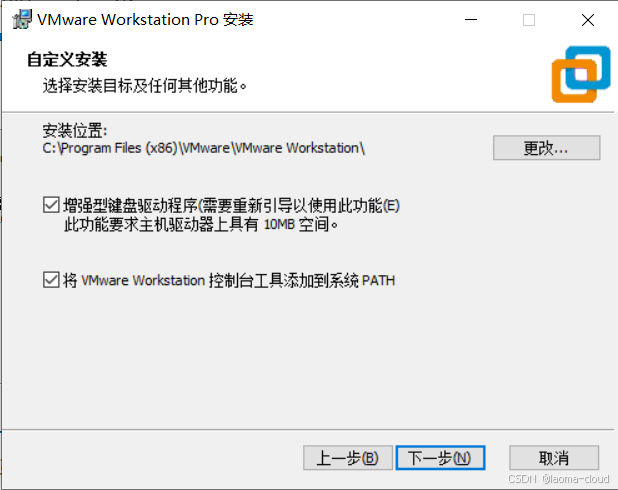
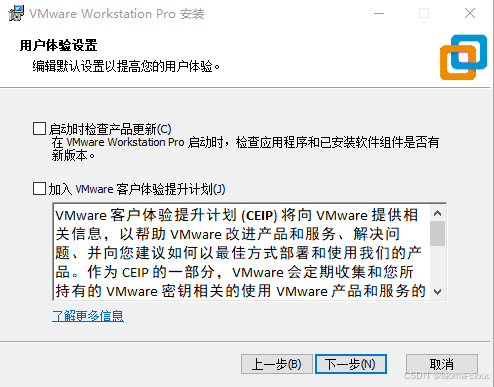
不要更新,不要加入体验提示计划,下一步
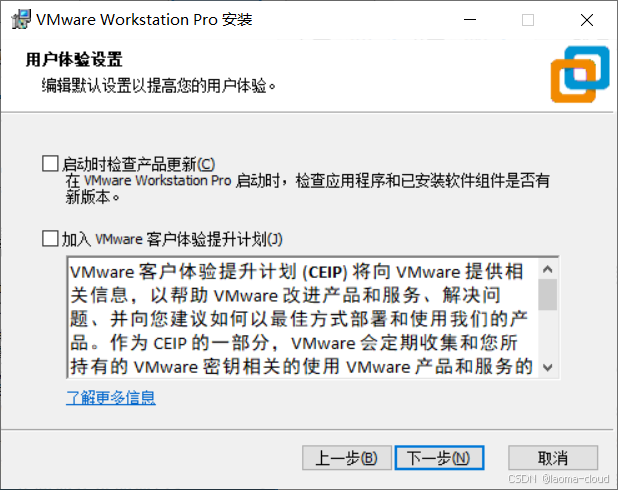
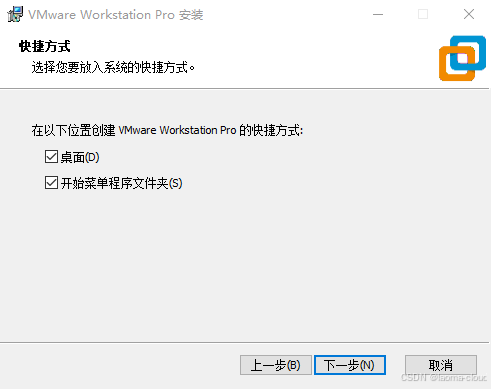
下一步
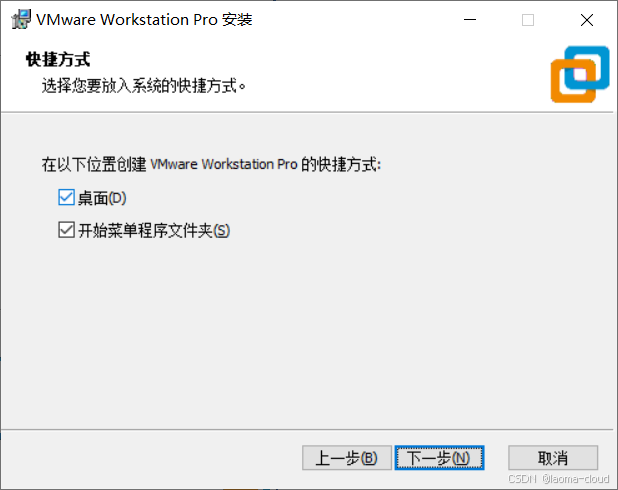
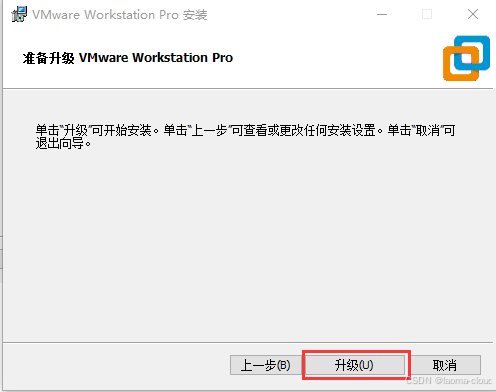
安装
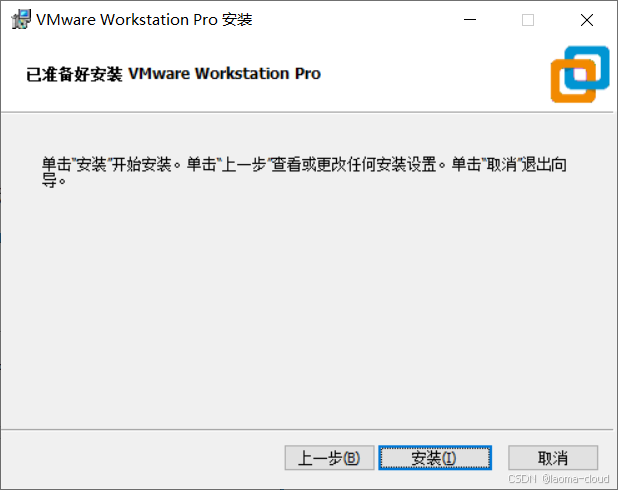
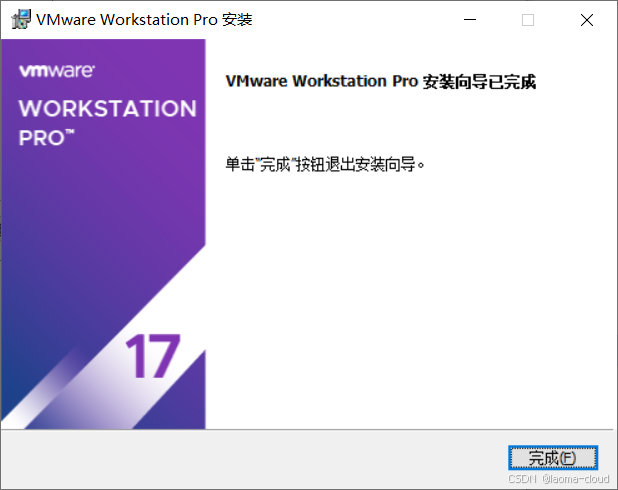
等待安装完成,安装过程中部分图片。
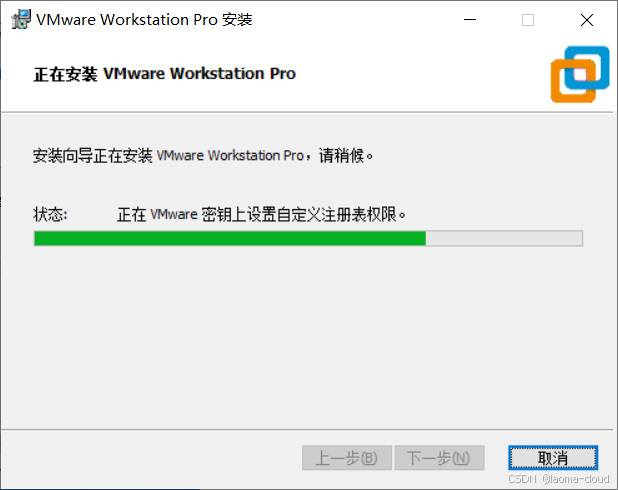
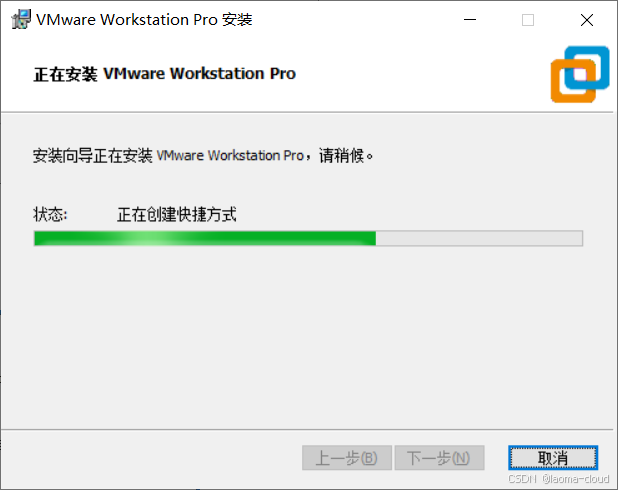
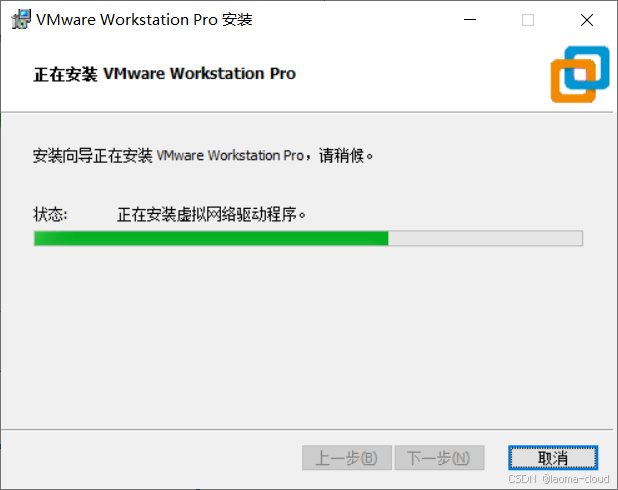
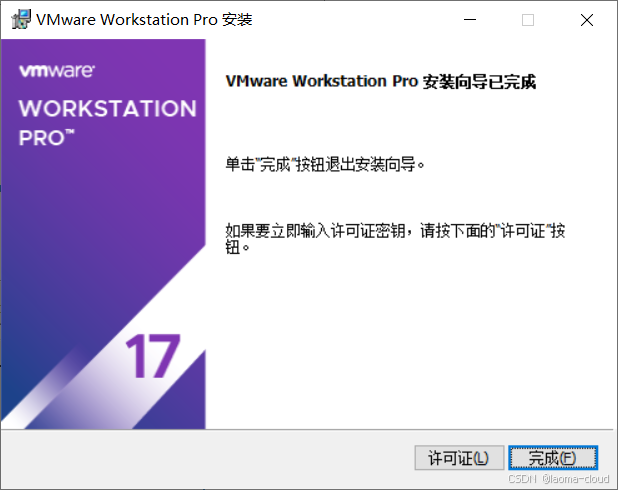
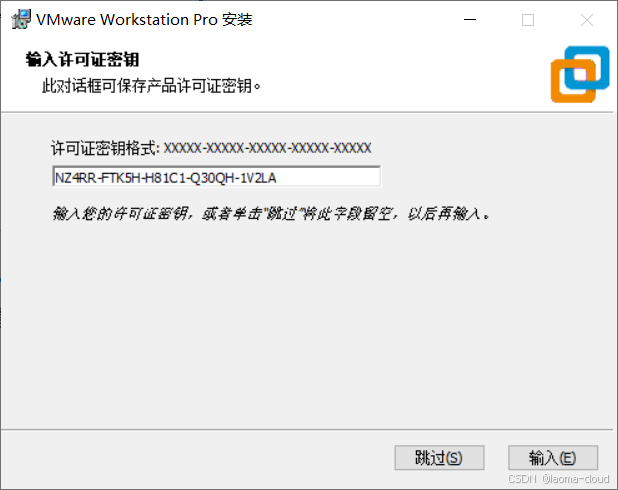
输入序列号:
NZ4RR-FTK5H-H81C1-Q30QH-1V2LA
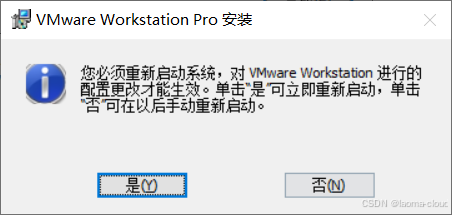
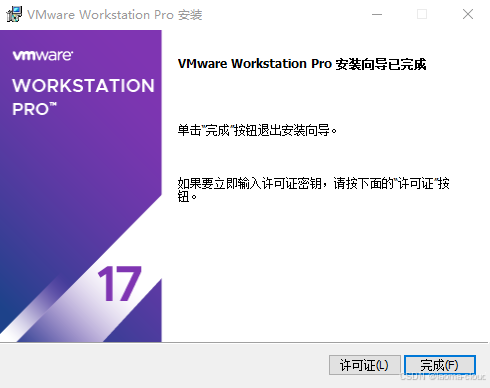
根据提示重启系统。
安装完成后,桌面会出现如下图标:
升级过程
后续根据需要升级,后续实验环境使用的vmware是升级后的17.5.2版本。
升级过程与安装过程类似。
提取 ISO 文件
非full版本不提供含有vmware-tools的linux.iso、windows.iso等镜像。
提取工具:360压缩。
提取过程如下:
- 以管理员身份运行360压缩。
- 在360压缩界面打开VMware-workstation-full-17对应exe文件。
- 找到 ToolsIsos.cab 文件,并解压出来。
- 在360压缩界面打开提取出来的ToolsIsos.cab 文件。
- 将 该文件中所有 iso 文件解压到VMware-workstation安装路径,例如:
C:\Program Files (x86)\VMware\VMware Workstation。
基本配置
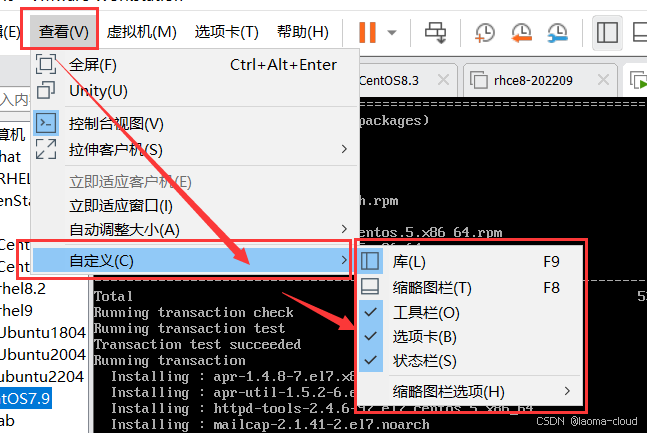
界面设置
菜单-查看-自定义,控制操作窗口。
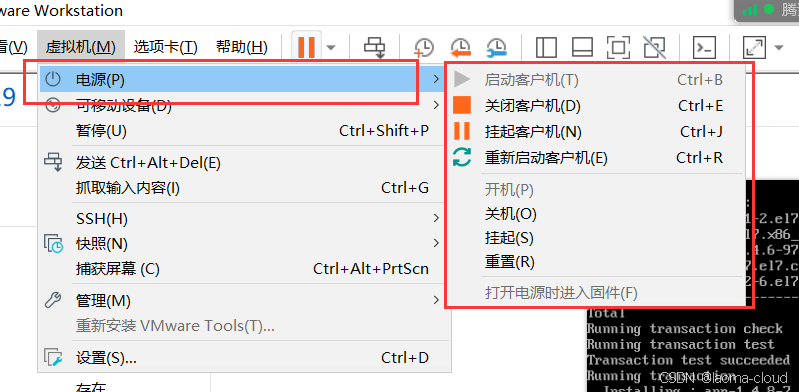
电源管理
菜单-虚拟机-电源
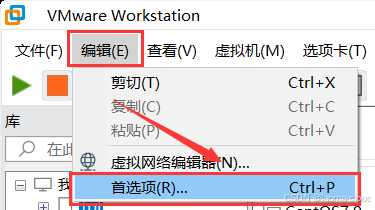
首选项配置
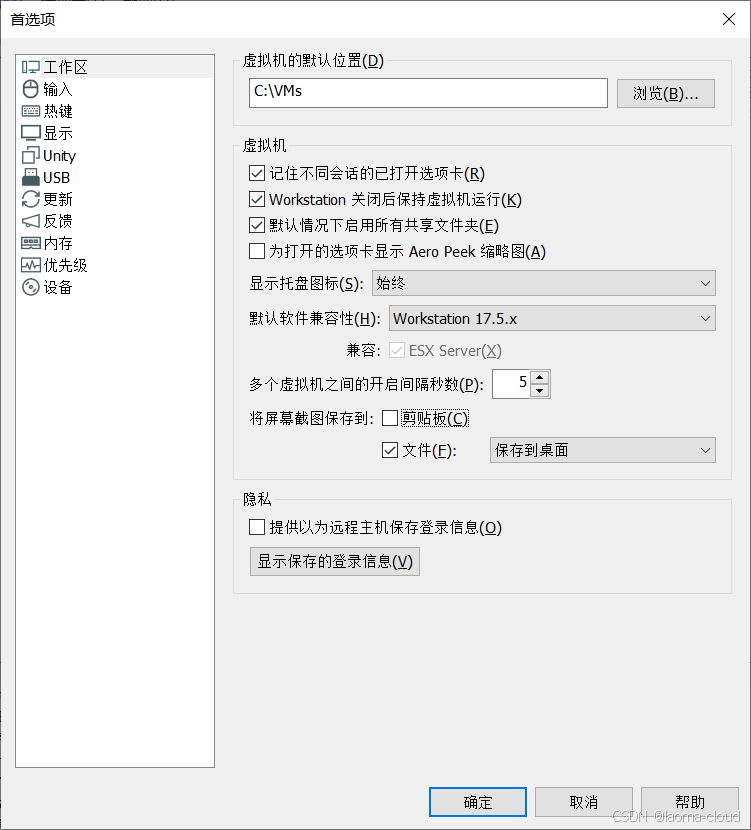
菜单-编辑-首选项
在工作区中配置虚拟机的默认位置。
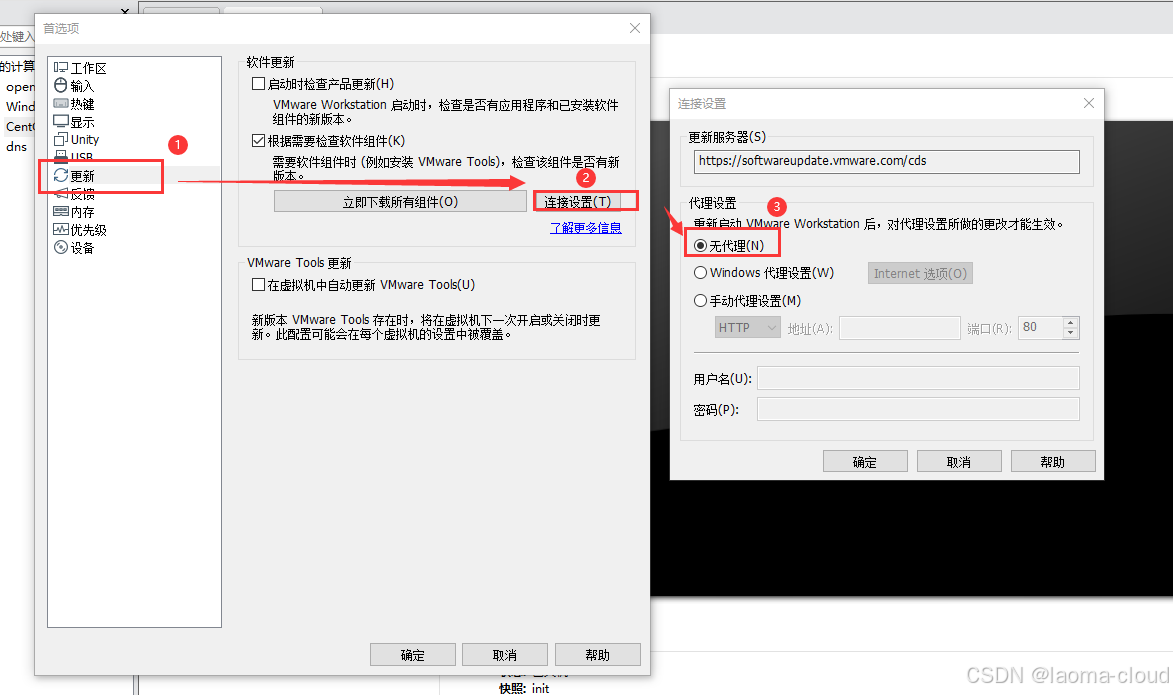
代理设置
虚拟网络配置
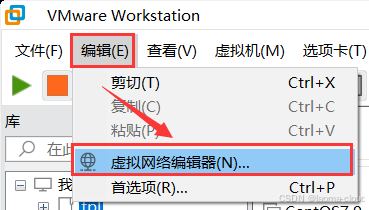
菜单-编辑-虚拟网络编辑器
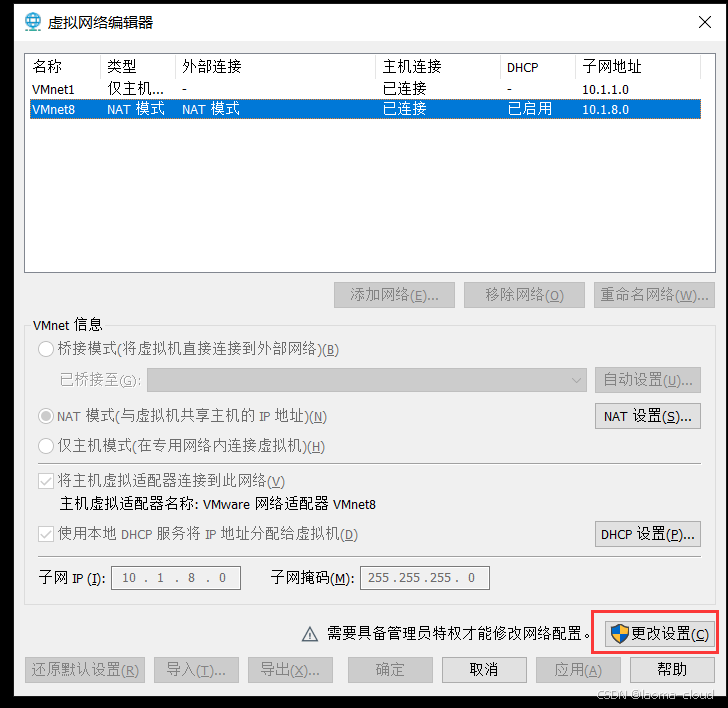
更改设置
下图中多了一个桥接模式:
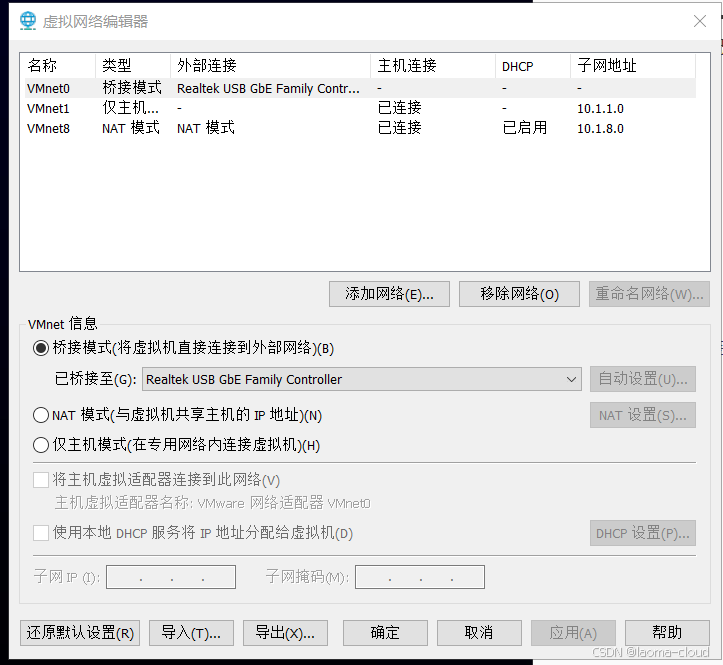
网络三种模式:
-
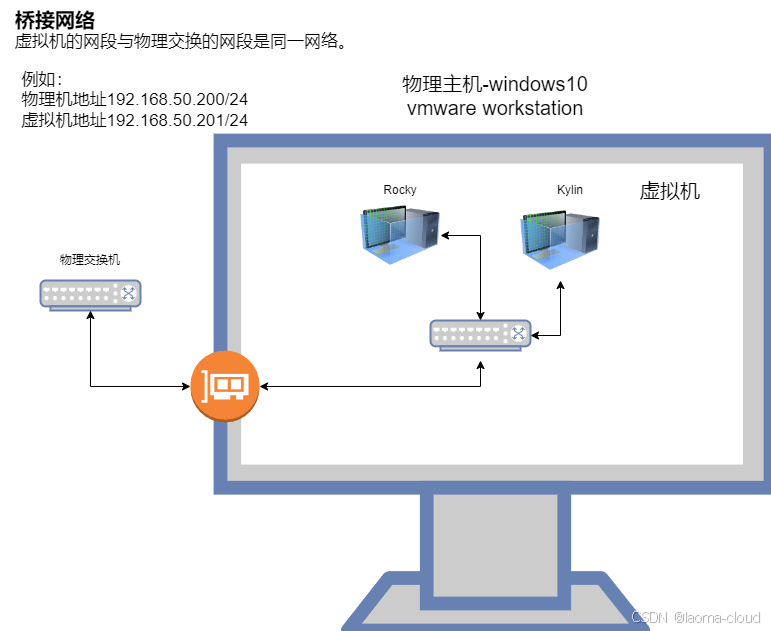
桥接模式,虚拟机选在该模式后,虚拟机的网络与物理机的物理网卡对等。
-
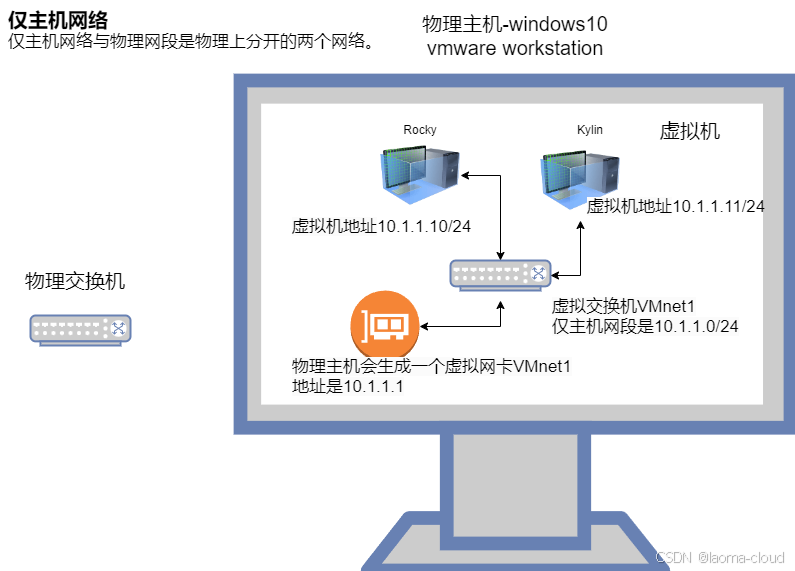
仅主机模式,虚拟机只能与物理机内部的虚拟机通信。
-
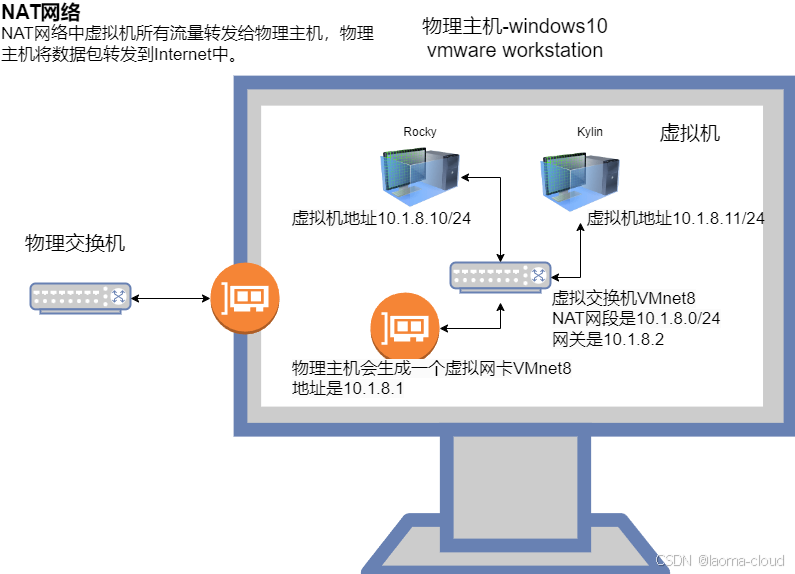
NAT模式,让虚拟机能够访问外部网络。物理机能访问什么网络,此时虚拟机就可以访问什么网络。我们课程环境使用NAT模式。
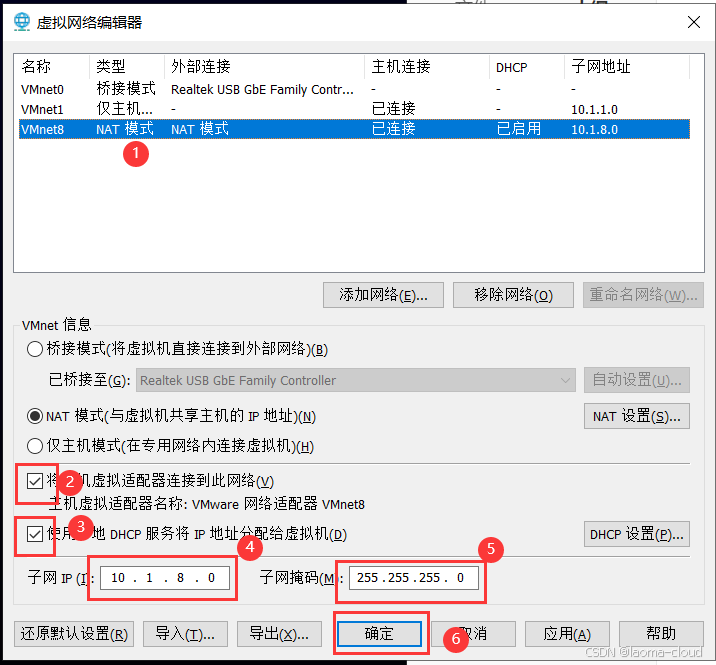
NAT模式设置如下:
快照管理
菜单-虚拟机-快照-快照管理
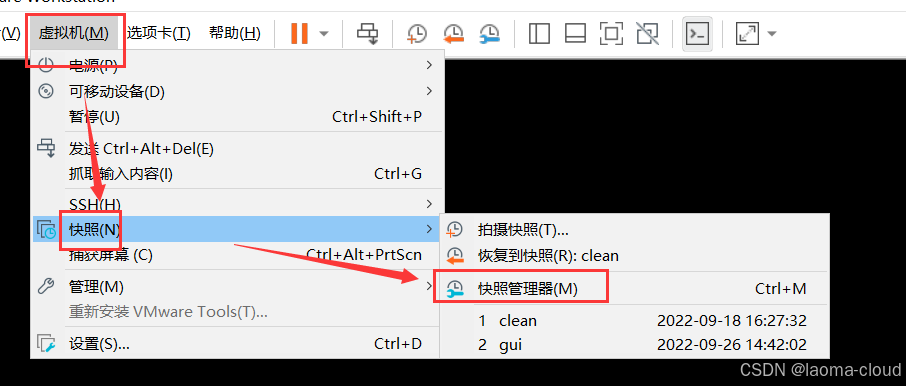
打快照,一定要在关机情况下进行。

电影级数字人,免显卡端渲染SDK,十行代码即可调用,工业级demo免费开源下载!
更多推荐
 6
6 0
0- 0


 已为社区贡献2条内容

所有评论(0)