
Listary 高效启动器(win)
Listary 高效启动器下载安装启动一气呵成,界面简洁检索速度很快,而且将可能的文件都列举了出来Listary 类似mac的 Launchbar ——即是它的搜索方式为> “只要你记得文件中任何的几个字,它都能找得到。支持一部分文件名的检索,甚至是不连续的汉字都不要紧!支持拼音检索支持自定义的网站搜寻提供了资源管理器中的检索功能,默认的启动方式是双击左键能实现类似于“在此处打开 CMD”等
Listary 高效启动器
-
下载安装启动一气呵成,界面简洁
-
检索速度很快,而且将可能的文件都列举了出来
-
Listary 类似mac的 Launchbar ——即是它的搜索方式为> “只要你记得文件中任何的几个字,它都能找得到。
-
支持一部分文件名的检索,甚至是不连续的汉字都不要紧!
-
支持拼音检索
-
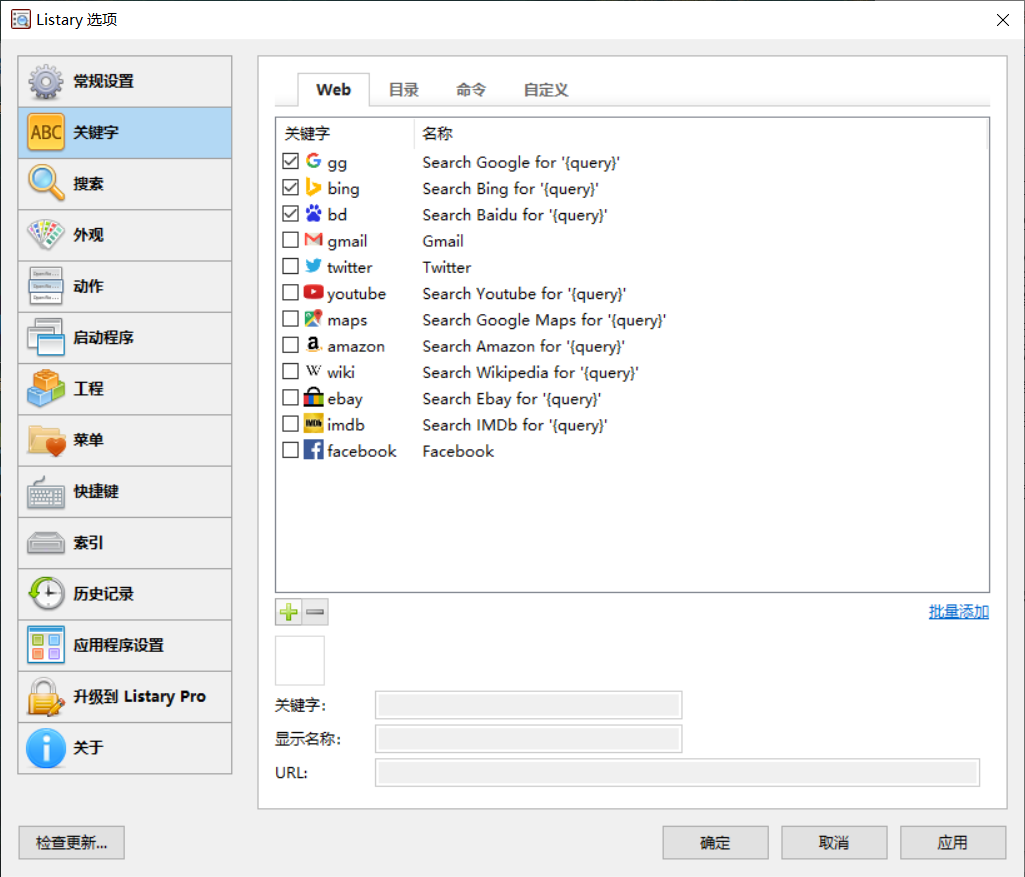
支持自定义的网站搜寻
-
提供了资源管理器中的检索功能,默认的启动方式是双击左键
-
能实现类似于“在此处打开 CMD”等等的命令
-
提供了一系列实用命令
解决了文件随意乱放,查找时兵荒马乱的情景(文件,应用)
1. 安装,然后打开一个文件管理器

2. 输入text2

3. Tab / up / Down 选择文件或目录, Enter 打开当前所选定的文件或目录,ESC隐藏Listary工具条
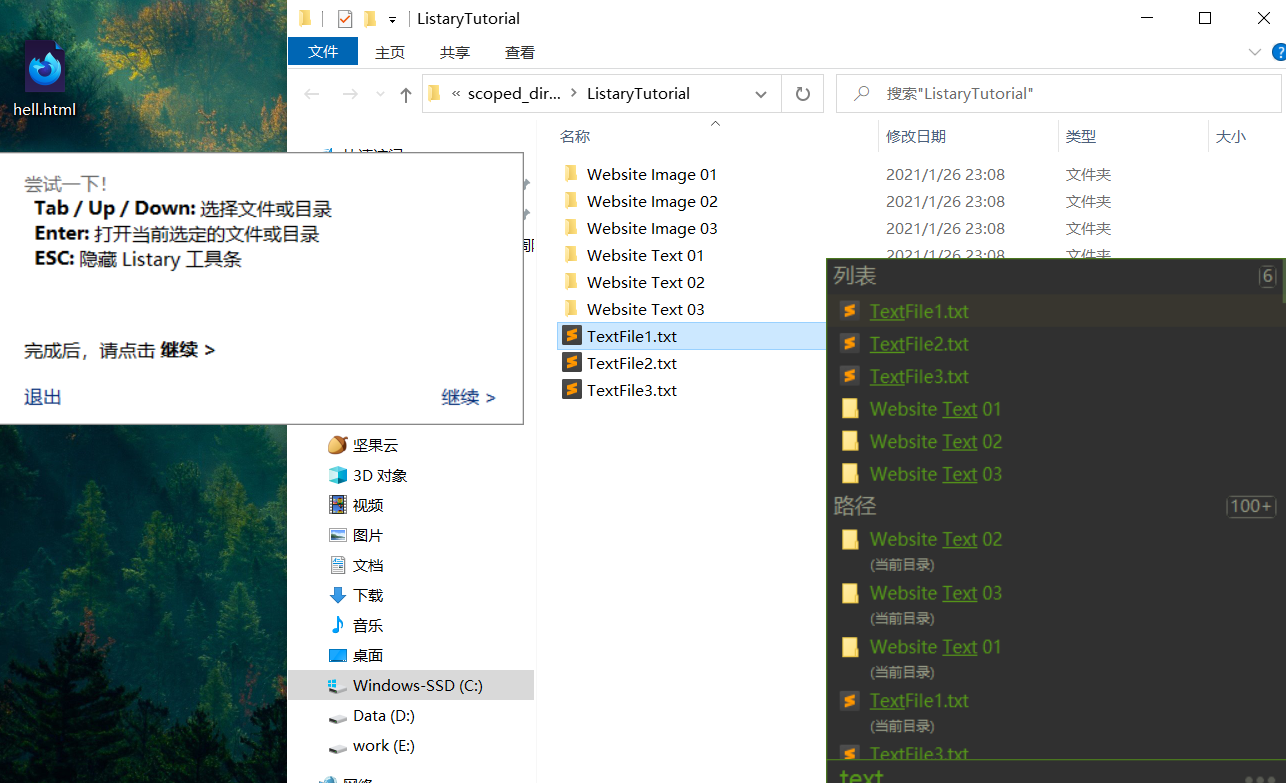
我们使用 Tab / up / Down 来切换要选择的文件或目录
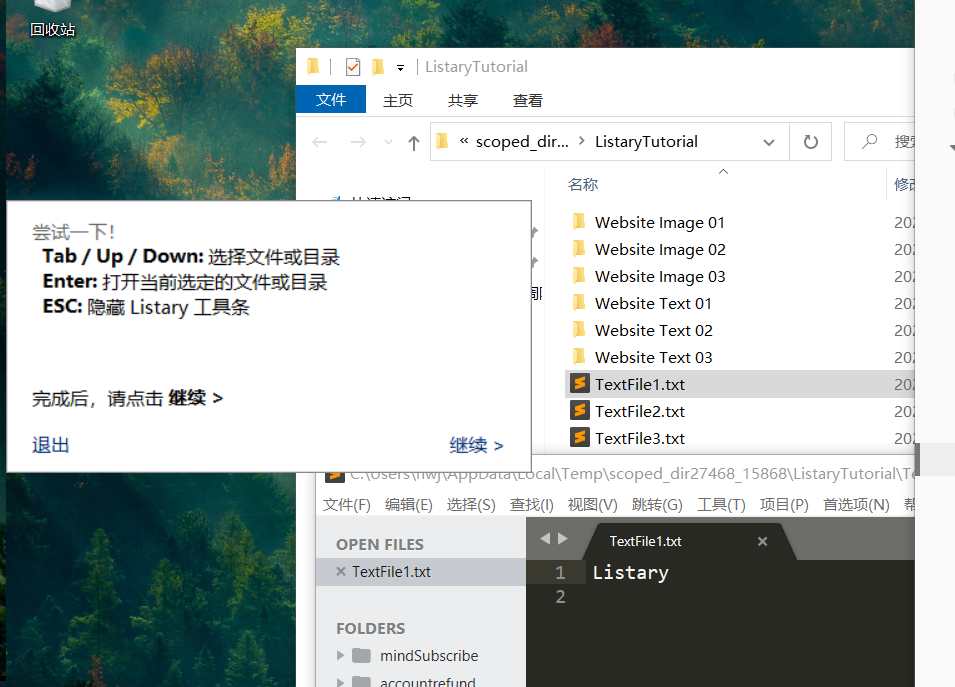
Enter 打开
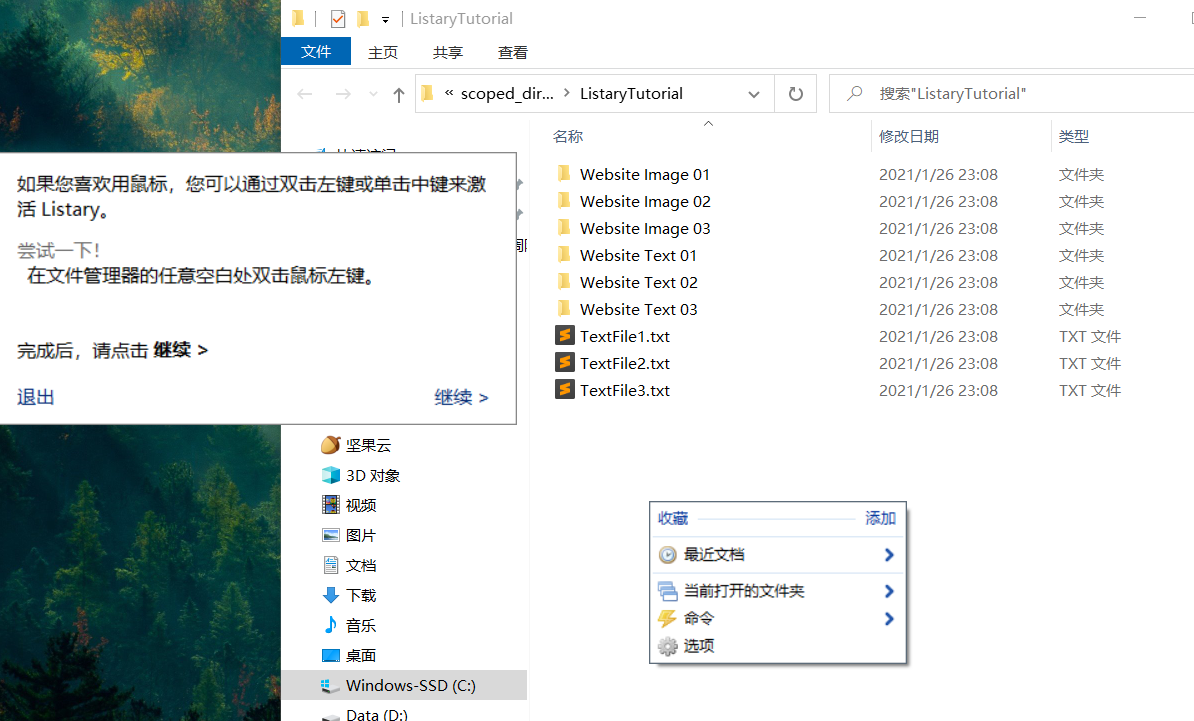
4. 在文件管理器任意空白处双击鼠标左键或单击中间激活Listary
5. 双击Ctrl 全局搜索应用和文件
- 双击Ctrl ,输入qq ,敲Enter 后自动打开qq音乐
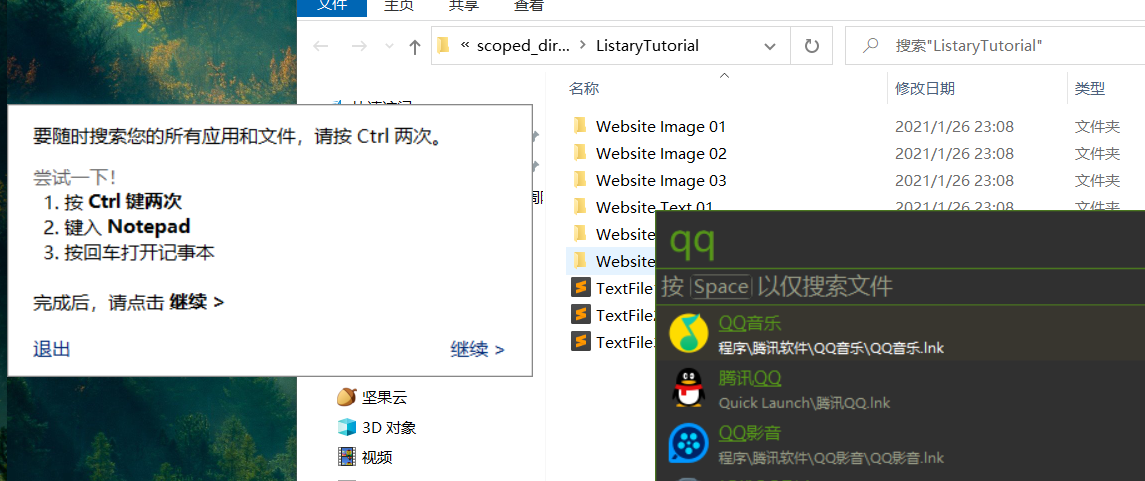
或者 我们同样可以使用 Tab / up / Down 来切换要选择的文件或目录 回车后打开
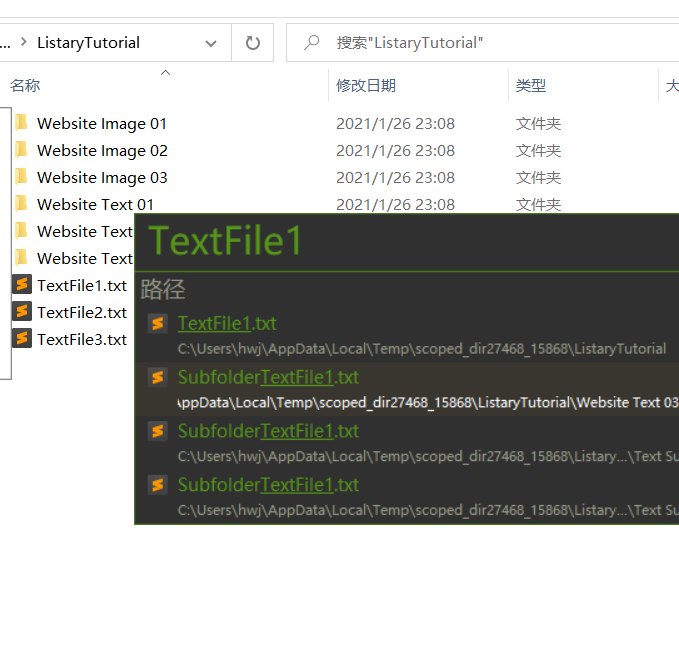
- 双击Ctrl ,输入 TextFile1 ,然后敲Enter ,就会看到文件被打开
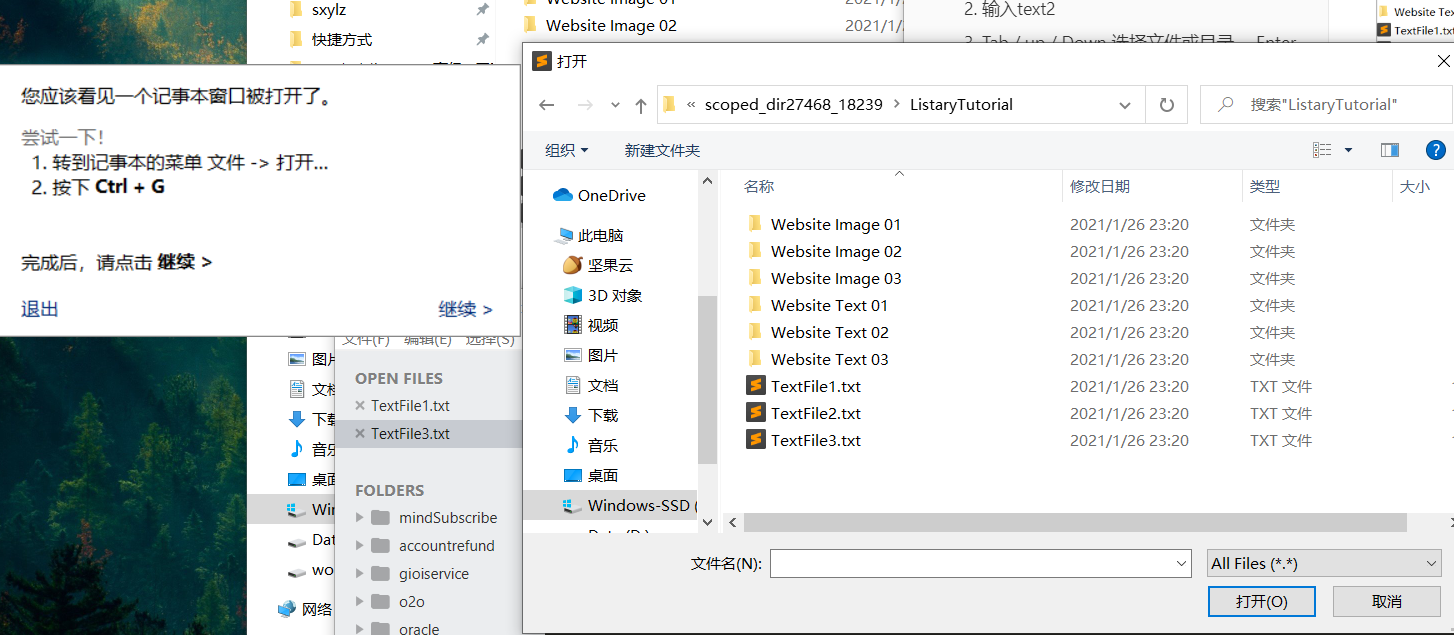
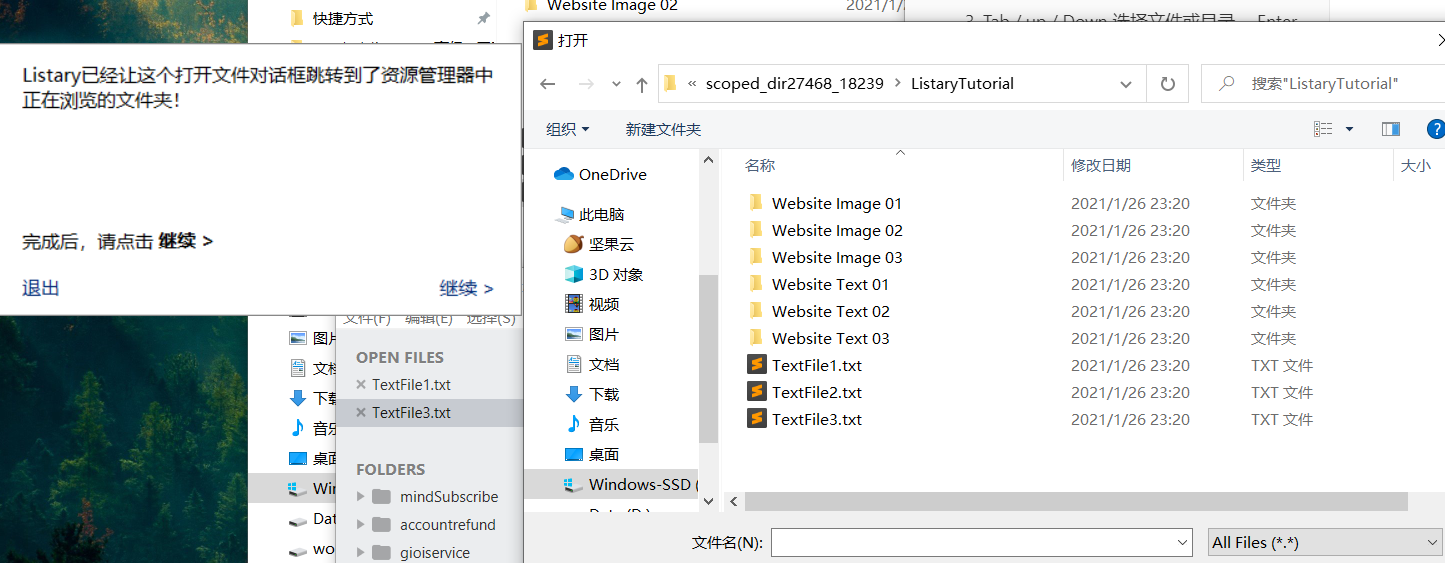
6. 在记事本菜单 选择文件 -》 打开 , 接着 Ctrl + G
你会发现 自动跳转到了当前文件所在目录
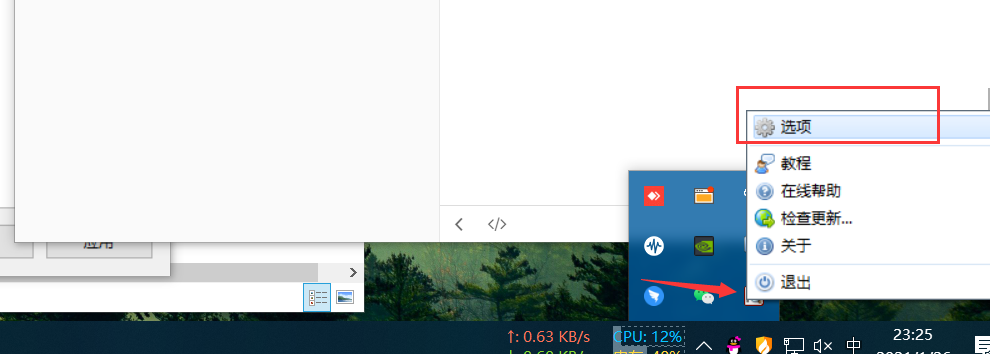
7. 在系统右下角的托盘 找到Listary的图标 右键 点击选项
8. 设置
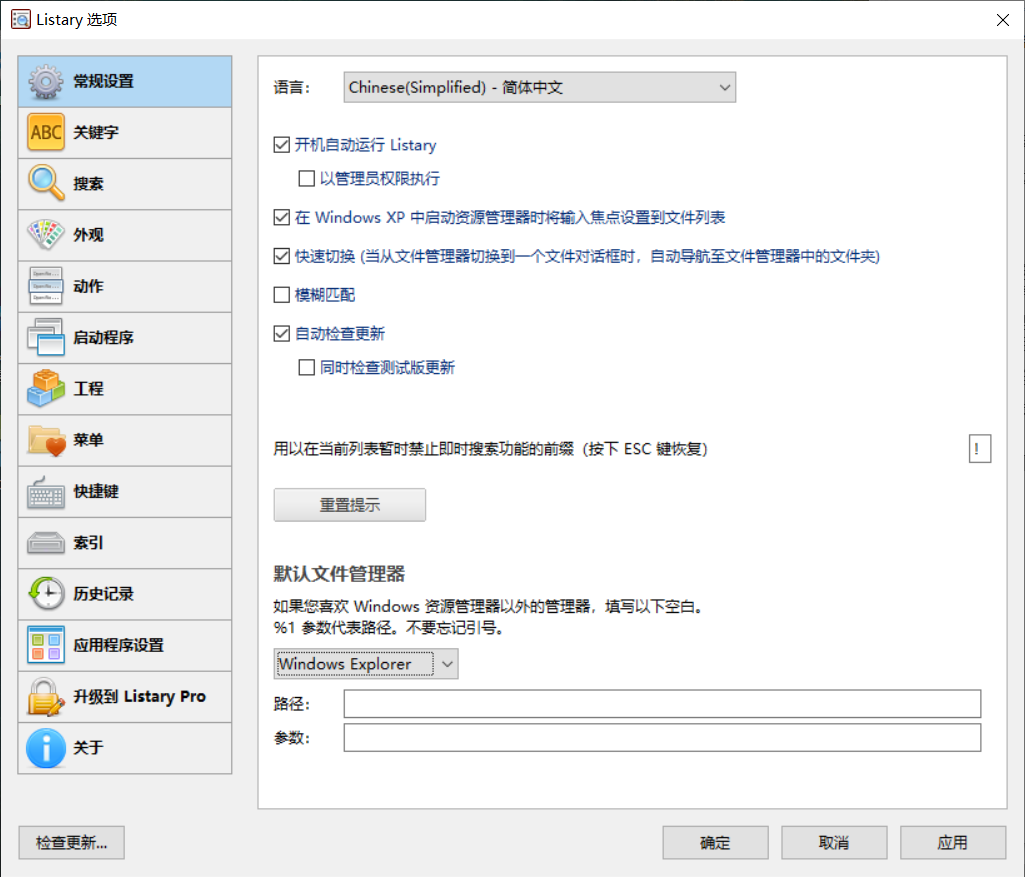
常规
-
设置开机自启
-
管理员权限, 搜索选项
-
设置默认文件管理器: 可以指定自己喜欢的文件管理器来替换系统自带
关键字
- web 指定了搜索关键字
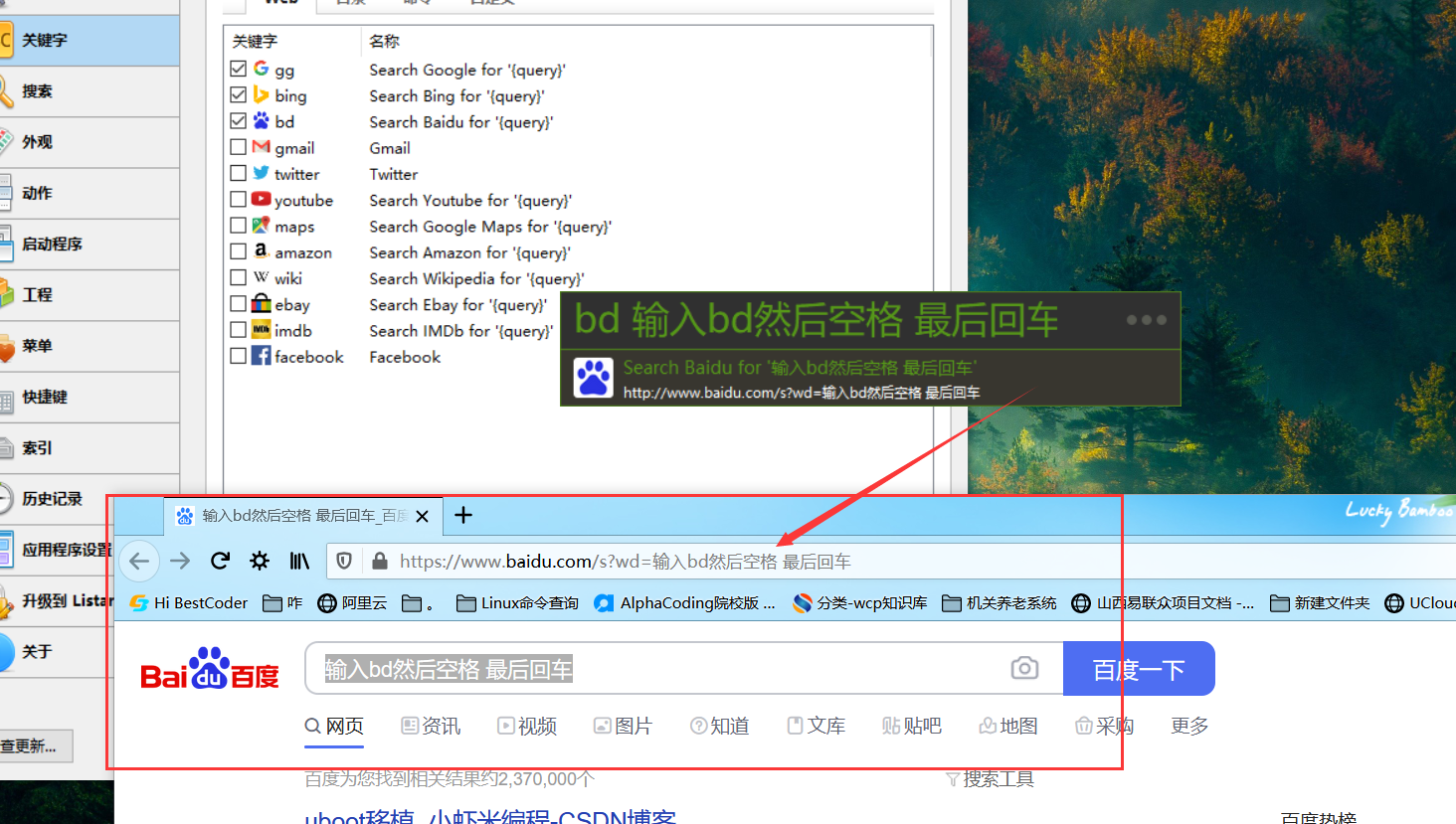
输入bd然后空格 最后回车:使用默认浏览器百度关键词
- 目录 输入自定义关键字直接打开目标路径
- 命令 输入自定义关键字 执行命令
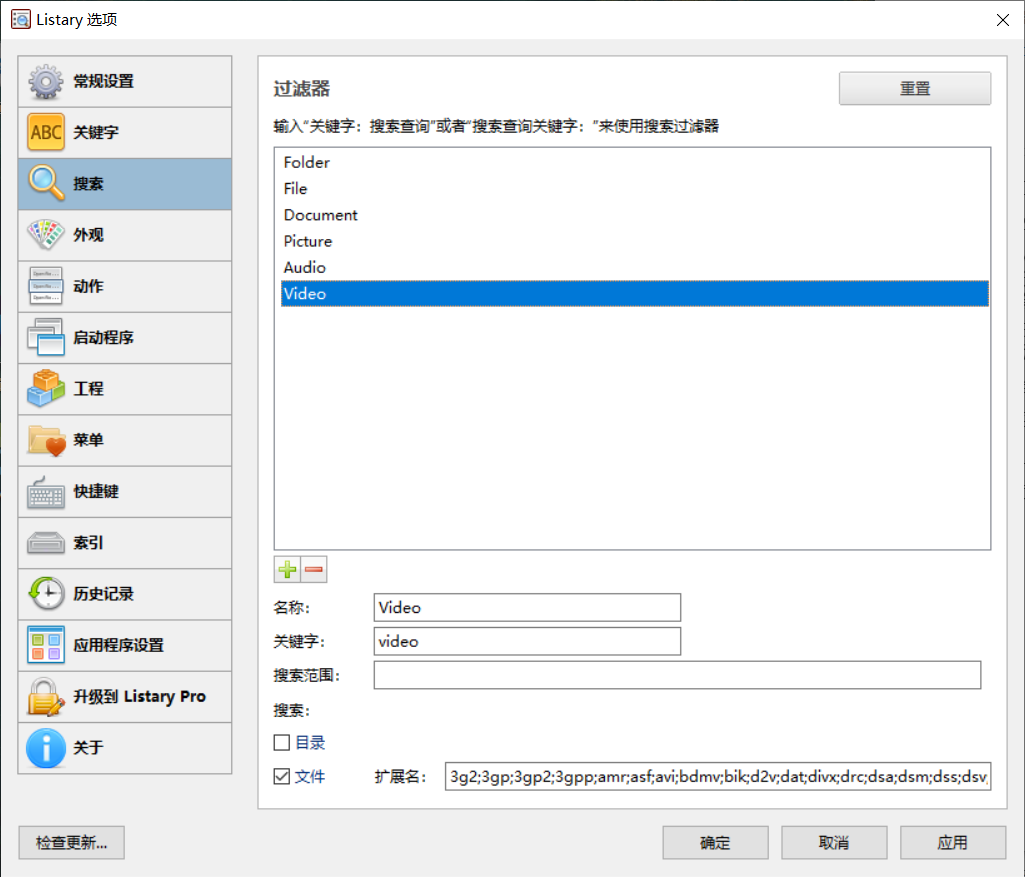
搜索:设置搜索的过滤条件(扩展名、路径等)
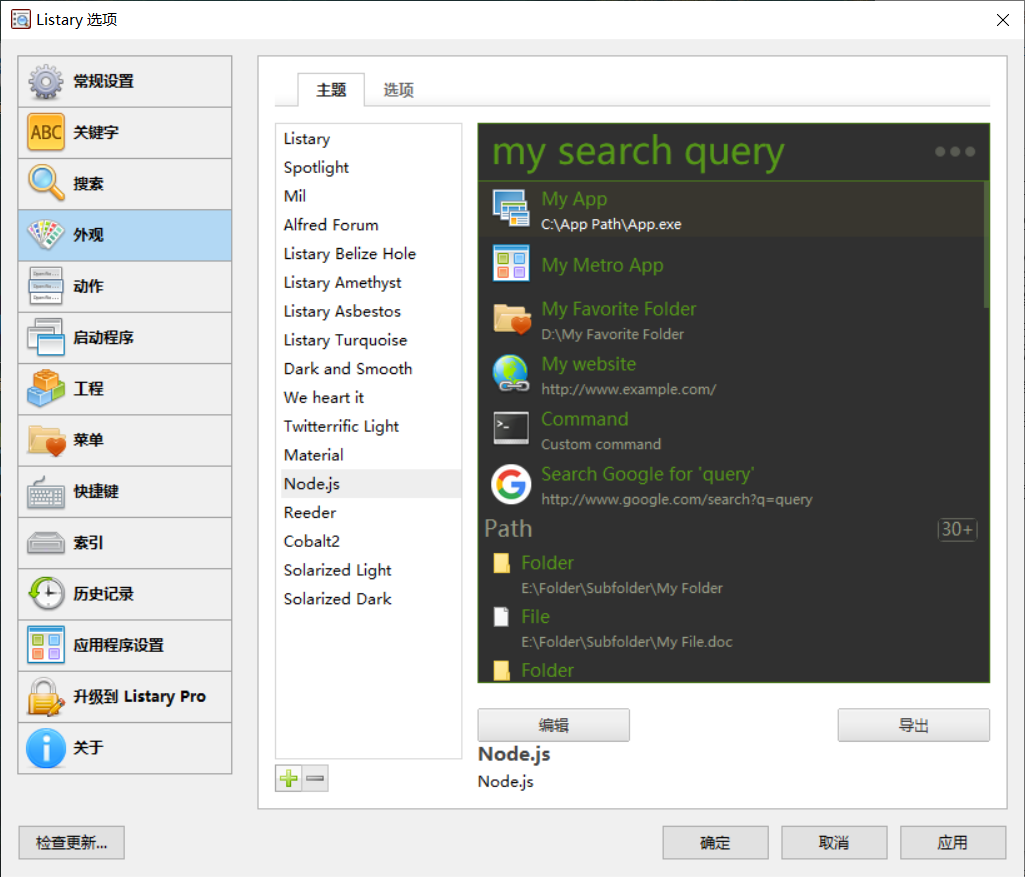
外观:选择你喜爱的样式
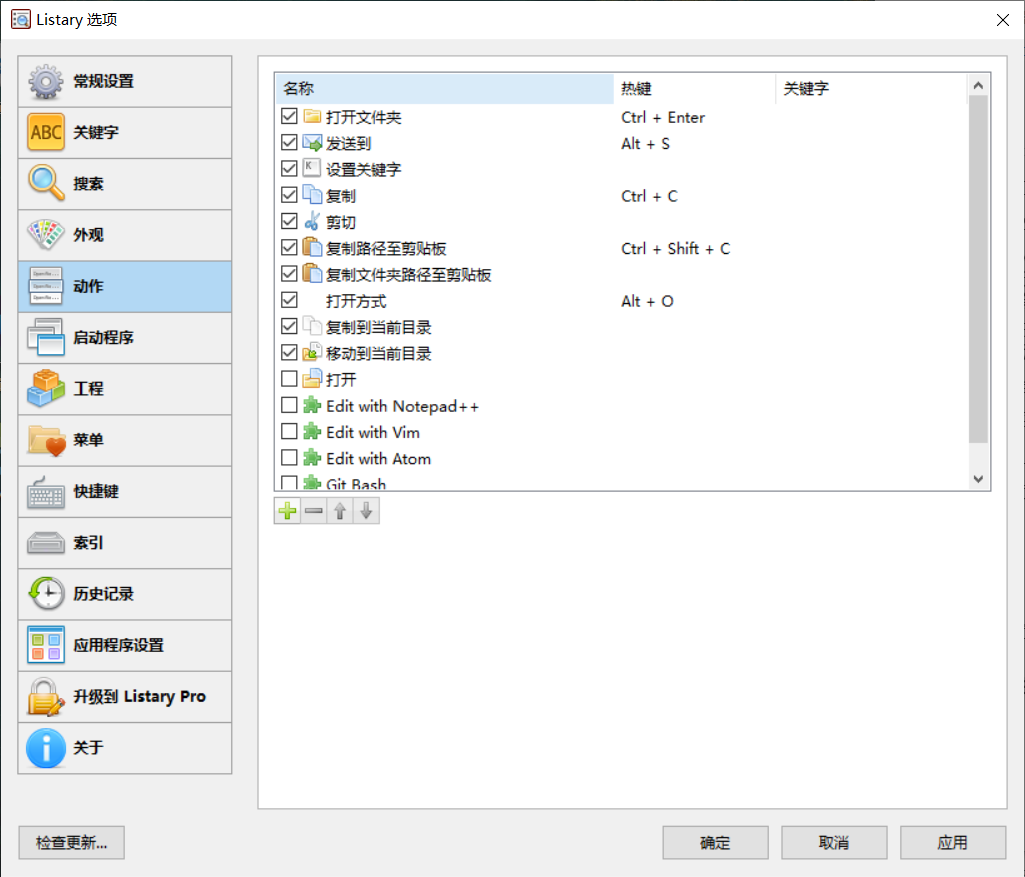
动作:设置快捷键与操作列表
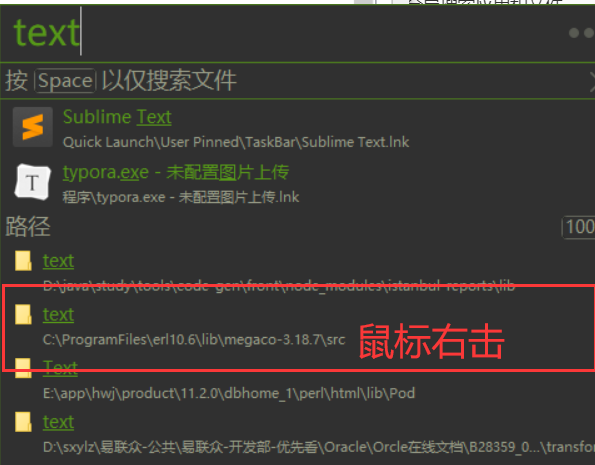
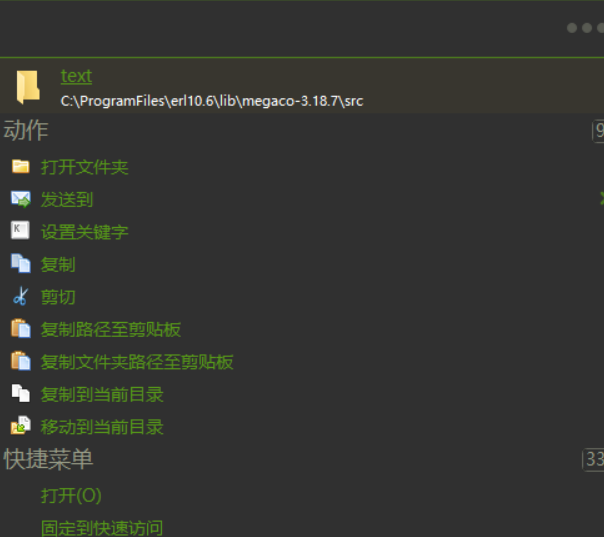
- 输入text 鼠标右击进入动作菜单
启动程序: 设置搜索应用程序的范围
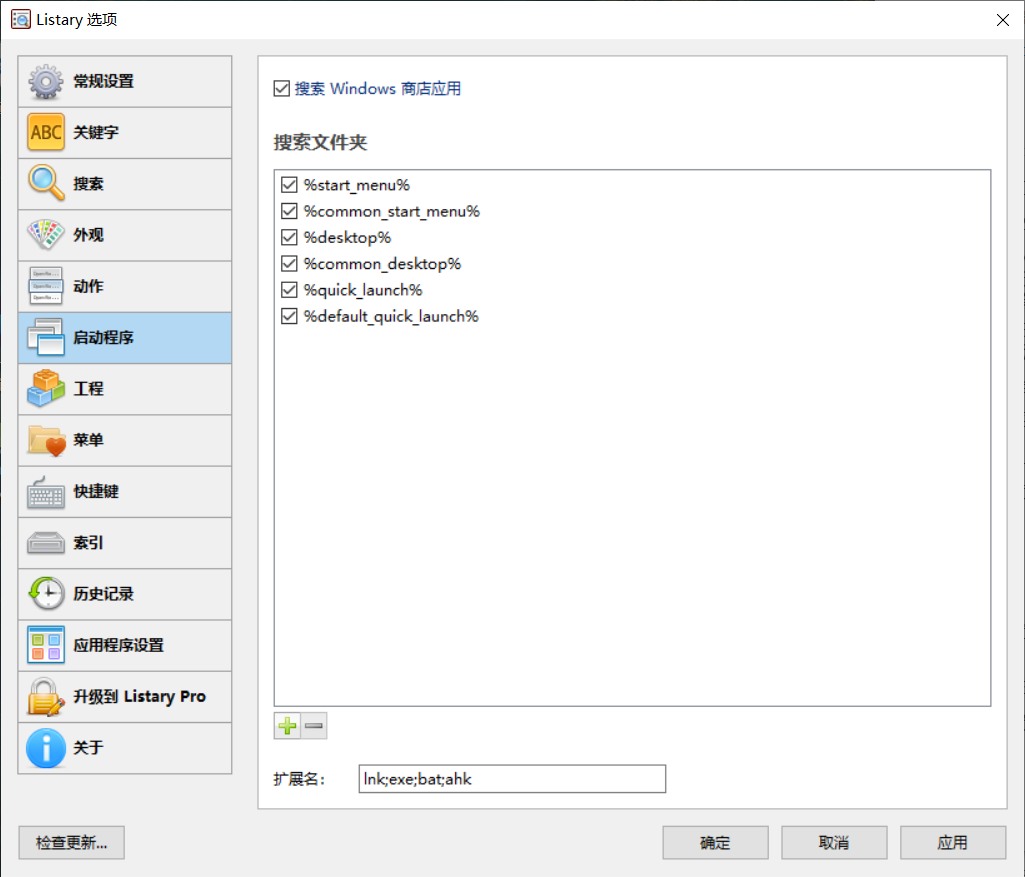
其他
-
工程
举个例子,若您将“D:\Websites\My Blog”添加进了工程列表并给了它一个关键字"blog",那么您就可以在任何地方输入"blog file_to_find.html”来在搜索这个目录下的文件。
-
菜单:
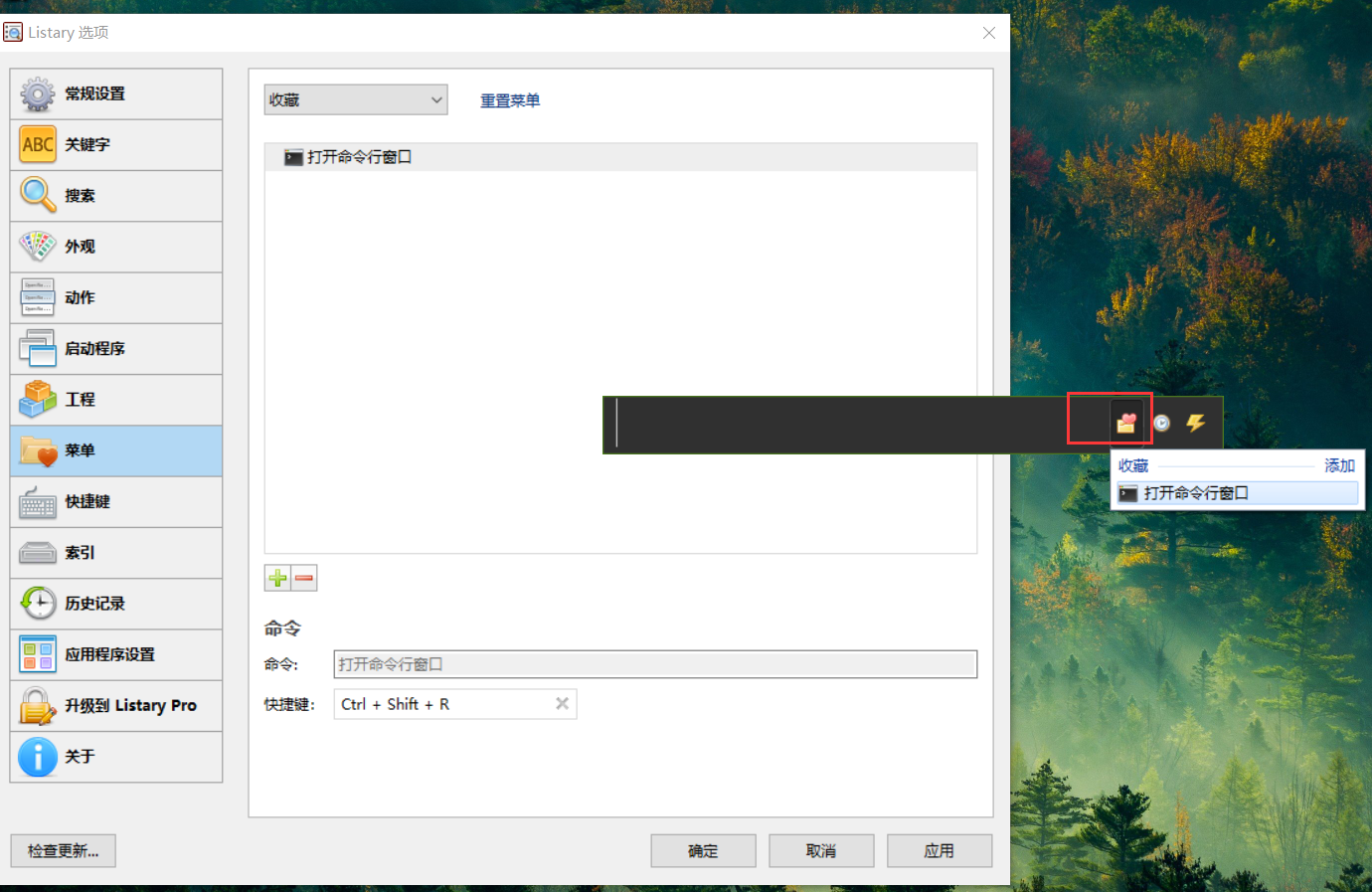
-
快捷键
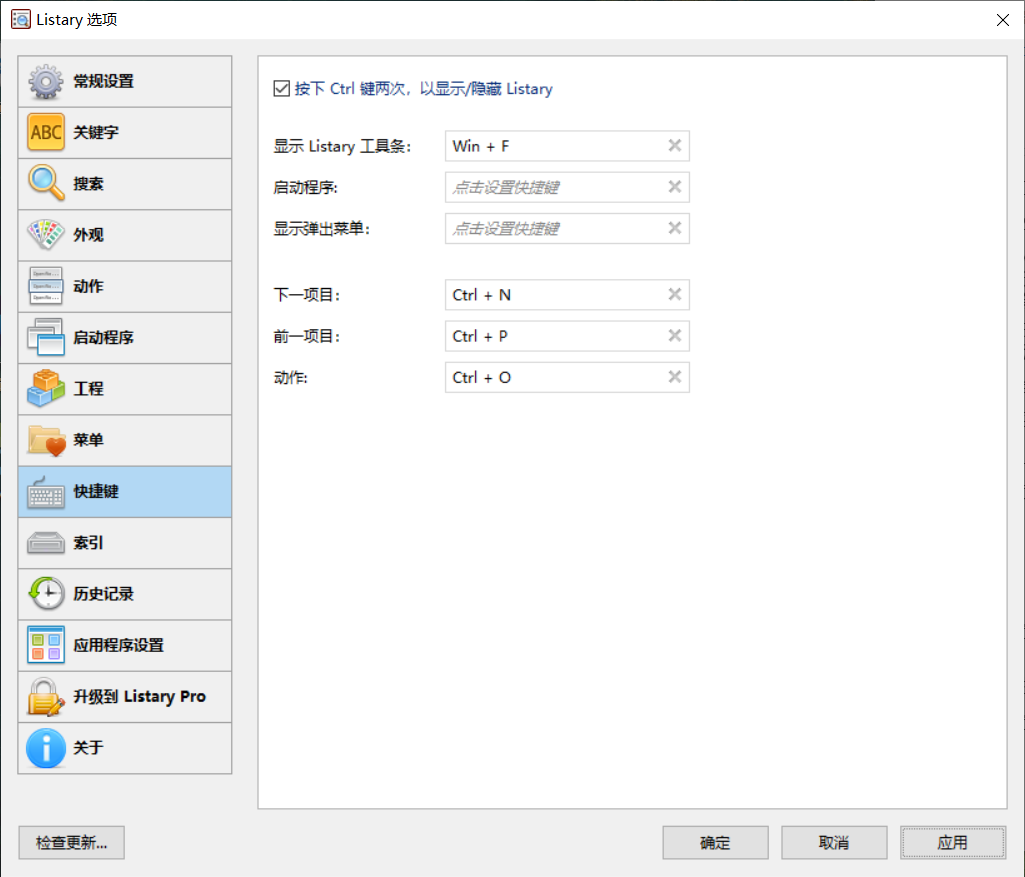
-
索引
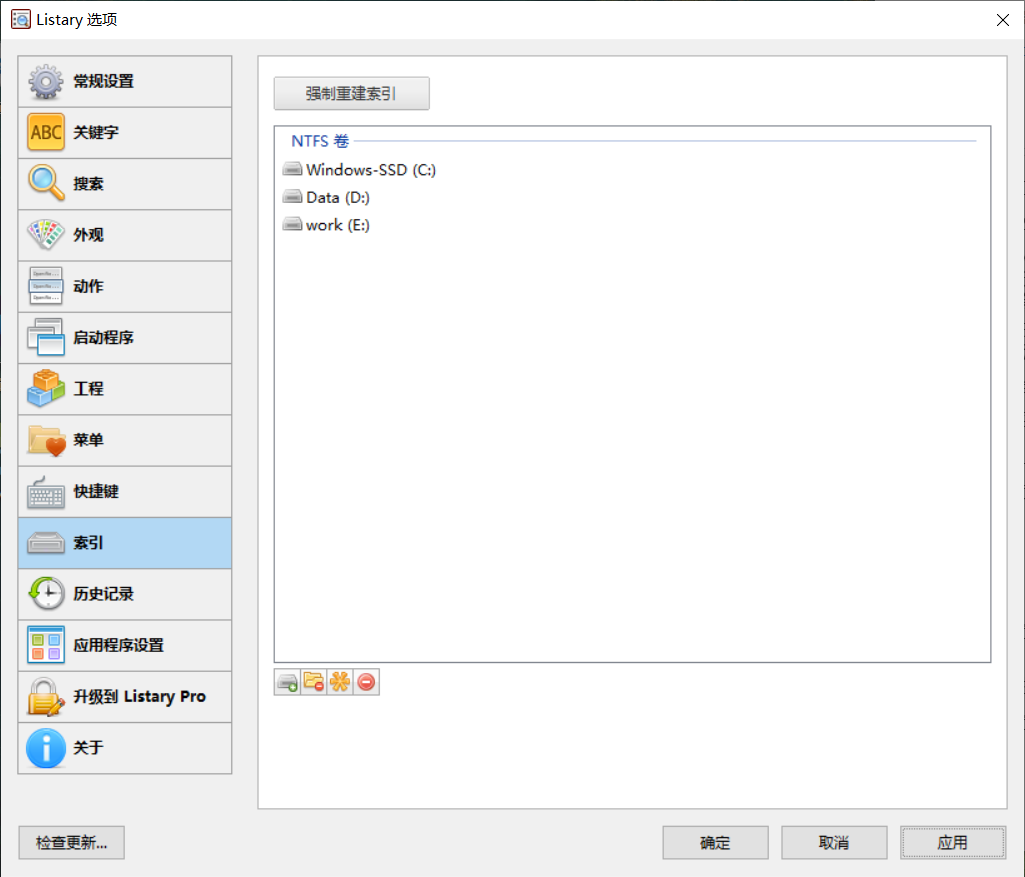
-
历史记录设置
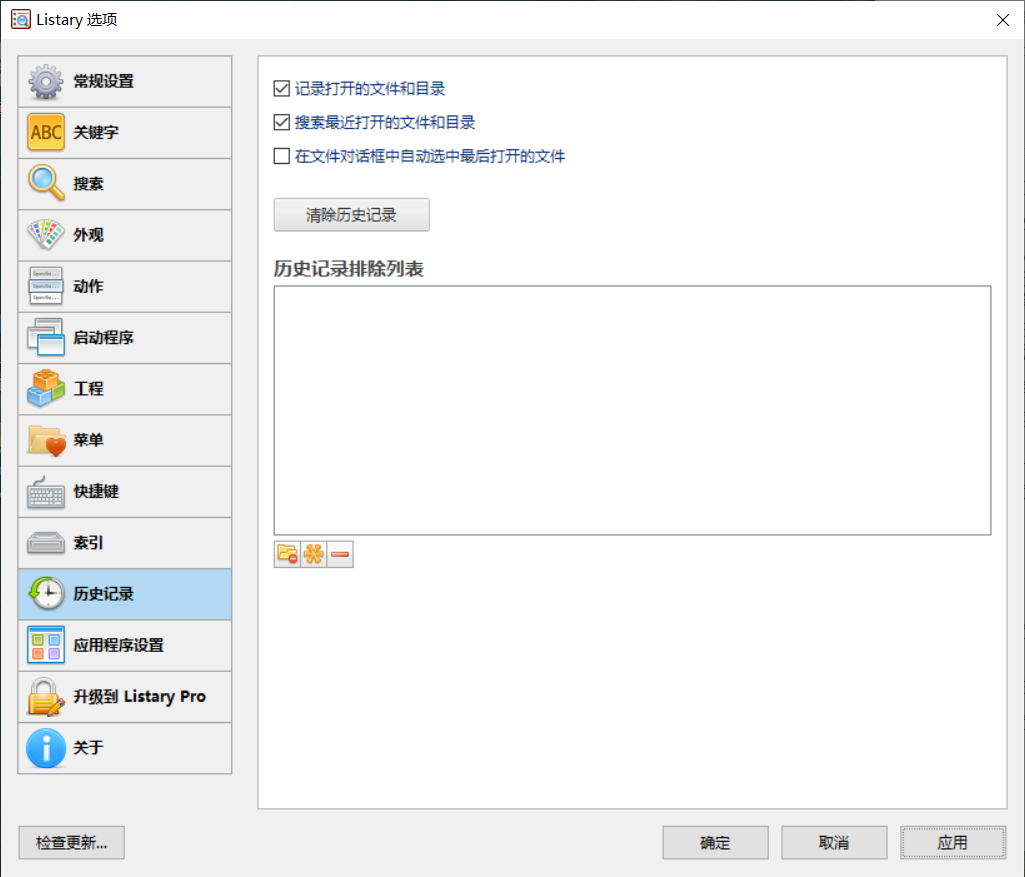
-
应用程序设置
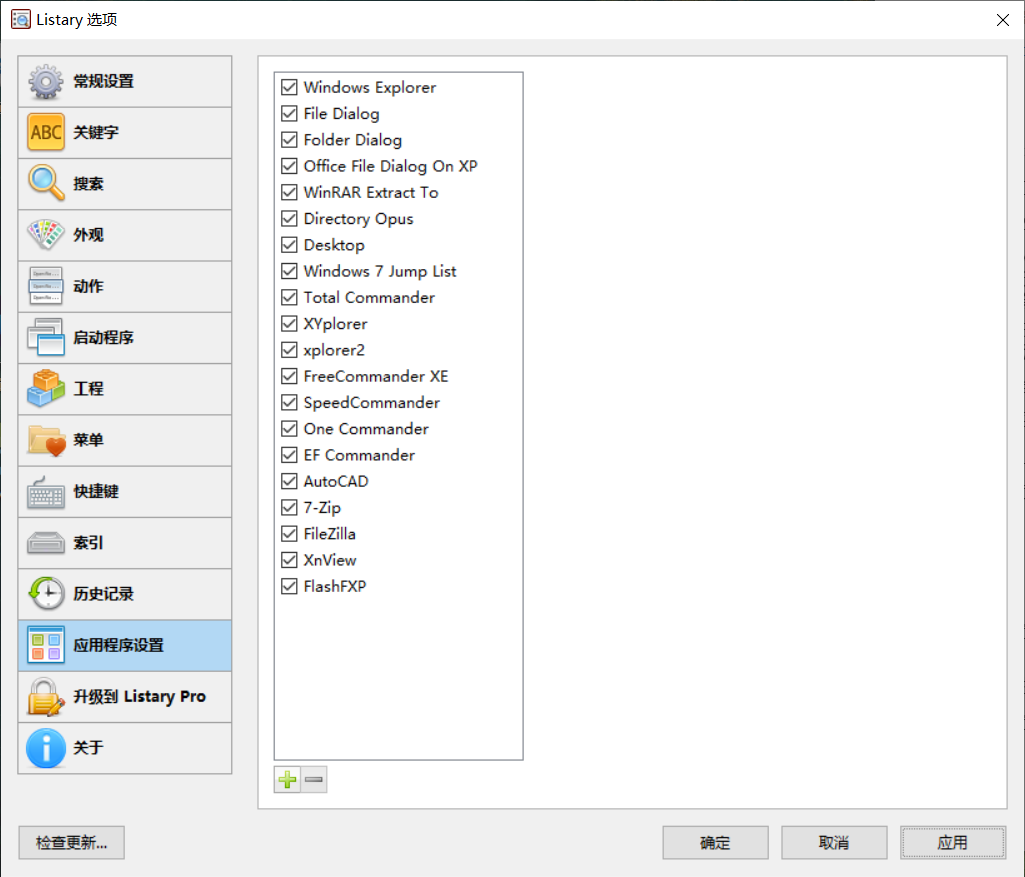
对比
| Everything | win自带搜索(小娜) | Listary | |
|---|---|---|---|
| 界面 | 类似资源管理器 | 原生一体化界面 | 界面美观简洁 |
| 搜索速度 | 速度快 | 速度慢 | 速度快 |
| 亮点功能 | 搜索速度极快,支持正则搜索,支持文件服务器 | 系统原生自带,UI高度一致,搜索结果分类 | 支持高度自定义,软件定位是一款快速启动器 |

电影级数字人,免显卡端渲染SDK,十行代码即可调用,工业级demo免费开源下载!
更多推荐

 0
0 0
0- 0


 已为社区贡献1条内容

所有评论(0)