
第三章 Home assistant部署并安装常用插件
这里介绍几个常用插件,均在hacs中下载,下载步骤就是在hacs中搜索,进去后点击右下下载,完成后,在设置中刷新即可。小米的集成,下载后,再在服务中添加该集成,输入小米账号,就可以看到家里小米设备了。可以轻松的同步设备到苹果的生态,实现siri控制。MQTT。MQTT是一种通讯协议,大部分物联网设备是通过MQTT协议的,虽然学会他有一定的门槛,但一旦学会,你会打开一扇新的大门自动化配置的软件,
第三章 Home assistant部署并安装常用插件
终于开始进行home assistant的阶段了,下面我们将从HA的安装开始,一步步,搭建自己的智能家居平台。

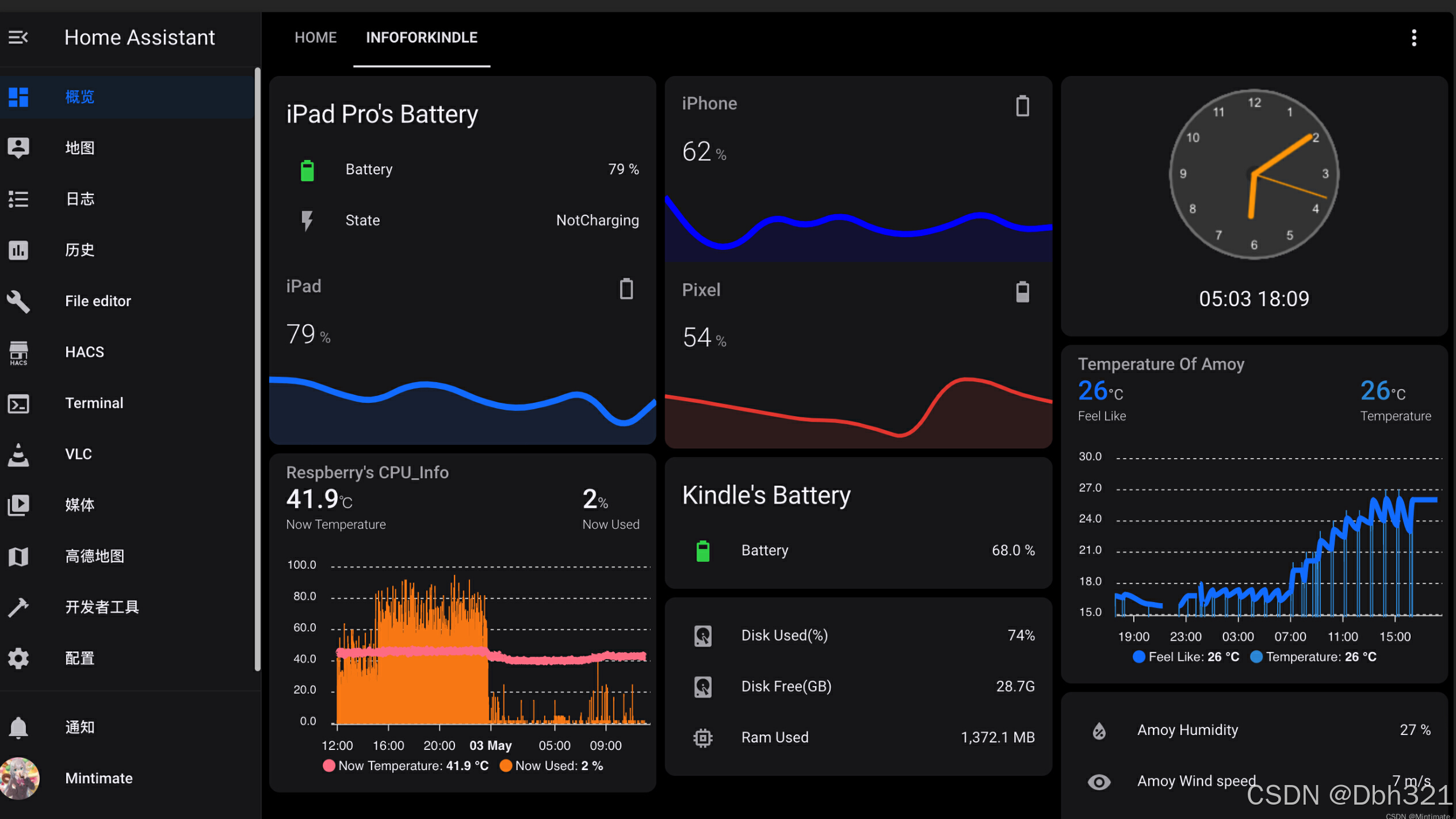
这里网上下了两张,别人做好的效果,憧憬一下HA最终的效果。就是将家里设备,环境信息立体的以自己喜欢的形式展示在HA上,并可以设置联动操作。首先我们先搭建自己的HA吧。
HA的部署可以搭建在电脑、树莓、单片机、NAS、服务器等有操作系统的设备上,这里我自己推荐用家用NAS(带docker功能的),但是经费原因,这里我自己用自己电脑做实验.总而言之,安装的方法有三种,一是直接买ha的产品(home assistant盒子)、二是安装在虚拟机、三是docker安装。
这里创建之前,先说一下docker和虚拟机版本的差别,就是docker版本没有add-one(加载项)功能,当然在不能科学上网的情况下,这个差别可以忽略不计。
一、虚拟机安装
-
下载虚拟机,这里我用的是VMware。
-
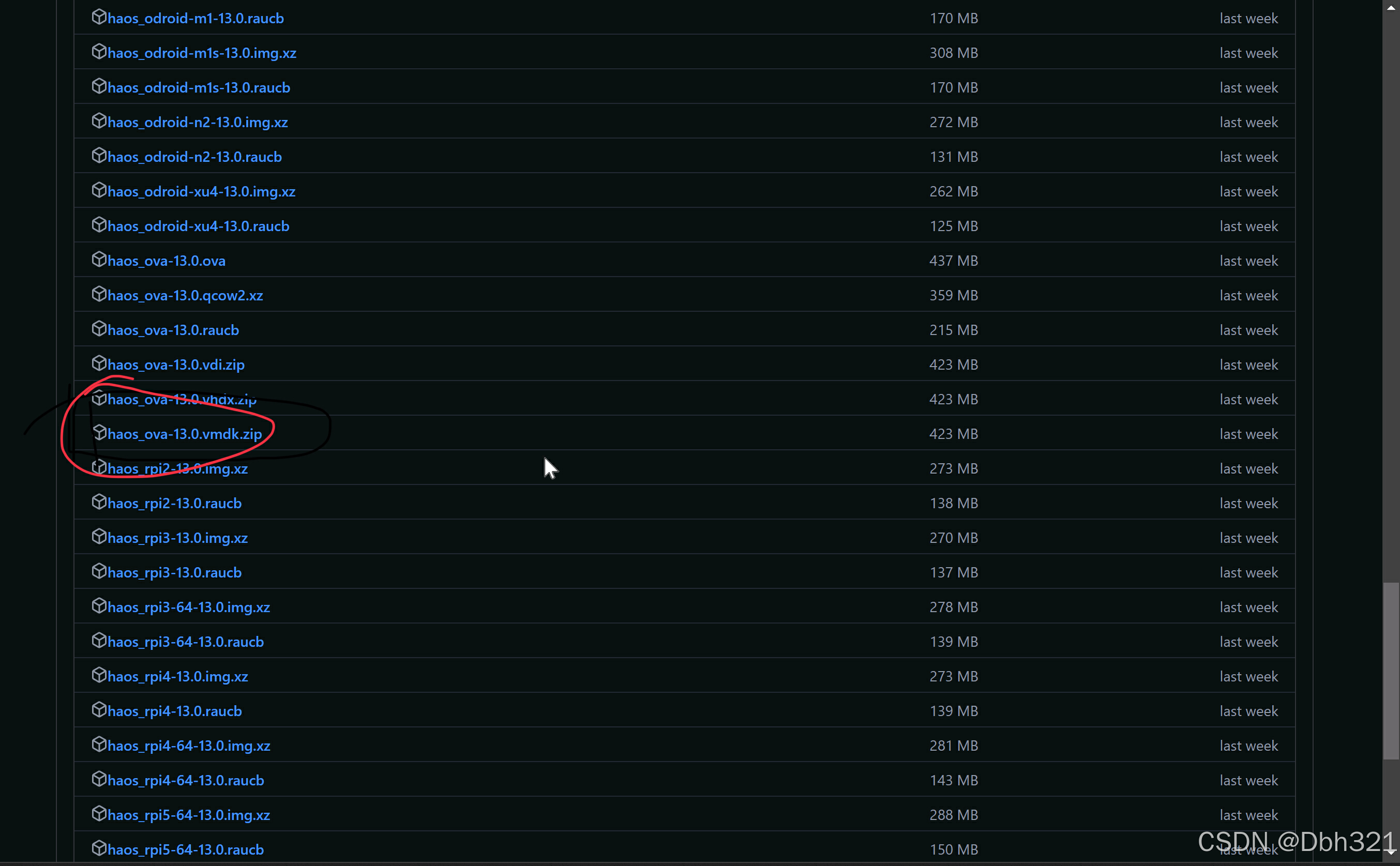
下载镜像,根据虚拟机,选择响应的镜像版本。点击前往镜像地址,如下图所示,如果你是vmware软件,下载vmdk后缀的镜像,如果是virtualbox软件,下载vdi后缀的镜像,hyper-v软件下载vhdx后缀的镜像,至于不想从头部署的跨域下载ova后缀的镜像,直接用虚拟机导入即可,这里介绍vm从头构建,所以我下载的是vmdk的镜像。
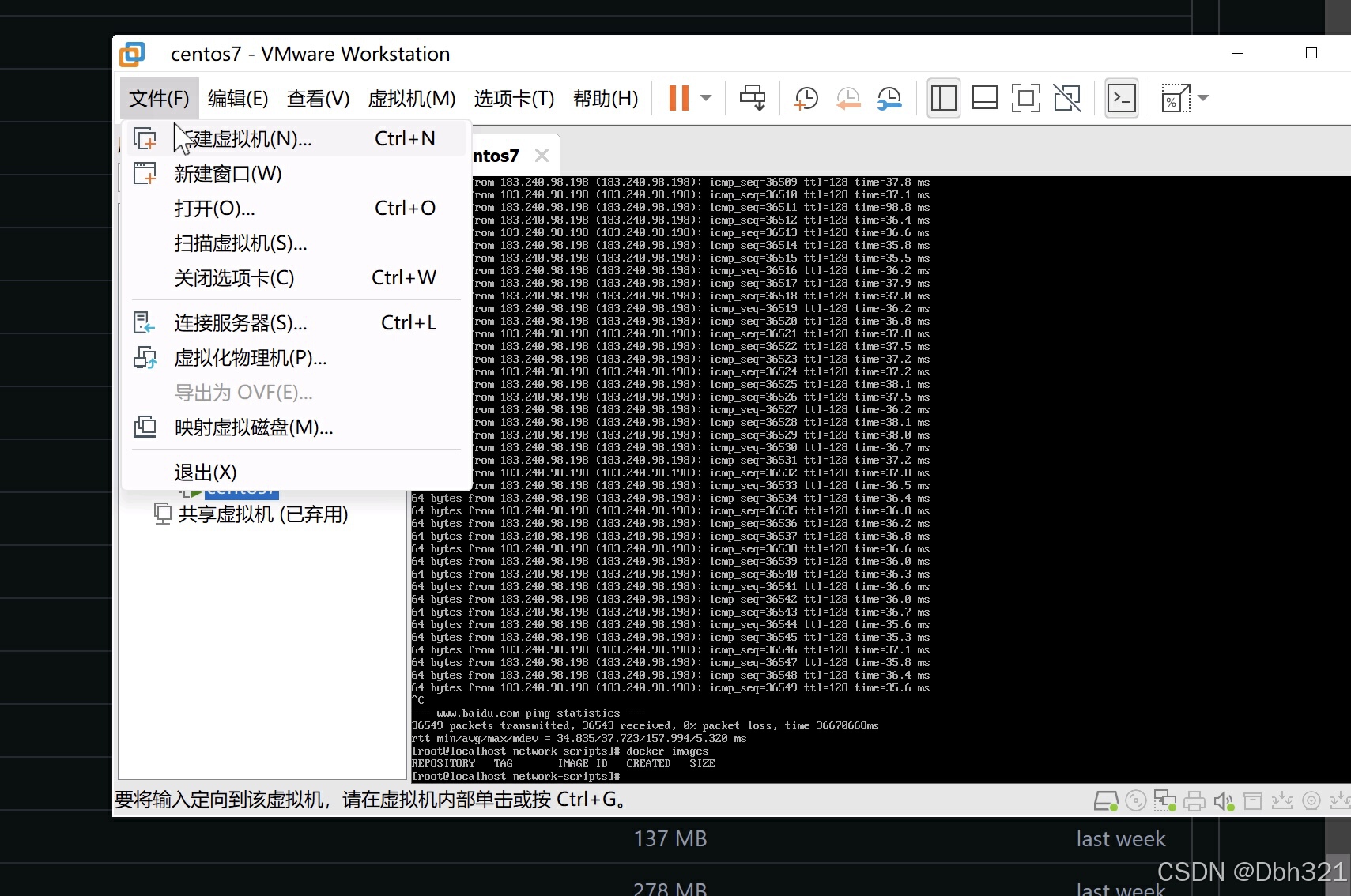
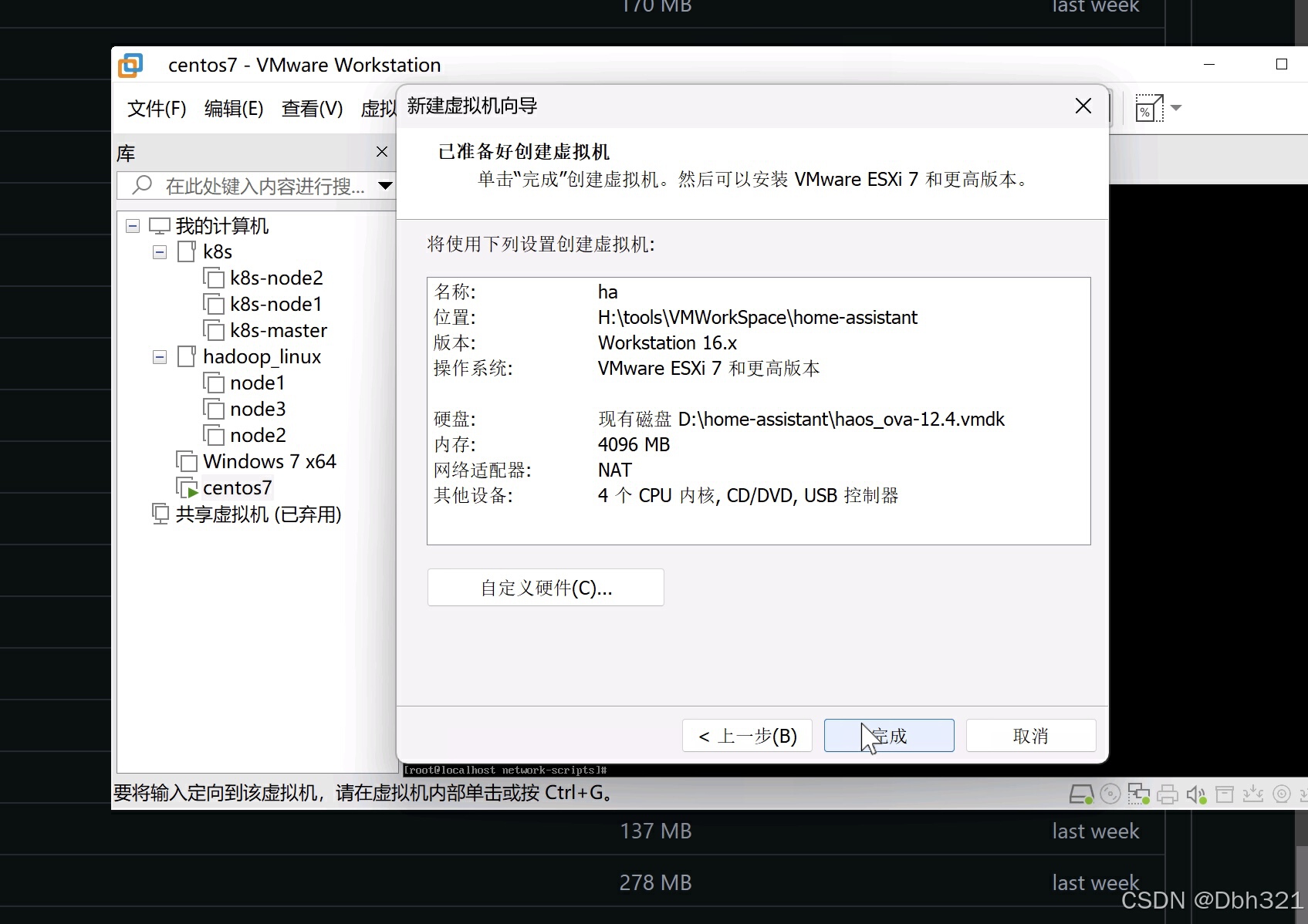
- 打开虚拟机开始创建,下面步骤就以图片展示。
新建虚拟机
一路狂点
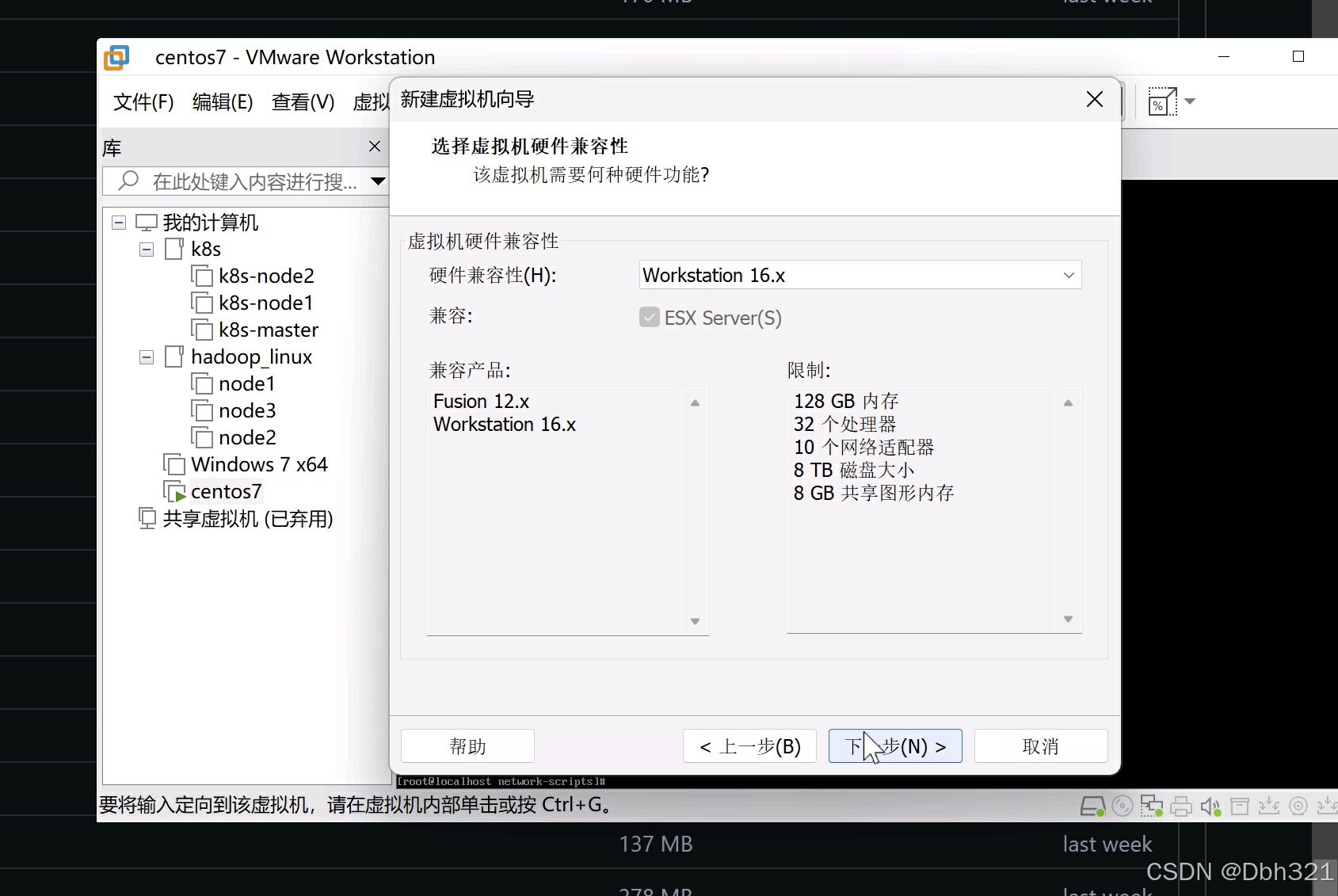
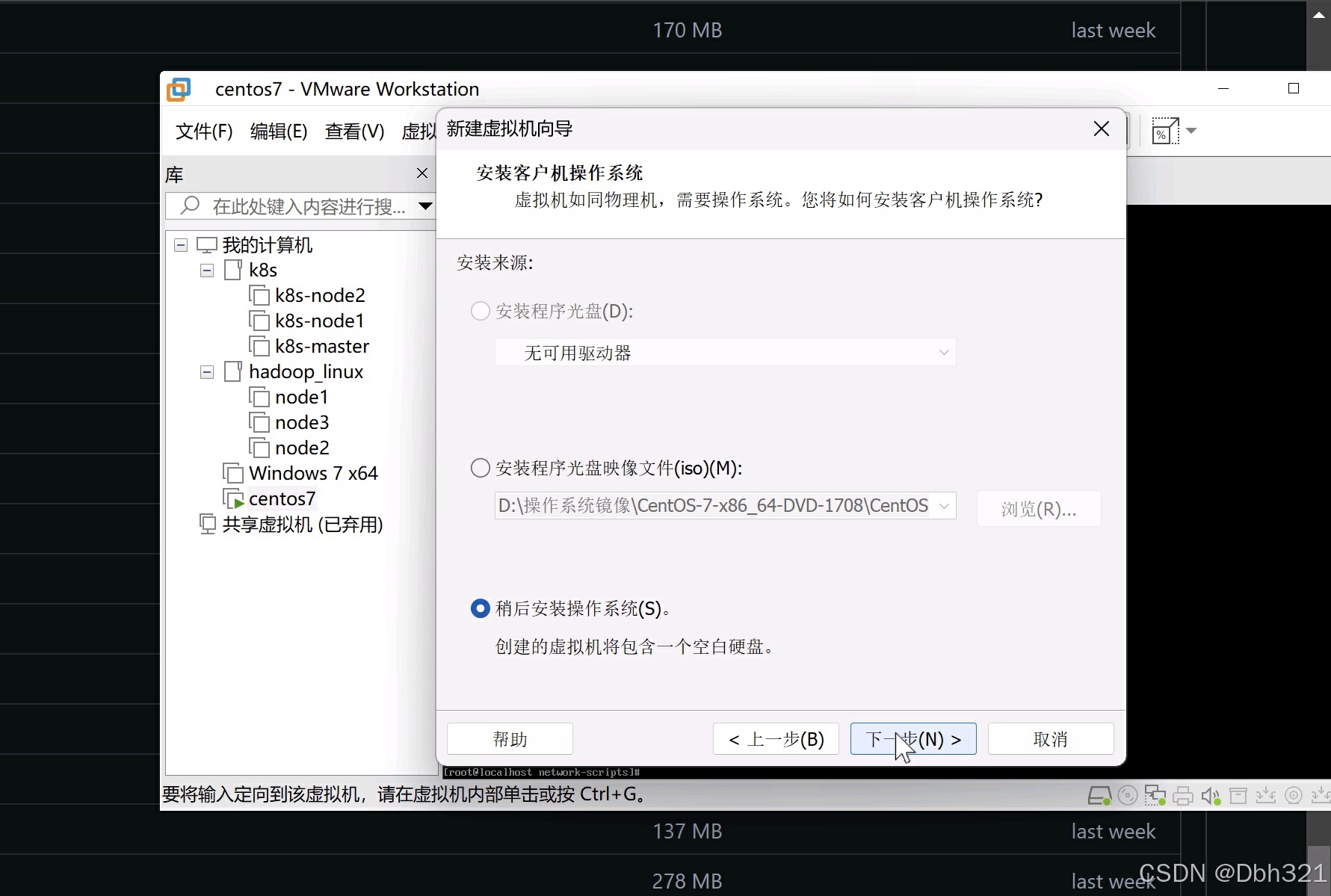
这里注意,有些攻略点的linux选项,但是我自己试了一下不行,查了好多攻略,最后需要点第三个才构建成功。
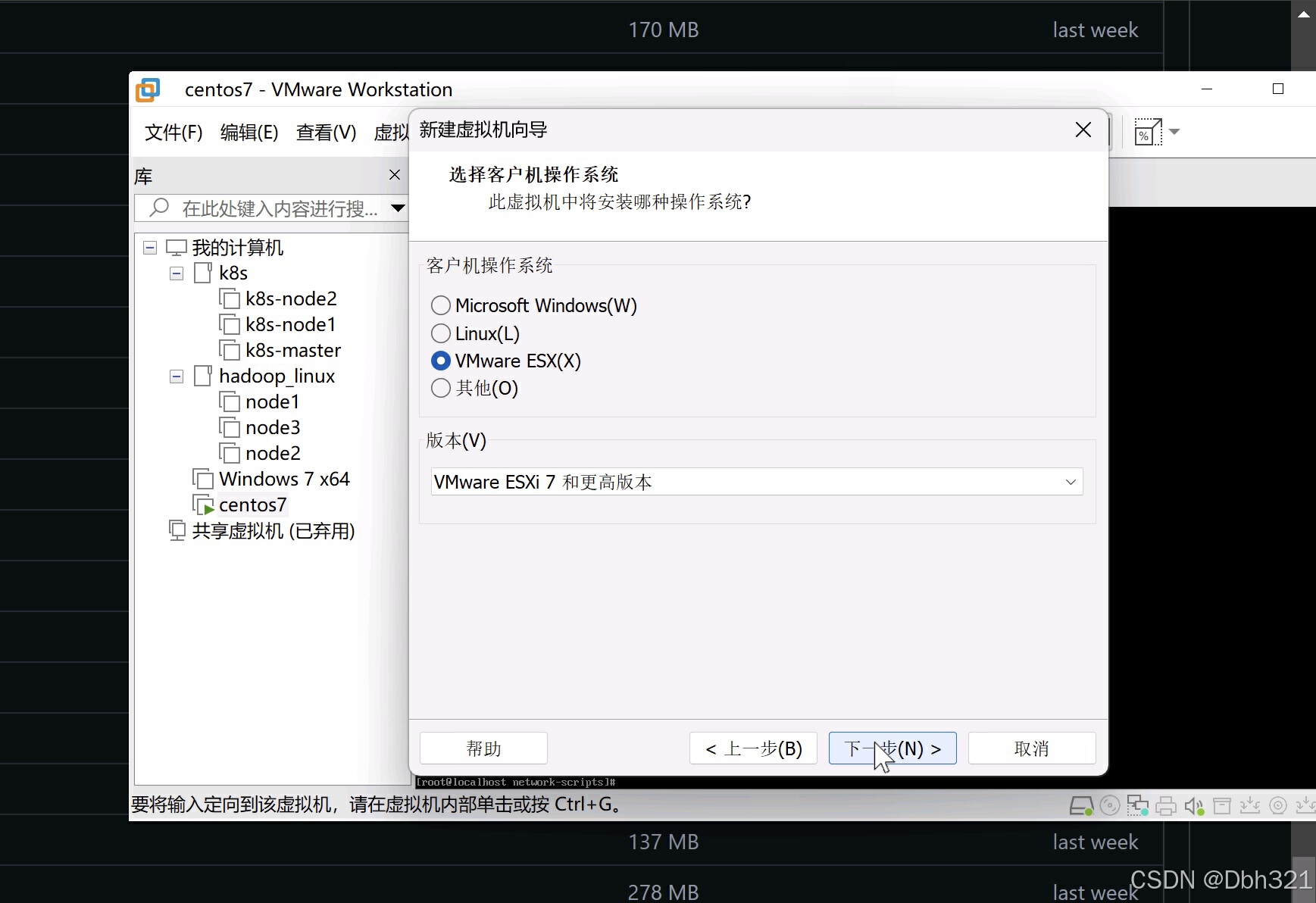
自定义虚拟机存放位置
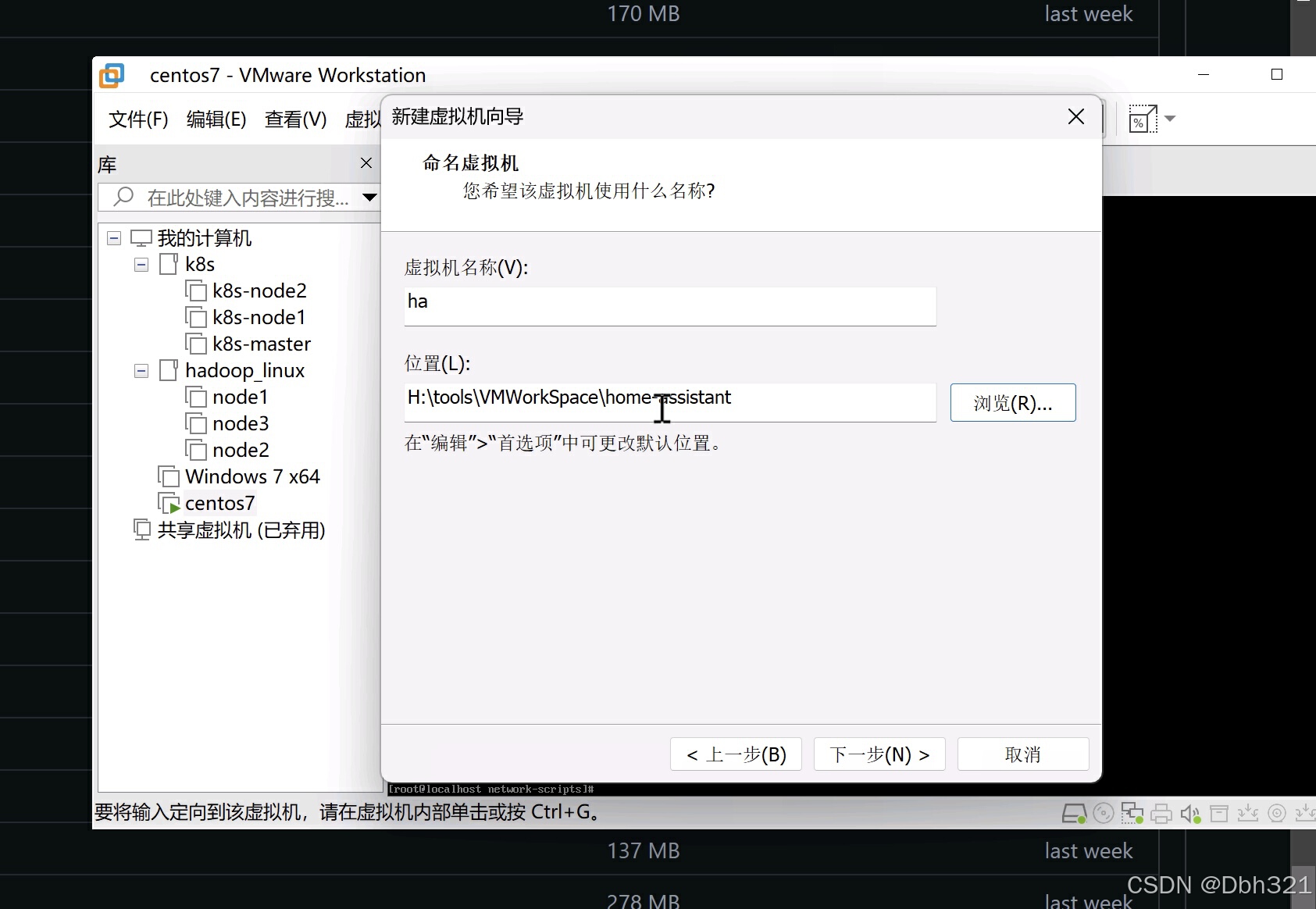
注意一定要按我的配置来设置内核和内存,这是官方的最低要求
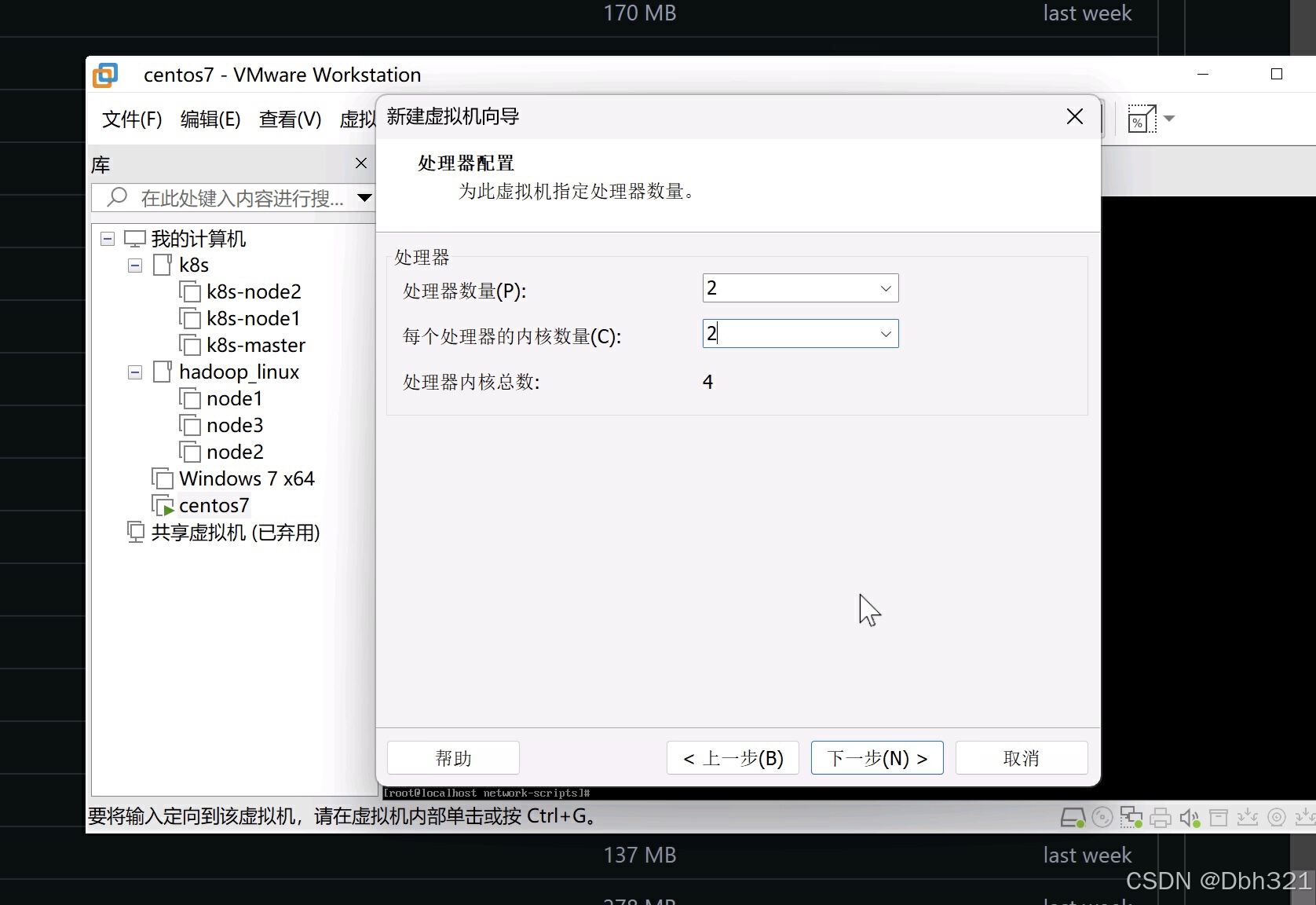
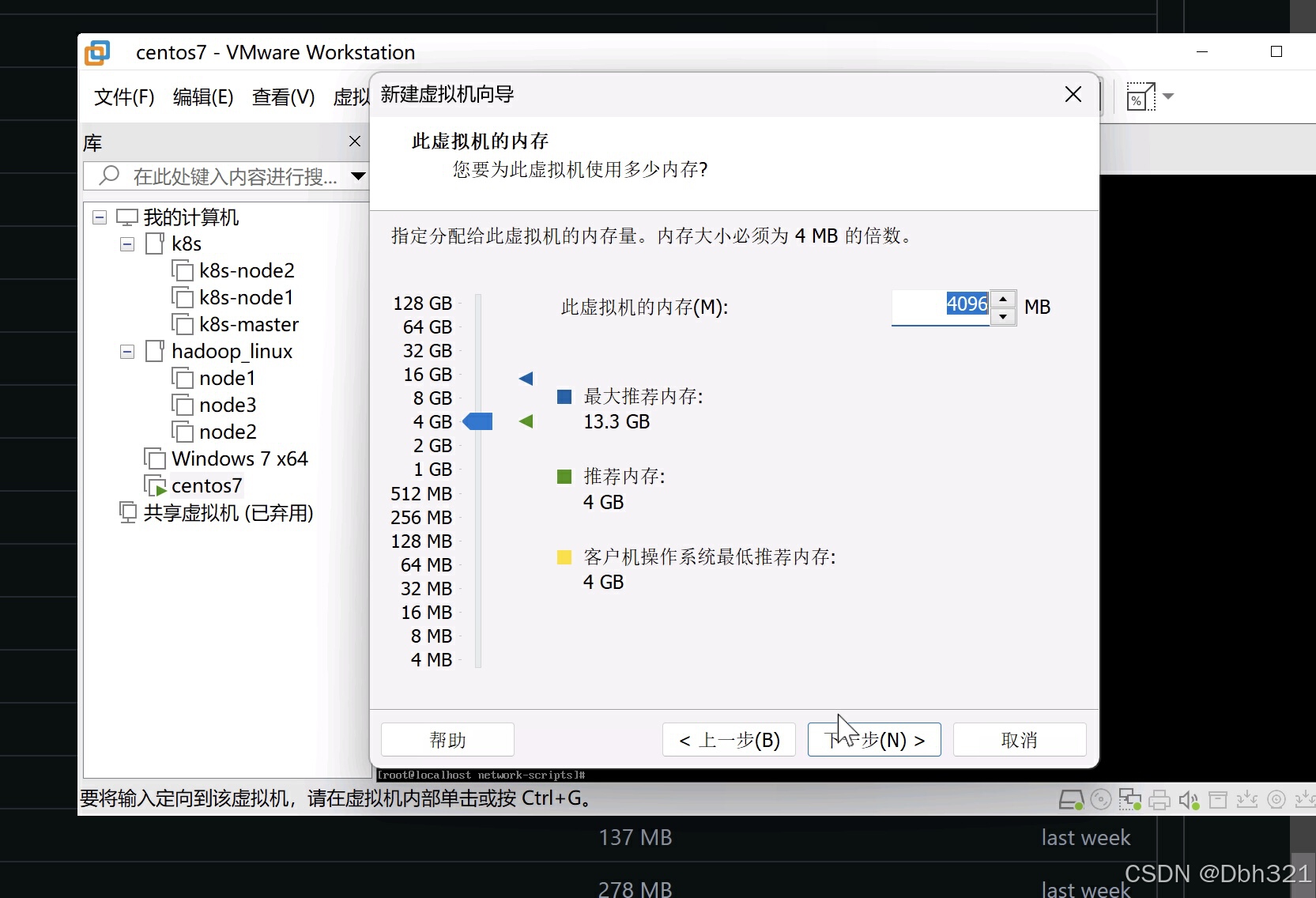
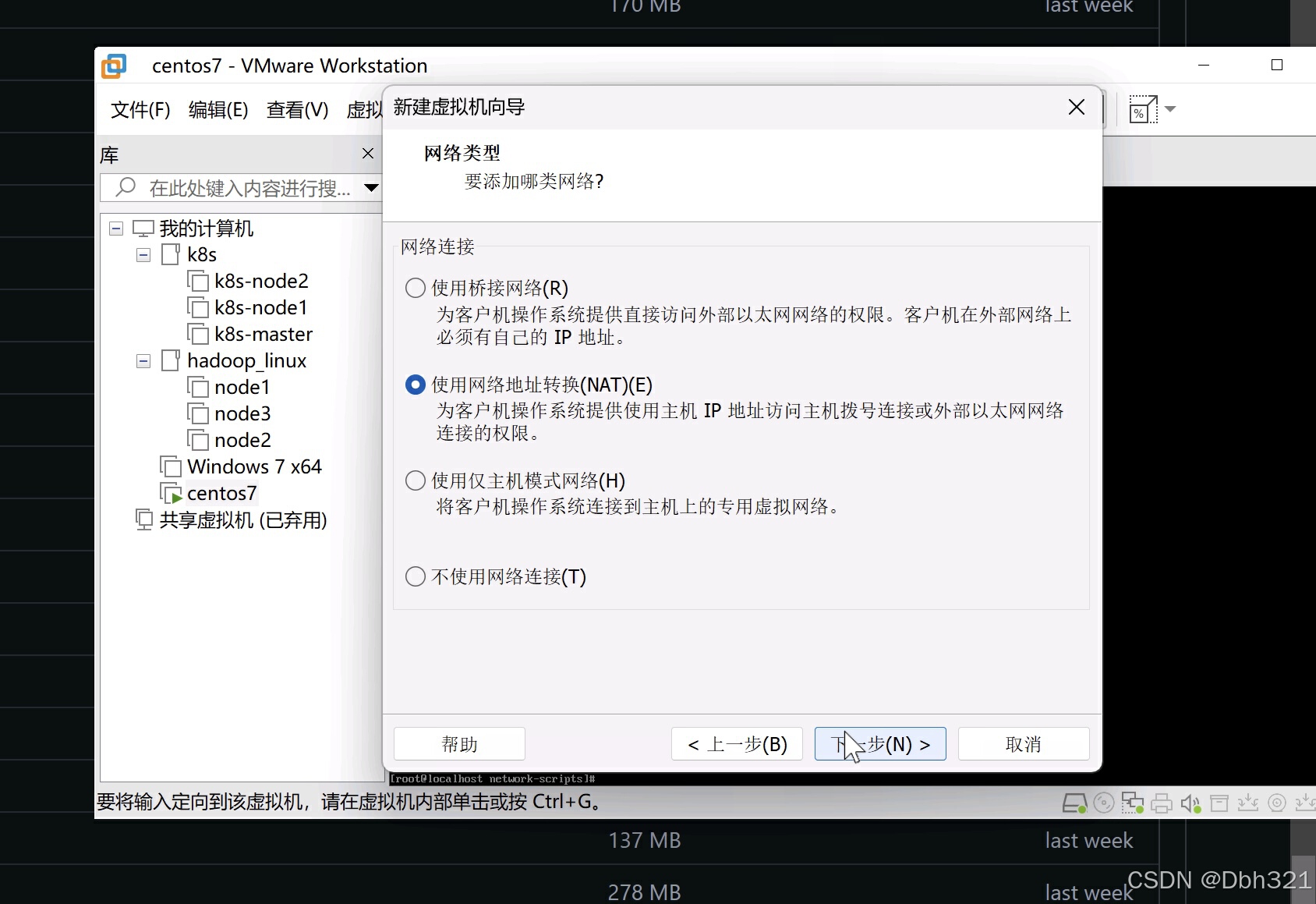
选择镜像存在位置
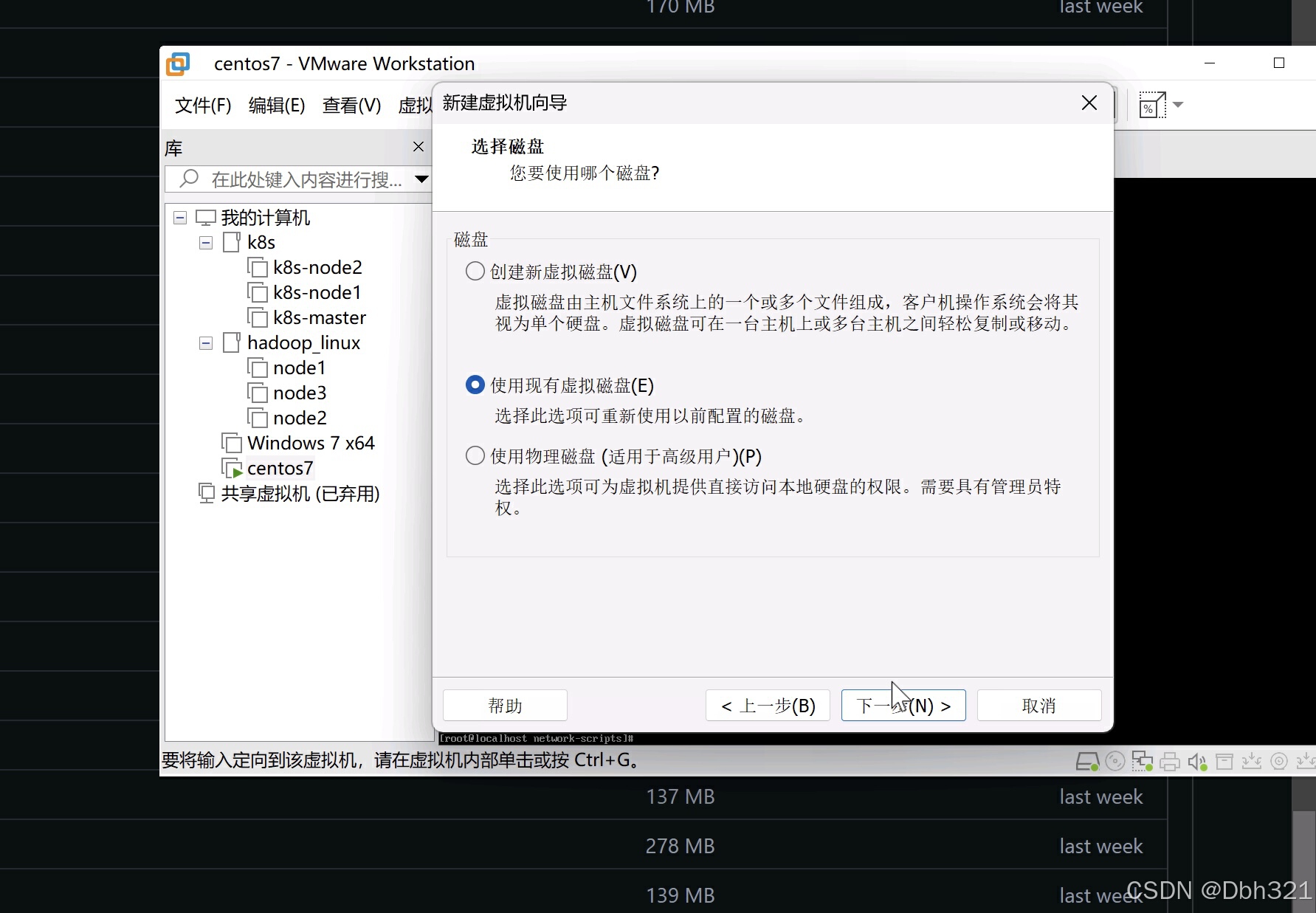
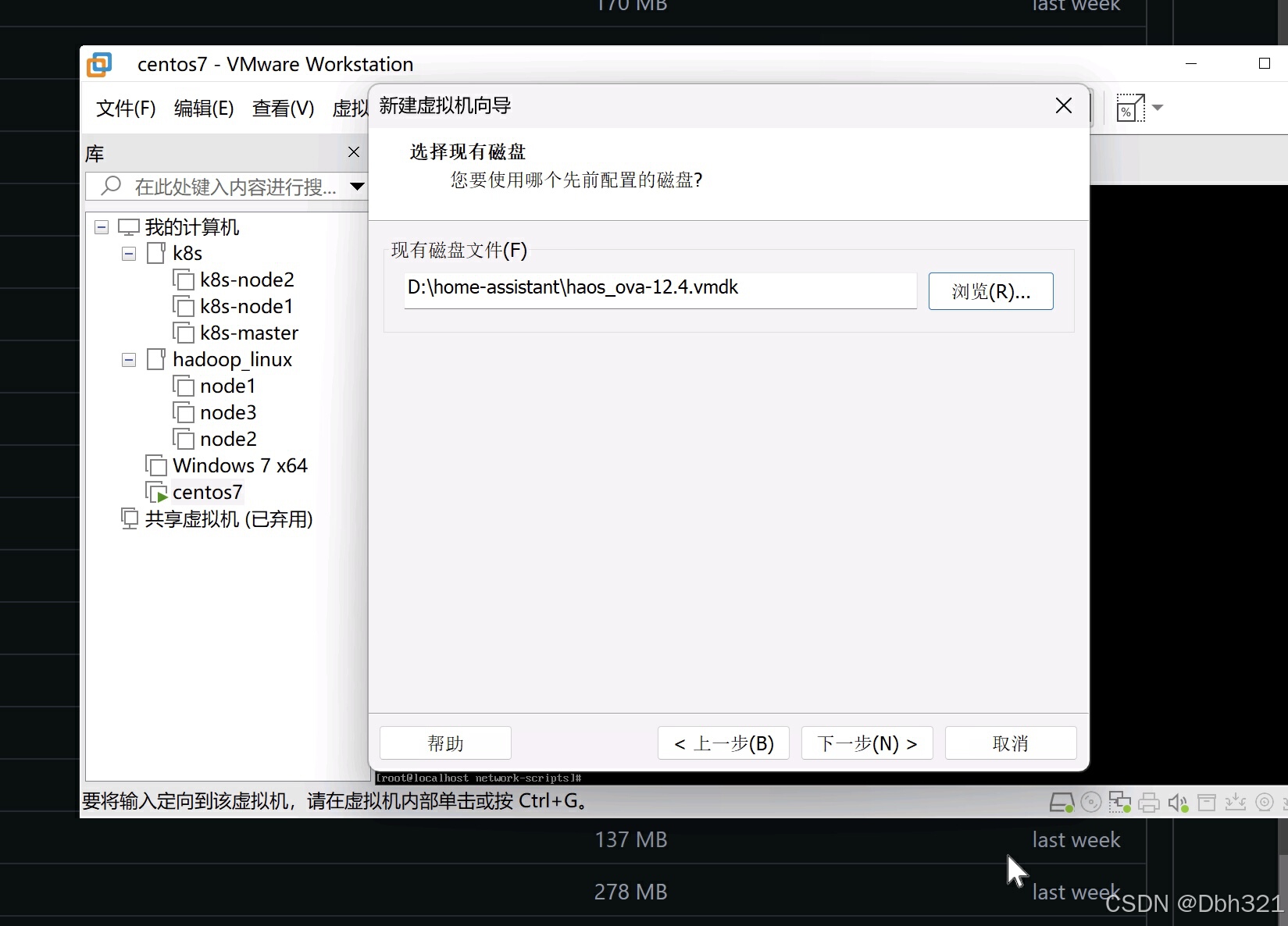
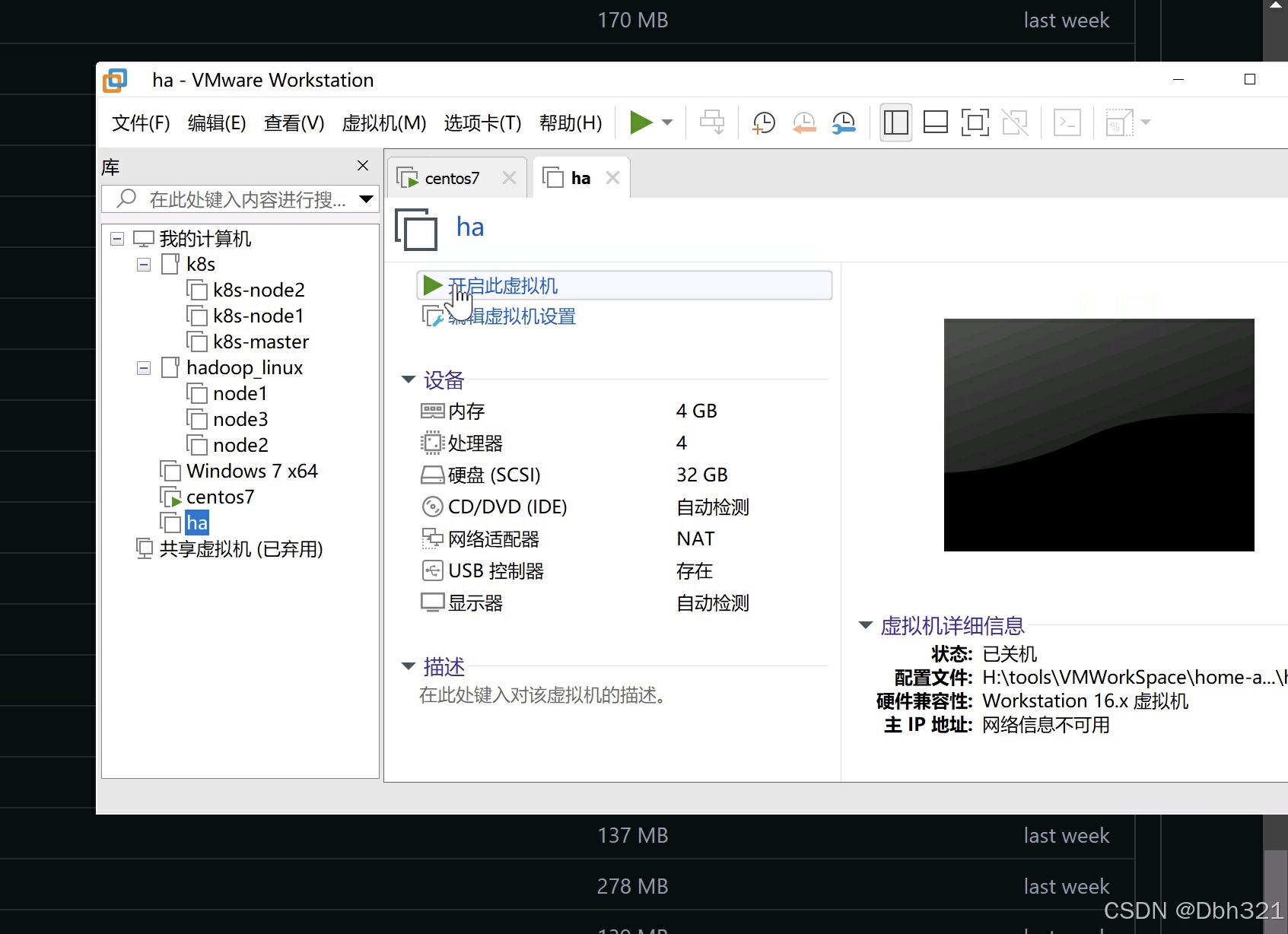
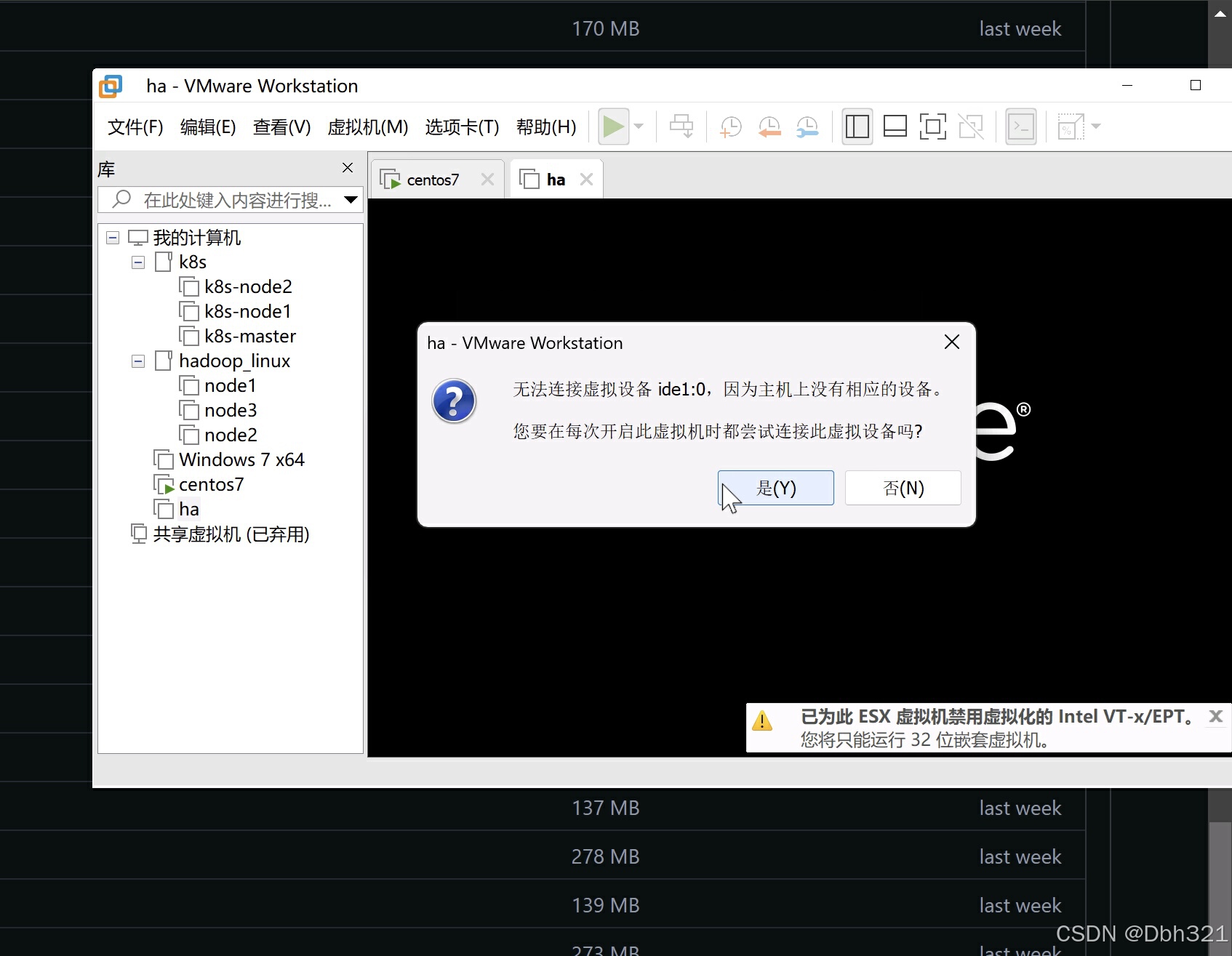
如果遇到我一样的报错,进入下面步骤修改,如果没有可以跳过
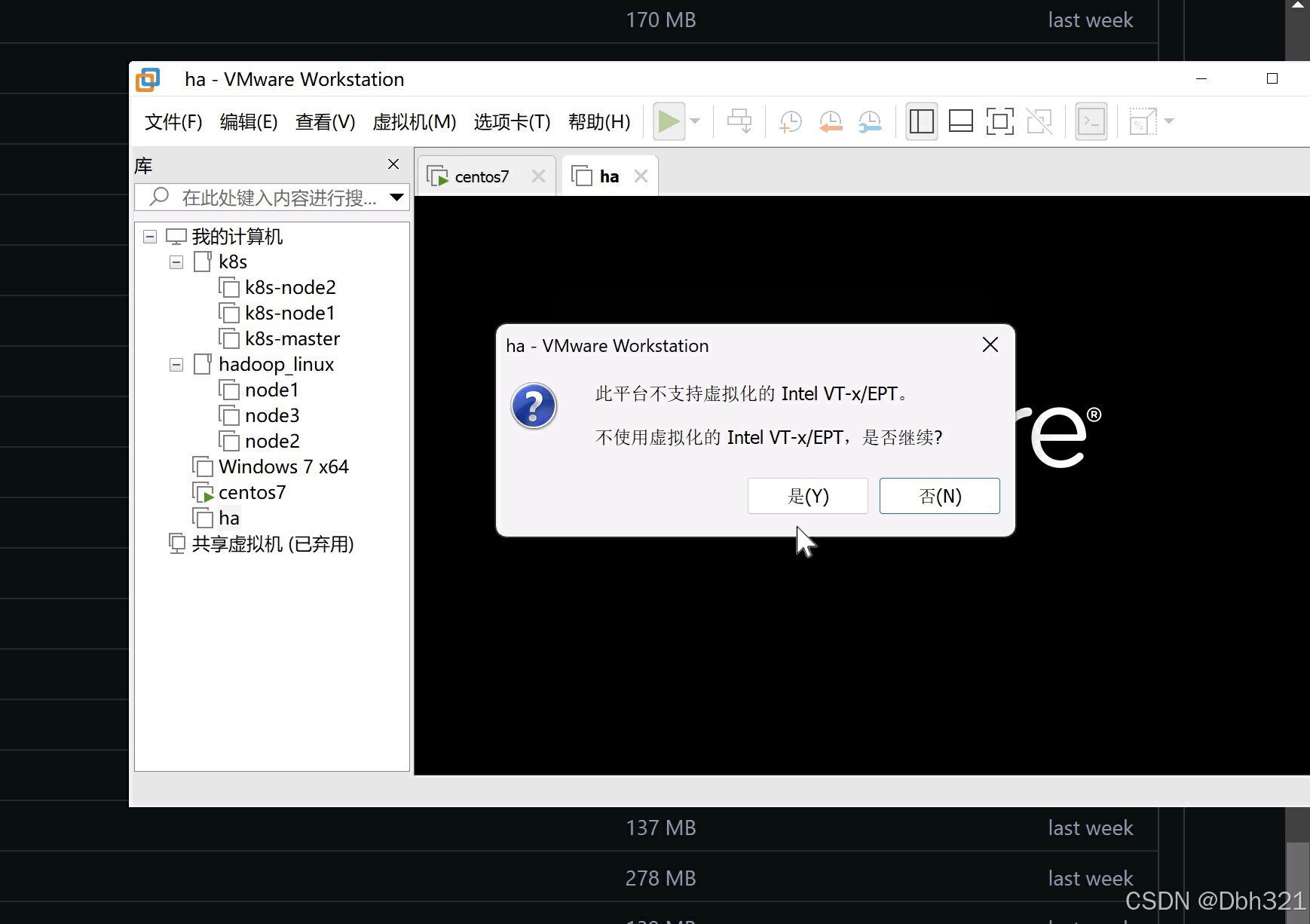
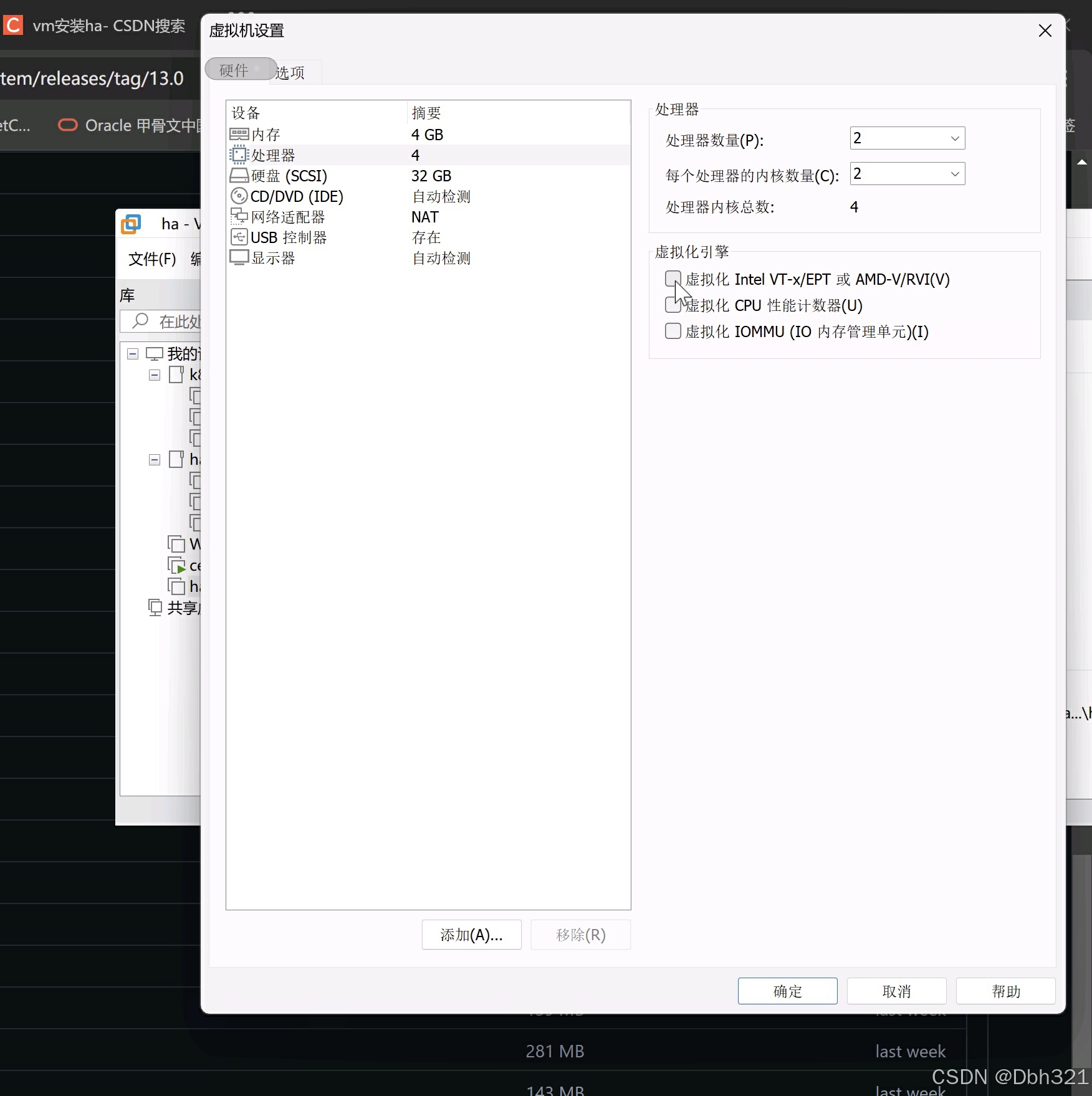
修改配置,取消勾选处理器虚拟化选项。
这个不管他,点是
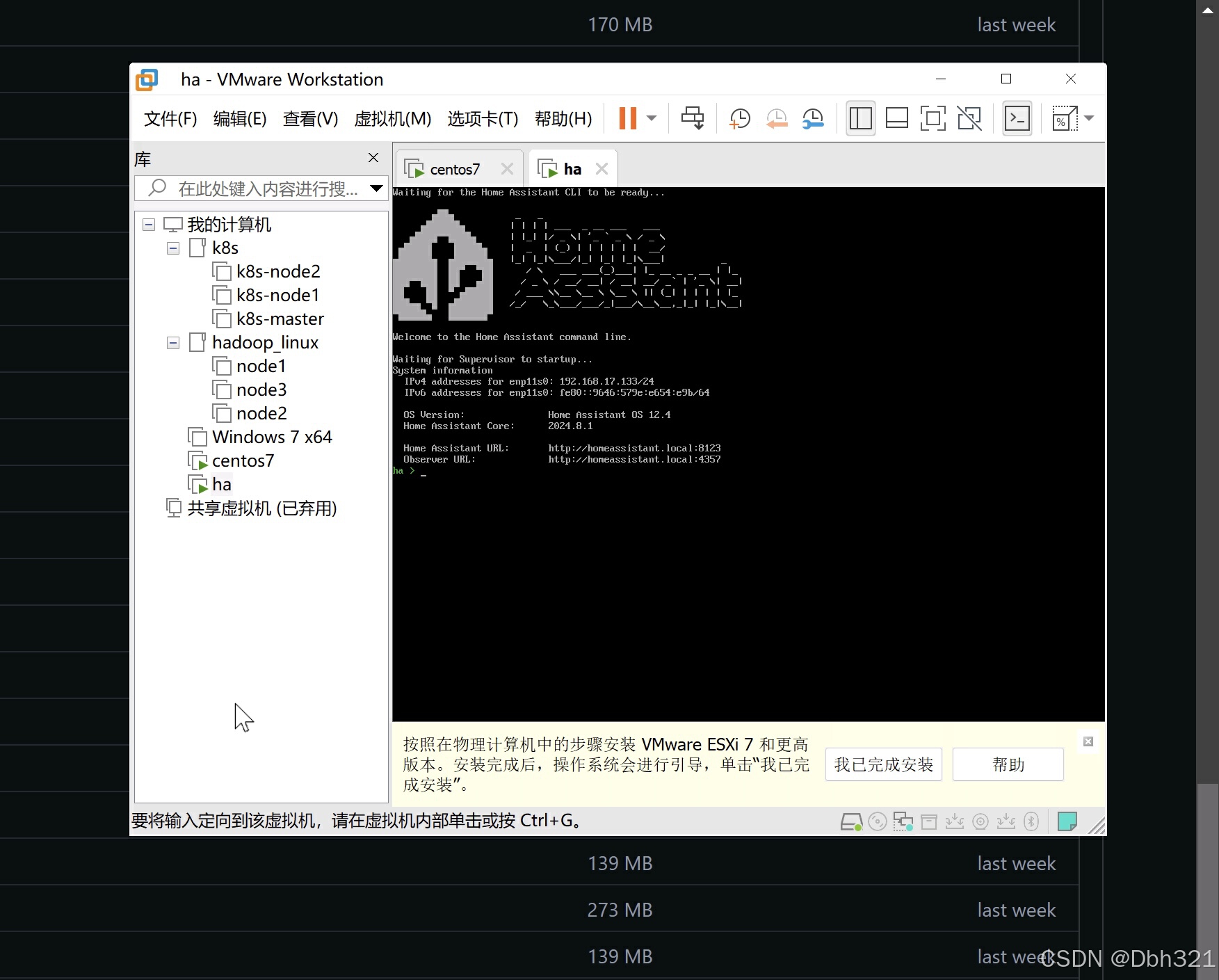
创建成功,注意一定要通过上述ip地址+端口号访问,这是是192.168.17.133/8123
二、docker安装
这就简单很多了,直接运行下面指令,等待即可
docker run -d \
  --name homeassistant \
  --privileged \
  --restart=unless-stopped \
  -e TZ=Asia/Shanghai \
  -v /usr/local/homeassistant:/config \
  -v /run/dbus:/run/dbus:ro \
  --network=host \
  ghcr.io/home-assistant/home-assistant:stable
这里注意,-v后面的硬盘映射地址,需要根据自己的地址修改配置。
同时镜像下载很慢,我自己下了一晚上,如果要docker镜像和vm镜像可以来这里下载。https://download.csdn.net/download/Dbh321/89659715
最后通过docker地址+端口号(8123)访问
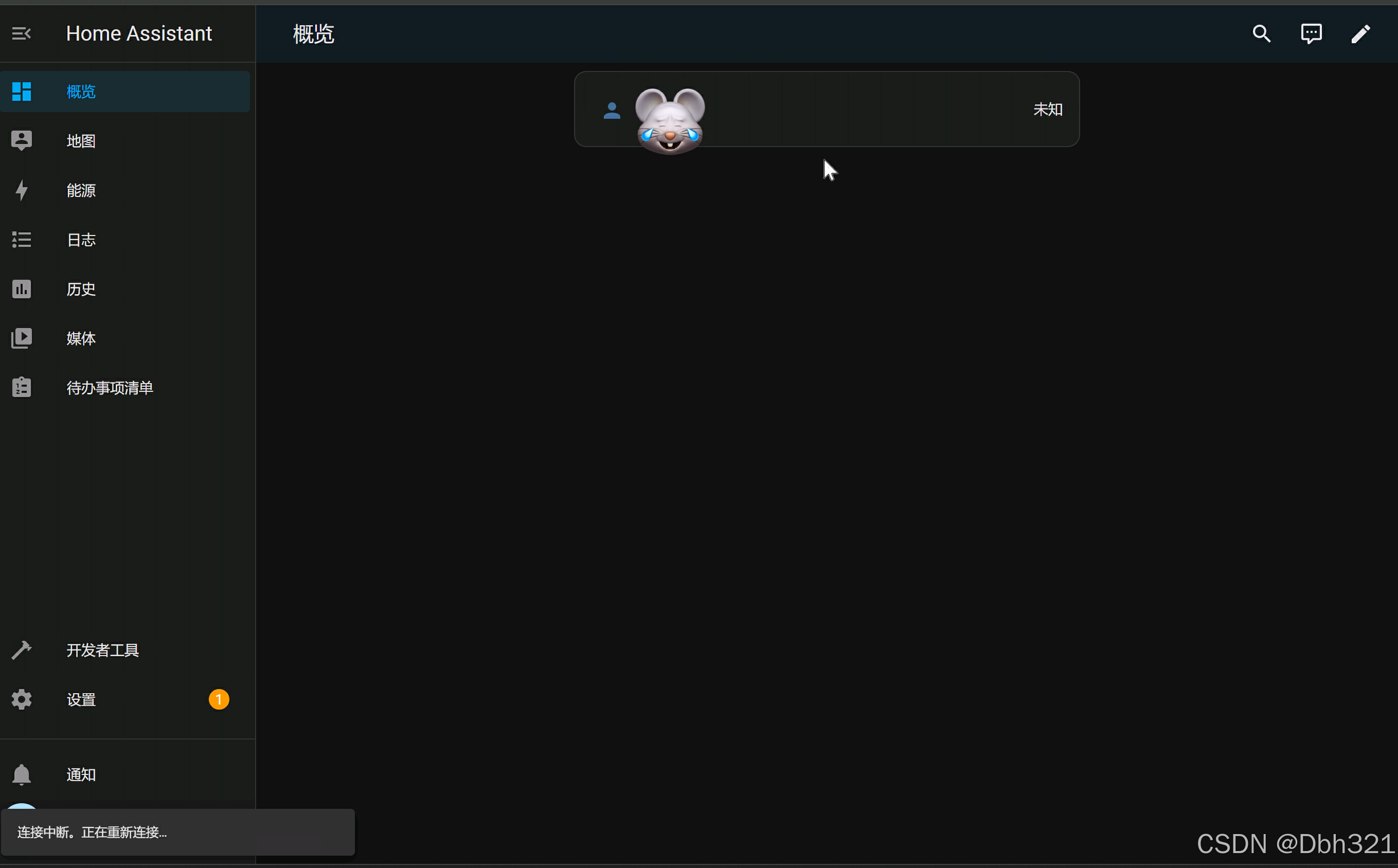
当然第一次登录要注册之类的,安装指令一路设置,及可以进入到我这个界面了。
三、安装HASC商店
hasc商店就是在github上下载ha相关的集成插件,资源丰富,我们后期要集成各种品牌的设备都需要用到。
- VM安装,这里需要访问虚拟机内部的文件,需要用到加载项中Terminal & SSH插件,安装之后可以用ssh协议访问虚拟机内部系统,而后的操作和docker一样了,这里由于我没有魔法,所以这里就不做展示了。
- docker安装
下载hacs压缩包,点击下载,如果没法打开可以看我发布的资源。https://download.csdn.net/download/Dbh321/89659715
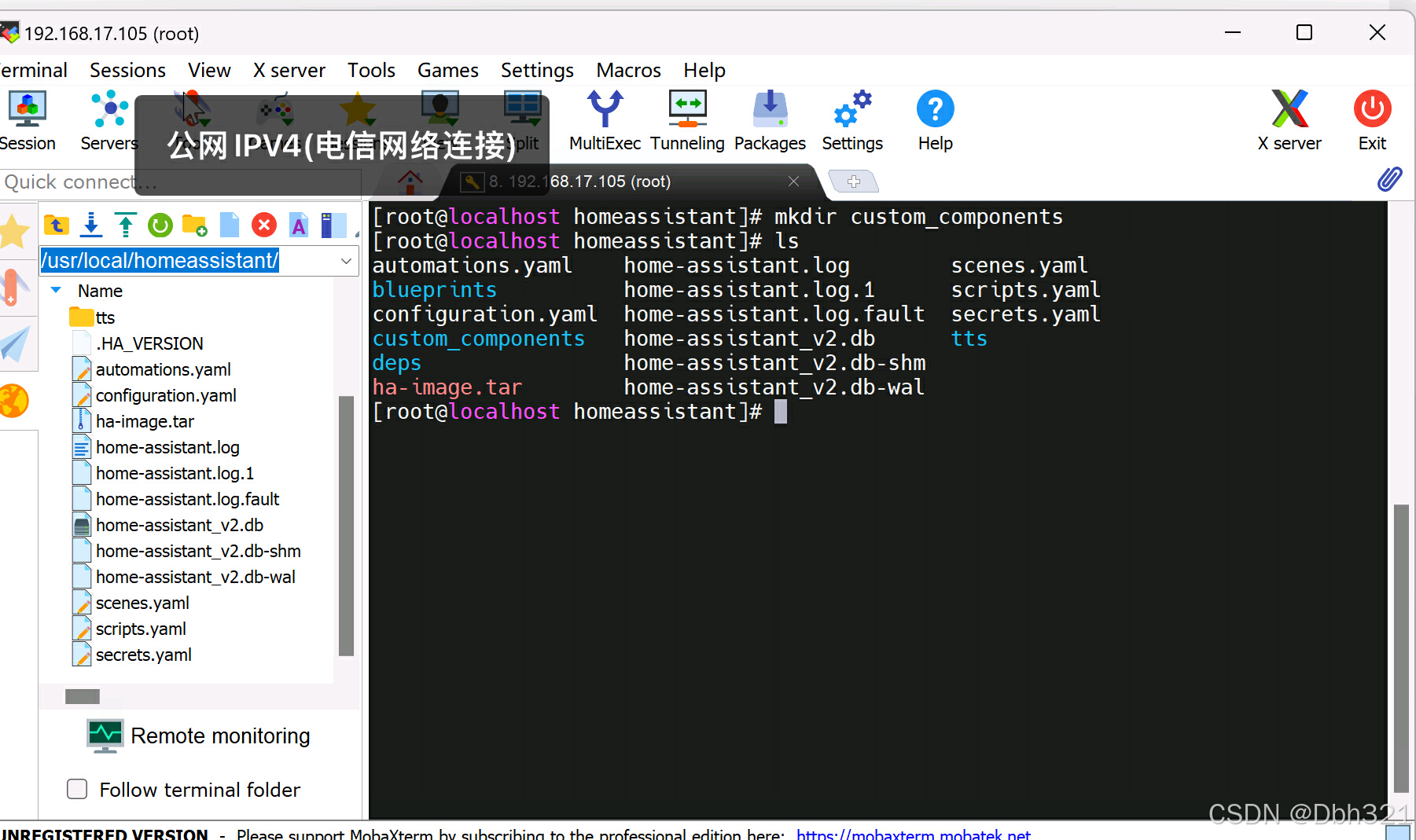
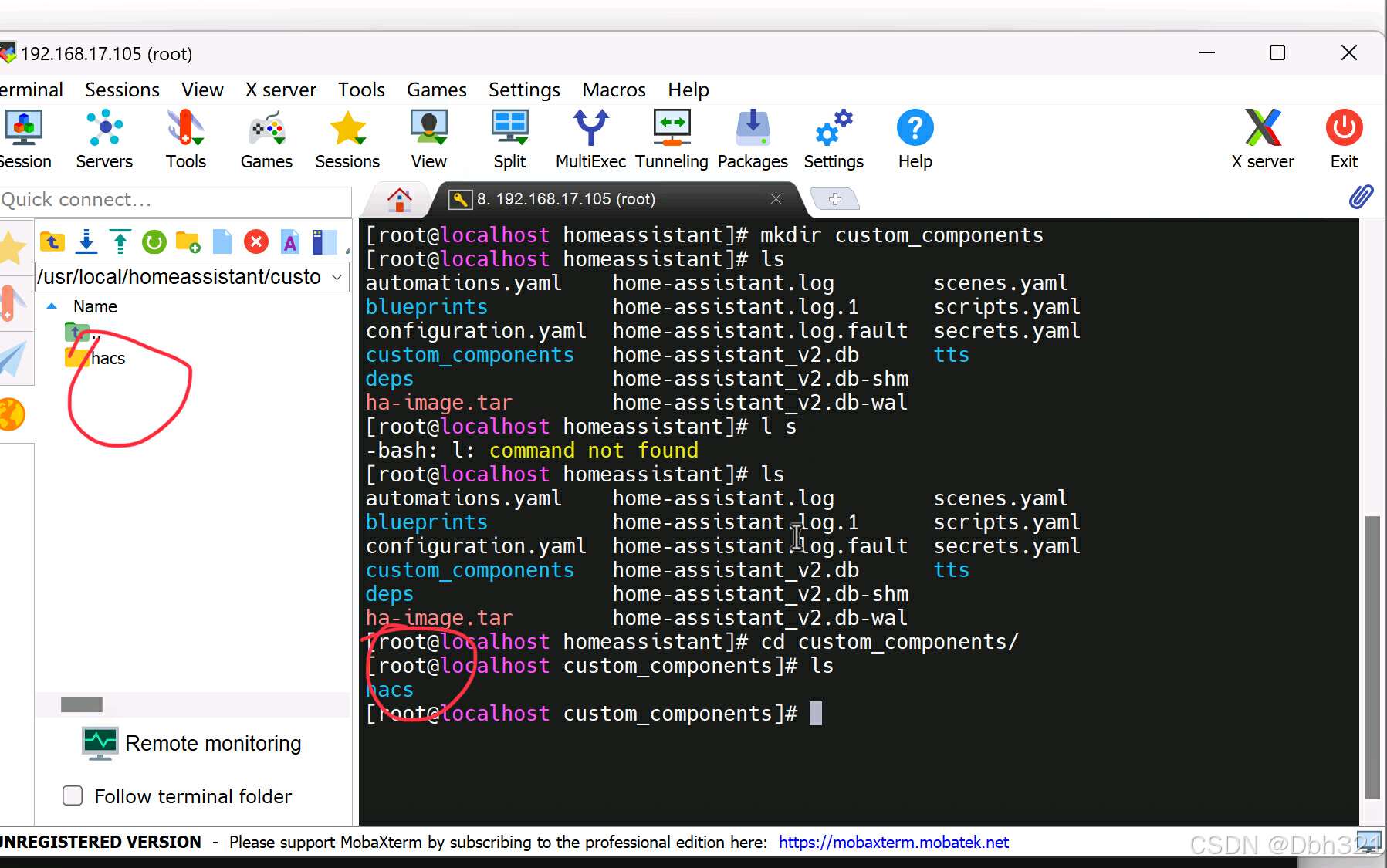
在安装docker的虚拟机中,映射的文件目录下或ha的/config目录下创建custom_components文件夹
将刚才解压的hacs文件夹,放入custom_components目录中
重启ha
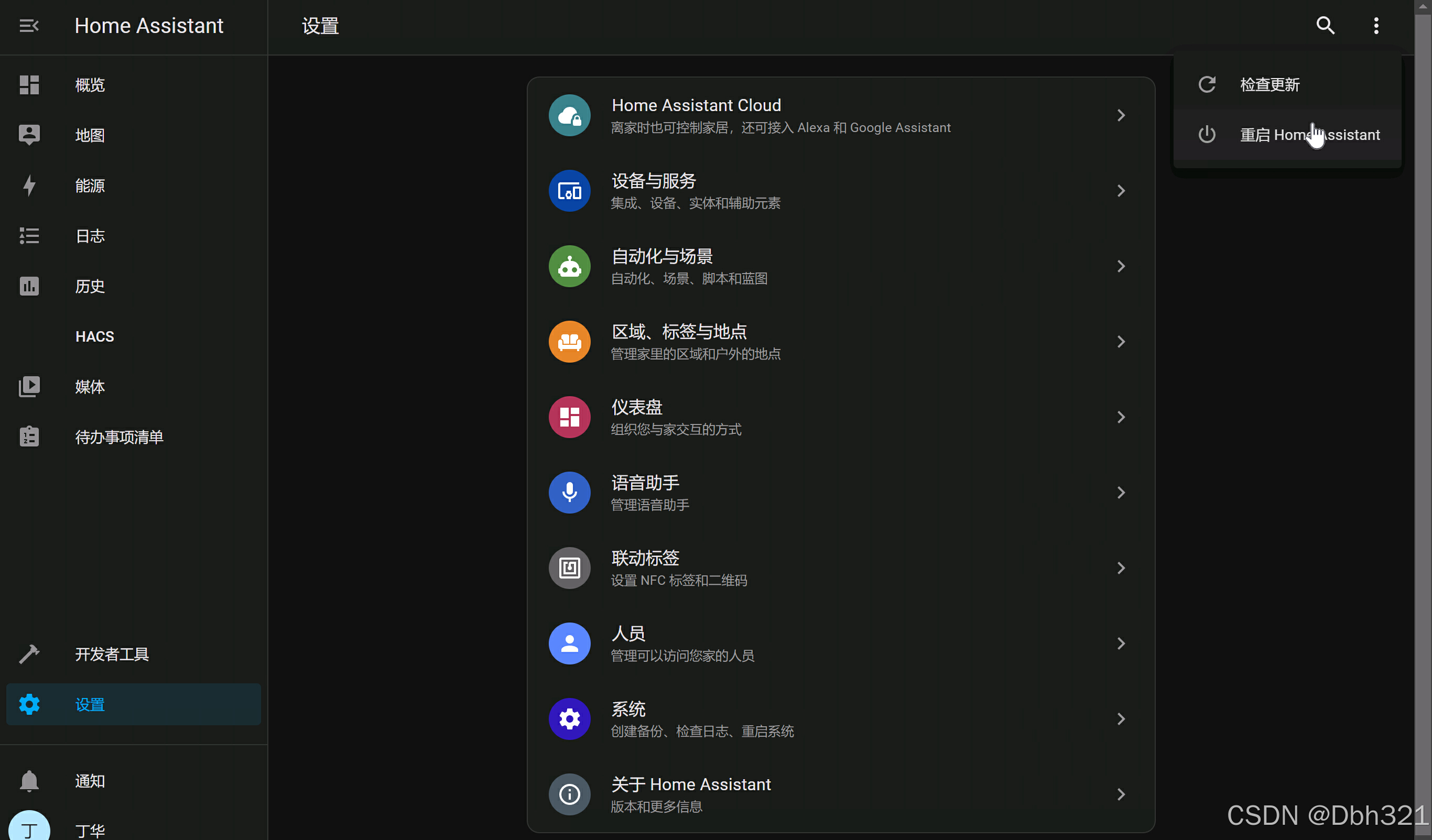
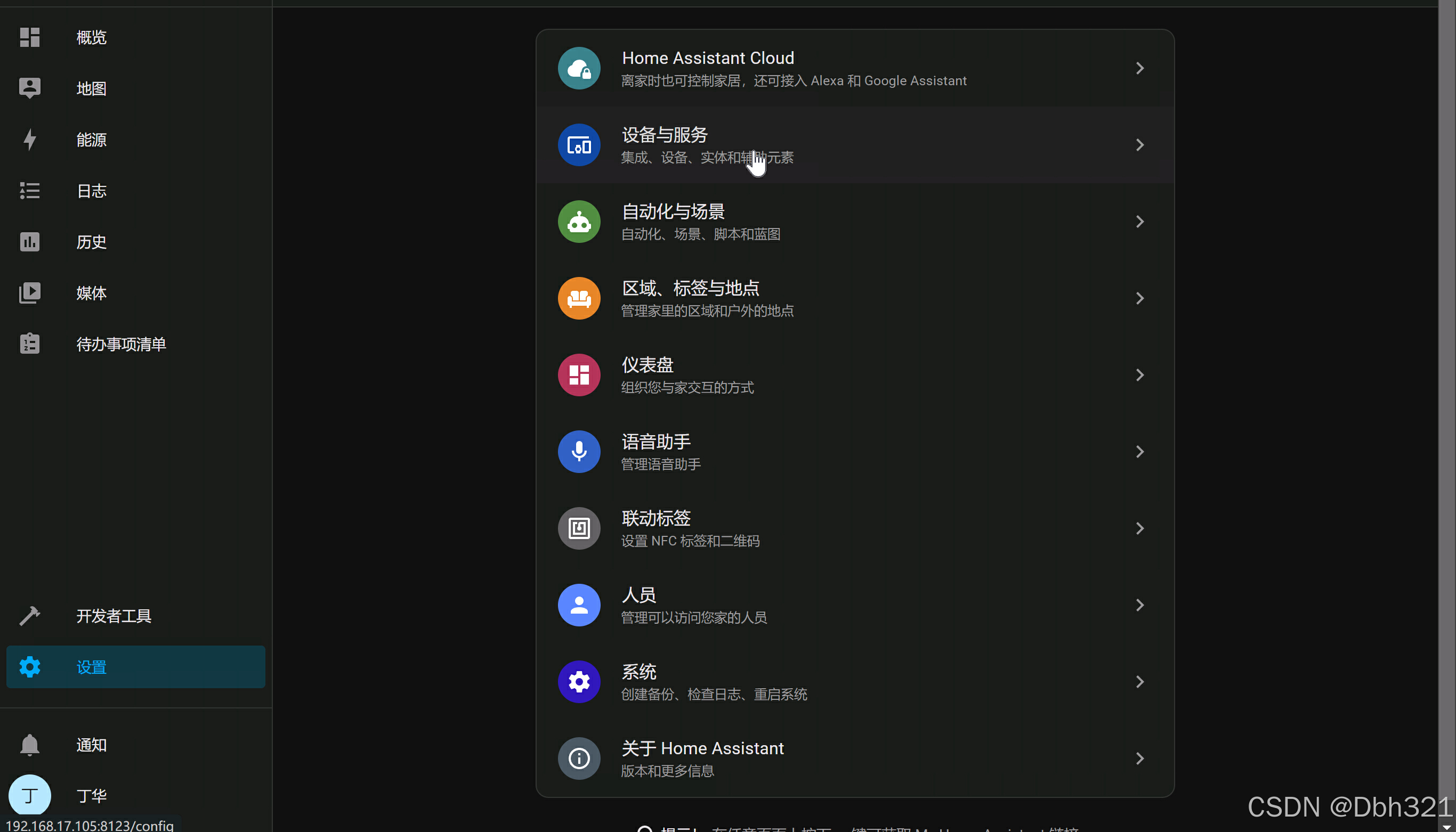
进入设置–>设备与服务
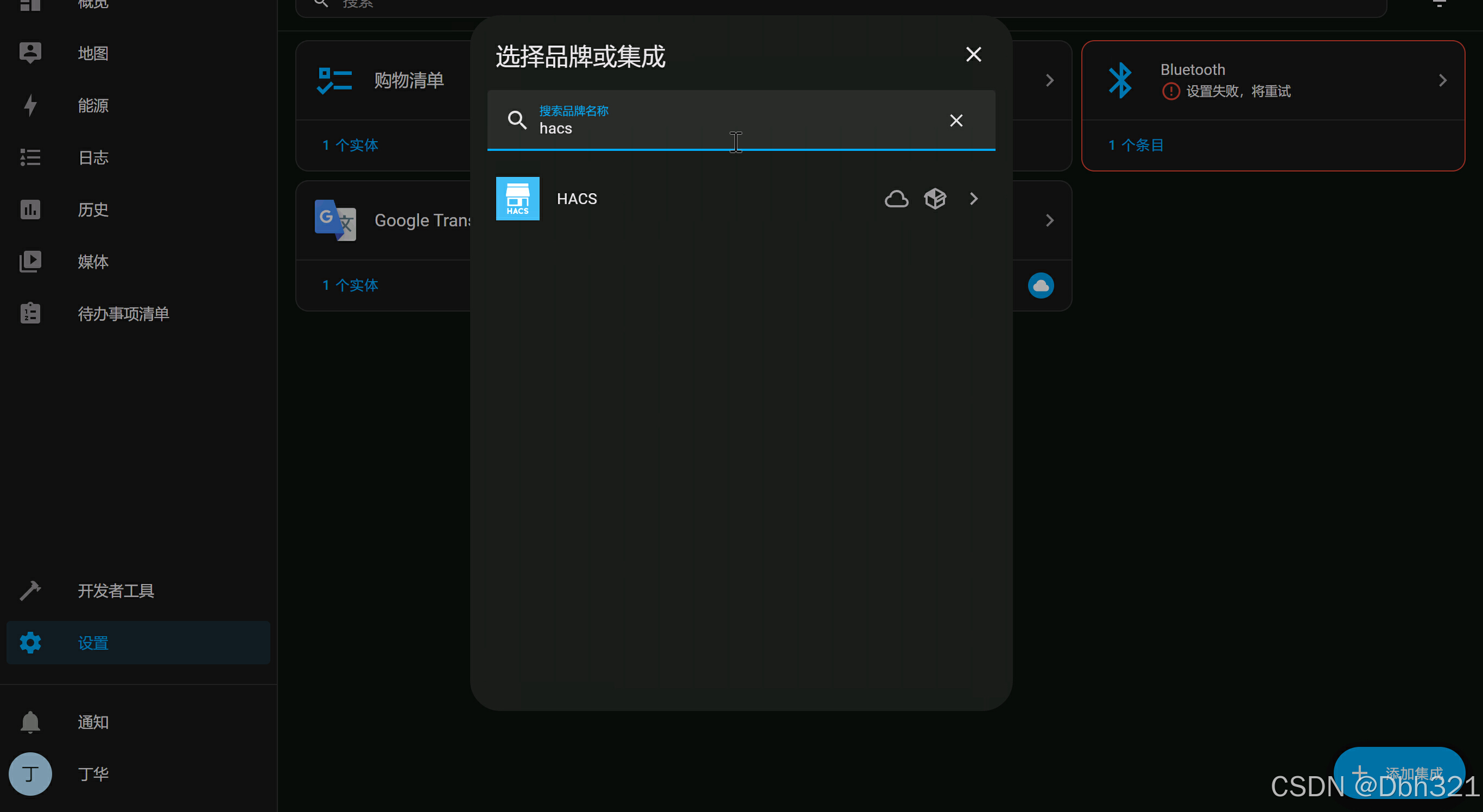
添加集成,搜索hacs,点击添加
点击上面链接
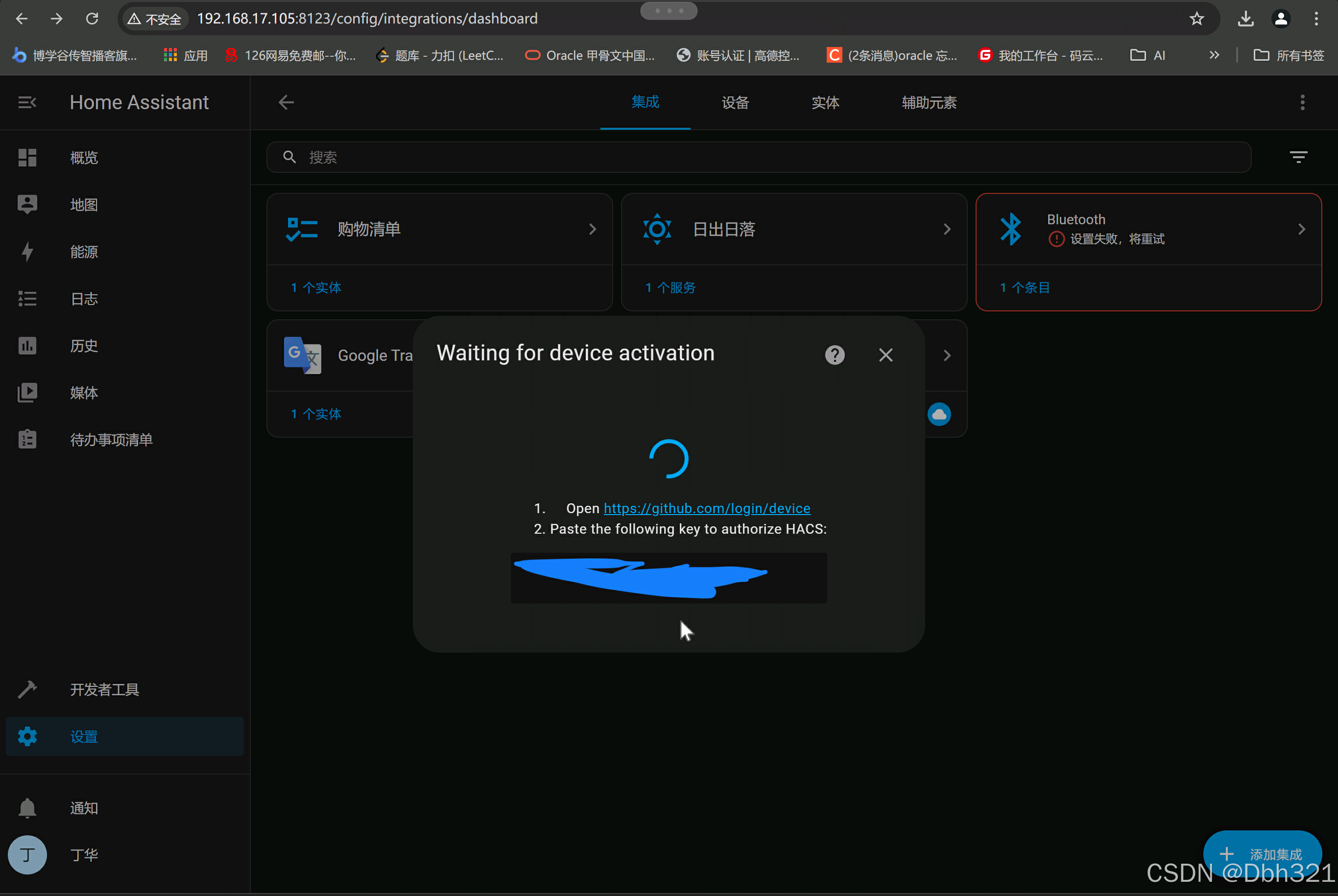
将上诉验证码输入
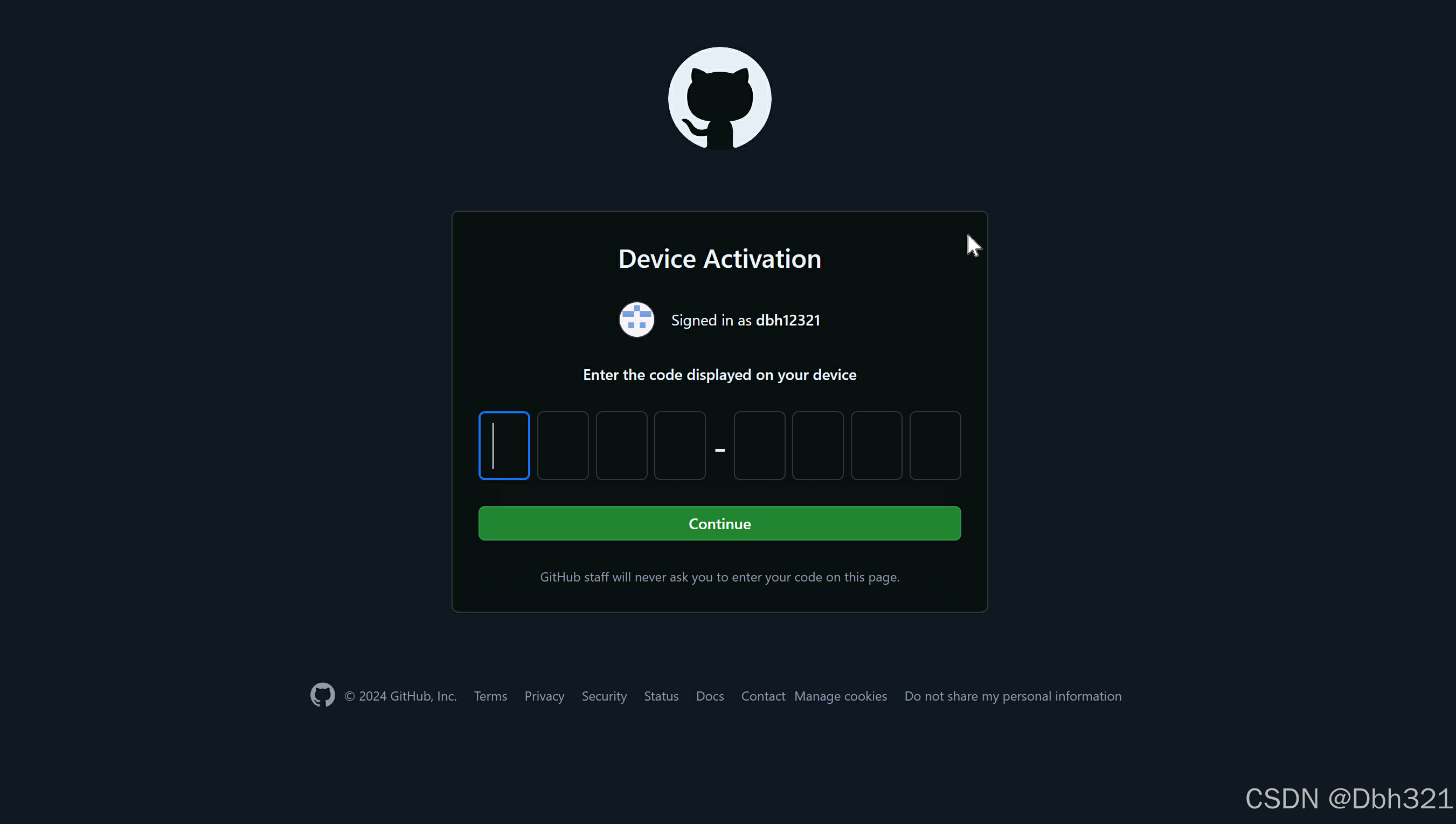
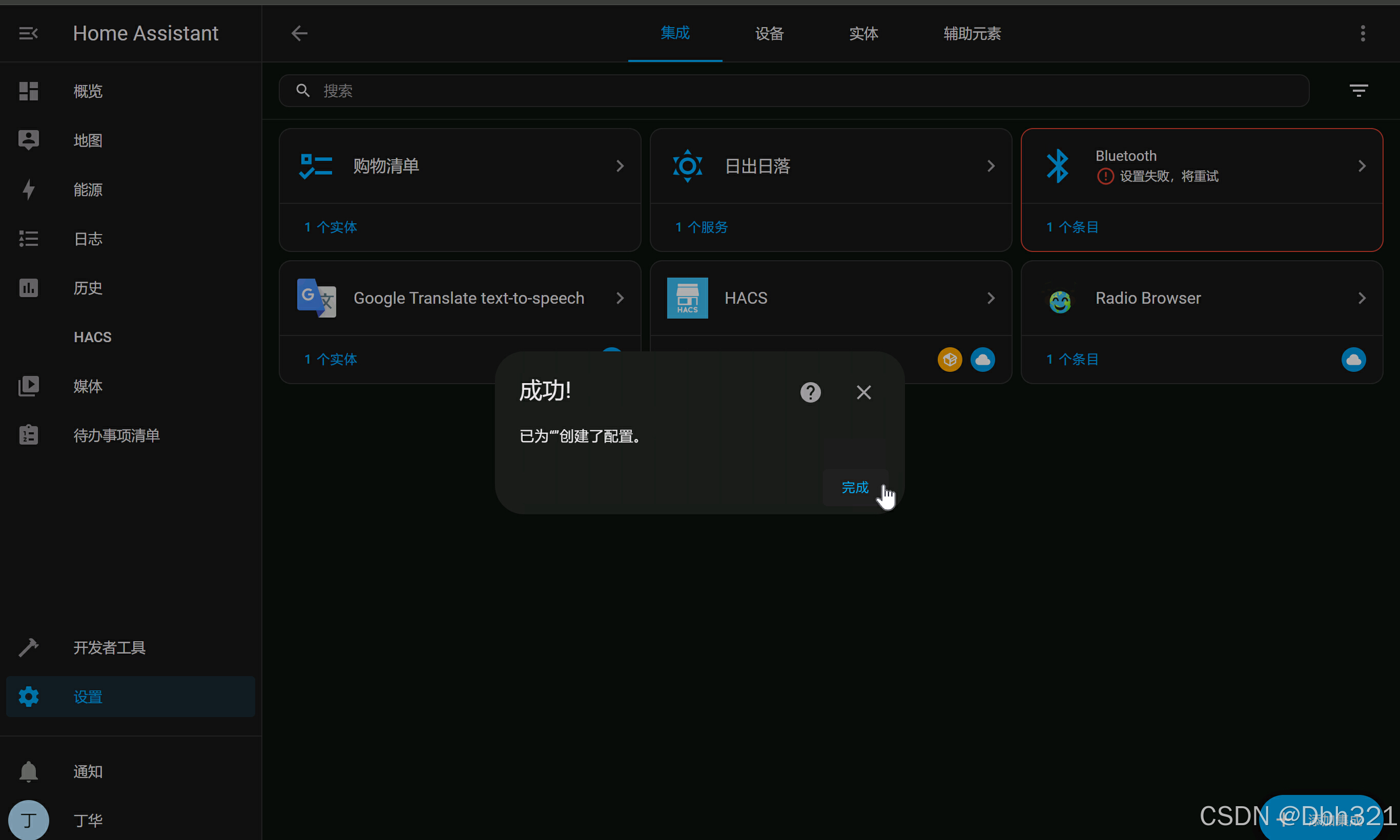
显示添加成功
四、其它常用插件安装及介绍
这里介绍几个常用插件,均在hacs中下载,下载步骤就是在hacs中搜索,进去后点击右下下载,完成后,在设置中刷新即可。
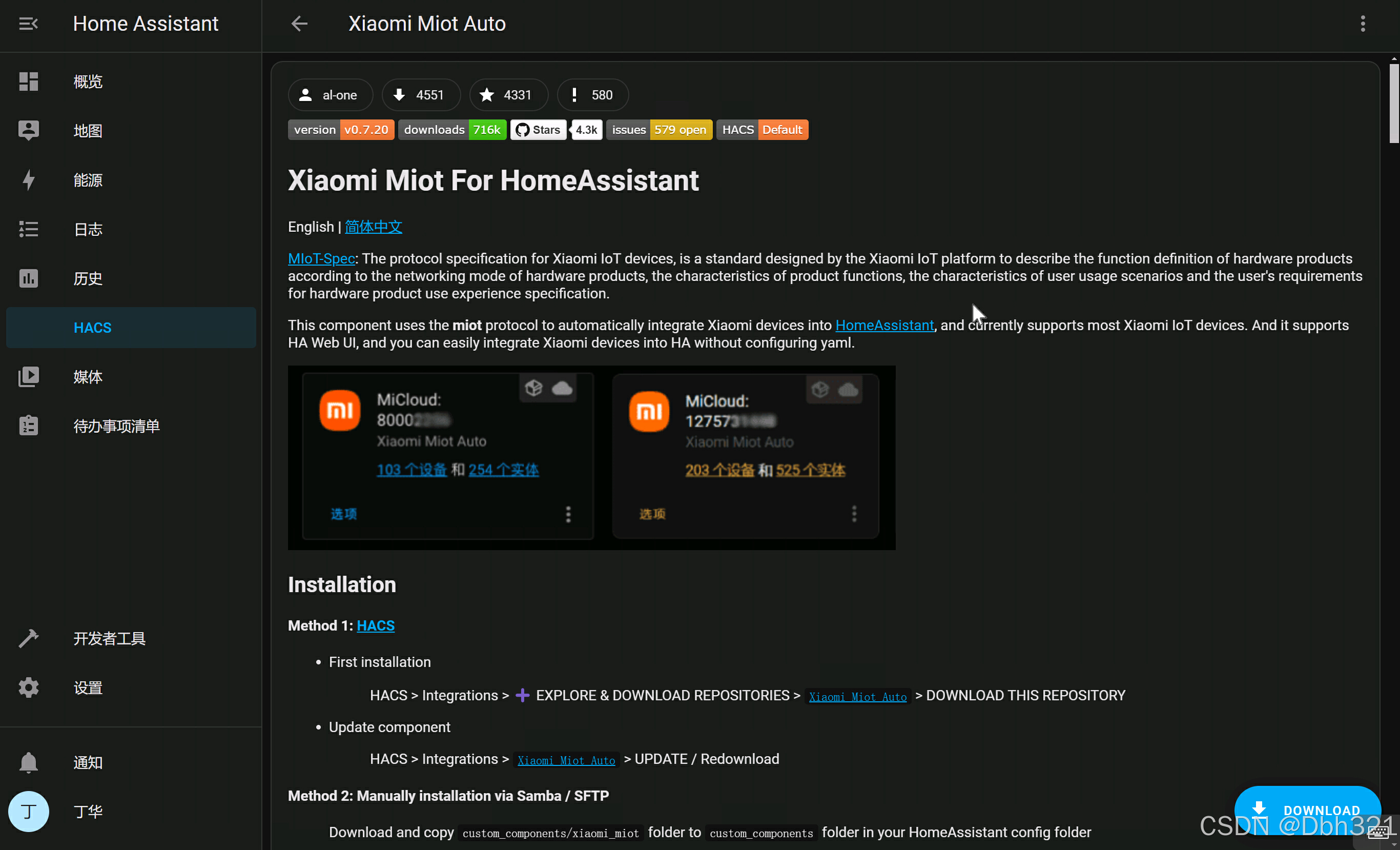
- Xiaomi Miot Auto。小米的集成,下载后,再在服务中添加该集成,输入小米账号,就可以看到家里小米设备了。
- Homekit Bridge。可以轻松的同步设备到苹果的生态,实现siri控制。
- MQTT。MQTT是一种通讯协议,大部分物联网设备是通过MQTT协议的,虽然学会他有一定的门槛,但一旦学会,你会打开一扇新的大门
- Node-RED Companion。自动化配置的软件,需要一定学习,但功能巨将大,比如我可以用它实现通过微信控制设备。
- 其他。根据自己的家居品牌安装插件,来同步设备。
这里,只是对插件进行了简单的介绍,我们下一步都会对主要插件进行学习,使用,另外在使用中,如果陆续用到其他好用的插件我会陆续更新,也欢迎大家一起来交流讨论,你觉得好用的插件。

电影级数字人,免显卡端渲染SDK,十行代码即可调用,工业级demo免费开源下载!
更多推荐

 18
18 0
0- 0


 已为社区贡献3条内容

所有评论(0)