
WIN10 安装dify ollama搭建工作流agent
链接: https://pan.baidu.com/s/1rHsUUPL8GrX1XrmBlQfhbg?pwd=npmm 提取码: npmm。针对项目中docker-compose.yml 中的有些文件夹安装时,需要共享;有些配置可能不对,需要添加卷;通过网盘分享的文件:docker-compose.yaml。我修改的docker compose 文件如下。
目录
ollama 本地安装
安装后,可以自行用命令下载需要的模型,比如deepseek/Qwen 等
也可以指定模型位置后,用从别的电脑复制的模型文件,拷贝过来。
具体可以参考以下链接
本地安装部署Ollama大模型(Windows 10)
docker desktop 安装
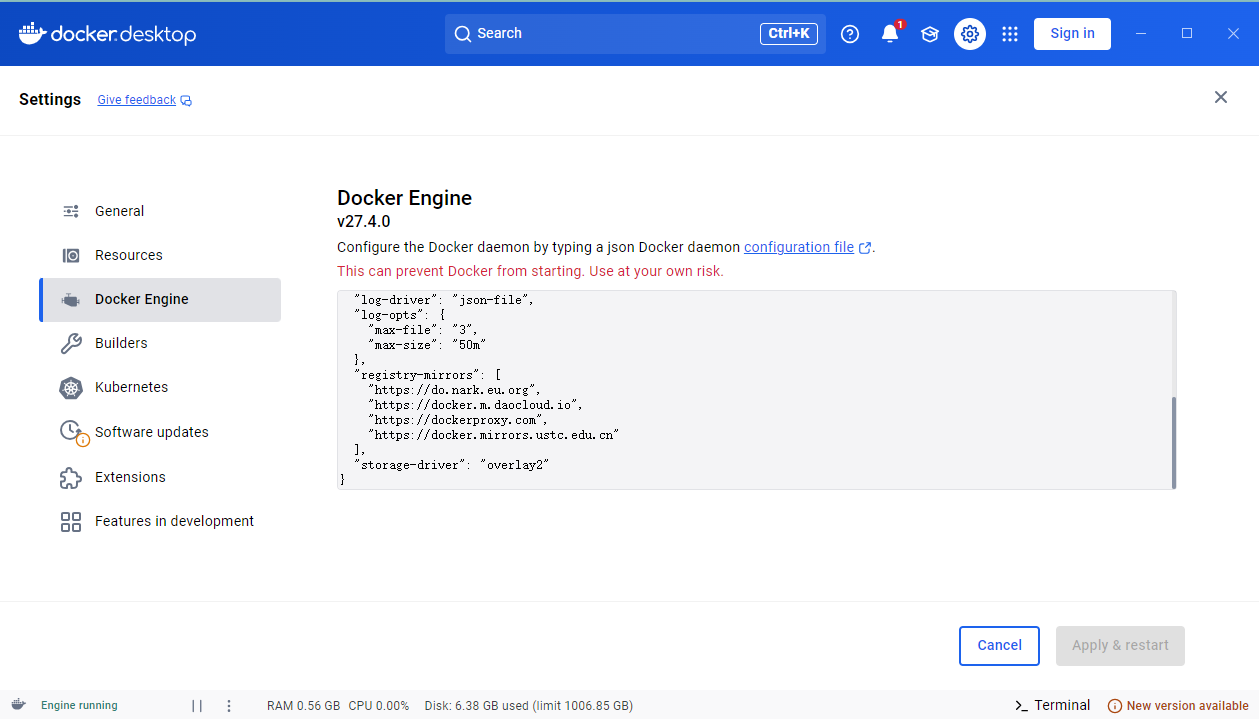
可以参考以下教程
DockerDesktop安装使用
docker 引擎配置
{
  "builder": {
    "gc": {
      "defaultKeepStorage": "20GB",
      "enabled": true
    }
  },
  "dns": [
    "8.8.8.8",
    "1.1.1.1"
  ],
  "experimental": false,
  "features": {
    "buildkit": true
  },
  "log-driver": "json-file",
  "log-opts": {
    "max-file": "3",
    "max-size": "50m"
  },
  "registry-mirrors": [
    "https://do.nark.eu.org",
    "https://docker.m.daocloud.io",
    "https://dockerproxy.com",
    "https://docker.mirrors.ustc.edu.cn"
  ],
  "storage-driver": "overlay2"
}
离线包安装(这样更快)
在docker中执行load 命令,将dify 代码依赖的镜像包安装到docker内;
比如:docker load -i xxxx.tar
是否成功可以执行 docker images 查看
下载dify代码与在docker 中运行
代码(gitee 下载,也可以从我的百度网盘内下载)
点我下载
我修改的docker compose 文件如下 这才是最核心的
通过网盘分享的文件:docker-compose.yaml
链接: https://pan.baidu.com/s/1rHsUUPL8GrX1XrmBlQfhbg?pwd=npmm 提取码: npmm
针对项目中docker-compose.yml 中的有些文件夹安装时,需要共享;有些配置可能不对,需要添加卷;
比如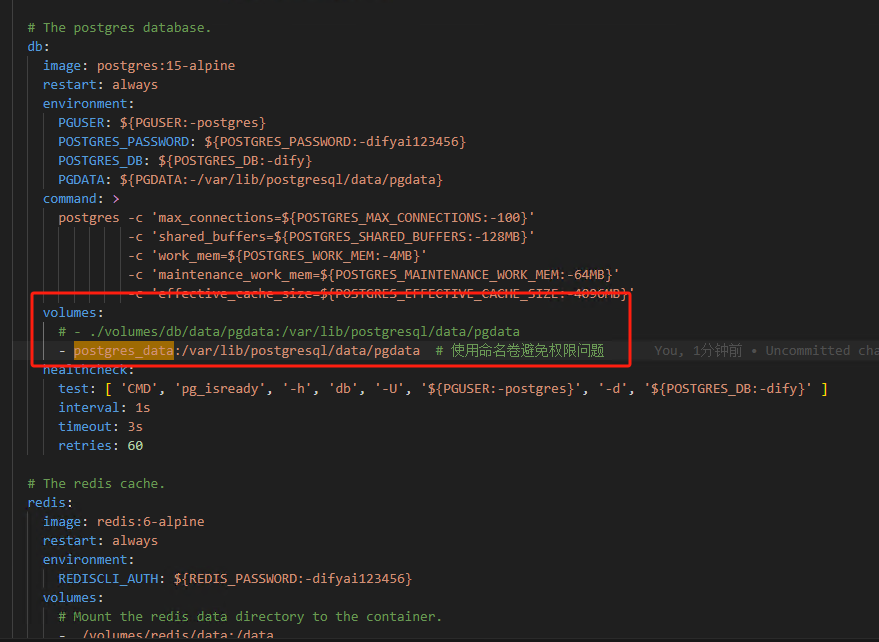
dify 启动命令
docker compose up
启动后如下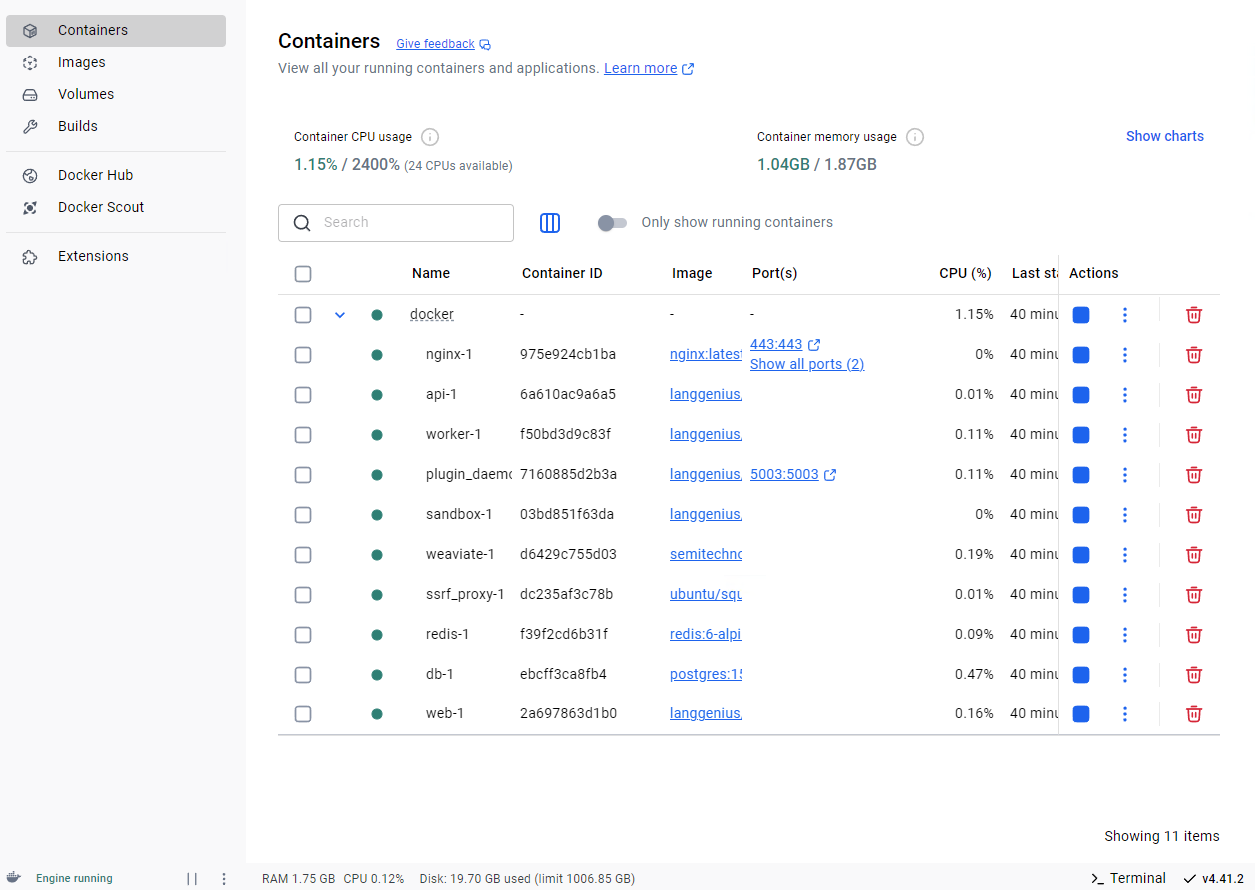
安装过程中docker 提示文件夹共享
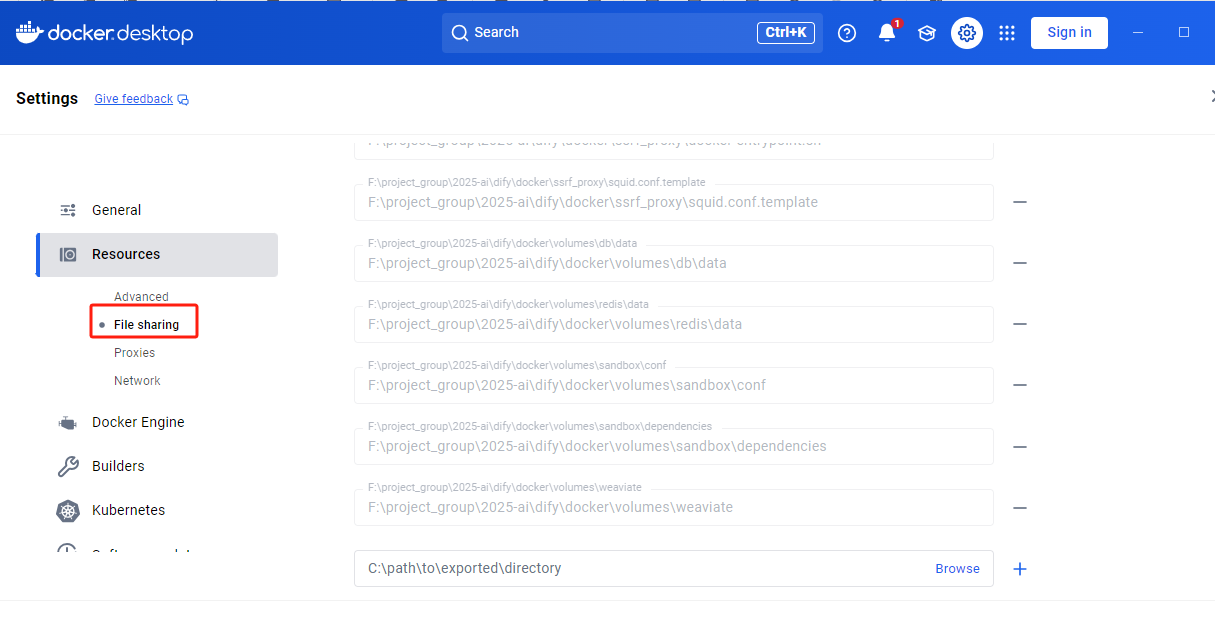
在浏览器测试
http://172.16.110.41/apps
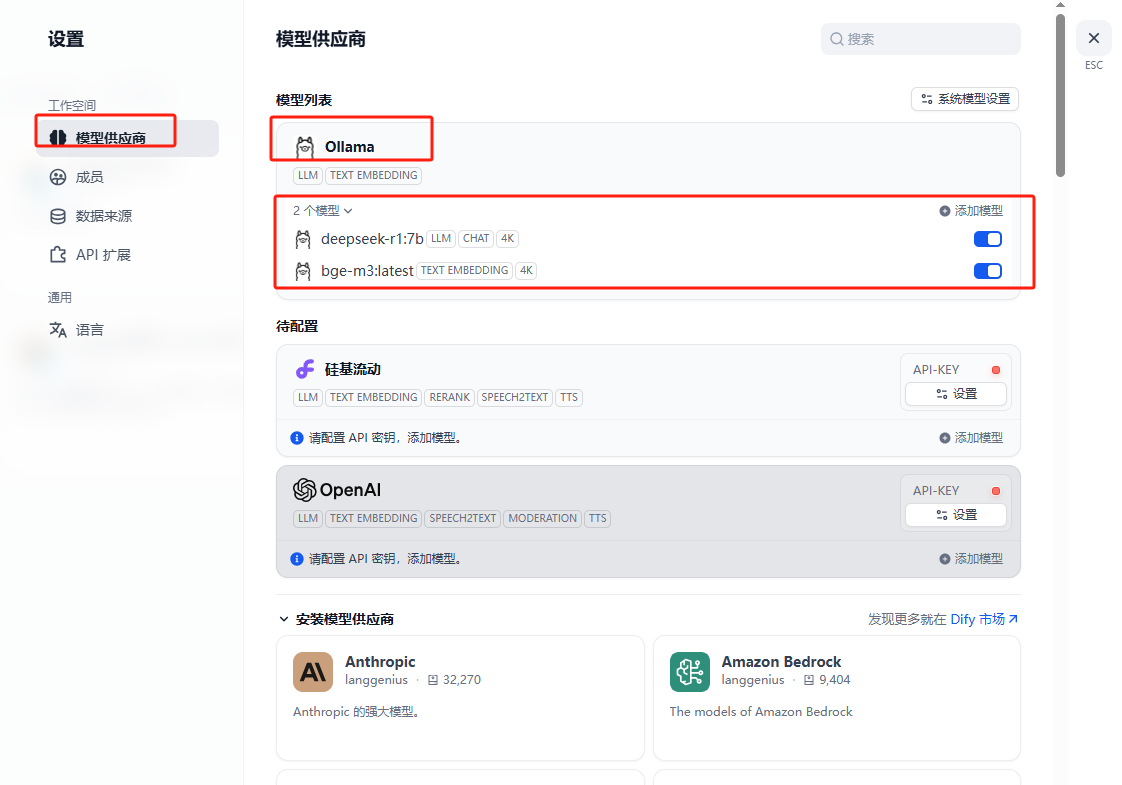
配置dify模型
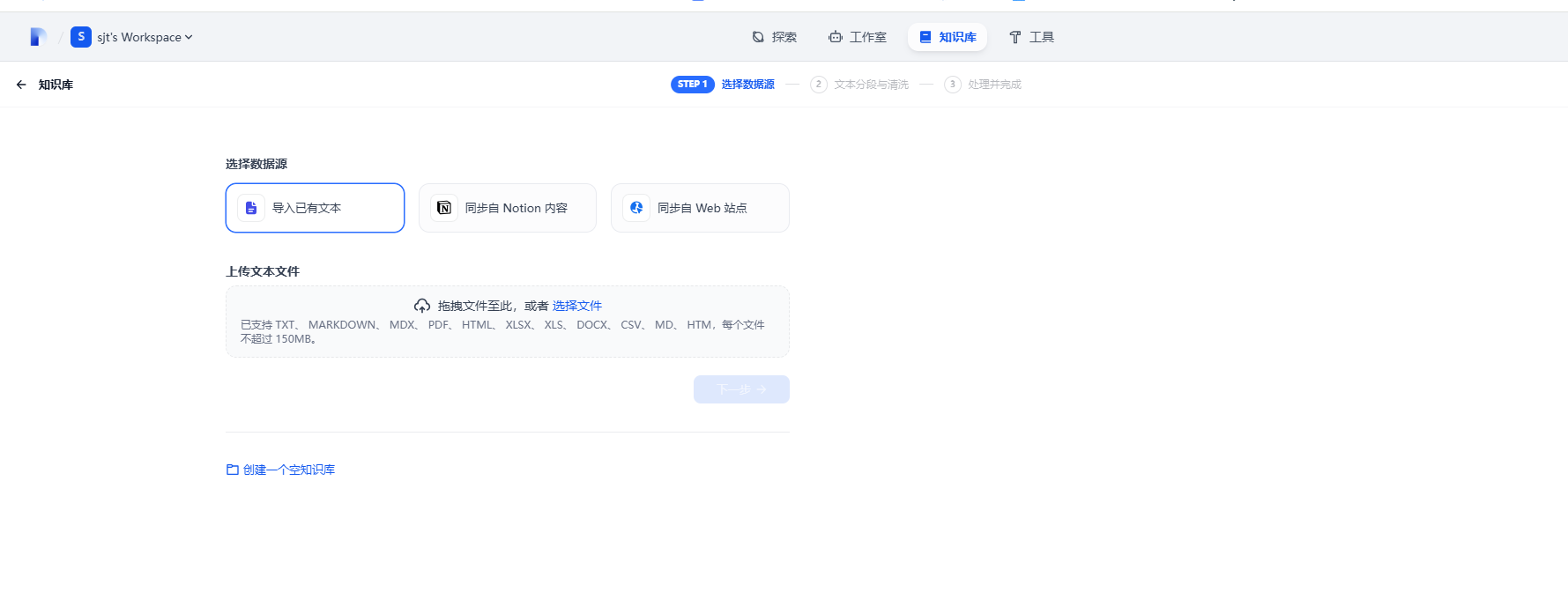
创建知识库
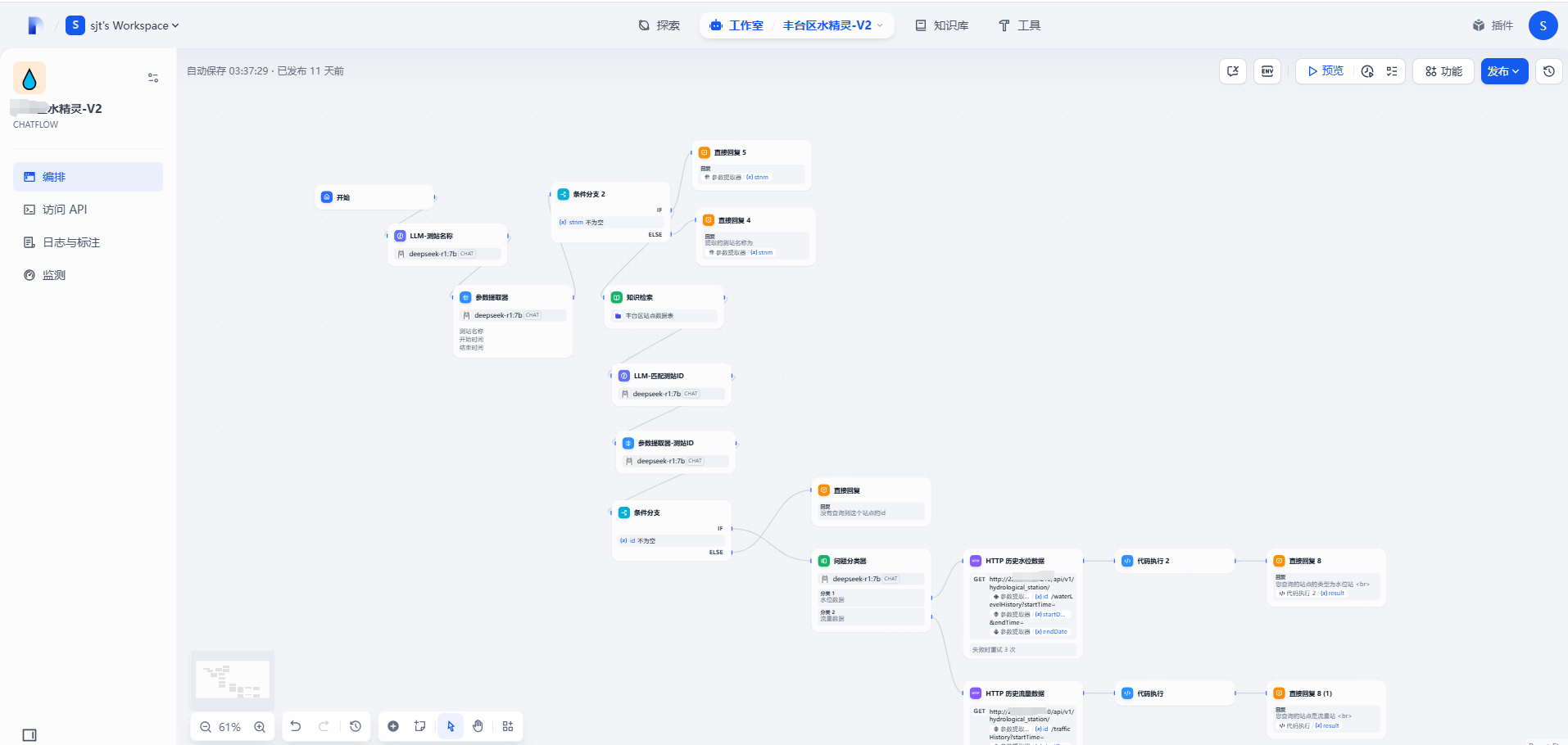
开发工作流
开发工作流需要使用在线文档
https://docs.dify.ai/zh-hans/guides/workflow/node/start
重点是学习各个组件的使用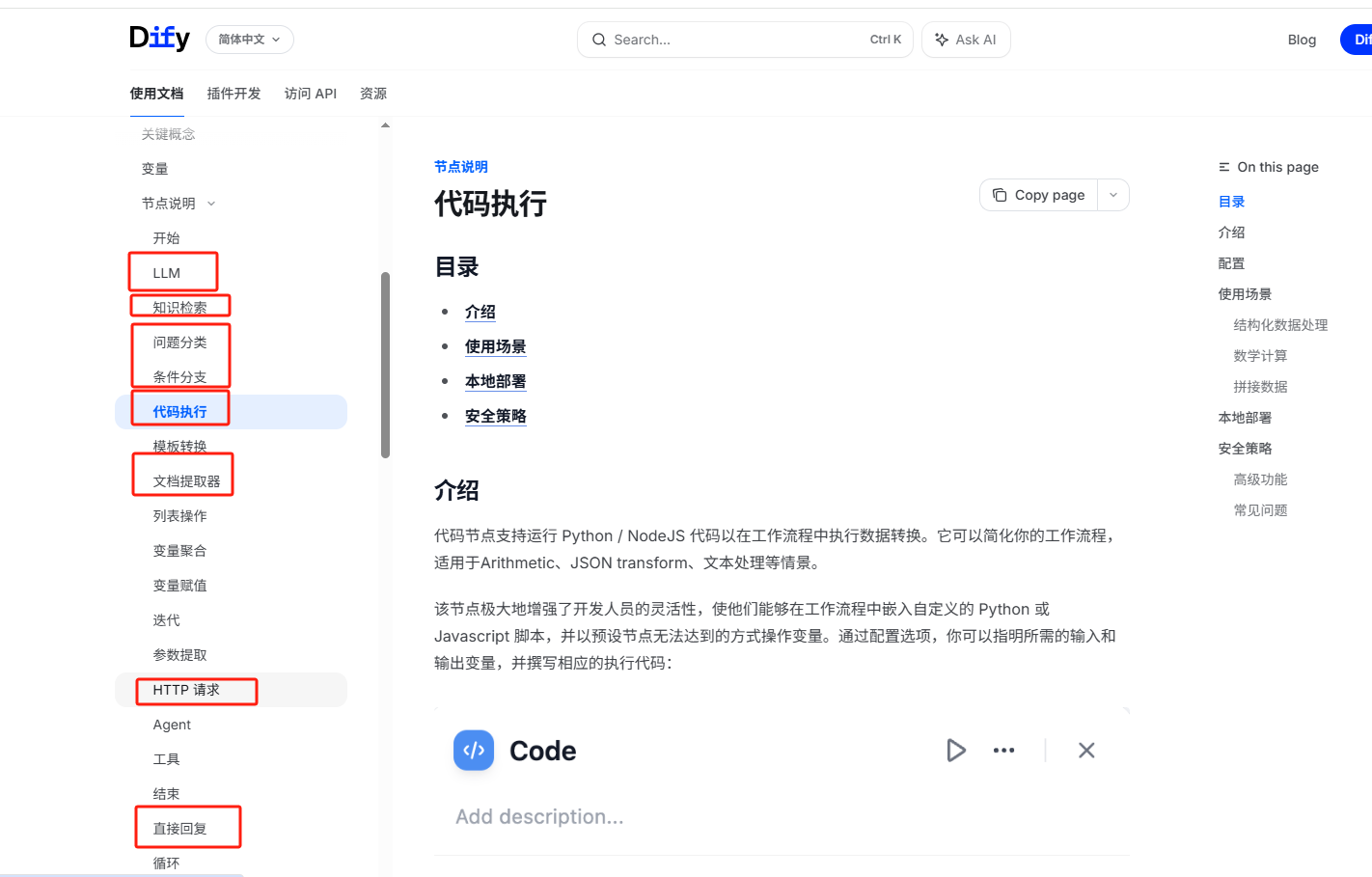

电影级数字人,免显卡端渲染SDK,十行代码即可调用,工业级demo免费开源下载!
更多推荐



 5
5 0
0- 0


 已为社区贡献2条内容

所有评论(0)