
MySQL下载时出现“starting the server”或“initializing错误”的原因以及解决方案
MySQL安装常见问题及解决方法摘要 MySQL安装过程中常遇到"StartingServer"卡住或初始化失败问题,主要原因包括:1)路径含中文或特殊字符;2)残留文件未清除;3)权限不足或服务冲突。解决方法包括:修改计算机名为英文、彻底卸载旧版本、清理数据目录、检查配置文件权限、确保安装路径无中文。安装时建议勾选高级选项手动指定路径,安装后通过net start mysql
目录
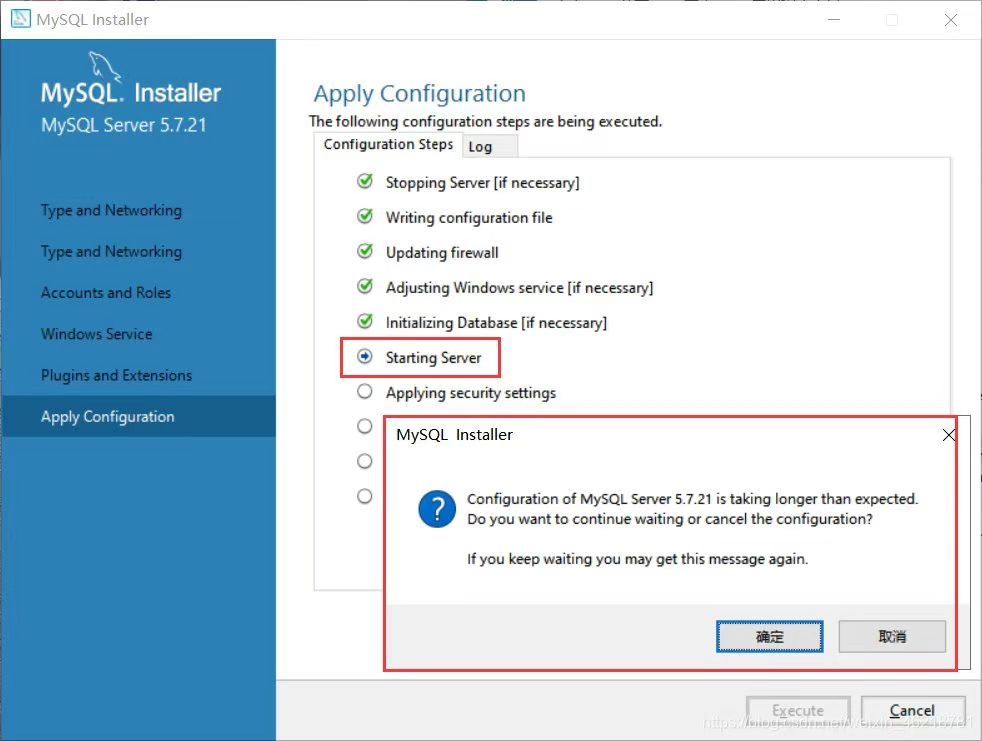
1. MySQL安装卡在"Starting Server"通常由以下原因导致:
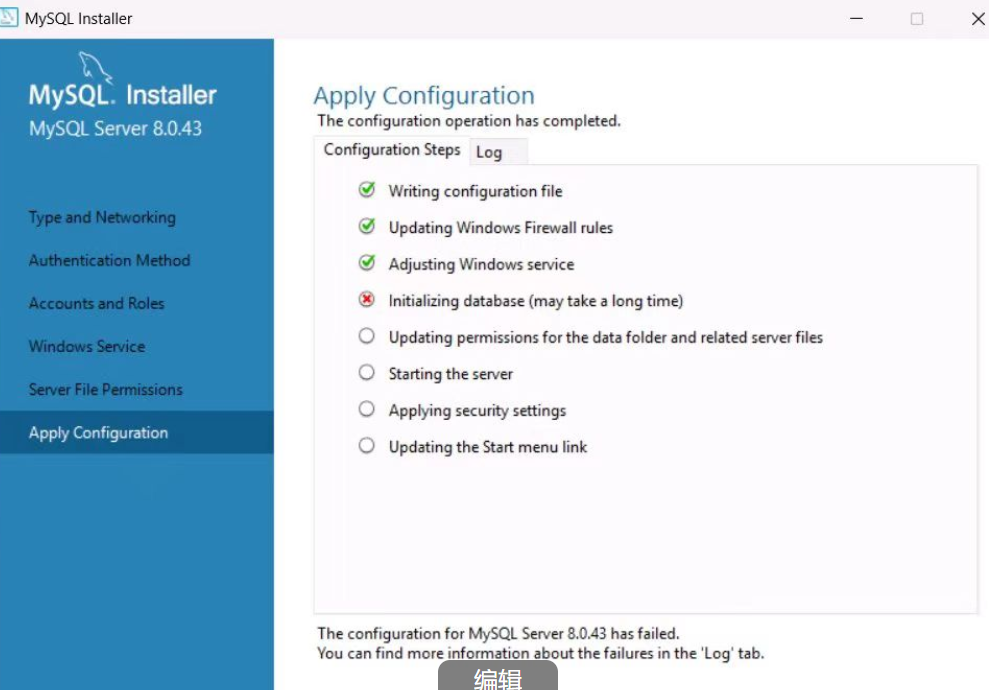
2. MySQL安装过程中出现initializing错误通常由有以下原因导致:
1. MySQL安装卡在"Starting Server"通常由以下原因导致:
常见原因及解决方法:
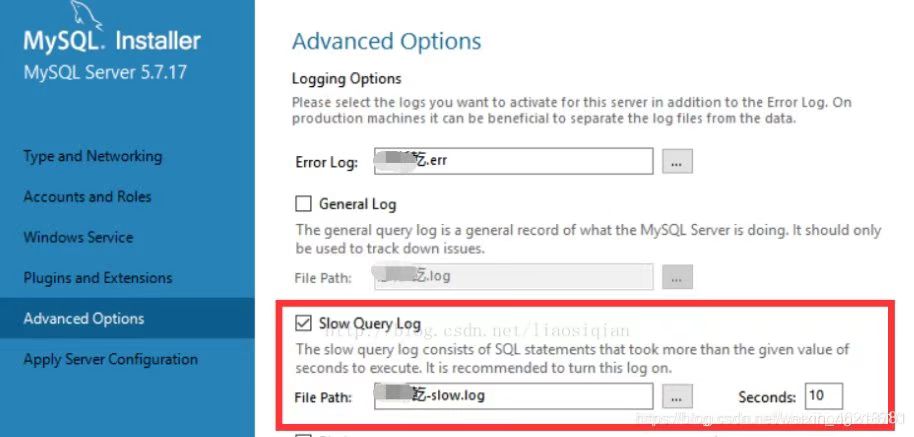
(1) 日志文件路径包含中文MySQL安装时会生成包含计算机名称的日志文件,若计算机名称含中文或路径中有中文字符,会导致启动失败。
解决方法:
修改计算机名称为纯英文(控制面板→系统→更改设置→更改→输入英文名)
重新安装时勾选"Advanced Options"(高级选项),手动指定不含中文的日志文件路径 旧版本留文件未彻底清除。
(2)若之前安装过MySQL但未完全卸载,残留文件会导致新安装卡住。
解决方法:
彻底卸载MySQL(控制面板→程序和功能→卸载MySQL相关组件)
重启电脑后重新安装 权限不足或服务配置问题安装时若提示"starting server"界面卡住,可尝试:以管理员身份运行安装程序 在服务管理中设置"Interactive Services Detection"为禁用(控制面板→管理工具→服务→找到"Interactive Services Detection"→停止)
其他注意事项:确保安装目录和日志文件路径不使用特殊字符或空格
安装过程中保持网络通畅,避免中途中断导致配置文件损坏
2. MySQL安装过程中出现initializing错误通常由有以下原因导致:
常见原因及解决方法:
(1)错误原因:
该错误多发生于Windows系统安装MySQL时,常见于初始化数据库阶段。路径含中文字符、数据目录非空或配置文件权限问题导致,核心解决方案包括检查并修改安装路径为英文、清理data目录、调整my.ini文件权限,并确保电脑名称不含中文。
解决方法:以下是已验证的解决方法,按优先级排序:检查并修改路径中的中文字符。安装路径、电脑名称或配置文件(如my.ini)若含中文或空格,会导致乱码和初始化失败。
操作步骤:
右键“此电脑” → 属性 → 重命名电脑为英文(重启生效)。
确保MySQL安装目录(如C:\Program Files\MySQL)无中文。
编辑my.ini文件(默认位于C:\ProgramData\MySQL\MySQL Server X.X\),删除所有中文内容并保存为ANSI编码。
清理数据目录并重新初始化。
(2)若data目录非空或残留文件,会触发“Aborting”错误。
解决方法:
删除MySQL安装目录下的data文件夹(如C:\ProgramData\MySQL\MySQL Server 8.0\Data)。
以管理员身份运行CMD,执行:
bash
Copy Code
mysqld --defaults-file="C:\ProgramData\MySQL\MySQL Server X.X\my.ini" --console --initialize-insecure调整文件权限和配置文件。
(3)权限不足或配置错误会阻止初始化。
解决方法:
右键my.ini → 属性 → 安全 → 编辑 → 选择Users → 勾选全部权限 → 确定。
检查端口冲突(默认3306),修改my.ini中的port值。
若报错“mysqlx_port=0.0”,注释或删除该行。
辅助措施与验证:
安装选项设置:在安装第一步勾选“Show Advanced and Logging Options”,避免日志路径错误。
3. 验证安装成功:
执行net start mysql启动服务。
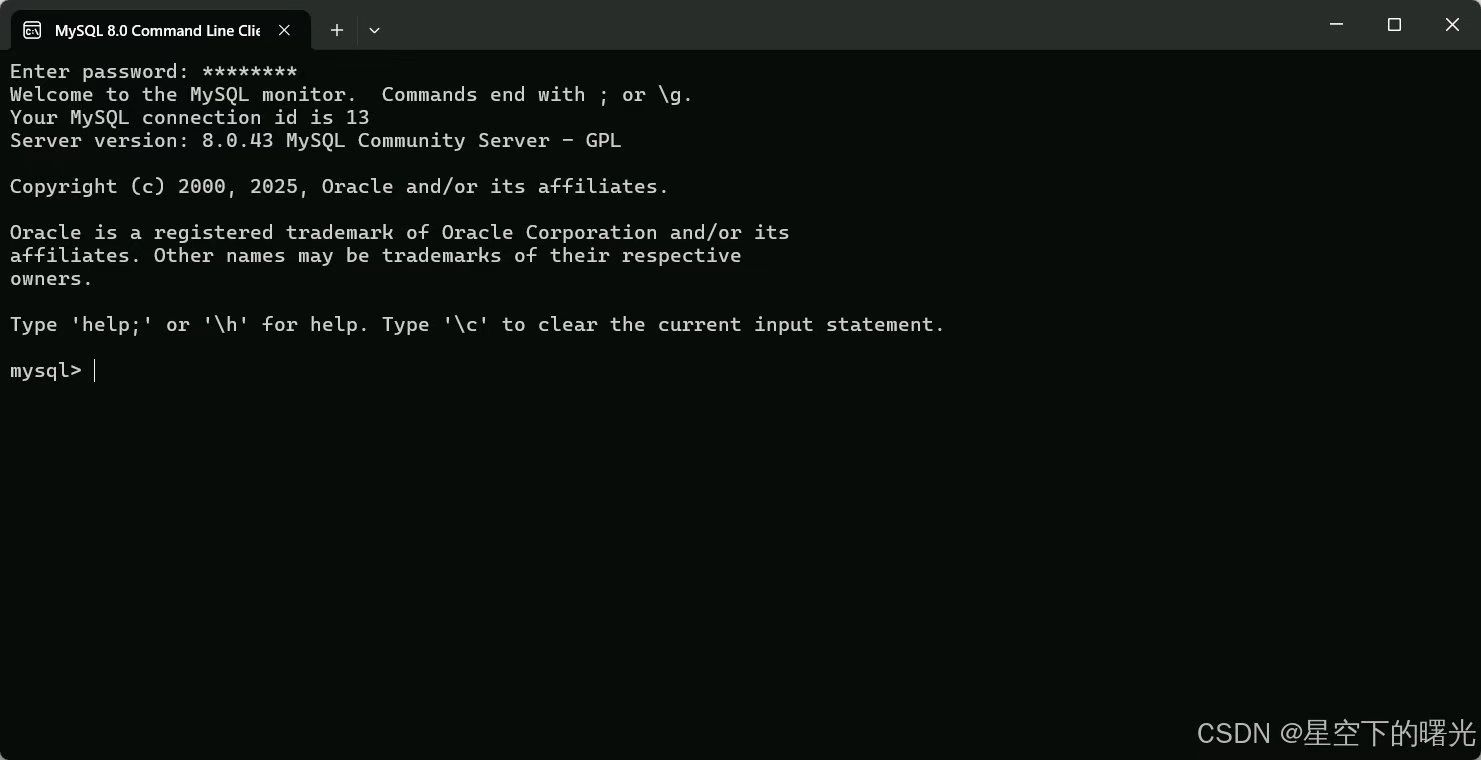
在终端运行mysql -u root -p测试连接,若成功则初始化完成。显示如下:
预防建议:
使用官方安装包,避免第三方修改。
安装前关闭防火墙和杀毒软件,减少干扰。

电影级数字人,免显卡端渲染SDK,十行代码即可调用,工业级demo免费开源下载!
更多推荐
 19
19 0
0- 0


 已为社区贡献1条内容

所有评论(0)