
linux etc fastab,/etc/fastab文件丢失致系统宕机的解决方案
以centos6.4为例1)模拟环境(系统文件丢失,并且备份)[root@linux65-yhg~]#cat/etc/fstab##/etc/fstab#CreatedbyanacondaonFriMar1416:48:552014##Accessiblefilesystems,byreference,aremaintainedunder'/dev/dis...
以centos6.4为例
1)模拟环境(系统文件丢失,并且备份)
[root@linux65-yhg ~]# cat /etc/fstab
#
# /etc/fstab
# Created by anaconda on Fri Mar 14 16:48:55 2014
#
# Accessible filesystems, by reference, are maintained under '/dev/disk'
# See man pages fstab(5), findfs(8), mount(8) and/or blkid(8) for more info
#
UUID=72b50bae-d713-4313-8650-5e32ddf2a6d4 / ext4 defaults 1 1
UUID=79b015c2-a230-49ac-bde4-9f6c10238c6f /boot ext4 defaults 1 2
UUID=b97c9dfc-7e5d-41b5-a813-972332e58388 swap swap defaults 0 0
tmpfs /dev/shm tmpfs defaults 0 0
devpts /dev/pts devpts gid=5,mode=620 0 0
sysfs /sys sysfs defaults 0 0
proc /proc proc defaults 0 0
[root@linux65-yhg ~]# cp /etc/fstab /etc/fstab_$(date +%F)
[root@linux65-yhg ~]# rm -fr /etc/fstab
[root@linux65-yhg ~]# reboot
第一次重启之后,系统可以开,securecrt还可以连上
Last login: Tue Apr 8 21:02:17 2014 from 192.168.1.103
[yhg@linux65-yhg ~]$
第二次重启之后,系统无法启动,securecrt显示无法连接
[root@linux65-yhg ~]# reboot
[root@linux65-yhg ~]#
Broadcast message from yhg@linux65-yhg
(/dev/pts/0) at 21:17 ...
The system is going down for reboot NOW!
此时系统根本起不来,无论怎么重启就是打不开。下面试着用系统救援的方法来解决
2)方法
1.调整BIOS
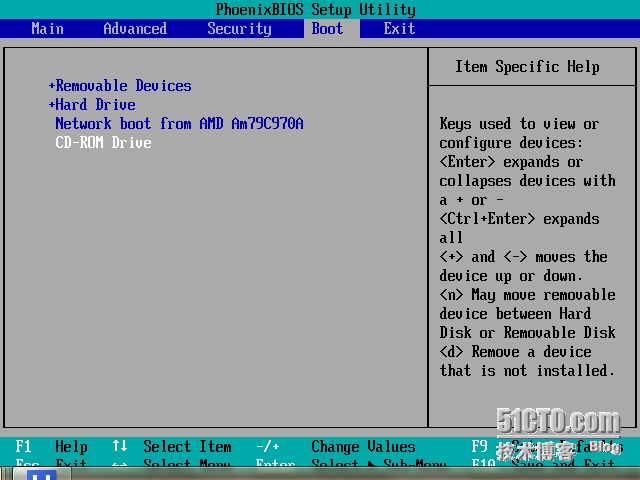
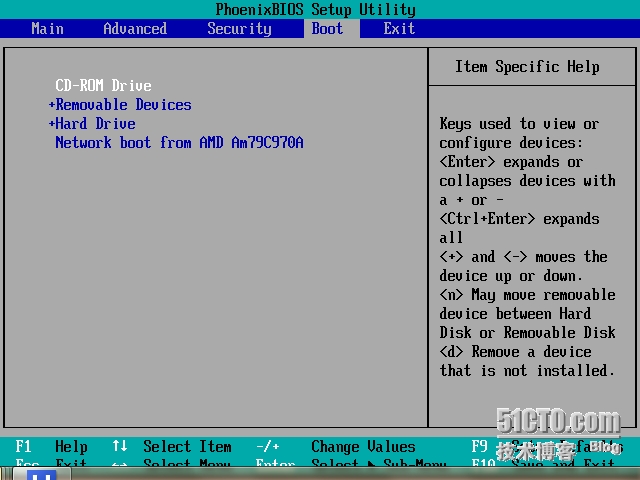
ctrl+alt+insert重启系统,然后按住F2不放进入BIOS界面,通过左右箭头移到boot界面
通过上下箭头键选择CD-ROM Drive,然后通过加减键,把它调整到最上面,让它开机最先被加载。
图一
图二
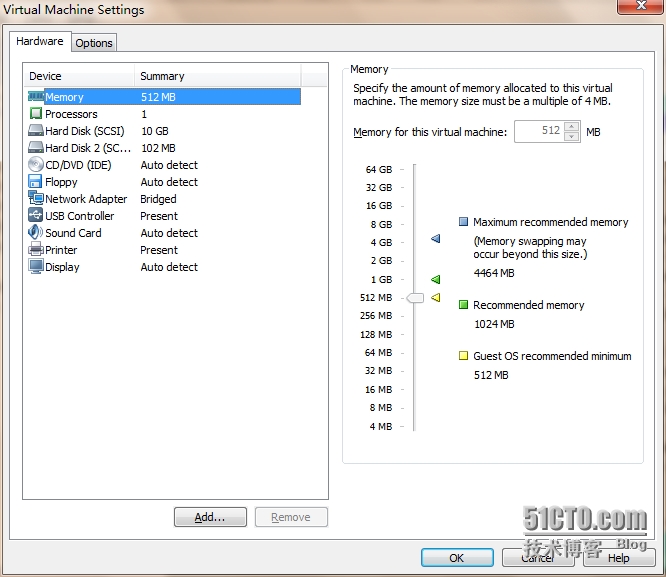
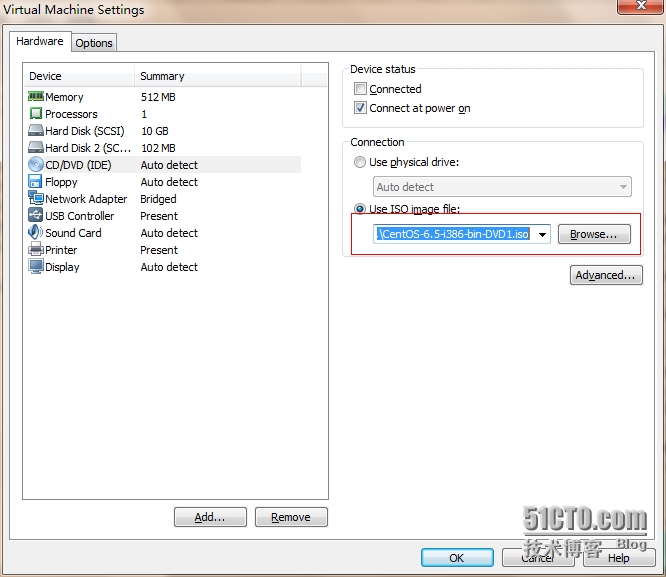
2.插入系统光盘或者系统镜像文件到系统配置文件里面,按Ok结束
图一
图二
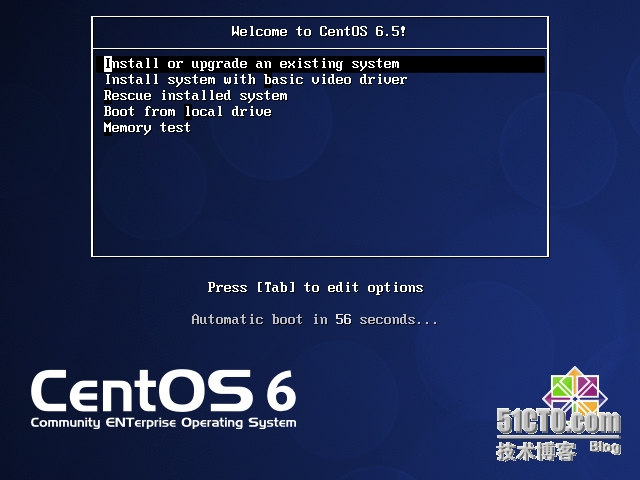
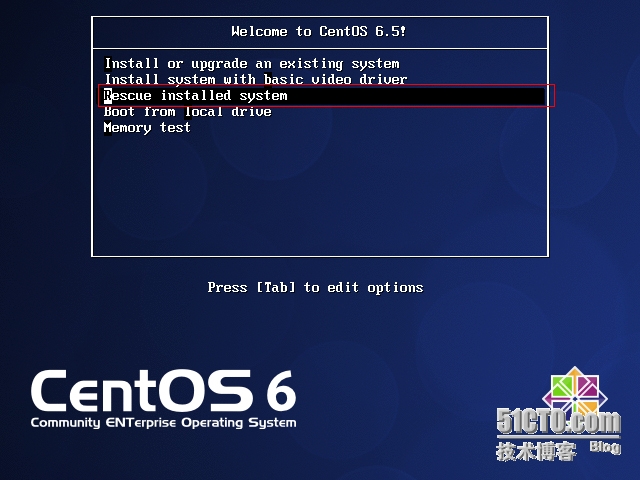
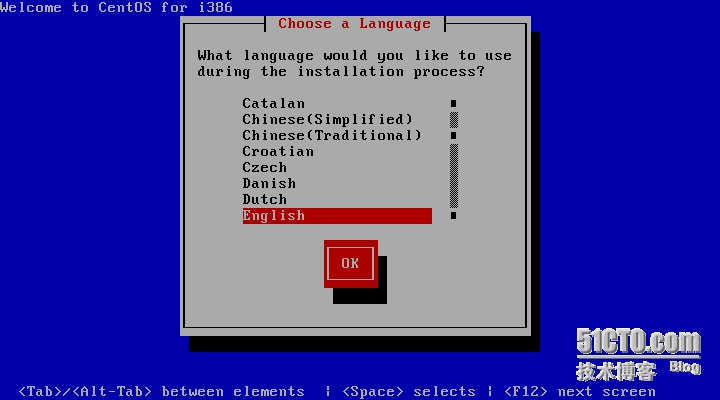
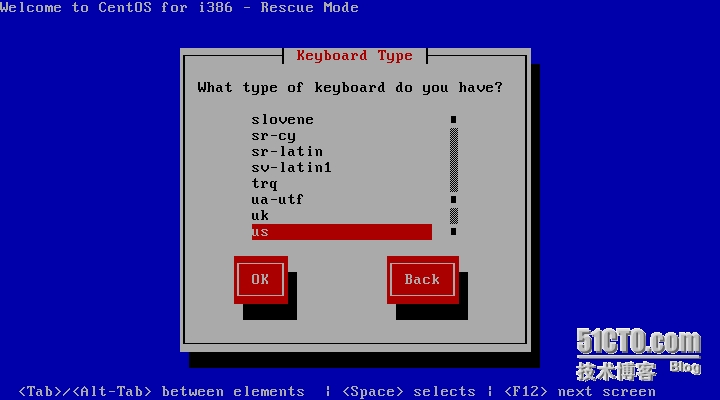
3.重启系统,进入救援模式,选择Rescue installed system,然后依提示按enter进入文字界面
图一
图二
图三
图四
图五
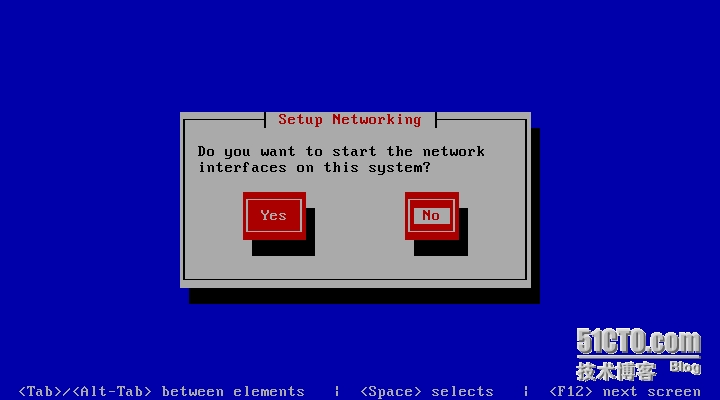
图六
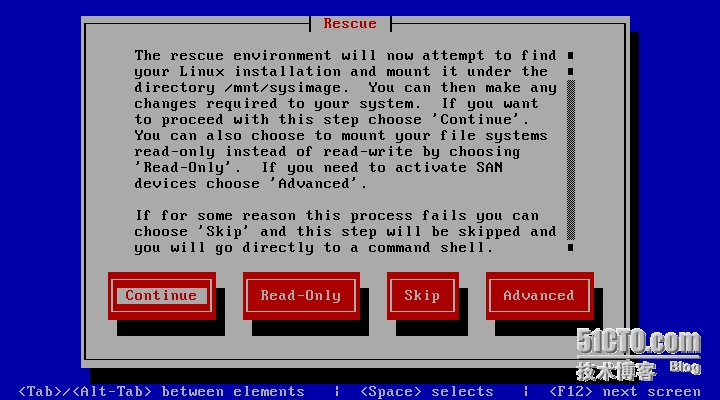
图七
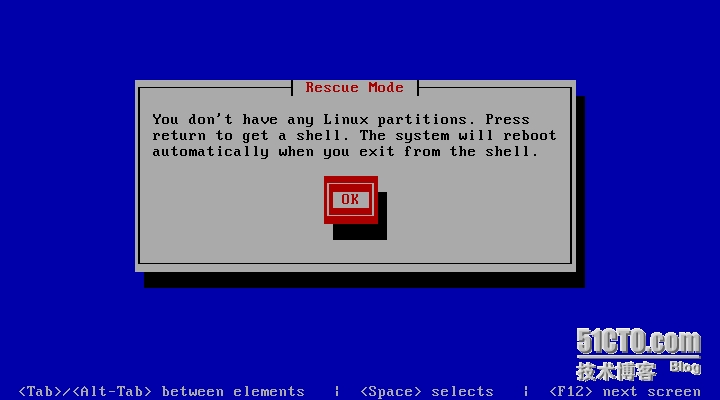
图八
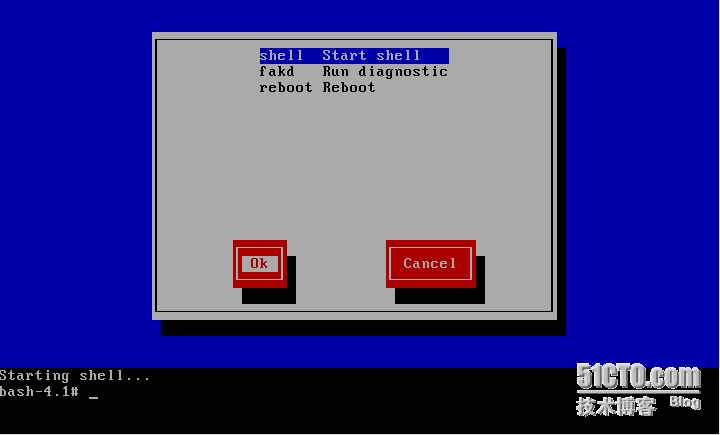
4.进入文字界面,创建目录test,然后将挂载到根的设备挂载(我的是/dev/sda3)到test
图一
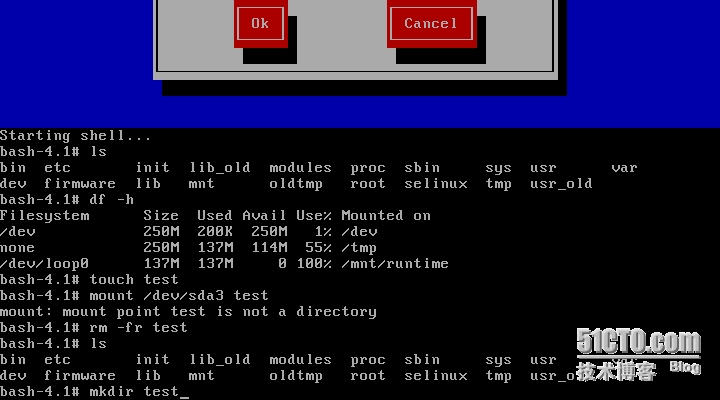
bash-4.1# mount /dev/sda3 test
图二
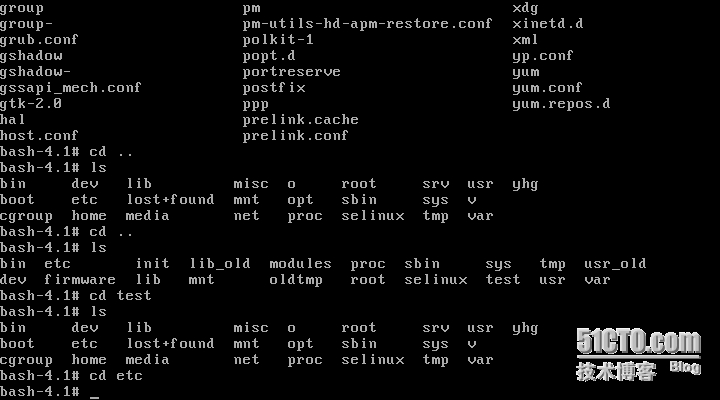
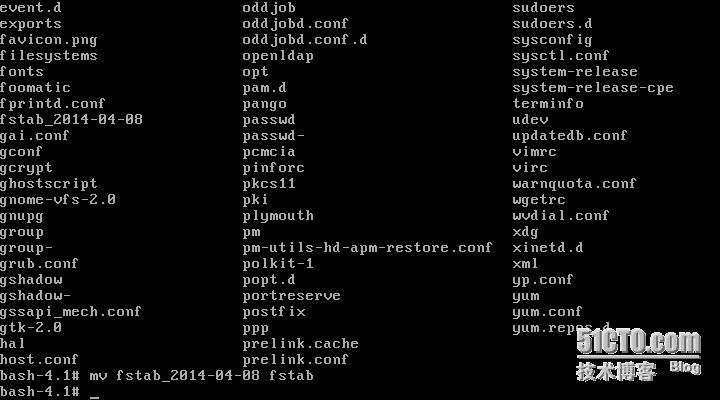
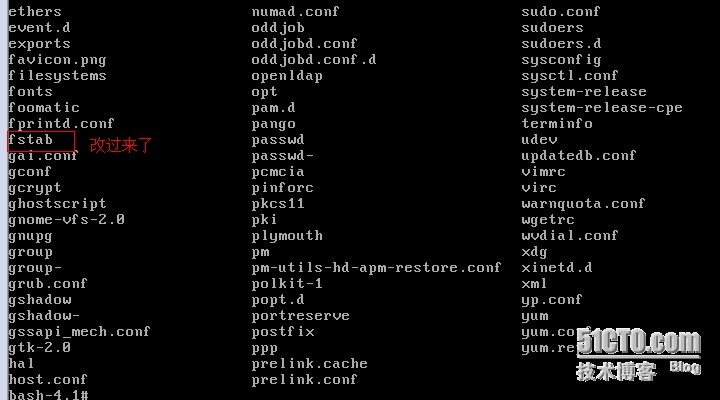
5.切进test,找到备份文件etc/fastab_2014-04-08,改名为etc/fastab,并查看。
图一
图二
6.然后重启系统,发现系统可以打开了,secureCRT也可以连上了
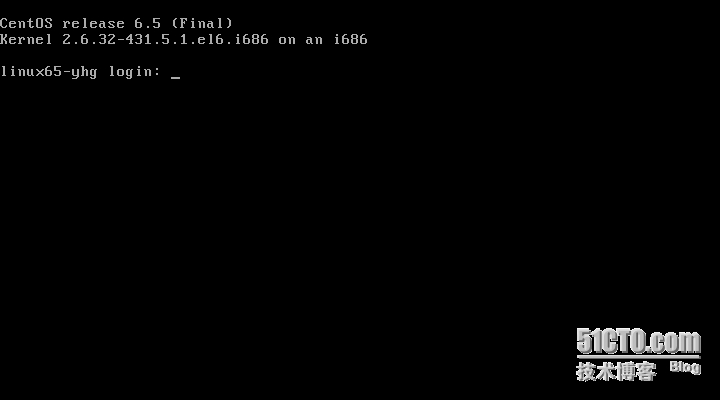
图二
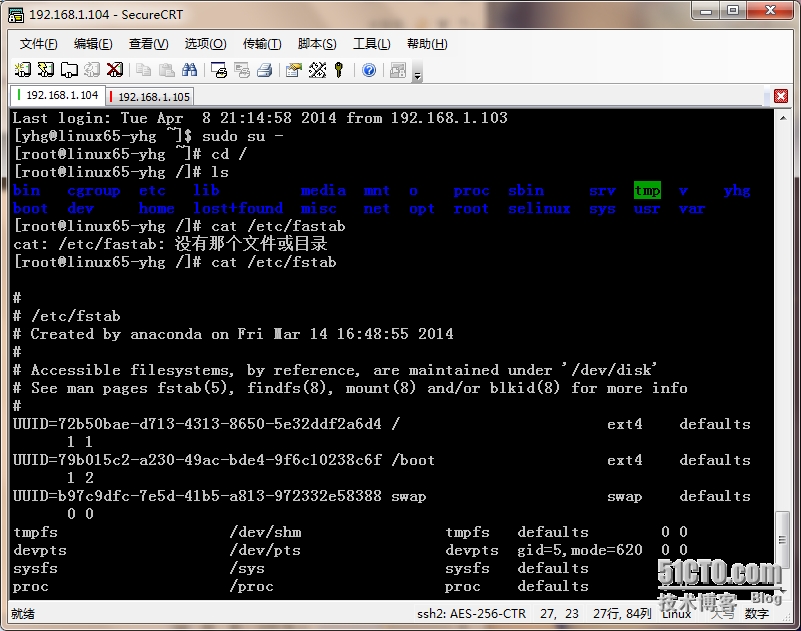
好了,问题就解决了!
3)小结
1.此题原意是为了模拟开机挂载文件/etc/fstab配置错误导致无法开机的环境,结果实验成了该文件丢失而导致无法开机的问题。
2.此题主要考察了/etc/fstab开机挂载的功能,如果该文件丢失,就需要我们通过救援模式创建目录手动挂载,如果没有备份,那只有自己配置该文件。
3.本题由多人讨论,最后一人指点得出解答
本文出自 “fastab丢失解决方案” 博客,转载请与作者联系!

电影级数字人,免显卡端渲染SDK,十行代码即可调用,工业级demo免费开源下载!
更多推荐

 0
0 0
0- 0


 已为社区贡献1条内容

所有评论(0)