
【VMware Workstation】虚拟机网络配置流程+MobaXterm连接步骤
本文介绍了在VMware虚拟机中配置静态IP地址的方法。首先通过虚拟网络编辑器修改VMnet8网卡的IP地址(如192.168.150.1),配置完成后需重启虚拟网卡生效。接着在CentOS7系统中使用ifconfig命令确认网卡信息,最后通过MobaXterm工具输入账号密码连接虚拟机进行操作验证。整个过程实现了虚拟机静态IP的配置和远程连接。
一、介绍
本文介绍如何在虚拟机中更改网络配置,实现虚拟网卡的静态IP地址修改,通过windows系统访问虚拟机系统的静态IP地址,使用MobaXterm进行连接操作。
二、修改步骤
1. 配置 VMware Workstation
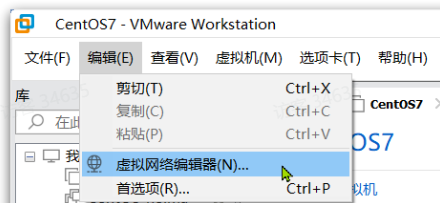
首先,在VMware Workstation中选择编辑,虚拟网络编辑器:
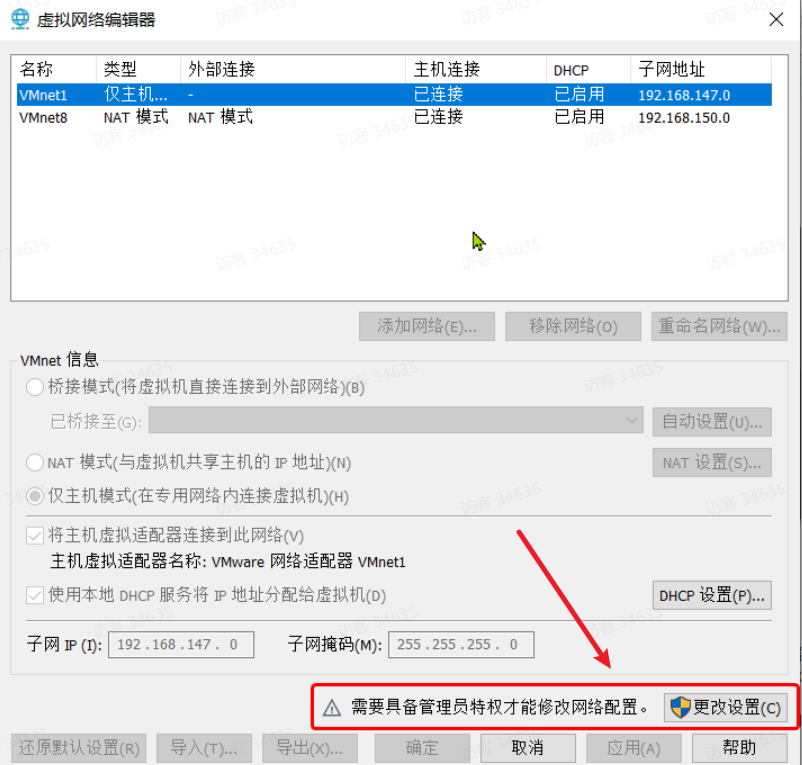
这里需要管理员权限,因此要点击更改设置:
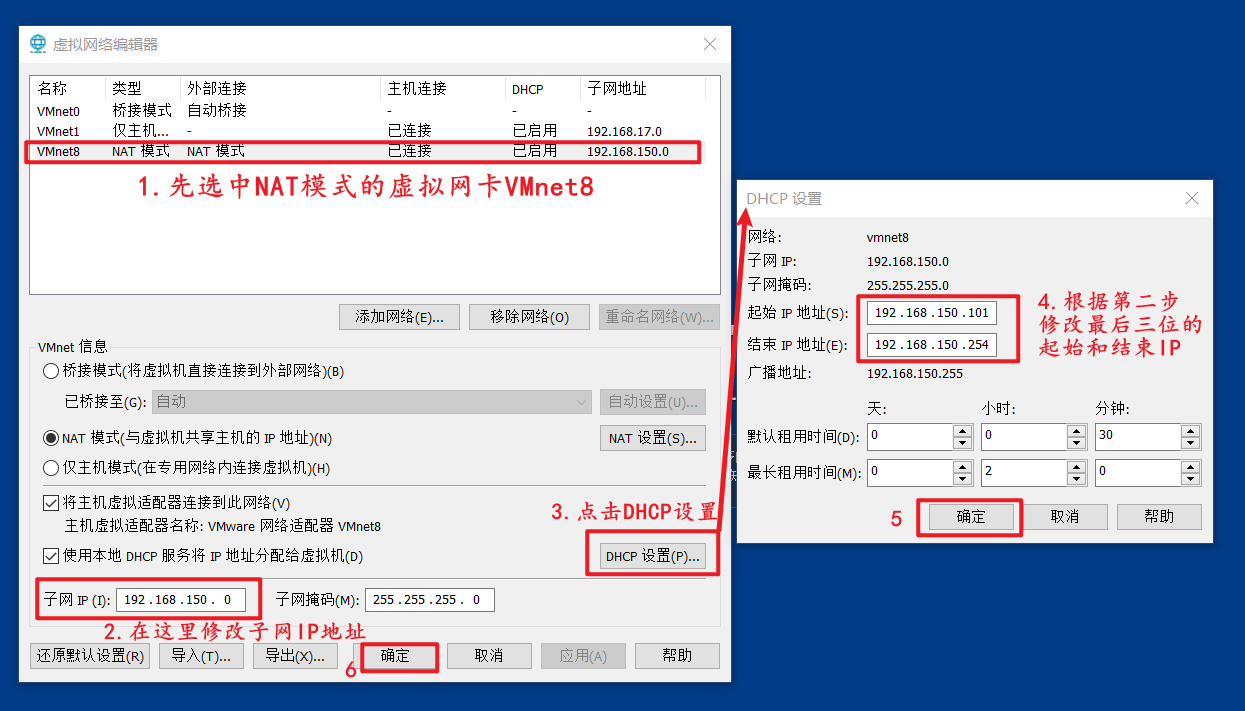
接下来,就可以修改虚拟网卡的IP地址了,流程如图:
2. 验证
点击确定后,等待一段时间,VMware会重置你的虚拟网卡。
完成后,可以在windows的网络控制面板看到:
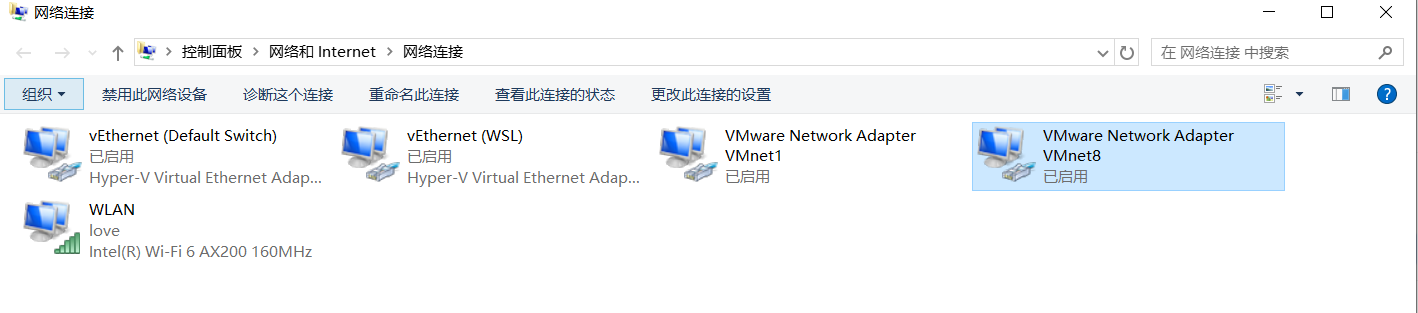
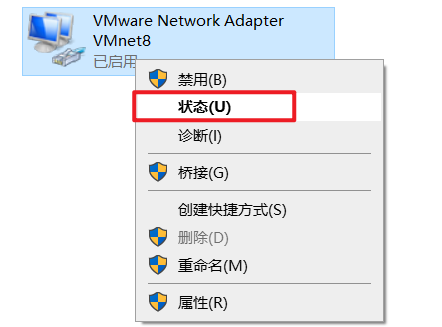
选中该VMnet8网卡,右键点击,在菜单中选择状态,并在弹出的状态窗口中选择详细信息:
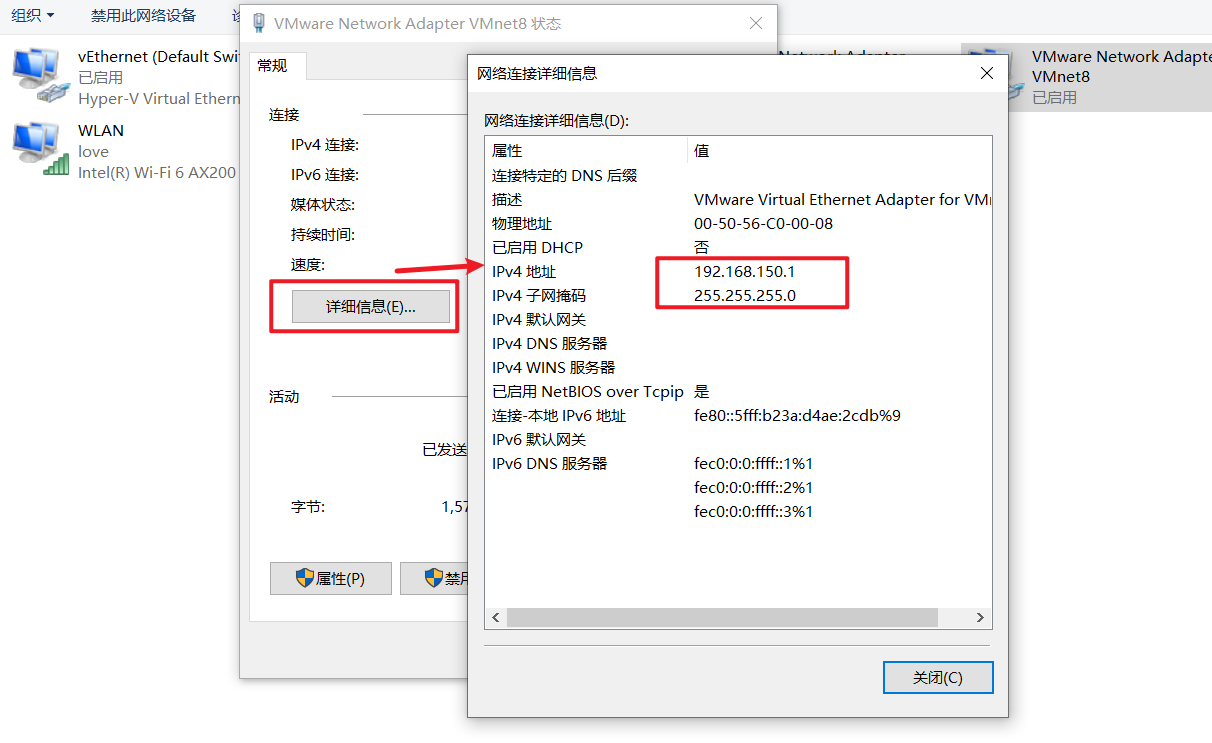
在详细信息中,查看IPv4地址是 192.168.150.1(和你刚才设置的相关)
3. MobaXterm远程连接虚拟机
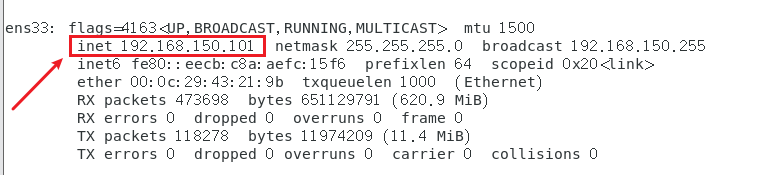
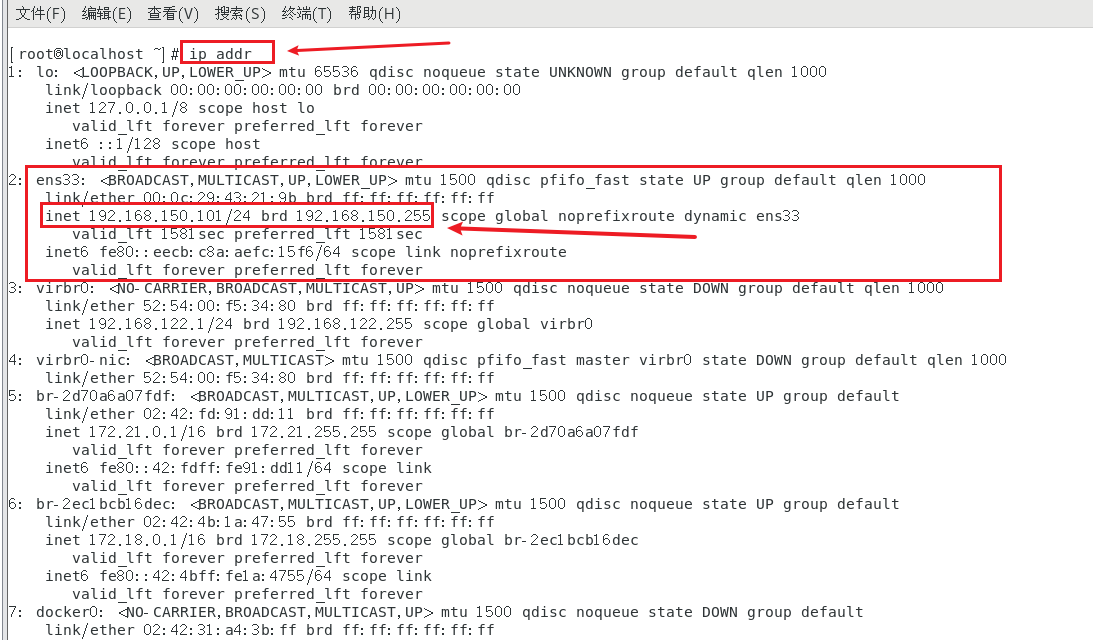
打开虚拟机里的操作系统(这里是CentOS7),进入控制台终端,输入ifconfig或者ip addr查看虚拟网卡的ip地址:

我这里是ens33,也有可能是eth0等其他虚拟网卡:
具体见:https://blog.csdn.net/2401_84926677/article/details/150464884
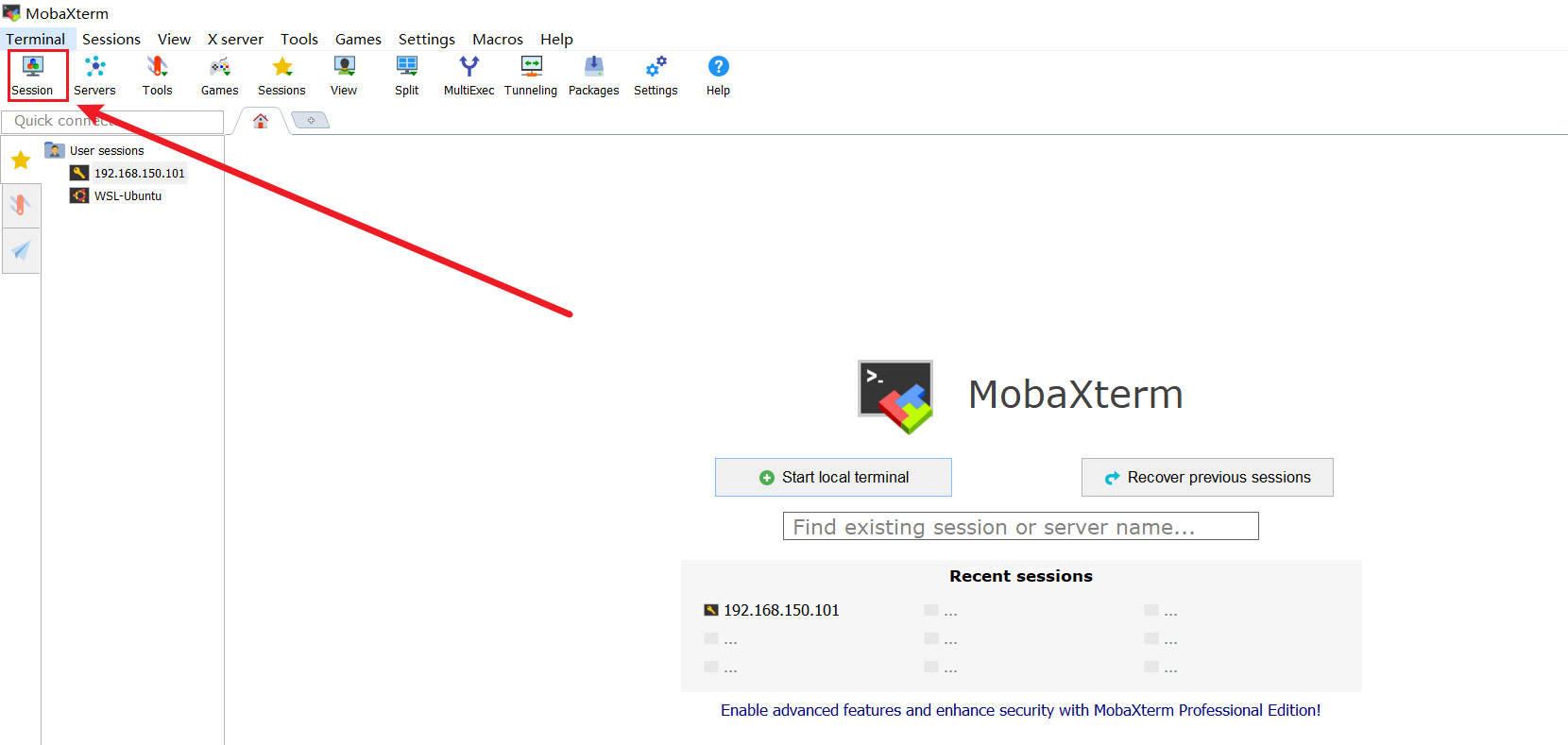
打开MobaXterm,点击左上角的Session:
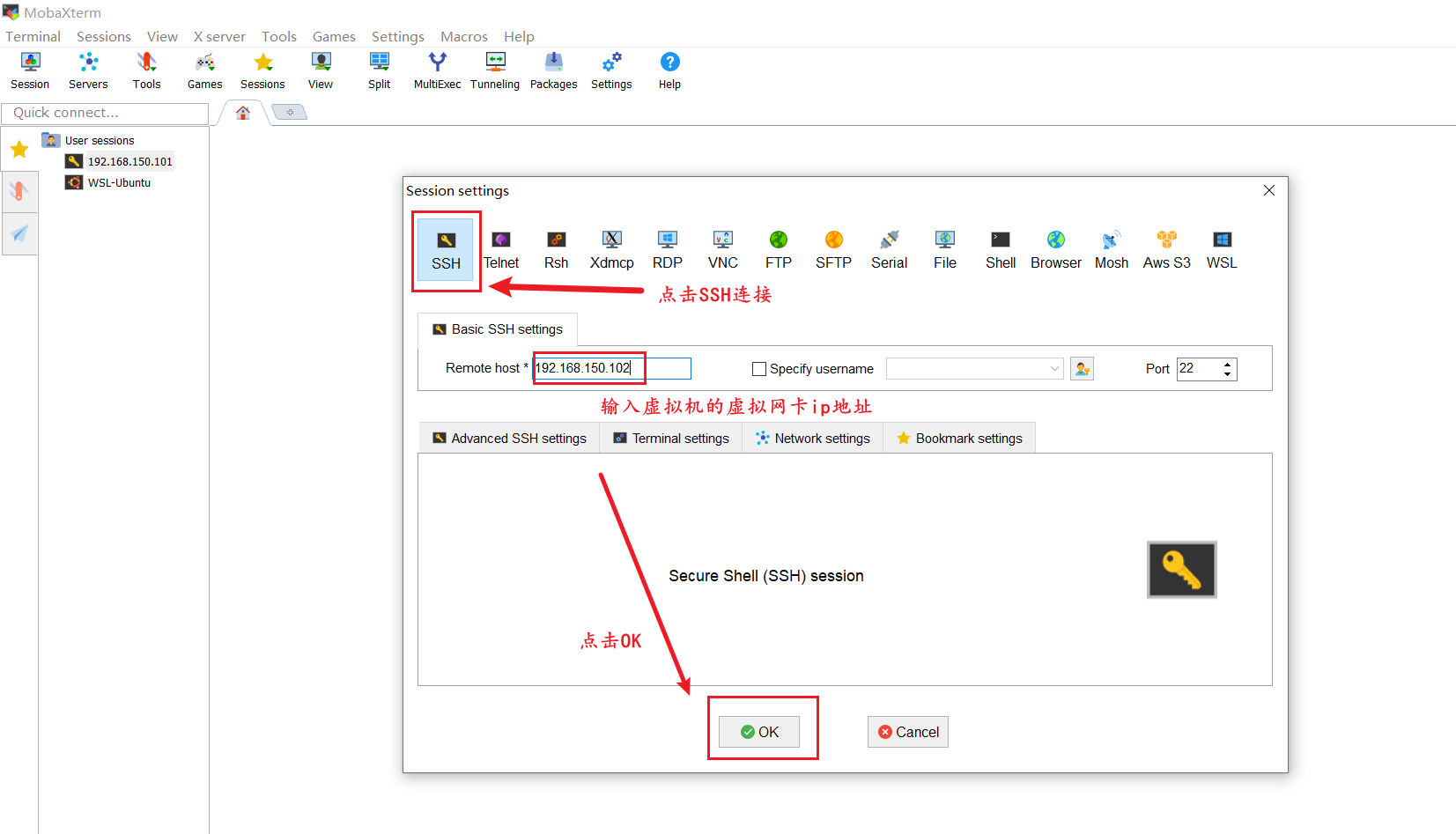
如有弹框点击accept,然后在终端输入账号和密码:
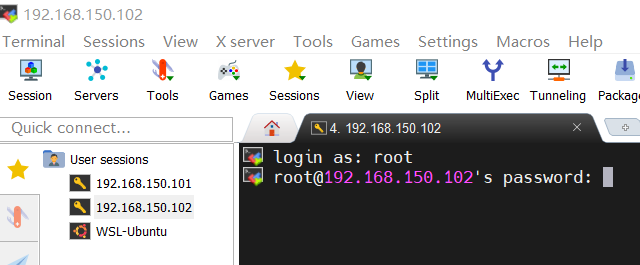
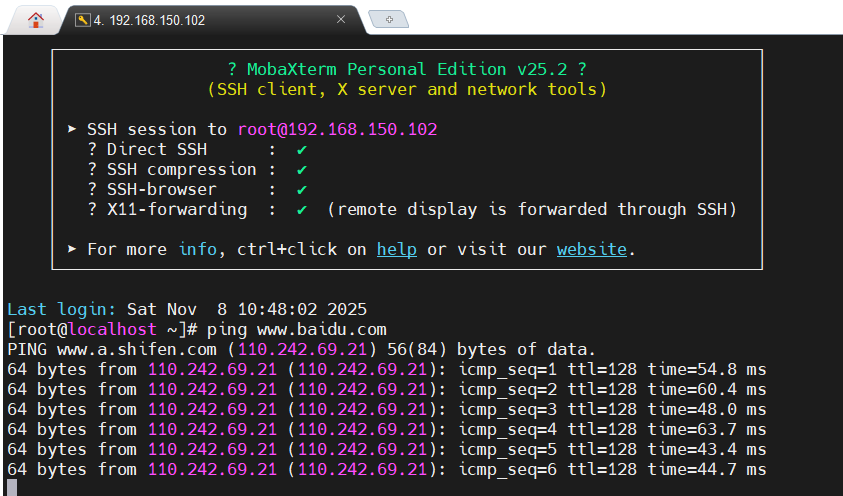
连接成功,可以正常开始操作:
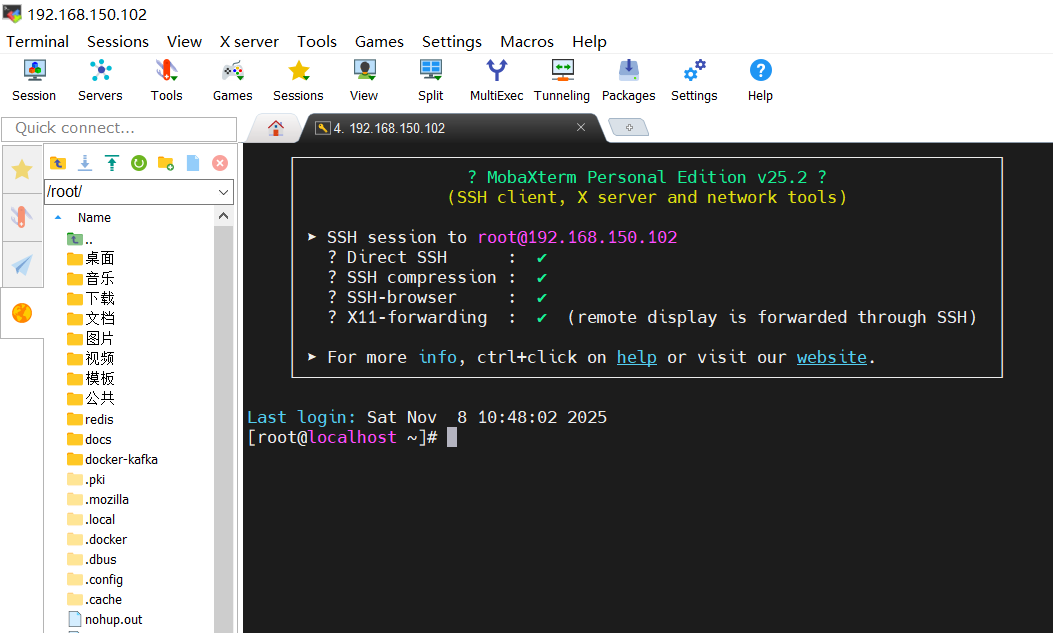
网络正常:


电影级数字人,免显卡端渲染SDK,十行代码即可调用,工业级demo免费开源下载!
更多推荐
 11
11 0
0- 0


 已为社区贡献1条内容

所有评论(0)