
【魔珐星云SDK:让普通开发者也能轻松搭建高质量3D数字人应用】
作为一名开发者,我曾经认为创造高质量的 3D 数字人就像是中世纪炼金术 —— 需要神秘配方、漫长的时间和巨大的成本,结果还常常不尽如人意:要么为了高质量投入昂贵的 GPU 和专业建模团队,导致成本高企;要么为了控制投入,又出现动作卡顿、表情僵硬的问题,体验大打折扣。直到 2025 年 10 月底,我遇见了魔珐科技刚上线的魔珐星云 SDK,这段经历彻底改变了我的看法。它用技术硬生生打破了数字人开发的 “不可能三角”,把 “高质量、低投入、低延时” 三个优点捏到了一起,让我这个普通开发者也能轻松搭建出自然流畅的 3D 数字人应用。今天,就让我带着你一起踏上这段奇幻之旅,看看这个 SDK 是如何让 3D 数字人真正 “活” 起来的。
一、初识魔珐星云:不止是 SDK,更是具身智能的 “基础设施”
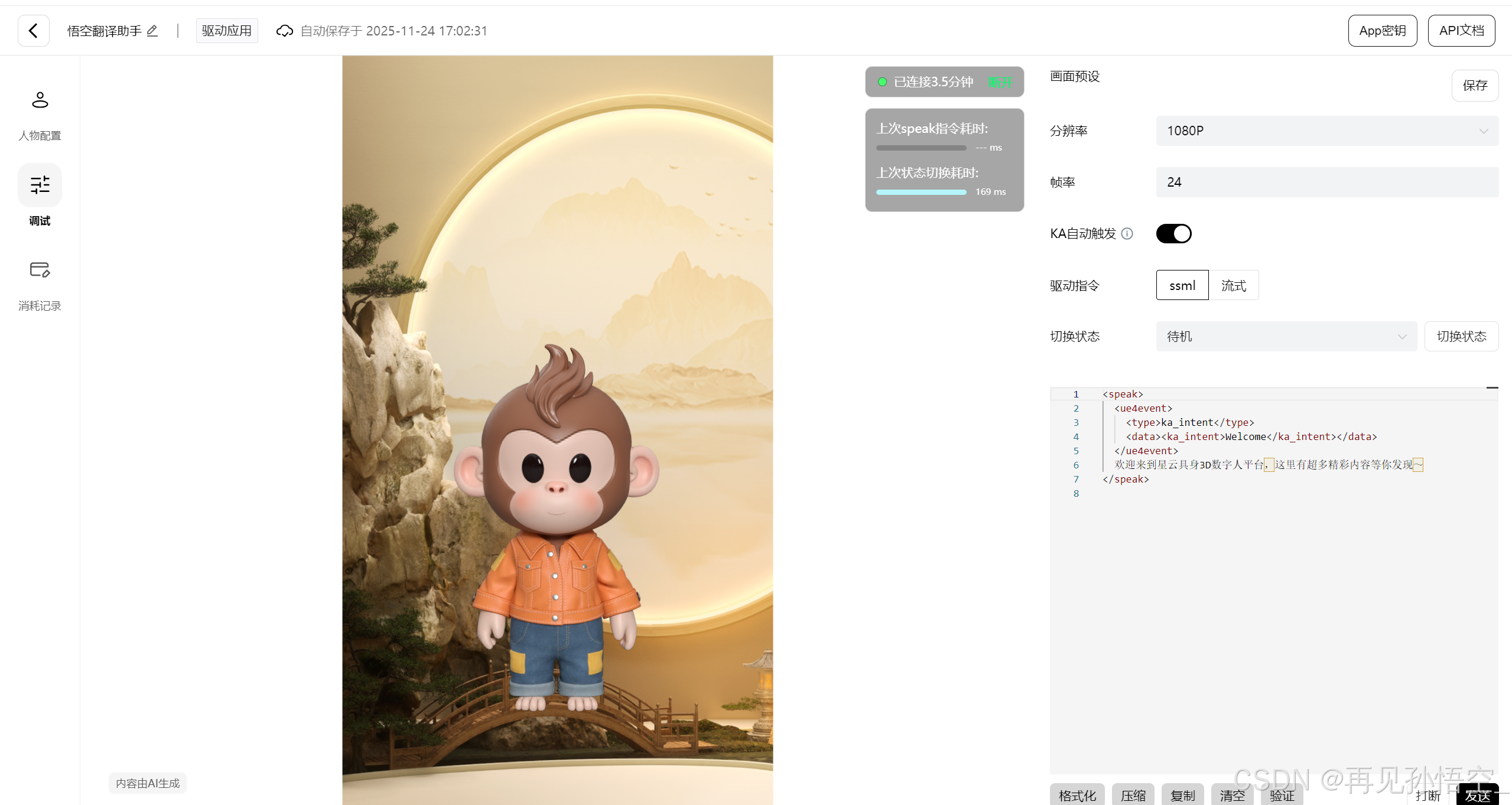
第一次打开魔珐星云 SDK 文档时,我已经做好了被复杂配置折磨的心理准备 —— 毕竟这是涉及 3D 图形、AI 和多模态的尖端技术。但出乎意料的是,整个平台的 “友好度” 远超预期,甚至不用深入技术细节,就能先在体验中心直观感受到它的能力:上百种场景里,数字人能根据文本实时做出语音、表情、手势甚至身体动作,比如我输入 “介绍魔珐星云的核心优势”,屏幕里的二次元角色不仅用自然的语气完成讲解,还会配合 “指向前方” 的手势强调重点,连眼神跟随和轻微的头部晃动都和真人别无二致,完全没有传统数字人的 “机械感”。
后来我才了解到,魔珐星云不只是一个简单的 SDK 工具,而是魔珐科技定位的 “具身智能 3D 数字人开放基础设施”—— 它的核心使命是为 AI 赋予 “身体” 与 “表达能力”,把人机交互从单一的文本 / 语音模式,升级为 “语音 + 表情 + 动作” 兼备的多模态交互。基于自研的文生多模态 3D 大模型和云 - 端协同架构,它解决了我之前最头疼的三大难题:不用再为了高质量牺牲成本,也不用为了低延时妥协体验,哪怕是 RK3566 这种入门级芯片(百元级成本),都能在无 GPU 的情况下流畅渲染 720P 画质的数字人,这对个人开发者和中小企业来说简直是 “福音”。
二、核心功能拆解:让数字人 “有灵魂” 的 5 大关键能力
魔珐星云 SDK 的核心魅力,在于它把复杂的 3D 渲染、动作驱动、语音合成等技术都封装成了简单的接口,开发者不用从零搭建图形引擎,就能快速调用让数字人 “活” 起来的关键能力:
-
实时具身驱动:文本输入 = 语音 + 表情 + 动作
这是最让我惊艳的功能。传统数字人需要手动绑定动作片段,而魔珐星云能基于文本实时生成多模态反馈—— 只需输入一段文字,系统会自动生成匹配语境的语音、口型、微表情(挑眉、点头)、手势和身体动作,甚至能根据对话内容调整 “情绪”。比如我输入 “今天的开发很顺利,太开心了!”,数字人会笑着挥手,语气也变得轻快;输入 “这个问题需要再调试一下”,它则会做出 “托腮思考” 的动作,眼神专注。这种 “文本即驱动” 的模式,让交互像和真人聊天一样自然,还支持 “中途打断”,比如数字人说话时我插入新问题,它会立刻停住并切换话题,延迟低到几乎察觉不到(小模型约 100ms,大模型约 500ms)。 -
高自然度语音合成:20 秒音频克隆专属音色
语音是数字人的 “声音灵魂”,魔珐星云在这方面做了不少细节优化:不仅支持多语种、多风格(温柔、专业、活泼等)语音合成,还能实现高精度声音克隆—— 只需上传 20 秒真人音频,就能精准还原音色和说话风格,我试着克隆了自己的声音,数字人开口时差点以为是自己在说话。更重要的是,语音和口型、表情高度同步,不会出现 “声音超前动作” 或 “口型对不上” 的尴尬,连语气中的停顿、重音都能匹配对应的面部微表情。 -
一键视频生成:比写文案还简单的专业创作
如果需要数字人出镜的视频,魔珐星云能省掉后期剪辑的大量时间。基于文本或 PPT,它能自动生成专业级 3D 数字人视频:从场景搭建(比如会议室、直播间背景)、灯光调整,到数字人的动作设计、3D 运镜(推近、环绕)和字幕包装,全程无需手动操作。我测试时用一份产品介绍 PPT,不到 5 分钟就生成了一段数字人讲解视频,运镜流畅度堪比专业剪辑,甚至能自定义数字人的服装和场景细节,完全满足企业宣传、线上培训等场景需求。 -
多状态行为控制:让数字人 “有自己的节奏”
除了交互时的动作,数字人在 “待机” 或 “倾听” 时的状态也很重要。魔珐星云支持多状态控制,比如设置 “Idle(待机)” 状态时,数字人会做出轻微的呼吸起伏、偶尔转头的小动作,避免僵硬;“Listen(倾听)” 状态时,它会看向交互方向,做出 “点头回应” 的动作,仿佛真的在专注听你说话。这些细节让数字人不再是 “只有指令才动” 的工具,而是有 “自主节奏” 的 “伙伴”。 -
Widget 组件扩展:图片、视频都能融入交互
为了让数字人交互更丰富,SDK 还支持 Widget 组件展示 —— 可以在数字人旁边添加图片、字幕、视频等元素,比如讲解产品时弹出产品图片,播放教程时嵌入操作视频,甚至能实现 “数字人 + 图表” 的组合,让数据讲解更直观。我在开发一个 AI 客服应用时,让数字人介绍服务流程的同时,侧边弹出步骤图表,用户反馈比纯文字讲解清晰多了。
三、实战上手:开启数字人开发
主要功能
- 实时 3D 数字人渲染与驱动
- 语音合成(SSML 支持)与口型同步
- 多状态行为控制(Idle / Listen / Speak 等)
- Widget 组件展示(图片、字幕、视频等)
- 可自定义事件回调与日志系统
前期准备设置
设置虚拟人角色、音色、表演风格,获取App ID、App Secret
请登录魔珐星云(https://xingyun3d.com/?utm_campaign=daily&utm_source=jixinghuiKoc2),在应用中心创建驱动应用,选择角色、音色、表演风格。
完整API文档地址:https://xingyun3d.com/developers/52-183
(注:浏览器版本要求相关图片内容因无法展示,可参考官方文档)
(注:初始化参数说明因无法在外部展示,可参考官方文档)
不到十分钟,我就在测试环境中看到了一个栩栩如生的数字人,他正对着我微笑,仿佛在说:“等你很久了,开发者朋友!”
但出乎意料的是,魔珐星云的入门指南简单得令人发指。只需要一套完整代码,就能初始化一个可交互的3D数字人环境,复制粘贴即可运行:
数字人交互Demo - 完整可运行项目:Demo下载链接
以下是一个基于 Vue 3 + TypeScript + Vite + 星云3D数字人 + ASR + LLM 的完整可运行Demo。你可以直接复制项目结构和代码,安装依赖后即可运行。
项目结构
digital-human-demo/
├── index.html
├── package.json
├── tsconfig.json
├── vite.config.ts
├── src/
│   ├── main.ts
│   ├── App.vue
│   ├── components/
│   │   ├── DigitalHuman.vue    # 数字人核心组件
│   │   ├── VoiceChat.vue       # 语音聊天交互组件
│   │   └── ChatHistory.vue     # 聊天记录组件
│   ├── utils/
│   │   ├── crypto.ts           # CryptoJS加密工具
│   │   ├── api.ts              # LLM API请求
│   │   └── asr.ts              # 语音识别工具
│   ├── types/
│   │   └── index.ts            # 类型定义
│   └── assets/
│       └── styles/
│           └── main.css
└── public/
    └── favicon.ico
核心代码及SDK接入详细介绍
- 引入数字人SDK
SDK地址:https://media.xingyun3d.com/xingyun3d/general/litesdk/xmovAvatar.0.1.0-alpha.72.js
<!DOCTYPE html>
<html lang="zh-CN">
<head>
  <meta charset="UTF-8">
  <link rel="icon" type="image/svg+xml" href="/favicon.ico">
  <meta name="viewport" content="width=device-width, initial-scale=1.0">
  <title>数字人交互Demo</title>
  <!-- 引入数字人SDK -->
  <script src="https://media.xingyun3d.com/xingyun3d/general/litesdk/xmovAvatar.0.1.0-alpha.72.js"></script>
</head>
<body>
  <div id="app"></div>
  <script type="module" src="/src/main.ts"></script>
</body>
</html>
- 配置数字人类型、LLMAPI配置
// 聊天消息类型
export interface ChatMessage {
  id: string;
  content: string;
  role: 'user' | 'assistant';
  timestamp: number;
}

// 数字人配置类型
export interface DigitalHumanConfig {
  container: HTMLElement;
  avatarId?: string;
  width?: number;
  height?: number;
}

// LLM API 配置
export interface LLMConfig {
  apiKey: string;
  endpoint: string;
  model: string;
}
- 配置ID和Secret ,在应用控制台查看具体密钥
import CryptoJS from 'crypto-js';

// 加密配置(请根据实际需求修改密钥)
const CRYPTO_CONFIG = {
  key: CryptoJS.enc.Utf8.parse('your-32byte-secret-key-1234'), // 32位密钥
  iv: CryptoJS.enc.Utf8.parse('1234567890abcdef'), // 16位向量
  mode: CryptoJS.mode.CBC,
  padding: CryptoJS.pad.Pkcs7
};

/**
 * AES加密
 * @param data 待加密数据
 * @returns 加密后的字符串
 */
export const aesEncrypt = (data: string): string => {
  const encrypted = CryptoJS.AES.encrypt(
    data,
    CRYPTO_CONFIG.key,
    {
      iv: CRYPTO_CONFIG.iv,
      mode: CRYPTO_CONFIG.mode,
      padding: CRYPTO_CONFIG.padding
    }
  );
  return encrypted.ciphertext.toString(CryptoJS.enc.Hex);
};

/**
 * AES解密
 * @param encryptedData 加密后的数据
 * @returns 解密后的字符串
 */
export const aesDecrypt = (encryptedData: string): string => {
  const decipher = CryptoJS.AES.decrypt(
    CryptoJS.enc.Hex.parse(encryptedData),
    CRYPTO_CONFIG.key,
    {
      iv: CRYPTO_CONFIG.iv,
      mode: CRYPTO_CONFIG.mode,
      padding: CRYPTO_CONFIG.padding
    }
  );
  return decipher.toString(CryptoJS.enc.Utf8);
};

/**
 * SHA256哈希
 * @param data 待哈希数据
 * @returns 哈希结果
 */
export const sha256 = (data: string): string => {
  return CryptoJS.SHA256(data).toString(CryptoJS.enc.Hex);
};
- 配置LLM密钥及调用 API
import axios from 'axios';
import { aesEncrypt, sha256 } from './crypto';
import { LLMConfig, ChatMessage } from '@/types';

// 默认LLM配置(请替换为你的火山引擎方舟API配置)
const DEFAULT_LLM_CONFIG: LLMConfig = {
  apiKey: 'your-volcengine-api-key',
  endpoint: 'https://ark-api.volcengine.com/v1/chat/completions',
  model: 'ark-3.5'
};

/**
 * 调用LLM API获取回复
 * @param messages 聊天消息列表
 * @param config LLM配置
 * @returns AI回复内容
 */
export const callLLM = async (
  messages: ChatMessage[],
  config: Partial<LLMConfig> = {}
): Promise<string> => {
  const { apiKey, endpoint, model } = { ...DEFAULT_LLM_CONFIG, ...config };

  if (!apiKey || !endpoint) {
    throw new Error('请配置有效的LLM API密钥和端点');
  }

  // 加密敏感信息
  const encryptedApiKey = aesEncrypt(apiKey);
  const timestamp = Date.now().toString();
  const signature = sha256(`${apiKey}${timestamp}`);

  try {
    const response = await axios.post(
      endpoint,
      {
        model,
        messages: messages.map(msg => ({
          role: msg.role,
          content: msg.content
        })),
        temperature: 0.7,
        max_tokens: 1024
      },
      {
        headers: {
          'Content-Type': 'application/json',
          'Authorization': `Bearer ${encryptedApiKey}`,
          'X-Timestamp': timestamp,
          'X-Signature': signature
        }
      }
    );

    return response.data.choices[0].message.content;
  } catch (error) {
    console.error('LLM API调用失败:', error);
    throw new Error('获取AI回复失败,请稍后重试');
  }
};
- 模拟ASR识别(实际项目中替换为真实ASR API调用)
/**
 * 语音识别工具(模拟三方ASR)
 * 实际使用时请替换为真实的ASR SDK(如阿里云、腾讯云、百度云等)
 */
export class ASRService {
  private mediaRecorder?: MediaRecorder;
  private audioChunks: Blob[] = [];
  private isRecording = false;

  /**
   * 开始录音
   * @returns Promise
   */
  async startRecording(): Promise<void> {
    if (this.isRecording) return;

    try {
      const stream = await navigator.mediaDevices.getUserMedia({ audio: true });
      this.mediaRecorder = new MediaRecorder(stream);
      this.audioChunks = [];

      this.mediaRecorder.ondataavailable = (e) => {
        if (e.data.size > 0) {
          this.audioChunks.push(e.data);
        }
      };

      this.mediaRecorder.start();
      this.isRecording = true;
      console.log('录音开始');
    } catch (error) {
      console.error('录音初始化失败:', error);
      throw new Error('无法访问麦克风,请检查权限设置');
    }
  }

  /**
   * 停止录音并识别
   * @returns 识别后的文本
   */
  async stopRecording(): Promise<string> {
    if (!this.isRecording || !this.mediaRecorder) {
      throw new Error('未在录音中');
    }

    return new Promise((resolve, reject) => {
      this.mediaRecorder!.onstop = async () => {
        try {
          const audioBlob = new Blob(this.audioChunks, { type: 'audio/wav' });

          // 模拟ASR识别(实际项目中替换为真实ASR API调用)
          console.log('正在识别语音...', audioBlob);

          // 这里使用setTimeout模拟网络请求延迟
          setTimeout(() => {
            // 模拟识别结果(实际应从ASR API获取)
            const mockResults = [
              "你好,数字人能帮我做什么?",
              "今天天气怎么样?",
              "介绍一下你自己吧",
              "如何使用这个系统?",
              "谢谢你的帮助"
            ];

            const randomResult = mockResults[Math.floor(Math.random() * mockResults.length)];
            resolve(randomResult);
          }, 1500);

          // 停止媒体流
          this.mediaRecorder!.stream.getTracks().forEach(track => track.stop());
        } catch (error) {
          reject(error);
        } finally {
          this.isRecording = false;
          this.mediaRecorder = undefined;
          this.audioChunks = [];
        }
      };

      this.mediaRecorder!.stop();
      console.log('录音停止,正在识别...');
    });
  }

  /**
   * 取消录音
   */
  cancelRecording(): void {
    if (this.mediaRecorder && this.isRecording) {
      this.mediaRecorder.stop();
      this.mediaRecorder.stream.getTracks().forEach(track => track.stop());
      this.isRecording = false;
      this.mediaRecorder = undefined;
      this.audioChunks = [];
      console.log('录音取消');
    }
  }

  /**
   * 检查录音状态
   */
  isRecordingStatus(): boolean {
    return this.isRecording;
  }
}

// 单例实例
export const asrService = new ASRService();
- 初始化数字人
<template>
  <div class="digital-human-container">
    <div
      ref="avatarContainer"
      class="avatar-container"
      :style="{ width: `${width}px`, height: `${height}px` }"
    ></div>
    <div class="avatar-controls">
      <button
        class="default"
        @click="startAvatar"
        :disabled="isLoaded"
      >
        启动数字人
      </button>
      <button
        class="default"
        @click="stopAvatar"
        :disabled="!isLoaded"
      >
        停止数字人
      </button>
      <button
        class="default"
        @click="speakText"
        :disabled="!isLoaded || isSpeaking"
      >
        测试语音
      </button>
    </div>
  </div>
</template>

<script setup lang="ts">
import { ref, onMounted, onUnmounted, defineProps, defineEmits } from 'vue';
import { DigitalHumanConfig } from '@/types';

// 声明全局数字人SDK类型
declare global {
  interface Window {
    XMOVAvatar: any;
  }
}

// Props
const props = defineProps<{
  width?: number;
  height?: number;
  avatarId?: string;
}>();

// Emits
const emits = defineEmits<{
  ('loaded'): void;
  ('error'): void;
  ('speech-end'): void;
}>();

// 状态
const avatarContainer = ref<HTMLElement | null>(null);
const avatarInstance = ref<any>(null);
const isLoaded = ref(false);
const isSpeaking = ref(false);
const width = ref(props.width || 600);
const height = ref(props.height || 800);

// 初始化数字人
const initAvatar = async () => {
  if (!window.XMOVAvatar) {
    console.error('数字人SDK未加载');
    emits('error');
    return;
  }

  if (!avatarContainer.value) return;

  try {
    // 创建数字人实例
    const avatar = new window.XMOVAvatar({
      container: avatarContainer.value,
      width: width.value,
      height: height.value,
      avatarId: props.avatarId || 'default-avatar',
      // 更多配置请参考星云3D数字人SDK文档
      config: {
        autoPlay: true,
        volume: 1,
        showDebug: false
      }
    });

    // 监听数字人加载完成
    avatar.on('ready', () => {
      console.log('数字人加载完成');
      avatarInstance.value = avatar;
      isLoaded.value = true;
      emits('loaded');
    });

    // 监听错误
    avatar.on('error', (err: any) => {
      console.error('数字人错误:', err);
      emits('error');
    });

    // 监听语音播放结束
    avatar.on('speechEnd', () => {
      console.log('语音播放结束');
      isSpeaking.value = false;
      emits('speech-end');
    });
  } catch (error) {
    console.error('数字人初始化失败:', error);
    emits('error');
  }
};

// 启动数字人
const startAvatar = () => {
  if (!isLoaded.value) {
    initAvatar();
  }
};

// 停止数字人
const stopAvatar = () => {
  if (avatarInstance.value) {
    avatarInstance.value.destroy();
    avatarInstance.value = null;
    isLoaded.value = false;
    isSpeaking.value = false;
    console.log('数字人已停止');
  }
};

// 数字人说话
const speakText = (text?: string) => {
  if (!avatarInstance.value || isSpeaking.value) return;

  const speakContent = text || '你好!我是数字人助手,很高兴为你服务。';
  isSpeaking.value = true;

  try {
    avatarInstance.value.speak(speakContent);
    console.log('数字人开始说话:', speakContent);
  } catch (error) {
    console.error('数字人说话失败:', error);
    isSpeaking.value = false;
  }
};

// 外部调用数字人说话
const speak = (text: string) => {
  speakText(text);
};

// 组件挂载时初始化
onMounted(() => {
  // 自动初始化数字人
  initAvatar();
});

// 组件卸载时清理
onUnmounted(() => {
  stopAvatar();
});

// 暴露方法给父组件
defineExpose({
  speak,
  isLoaded,
  isSpeaking
});
</script>

<style scoped>
.digital-human-container {
  display: flex;
  flex-direction: column;
  align-items: center;
  gap: 16px;
}

.avatar-container {
  background-color: #000;
  border-radius: 8px;
  overflow: hidden;
  box-shadow: 0 4px 12px rgba(0, 0, 0, 0.15);
}

.avatar-controls {
  display: flex;
  gap: 12px;
}
</style>
Demo运行步骤
- 安装依赖
# 创建项目文件夹
mkdir digital-human-demo
cd digital-human-demo

# 复制上述所有文件到对应目录

# 安装依赖
npm install
-
配置必要信息
修改以下文件中的配置信息(替换为你的实际配置): -
src/utils/crypto.ts - 修改加密密钥
-
src/utils/api.ts - 替换为你的火山引擎方舟API密钥和端点
-
(可选)src/utils/asr.ts - 替换为真实的ASR服务
-
运行项目
npm run dev
-
访问项目
打开浏览器访问 http://localhost:3000 即可看到运行效果 -
错误参数说明
enum EErrorCode {
  // 容器不存在
  CONTAINER_NOT_FOUND = 10001,
  // socket连接错误
  CONNECT_SOCKET_ERROR = 10002,
  // 会话错误,start_session进入catch(/api/session的接口数据异常,均使用response.error_code)
  START_SESSION_ERROR = 10003,
  // 会话错误,stop_session进入catch
  STOP_SESSION_ERROR = 10004,

  VIDEO_FRAME_EXTRACT_ERROR = 20001, // 视频抽帧错误
  INIT_WORKER_ERROR = 20002, // 初始化视频抽帧WORKER错误
  PROCESS_VIDEO_STREAM_ERROR = 20003, // 抽帧视频流处理错误
  FACE_PROCESSING_ERROR = 20004, // 表情处理错误

  BACKGROUND_IMAGE_LOAD_ERROR = 30001, // 背景图片加载错误
  FACE_BIN_LOAD_ERROR = 30002, // 表情数据加载错误
  INVALID_BODY_NAME = 30003, // body数据无Name
  VIDEO_DOWNLOAD_ERROR = 30004, // 视频下载错误

  AUDIO_DECODE_ERROR = 40001, // 音频解码错误
  FACE_DECODE_ERROR = 40002, // 表情解码错误
  VIDEO_DECODE_ERROR = 40003, // 身体视频解码错误
  EVENT_DECODE_ERROR = 40004, // 事件解码错误
  INVALID_DATA_STRUCTURE = 40005, // ttsa返回数据类型错误,非audio、body、face、event等
  TTSA_ERROR = 40006, // ttsa下行发送异常信息

  NETWORK_DOWN = 50001, // 离线模式
  NETWORK_UP = 50002, // 在线模式
  NETWORK_RETRY = 50003, // 网络重试
  NETWORK_BREAK = 50004, // 网络断开
}

interface SDKMessage {
  code: EErrorCode
  message: string
  timestamp: number
  originalError?: string
}

interface SDKNetworkInfo {
  rtt: number // 延迟,毫秒
  downlink: number // 下载速率(MB/s)
}

enum SDKStatus {
  online = 0,
  offline = 1,
  network_on = 2,
  network_off = 3,
  close = 4,
}
功能说明
- 数字人展示:自动加载星云3D数字人,支持启动/停止控制
- 文本聊天:输入文本消息,调用LLM获取回复,数字人会朗读回复内容
- 语音聊天:点击录音按钮,说话后自动识别文本,发送给LLM,数字人朗读回复
- 聊天记录:展示历史聊天消息,支持清空记录
- 数据加密:API密钥和请求数据使用AES加密,签名使用SHA256
注意事项
- 数字人SDK需要网络访问,请确保网络通畅
- 语音识别功能需要浏览器麦克风权限
- LLM API配置需要替换为你的真实API密钥和端点
- 加密密钥请根据实际需求修改,不要使用默认密钥
- 实际部署时请配置HTTPS,否则部分浏览器可能限制麦克风访问
扩展建议
- 集成真实的ASR服务(阿里云、腾讯云、百度云等)
- 优化数字人配置,更换自定义数字人模型
- 添加更多交互功能(表情、动作控制等)
- 优化UI设计,适配更多设备
- 添加错误处理和加载状态展示
- 实现数字人唇形同步功能
四、总结
作为一名开发者,能够站在这样的技术前沿是幸运的。我们不再需要花费数月时间和巨额预算来创造数字角色,而是可以专注于更有价值的事情——为这些数字生命设计有趣的人格、创造有意义的应用场景、解决真实世界的问题。
如果你也对创造智能数字伙伴感兴趣,我强烈建议你尝试魔珐星云SDK。https://xingyun3d.com/?utm_campaign=daily&utm_source=jixinghuiKoc2

电影级数字人,免显卡端渲染SDK,十行代码即可调用,工业级demo免费开源下载!
更多推荐


 13
13 0
0- 0


 已为社区贡献3条内容

所有评论(0)