
解决AS安装报错:Google APIs Intel x86_64 Atom System Image and 6 more SDK components were not installed
Android Studio安装运行报错:Google APIs Intel x86_64 Atom System Image and 6 more SDK components were not installed的解决方案
·
1. 问题报错
-
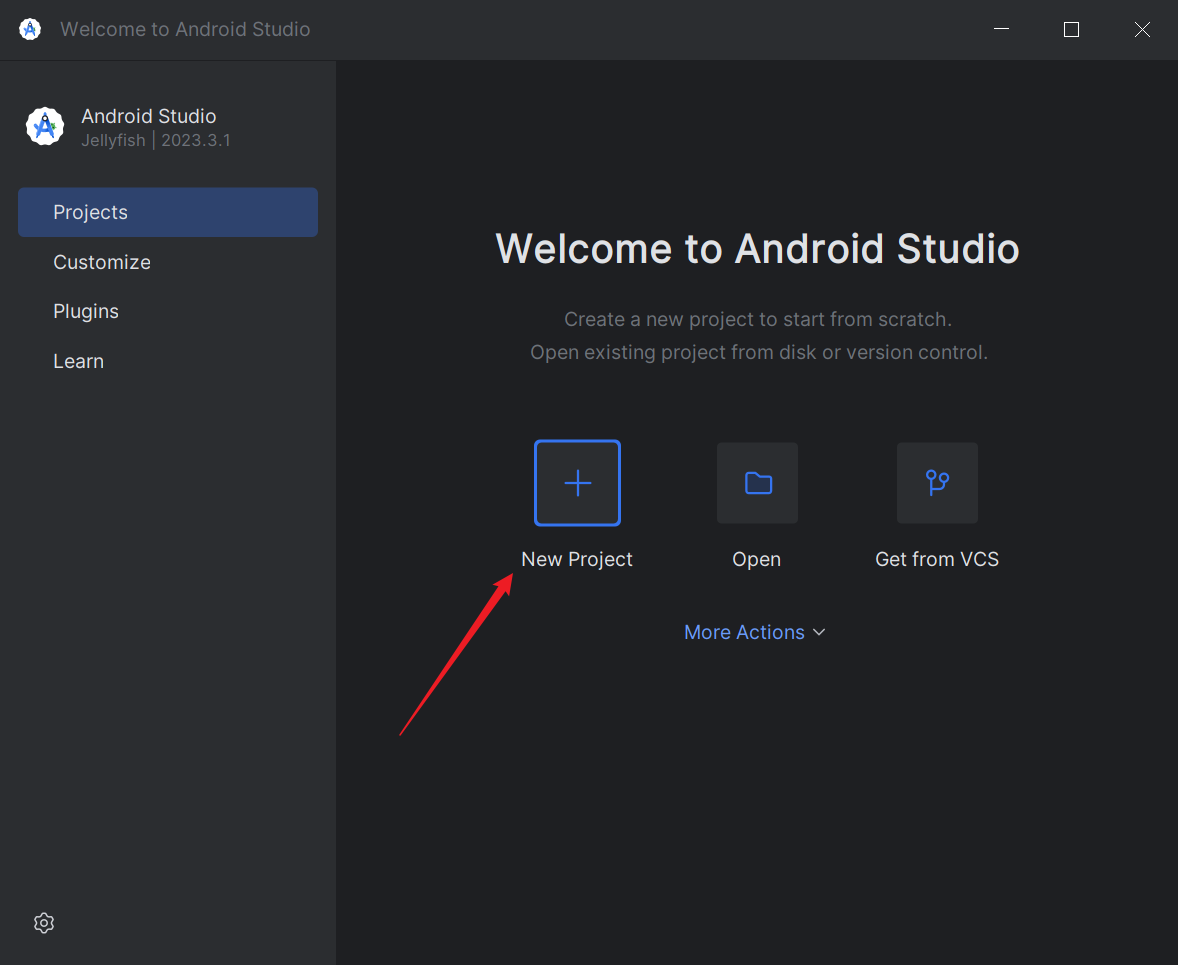
当我们首次运行Android Studio新建Project时:
-
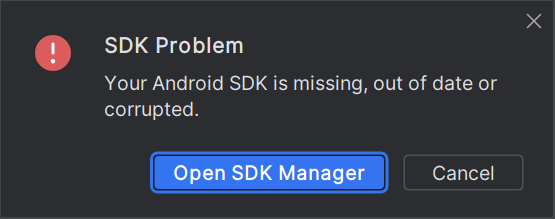
出现 SDK problem 提醒,这一般是由于部分SDK未成功安装导致的:
-
点击 Open SDK Manager:
-
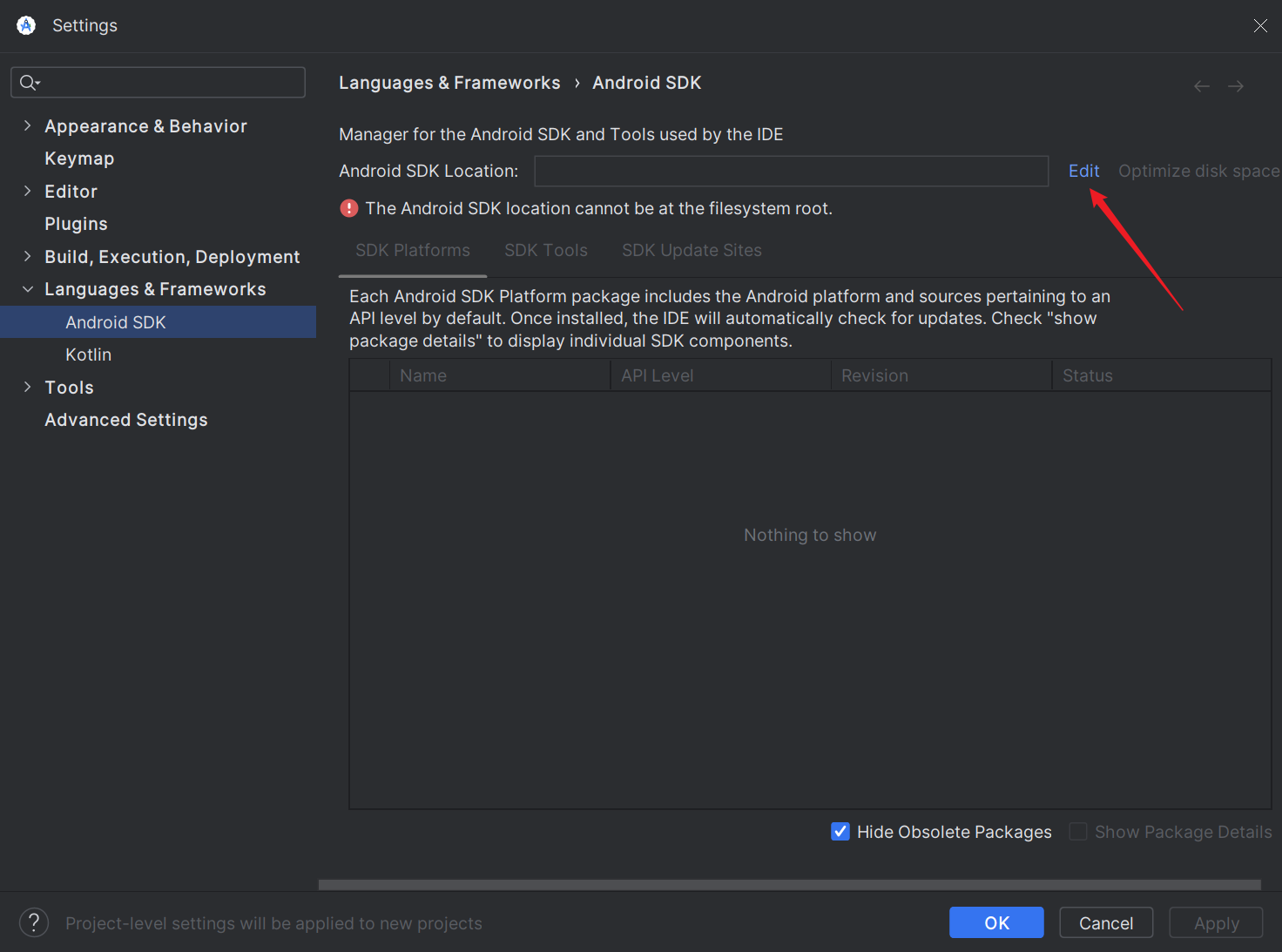
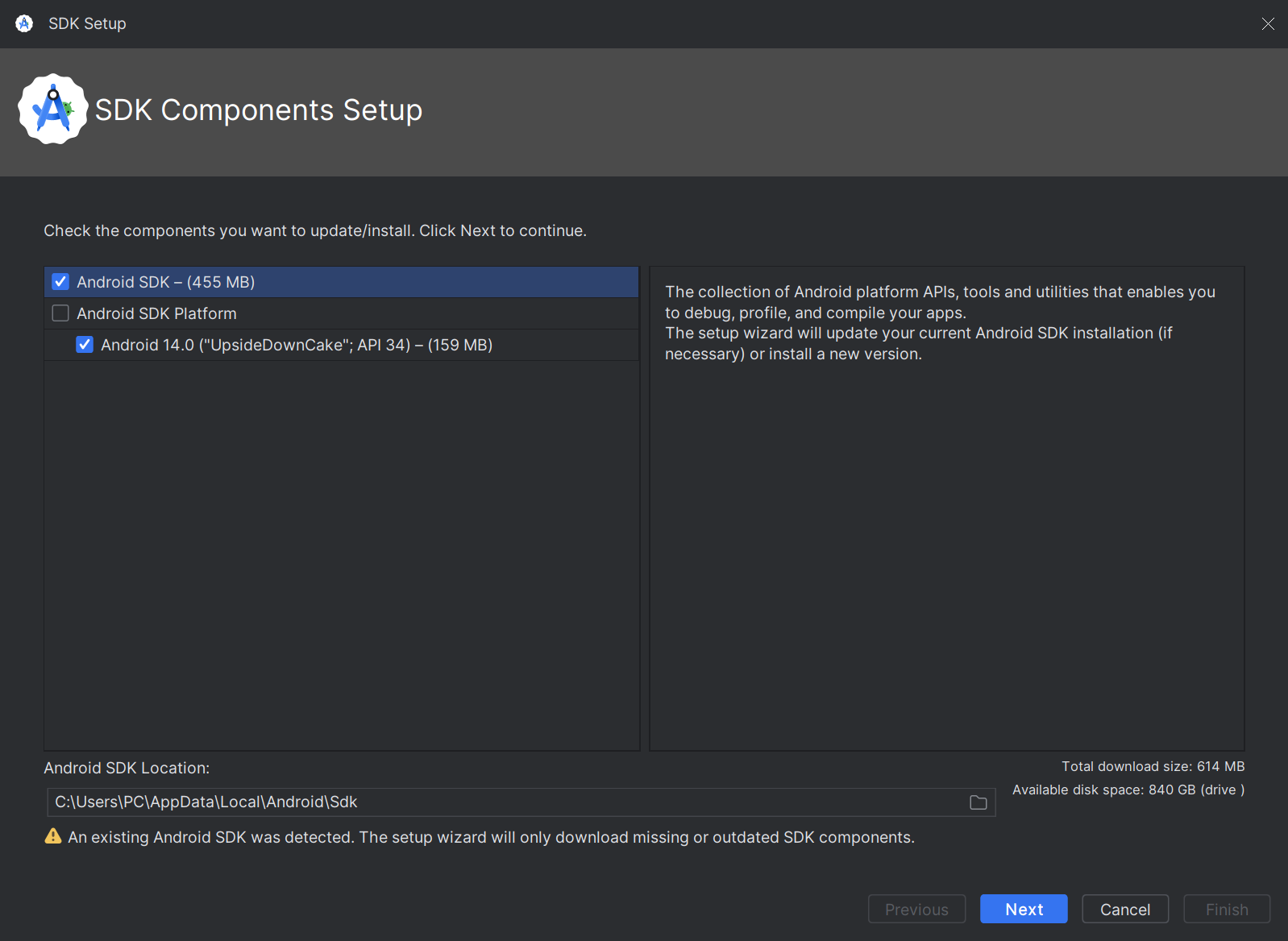
进入Edit,重新安装缺失的SDK:
-
如图,共有5个SDK未成功安装,点击 Next:
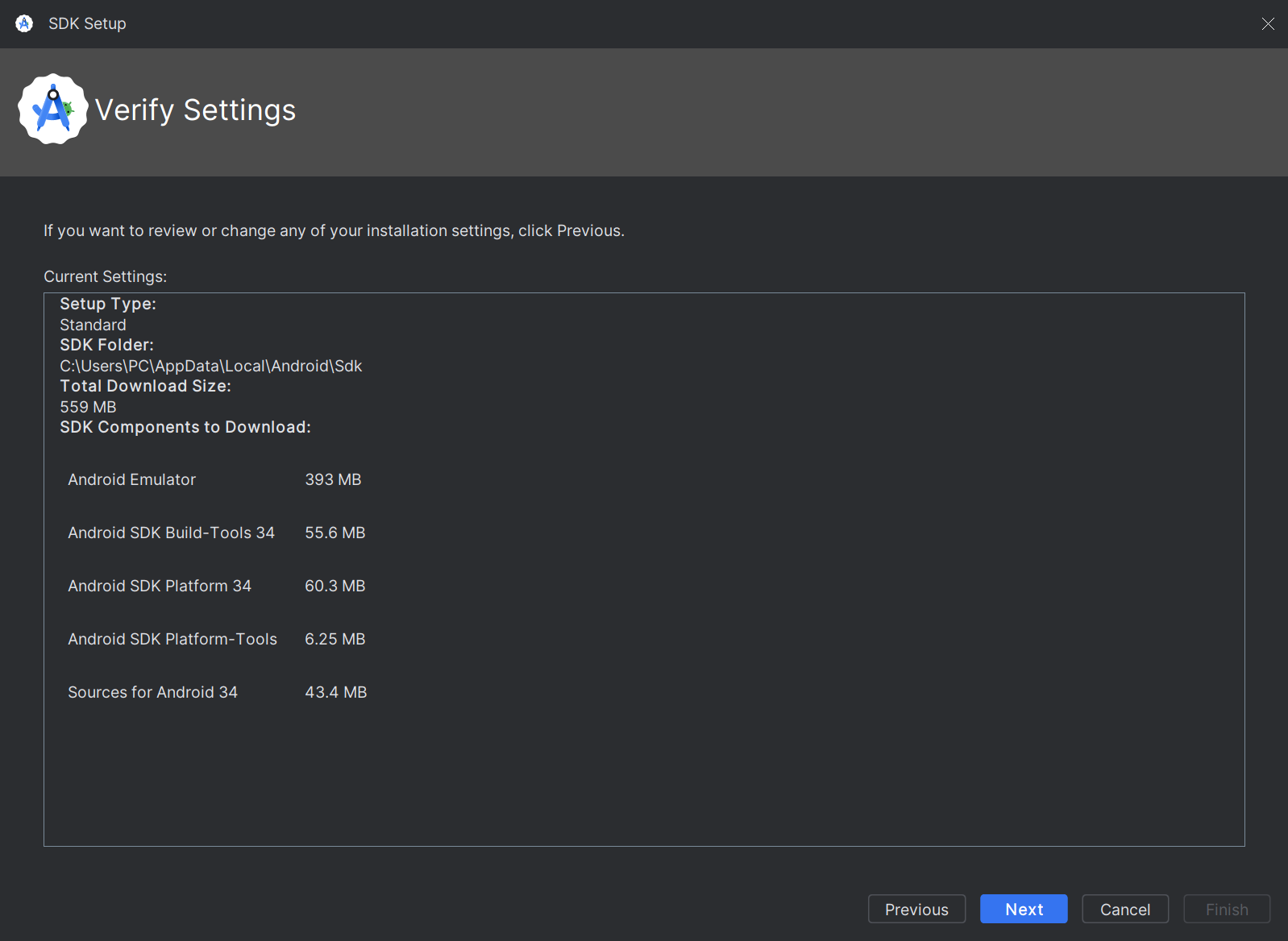
-
此时会报错
Google APIs Intel x86_64 Atom System Image and 6 more SDK components were not installed,主要原因是Google源的SDK未能成功下载。
2. 解决方案
-
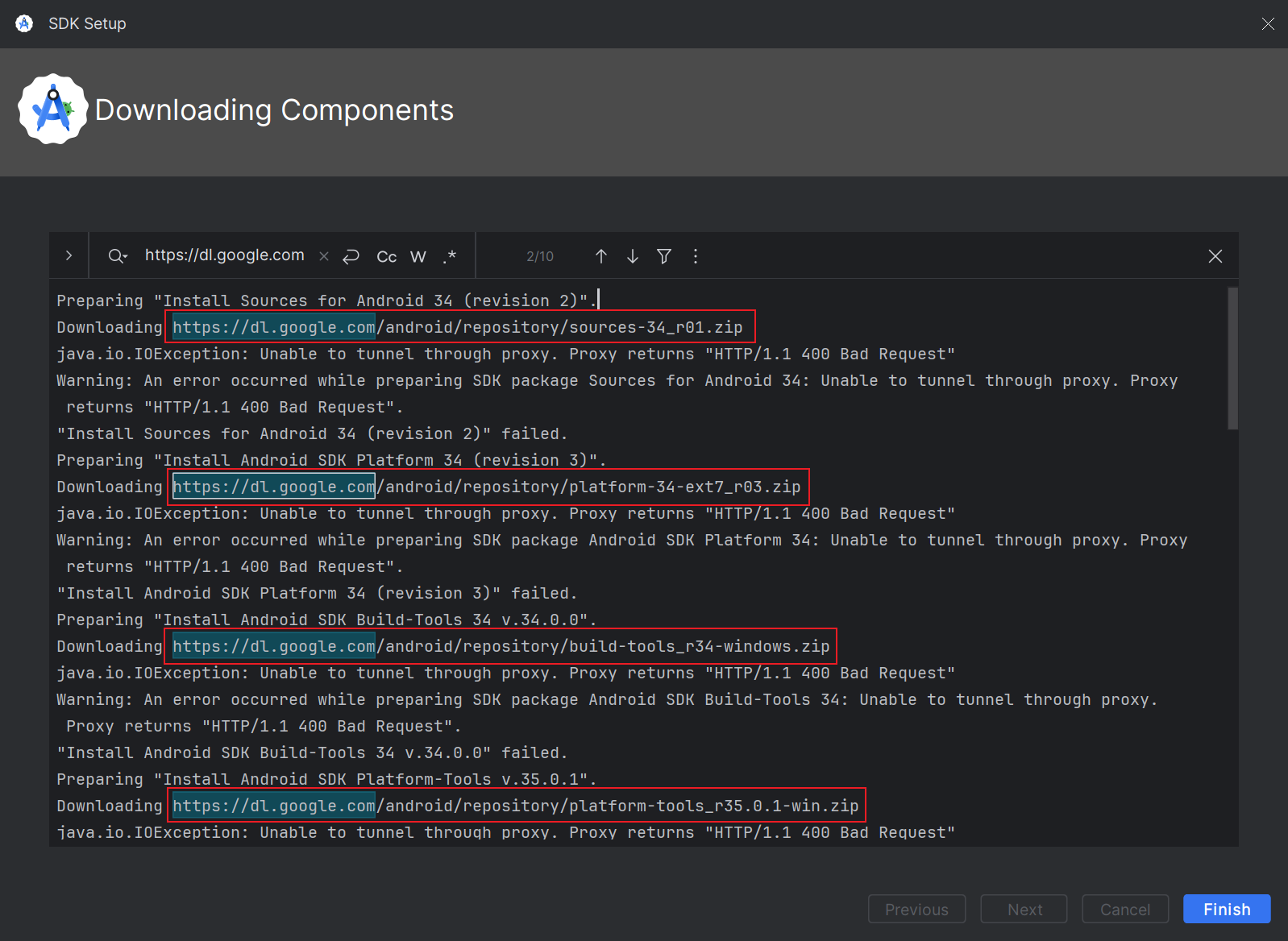
在报错之后会显示具体的错误信息,如下图所示,错误信息包括需要下载目标SDK包和下载链接(红框中的链接),复制这些链接到浏览器中即可正常下载。
-
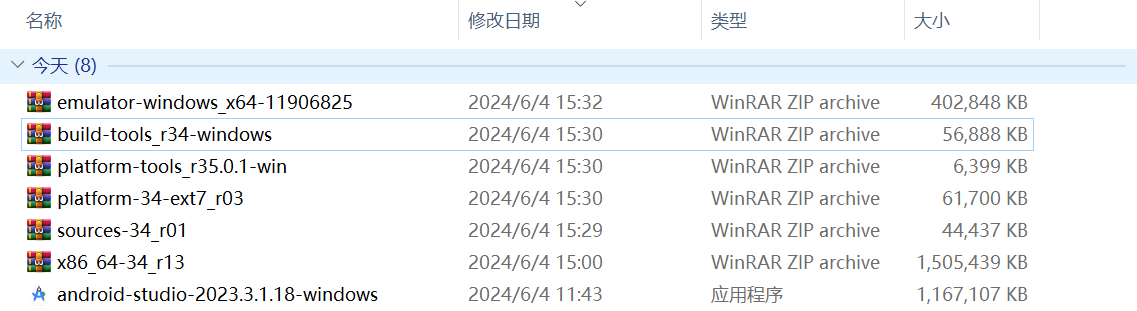
下载之后得到一些SDK的压缩包:
-
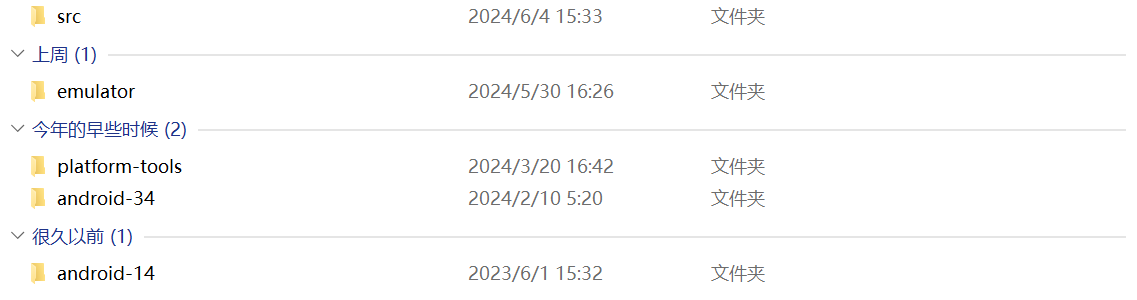
直接全部解压至单独文件夹:
-
将这些SDK文件夹移动至默认安装的的SDK目录,我这里是下面这个目录,不出意外的话应该都在AppData目录下:
C:\Users\PC\AppData\Local\Android\Sdk -
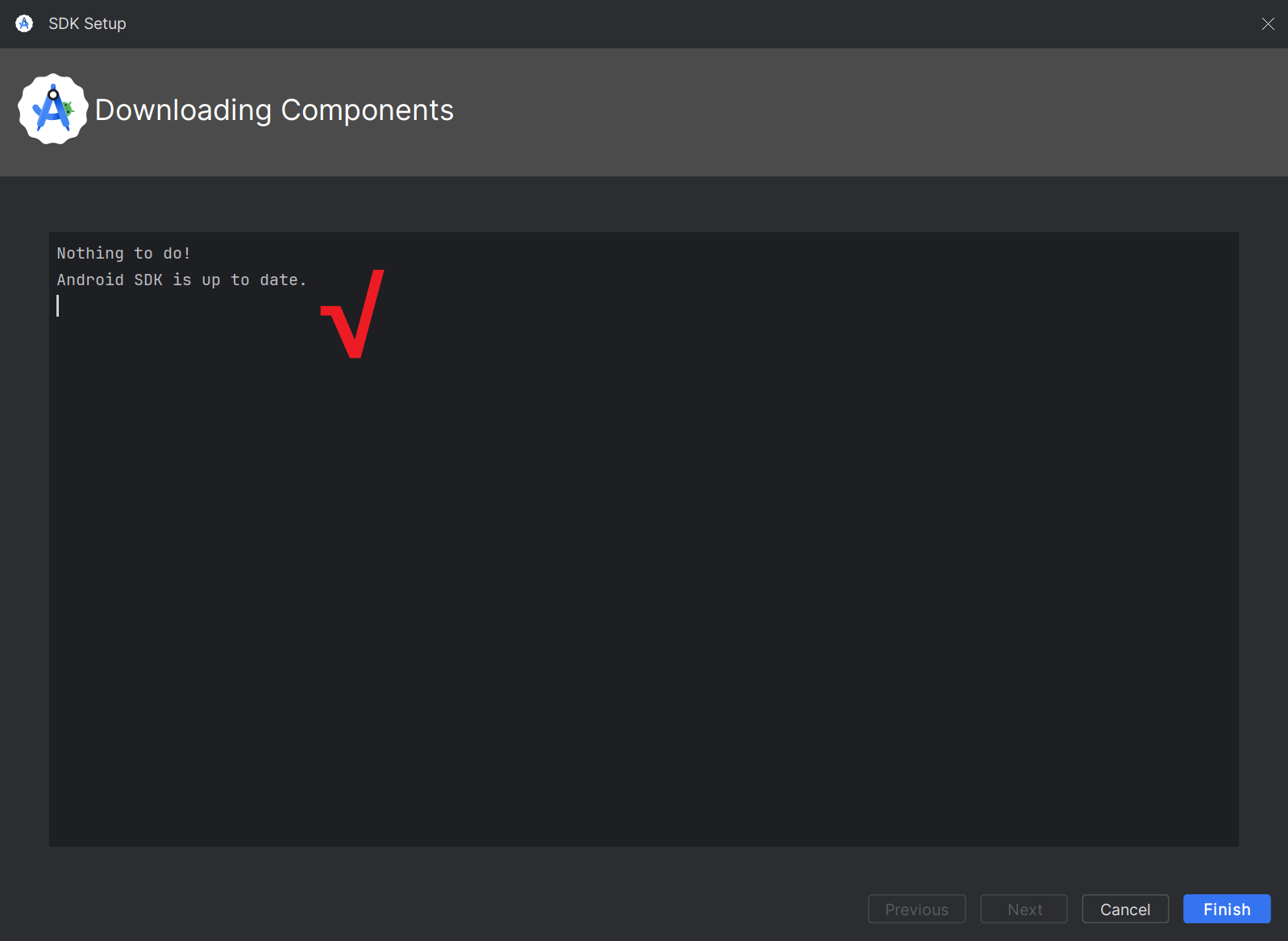
重新执行新建Project的步骤,进入Edit,重新安装缺失的SDK,最后直到以下界面,说明所有SDK已完成安装:
-
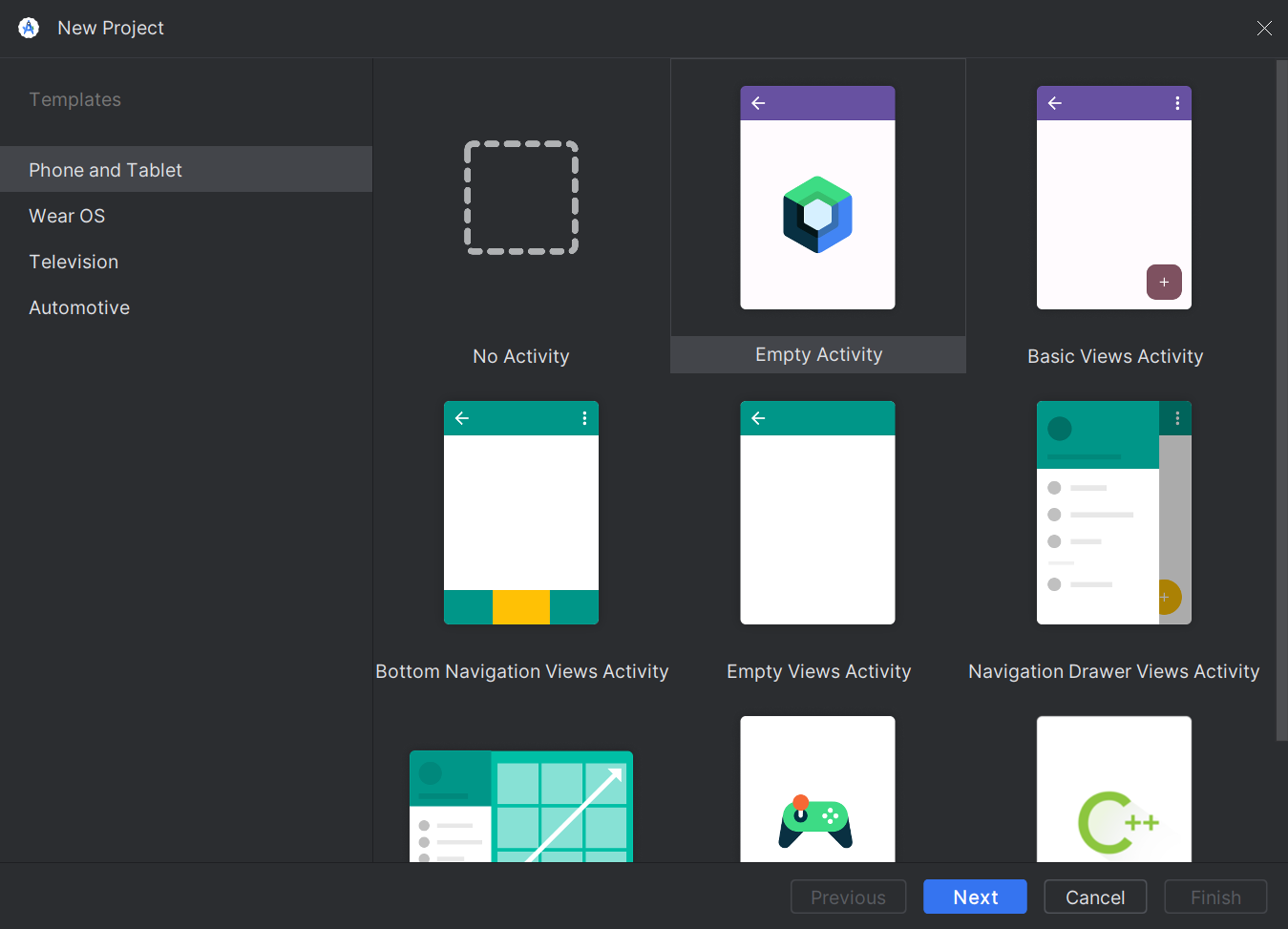
成功新建Project:

电影级数字人,免显卡端渲染SDK,十行代码即可调用,工业级demo免费开源下载!
更多推荐


 23
23 0
0- 0


 已为社区贡献1条内容

所有评论(0)