
VMware Workstation 15 Pro 全攻略:小白也能玩转虚拟化
本文详细介绍了VMware Workstation 15的安装流程和基础使用方法。安装过程包括以管理员身份运行、接受许可协议、选择增强键盘驱动(可选)、取消更新和体验计划等步骤,并提供了完整的图文指引。在基本使用部分,重点讲解了界面自定义、电源管理、软件配置(特别是工作区设置)、网络编辑器(包括桥接、仅主机和NAT三种模式)以及虚拟机关机状态下创建快照的操作方法。文中特别强调课程环境推荐使用NAT
·
VMware Workstation 15 Pro 全攻略:小白也能玩转虚拟化
安装过程
软件版本 VMware-workstation-full-15.0.2-10952284.exe
-
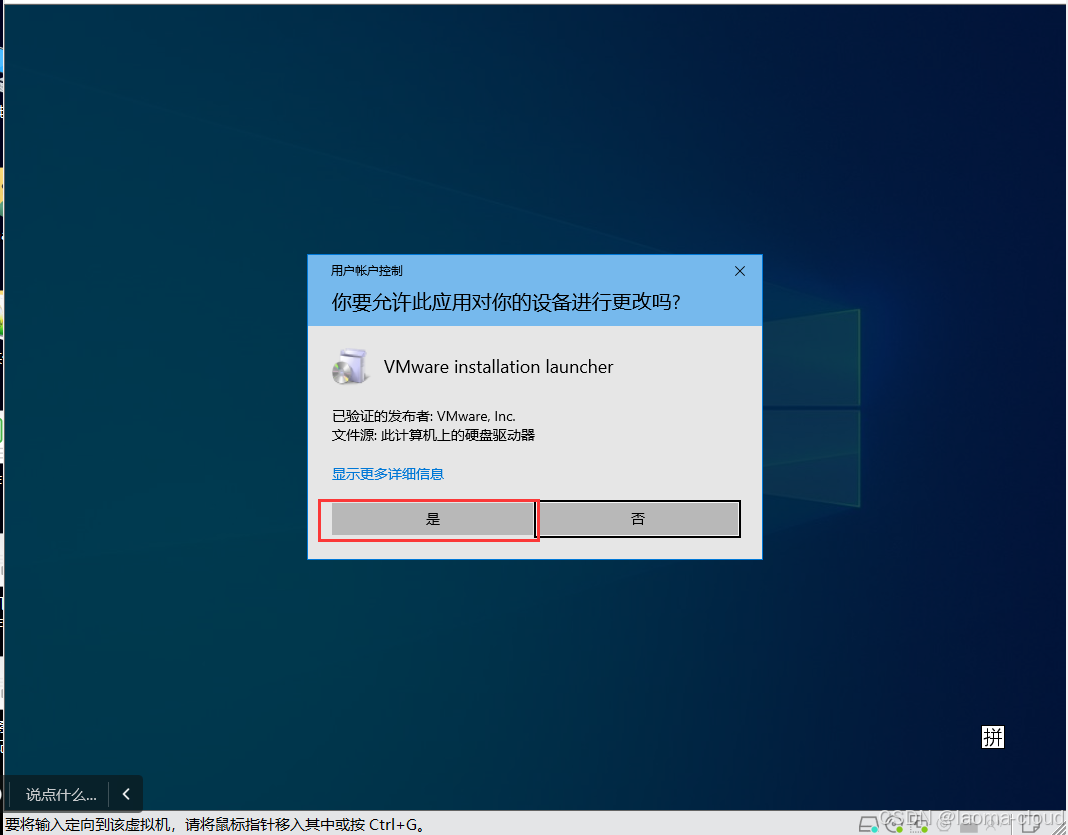
以管理员身份运行
-
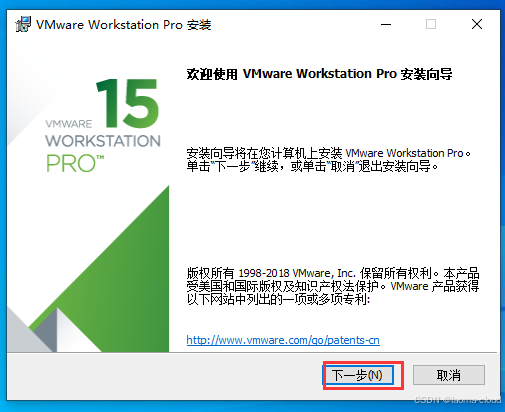
下一步
-
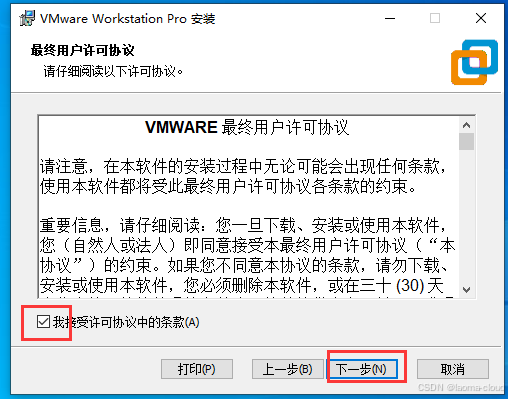
接受许可协议,下一步
-
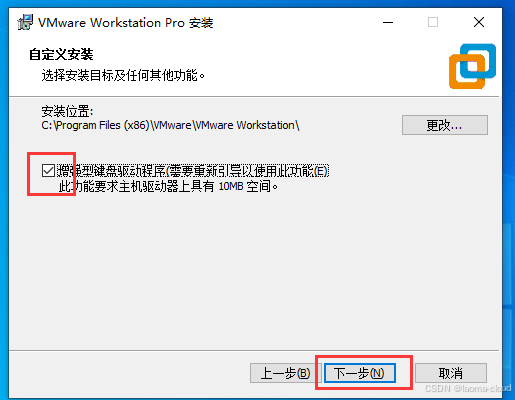
勾选增强键盘驱动(可选),下一步
-
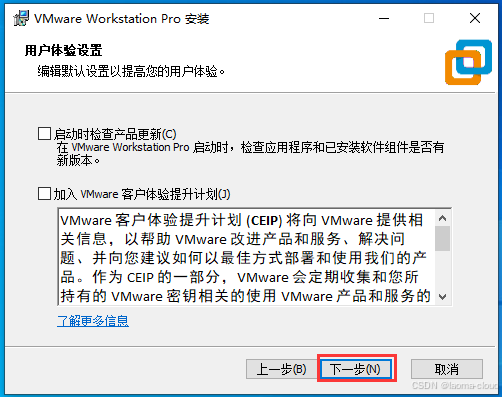
不要更新,不要加入体验提示计划,下一步
-
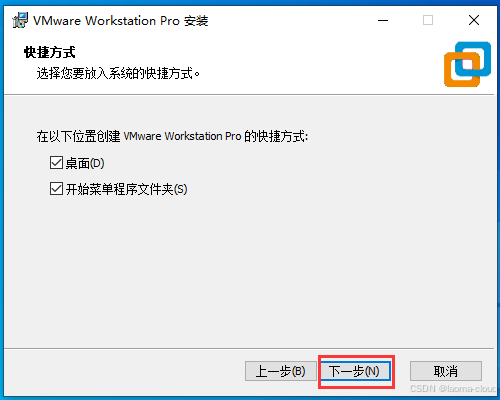
下一步
-
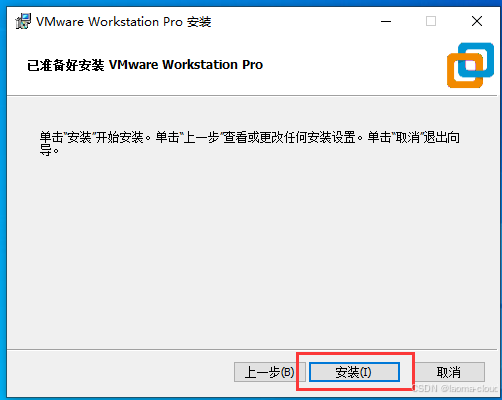
安装
-
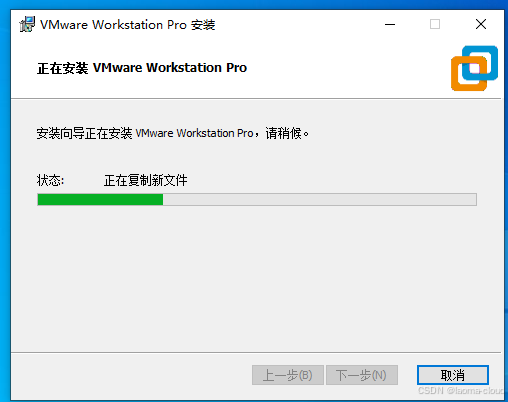
等待安装完成,安装过程中部分图片。
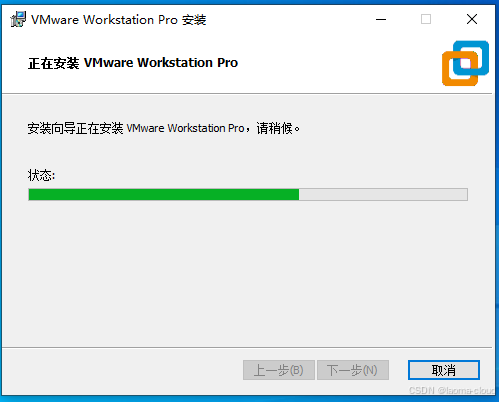
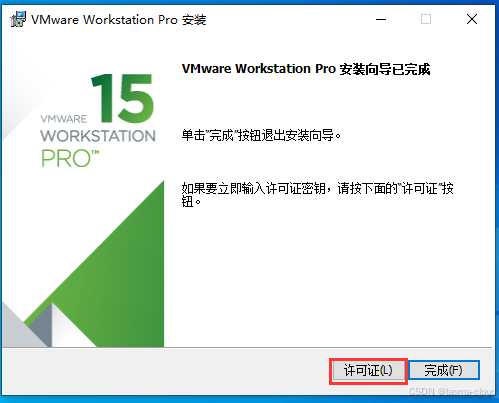
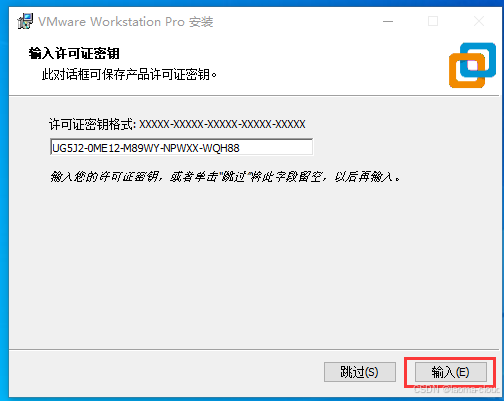
输入序列号:
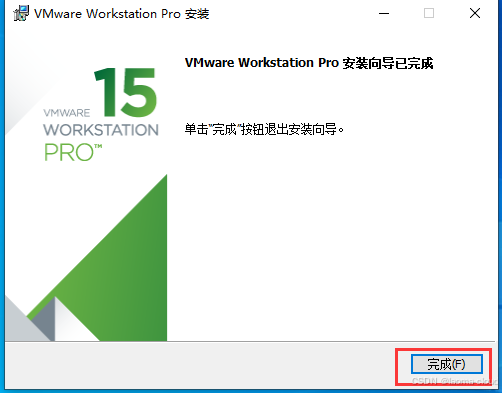
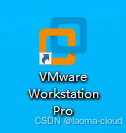
安装完成后,桌面会出现如下图标:
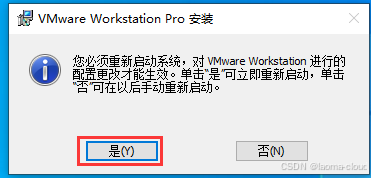
重启系统
使用
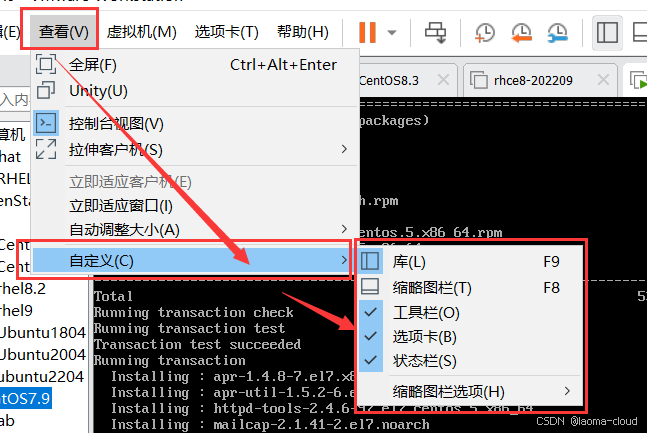
界面视图
菜单-查看-自定义,控制操作窗口。
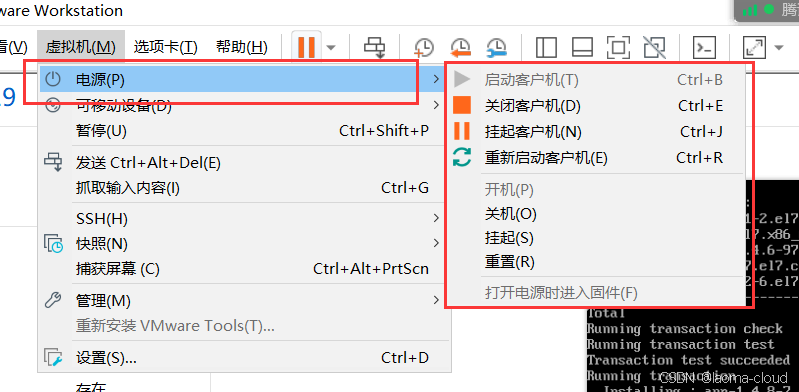
电源管理
菜单-虚拟机-电源
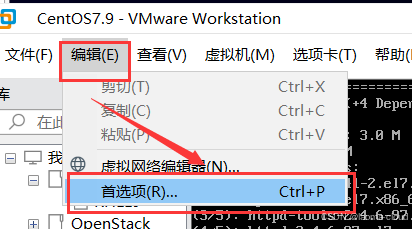
软件配置
菜单-编辑-首选项
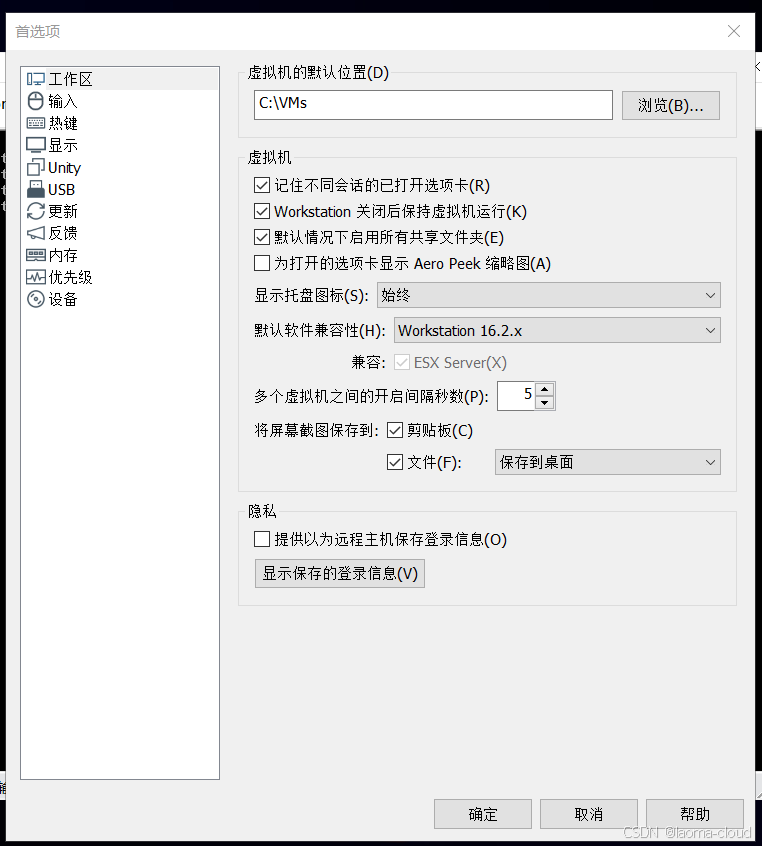
关注工作区配置:
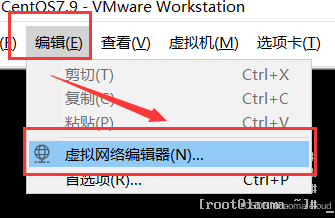
网络编辑器
菜单首选项-虚拟网络编辑器
更改设置
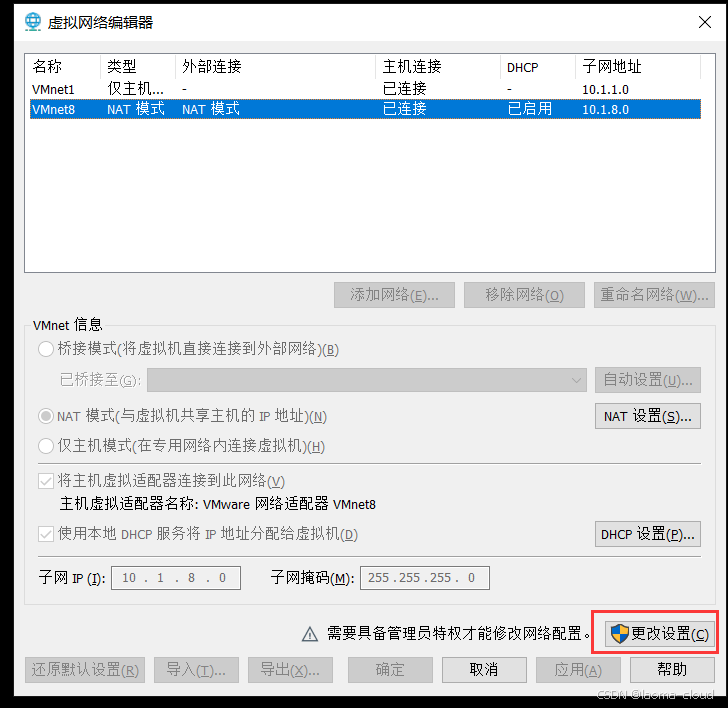
下图中多了一个桥接模式:
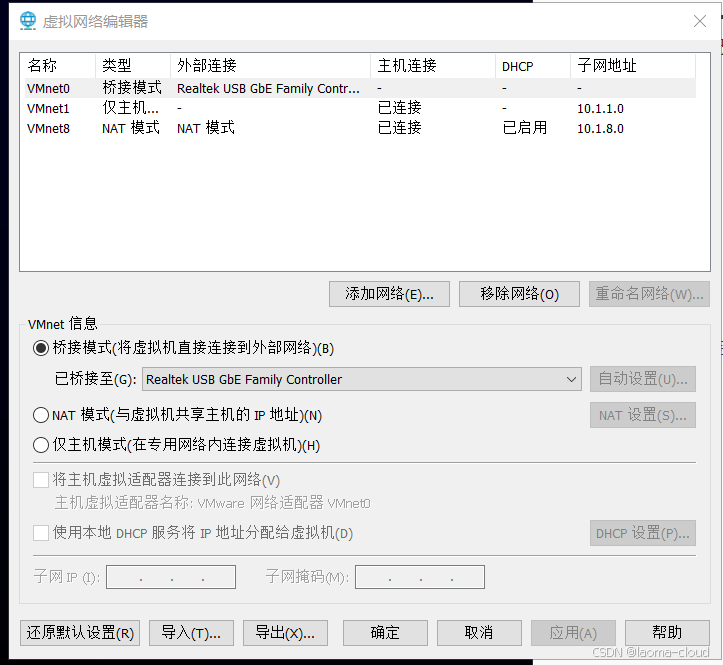
网络三种模式:
-
桥接模式,虚拟机选在该模式后,虚拟机的网络与物理机的物理网卡对等。
-
仅主机模式,虚拟机只能与物理机内部的虚拟机通信。
-
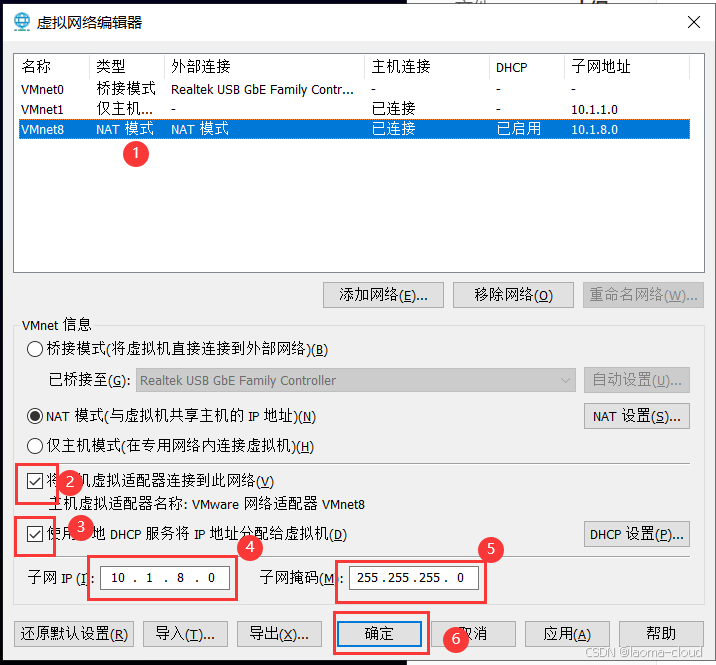
NAT模式,让虚拟机能够访问外部网络。物理机能访问什么网络,此时虚拟机就可以访问什么网络。我们课程环境使用NAT模式。
NAT模式设置如下:
虚拟机快照
菜单-虚拟机-快照-快照管理
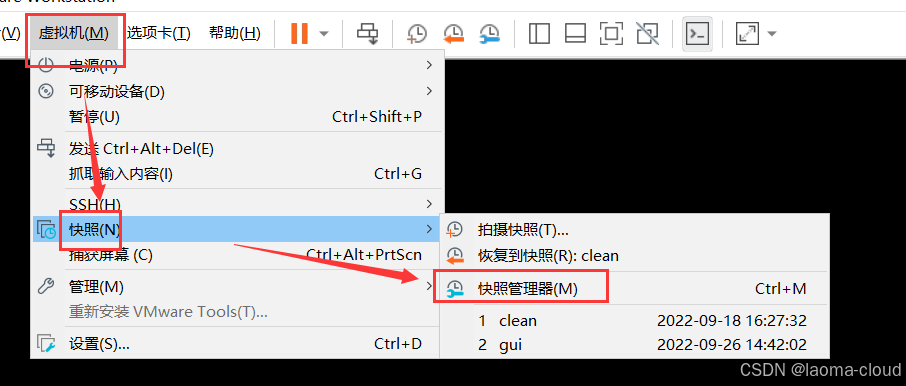
打快照,一定要在关机情况下操作。

电影级数字人,免显卡端渲染SDK,十行代码即可调用,工业级demo免费开源下载!
更多推荐


 11
11 0
0- 0


 已为社区贡献2条内容

所有评论(0)