
VMware Workstation Pro 25H2 下载与汉化全攻略-Windows版
摘要:本文介绍VMware Workstation Pro 25H2版本的下载与汉化方法。该版本新增USB3.2支持、优化虚拟化检测等实用功能,现已免费开放。文章提供官方及可靠镜像下载渠道,并详细说明通过移植旧版中文语言包实现汉化的安全方案,包括语言包获取、配置修改等步骤,同时解答常见问题。帮助用户安全获取新版软件并轻松完成汉化设置。
目录
前言:VMware Workstation Pro 25H2 作为采用日历版本命名的全新迭代(25代表2025年,H2代表下半年),不仅延续了行业标准的桌面虚拟化能力,还新增了USB 3.2支持、Hardware version v22适配等实用功能,且已对所有用户免费开放。本文将提供安全可靠的下载渠道,以及亲测有效的汉化方案,帮助英语基础较弱的用户快速上手。
一、版本核心亮点与系统要求
1.1 核心新增功能
- 引入 dictTool 命令行工具,可直接检查和修改 vmx 配置文件等关键参数;
- 新增对 USB 3.2 的原生支持,外设传输速度大幅提升;
- 兼容 Red Hat Enterprise Linux 10、Fedora Linux 42、Debian 13 等新旧系统作为宿主或客户机;
- 优化 Hyper-V/WHP 检测机制,降低虚拟化环境冲突概率。
1.2 系统要求
宿主系统需满足:Windows 10/11 64位、Red Hat Enterprise Linux 10 及以上、Fedora Linux 42 及以上等;硬件需支持虚拟化技术。
二、下载渠道
2.1 官方下载地址
VMware 官方下载:ProductFiles - Support Portal - Broadcom support portal(需注册账号并登录)。
2.2 注册账号地址
VMware 官方注册:Registration
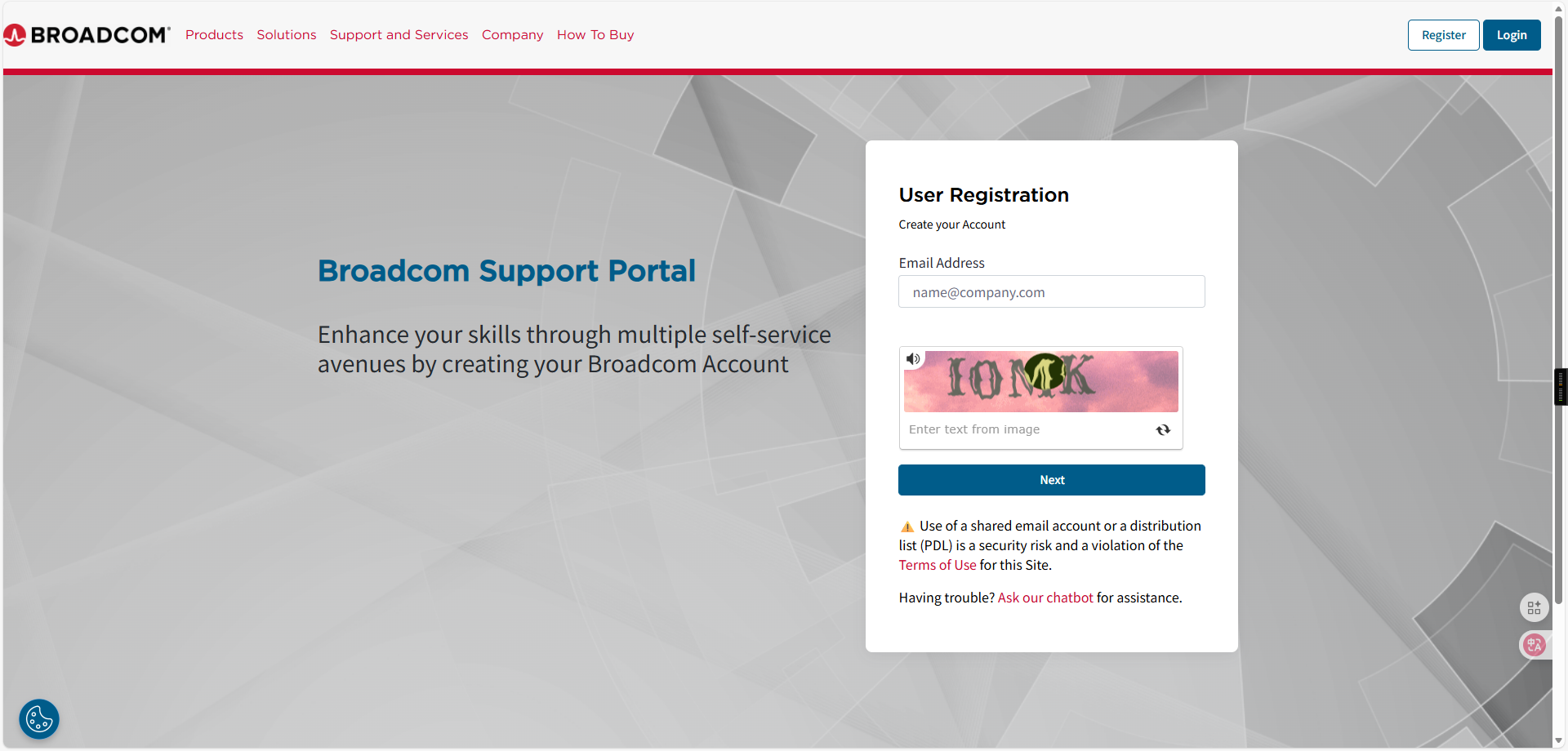 注册页面
注册页面
输入邮箱和验证码点击“Next”,有部分邮箱似乎被限制,在此我使用QQ邮箱来注册。
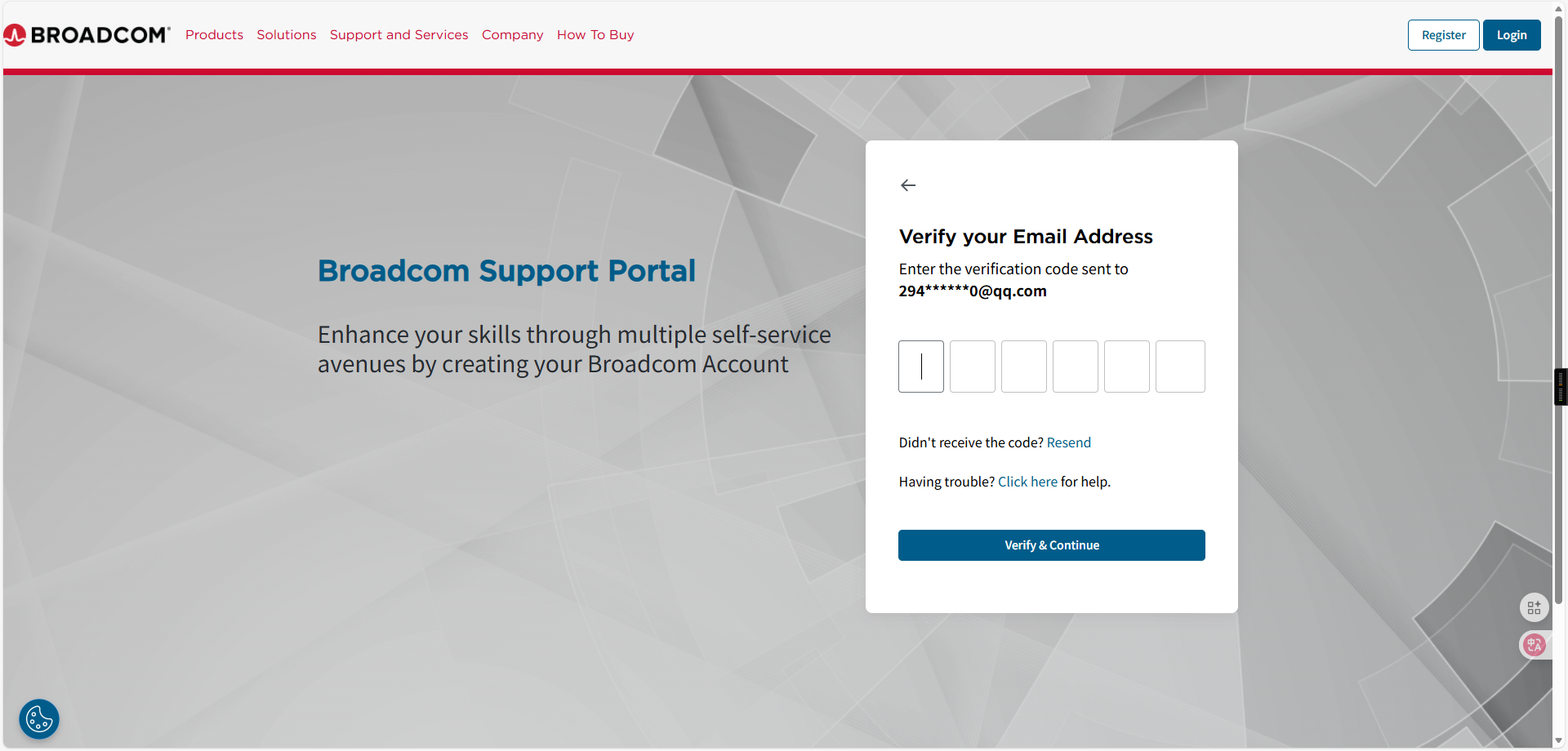 验证码页面
验证码页面
输入接收到的验证码,并点击“Verify & Continue”,等待进入填写信息页面。
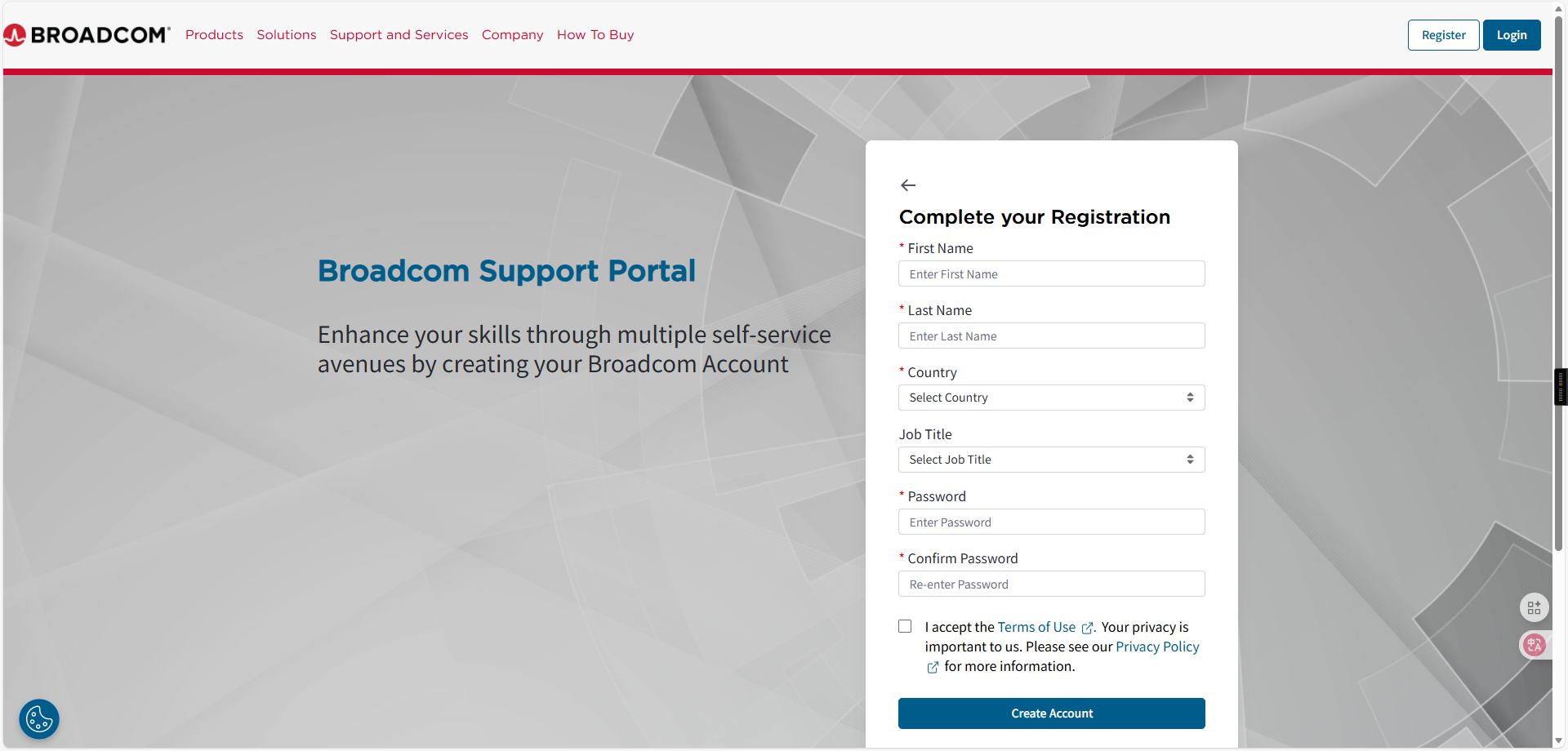 填写信息页面
信息可随意填写,不影响后续注册和下载,从上到下分别为:名字、姓、国家、职位名称、密码、确认密码。请记住密码,防止后续发生软件内无法更新被迫通过网站更新,在上一个版本发生过此类事件。填写完信息后,勾选协议,点击“Create Account”创建账户,等待注册成功。
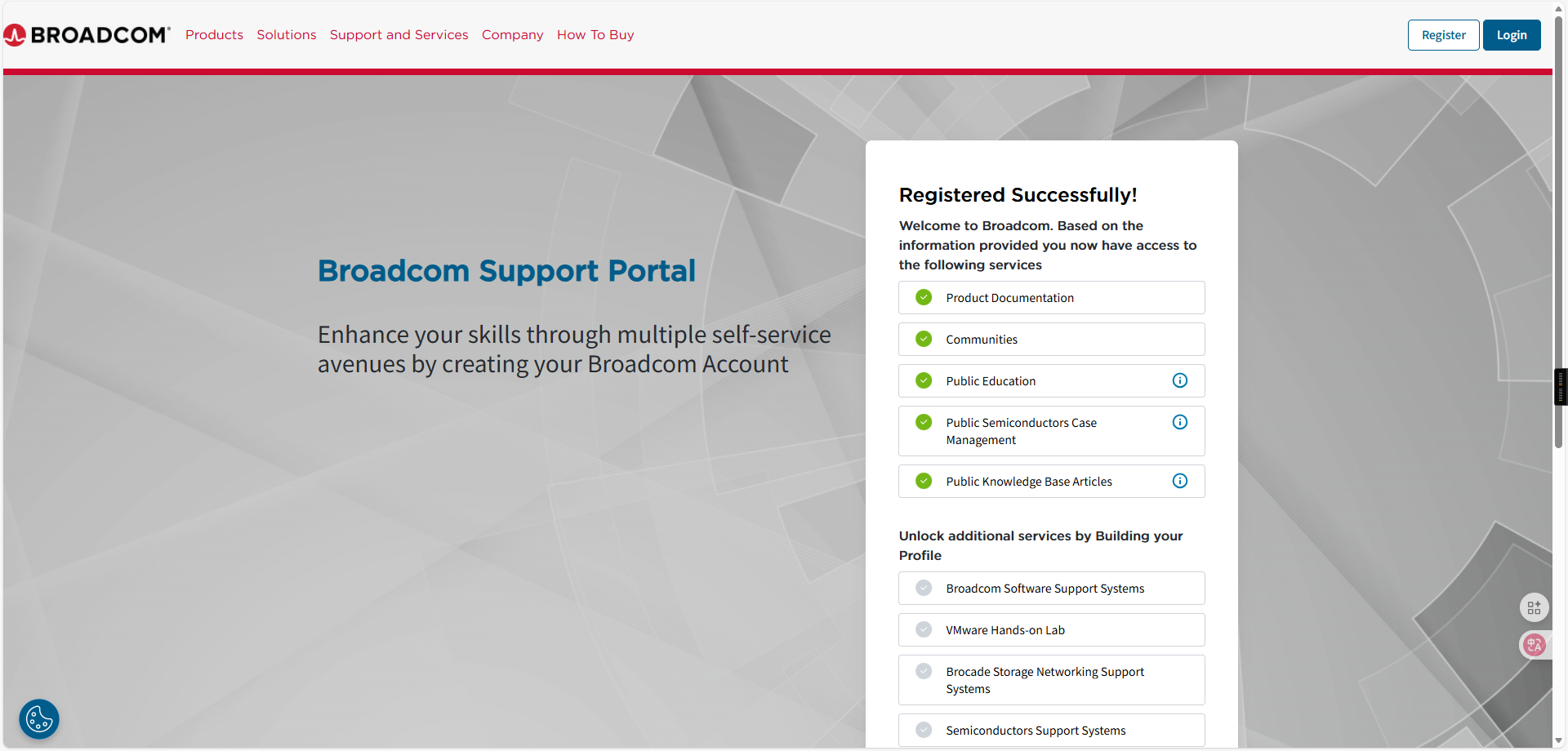 注册成功页面
注册成功后的页面会让用户补充个人资料,在此无需补充,直接下拉到最底下,选择“I’ll do it later”,跳过即可。至此,账号就注册完成并登录了,然后回到上边的下载链接点击进入。
第一次下载或长时间未使用该网站下载,则需要先阅读协议,点击“Terms and Conditions”打开新页面到协议页面,不用等待加载完成,直接关闭页面即可。
这个时候就可以勾选已同意,点击下载了。
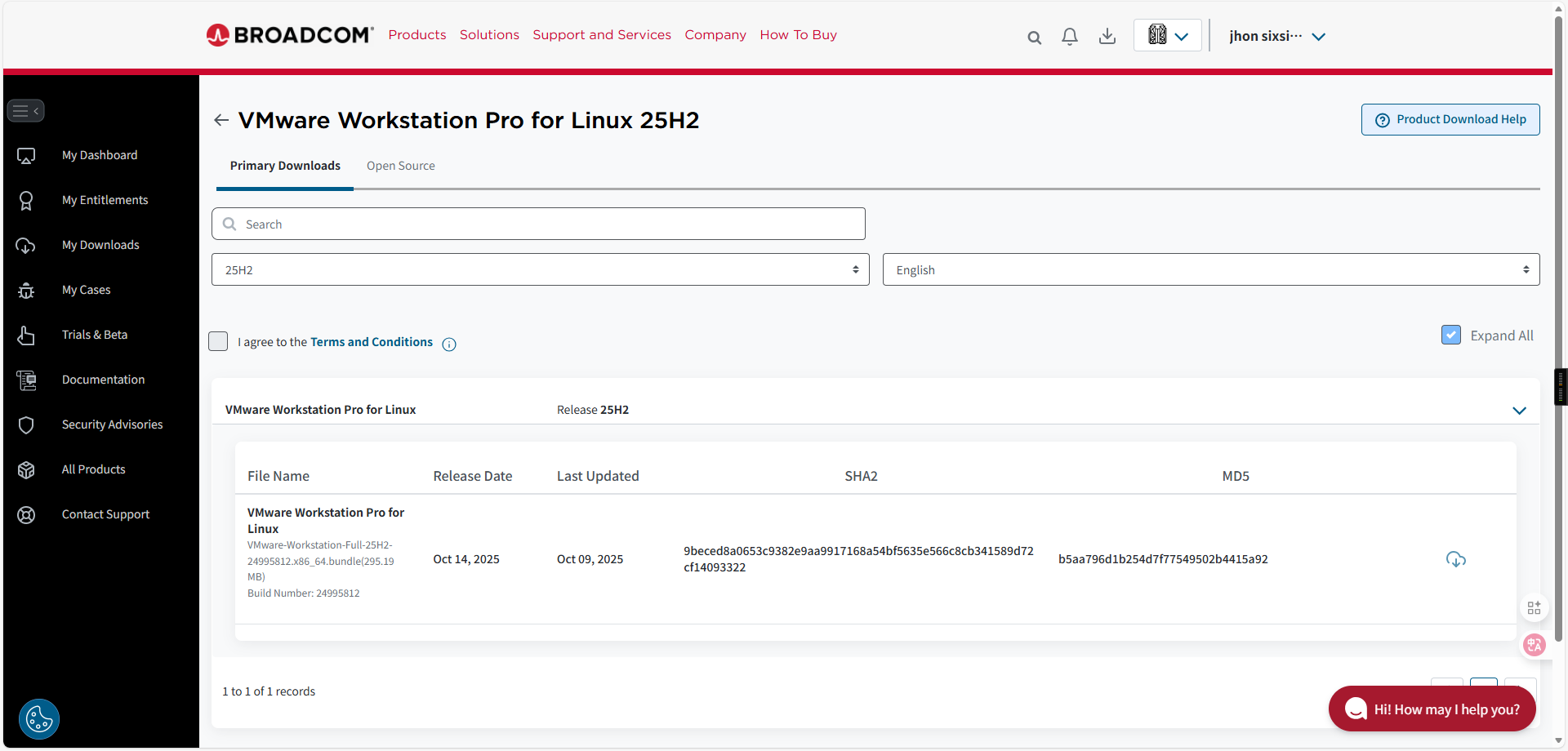 下载页面
下载页面
该下载方法比较耗费时间,需要注册账号,因此尝试放置不限速网盘链接,但由于对版权问题审核严重,已经因链接问题被审核多次,所以会在文章发布后尝试在评论区放出网盘链接,如若评论区无链接,则被和谐。
2026/3/12 修改
评论区链接失效,在此放出蓝奏云链接:蓝奏云,密码:ahfk(当前最新版,官网最近修补漏洞更新版本)
使用蓝奏云链接,请按照以下方法进行解压:
首先将文件名称修改为以下蓝色框选名称,即只需要将数字后移
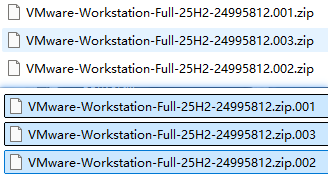
以图片中下方的命名为准
解压需要使用7-zip,在蓝奏云中已给出安装包,不建议使用其他压缩软件,如若不想安装,可以先尝试你自己的压缩软件是否能无损解压并成功安装,安装7-zip只需要双击运行安装包,不断点击next就可以了,7-zip安装完成之后之后,按照以下GIF方式进行解压:
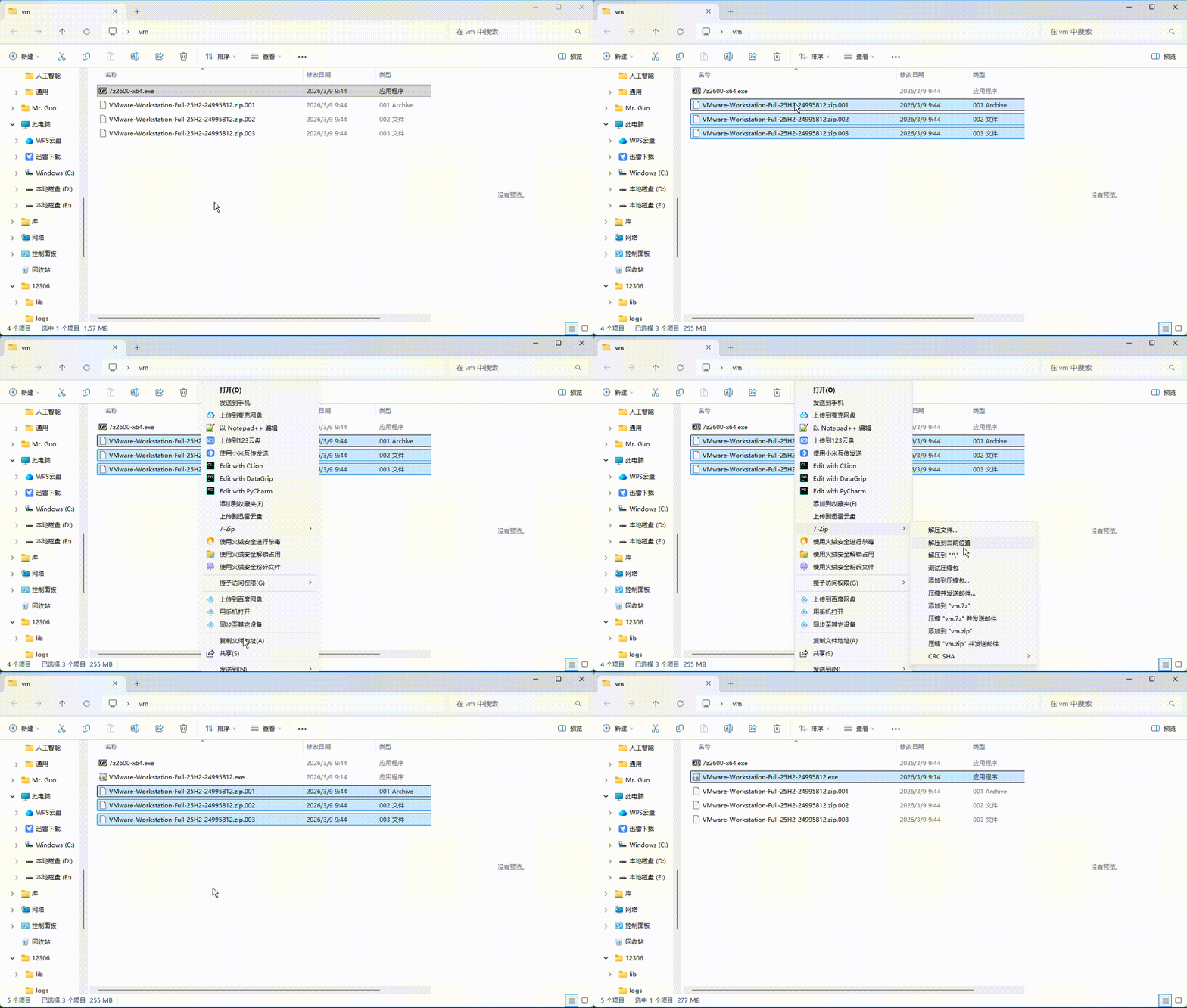 解压方式
解压方式
对于直接进入官方网站下载,现在延伸出了另一个界面,大概为验证账号真实性,需要填入关键字段:地址、省份、城市、邮编。半真半假填写即可,填入后会跳转回下载页面,再点击下载。
三、汉化方案
注意:VMware Workstation Pro 25H2 官方原版无内置中文界面,需通过导入中文语言包实现汉化,以下方案无需修改核心程序,安全性高。汉化文件取自VMware Workstation 17 Pro语言文件。
方案一:旧版本中文语言包移植+配置文件修改
原理:利用 VMware Workstation 17.x 等旧版本的中文语言包,移植到 25H2 版本中,通过配置文件指定语言。
1、备份/获取中文语言包
在安装过旧版本(如 17.6.x)的电脑中,找到语言包目录:安装目录\messages\zh_CN(例:D:\Install\VMware\messages),将 zh_CN 文件夹压缩备份;若没有旧版本,可通过文章末尾相关文件获取;
2、复制语言包到目标目录
将备份的 zh_CN 文件夹,解压到 25H2 版本的安装目录\messages 下(例:D:\Install\VMware\messages),确保目录结构为 messages\zh_CN;
3、修改配置文件指定中文
打开路径:C:\Users\你的用户名\AppData\Roaming\VMware\(AppData 为隐藏文件夹,需开启“显示隐藏文件”);
找到并编辑 preferences.ini 文件(可用记事本或 Notepad++ 打开);
在文件末尾添加一行代码:pref.locale = "zh_CN",保存并关闭;
注意:修改配置文件在相关文件链接中有已经写好的bat文件可用,双击运行即可。
4、重启生效
关闭已打开的 VMware Workstation Pro 25H2,重新启动即可看到中文界面。
方案二:第三方中文语言包移植+配置文件修改
步骤与方案一相同,可能更适配VMware Workstation Pro 25H2,但安全性未知,谨慎使用。
链接:https://gitee.com/anjisuan608/VMware-Workstation-Pro-25H2-zh_CN/releases
四、常见问题与注意事项
1、汉化后部分菜单仍为英文?
解决:大概率是语言包不完整,建议重新获取旧版本(17.x 稳定版)的 zh_CN 文件夹,确保文件完整复制;
2、配置文件修改后不生效?
解决:检查路径是否正确(重点确认“你的用户名”是否对应当前登录账号),或关闭杀毒软件后重新操作(部分杀毒软件会拦截配置文件修改);
3、安装/汉化过程中提示文件占用?
解决:打开任务管理器,结束所有与 VMware 相关的进程(如 vmware.exe、vmware-tray.exe),再重新操作;
五、总结
VMware Workstation Pro 25H2 免费开放后性价比极高,通过本文提供的官方/可靠镜像下载渠道,可规避安全风险;汉化方案也操作简单,无需专业技术,适合不同需求的用户。
----------------
相关文件:zh_CN.zip - 蓝奏云

电影级数字人,免显卡端渲染SDK,十行代码即可调用,工业级demo免费开源下载!
更多推荐

 47
47 0
0- 0


 已为社区贡献1条内容

所有评论(0)