
WeGame游戏启动受阻:错误代码126与x3daudio1_7.dll加载失败的全方位解决策略
在WeGame平台上启动心仪游戏的瞬间,遭遇“错误代码126”与“x3daudio1_7.dll加载失败”的双重打击,无疑会给玩家的激情浇上一盆冷水。别担心,这并非无解之谜,本文将深度解析这一问题背后的缘由,并提供一套经过验证的解决方案,助你迅速排除障碍,重新投入到精彩的游戏世界中。
在WeGame平台上启动心仪游戏的瞬间,遭遇“错误代码126”与“x3daudio1_7.dll加载失败”的双重打击,无疑会给玩家的激情浇上一盆冷水。别担心,这并非无解之谜,本文将深度解析这一问题背后的缘由,并提供一套经过验证的解决方案,助你迅速排除障碍,重新投入到精彩的游戏世界中。
问题解析
错误代码126:通常意味着WeGame在尝试运行游戏时遇到了未预料的错误,可能是配置问题或文件缺失导致。
x3daudio1_7.dll:此动态链接库文件是DirectX音频处理组件的一部分,对游戏中的声音输出至关重要。加载失败表明该文件可能损坏、缺失或不兼容。
解决方案速递
1. 检验证与修复游戏文件
操作:在WeGame客户端,找到游戏图标,点击“管理” -> “修复”或“验证游戏文件完整性”,让WeGame自动检测并修复缺失或损坏的文件。
2. 更新DirectX
操作:访问微软官方网站,下载并安装最新版DirectX Runtime,确保x3daudio1_7.dll及其他DirectX组件均为最新且兼容。
3. 手动替换x3daudio1_7.dll
注意:仅在其他方法无效时尝试。从可靠源下载对应系统类型的x3daudio1_7.dll文件(32位或64位),放入系统目录(System32或SysWOW64)。
4. 调整安全软件设置
操作:检查杀毒软件或防火墙设置,确保未误报x3daudio1_7.dll为恶意文件。将游戏安装目录添加至信任列表,避免干扰。
5. 重装WeGame客户端
最后手段:如果上述均无效,考虑完全卸载WeGame后,从官网下载最新版重新安装,以确保所有依赖项的完整性。
专业修复软件
现在我们就来介绍一种简单的方法来修复这个问题。我们可以使用小番茄DirectX修复工具这个软件来解决这个问题。
DLL修复工具-全方位扫描修复-小番茄DirectX修复工具 https://file-xfqdx-cdn.fanqiesoft.cn/package/XFQDXTool_21051_tg.exe
步骤1:下载小番茄DirectX修复工具
首先,我们需要下载小番茄DirectX修复工具,打开工具点击一键扫描,或根据实际情况点击修复。
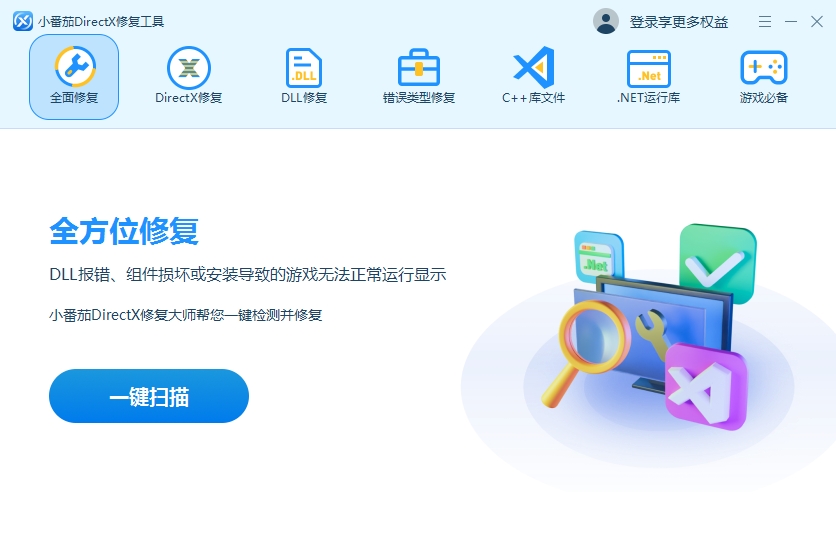
步骤2:扫描系统错误
接下来,你需要让小番茄DirectX修复工具扫描你的系统错误。这个工具会自动检测你系统中所有的错误,并列出来。你需要的只是等待一会儿。
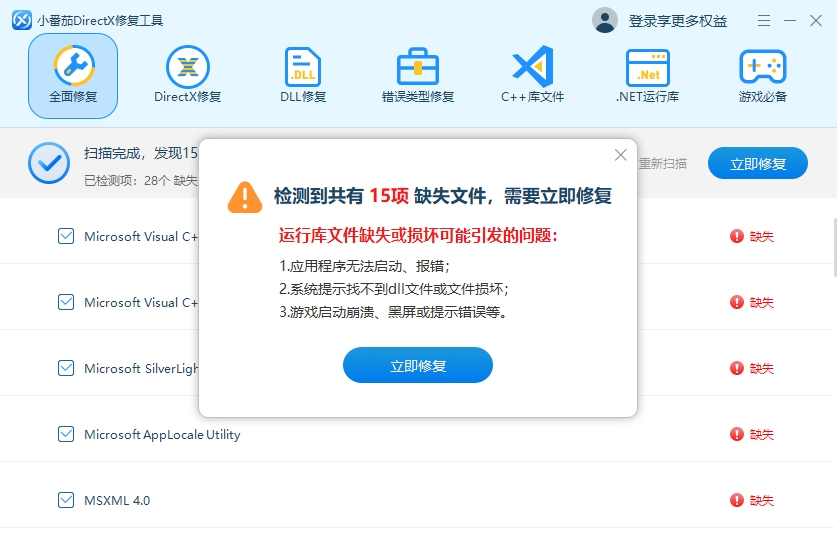
步骤3:修复错误
然后你需要点击“立即修复”按钮。此时,小番茄DirectX修复工具就会自动下载并安装dll文件。这个过程可能需要一些时间,具体时间取决于你的网络速度。

电影级数字人,免显卡端渲染SDK,十行代码即可调用,工业级demo免费开源下载!
更多推荐
 12
12 0
0- 0


 已为社区贡献32条内容

所有评论(0)