
如何在3dMax中使用UVW展开修改器?
3dMax中UVW展开修改器使用方法
UVW展开(Unwrap UVW)修改器是3dmax中的一个强大工具,允许对纹理如何应用于3D模型进行精确控制。
与更简单的UVW Map修改器不同,Unwrap UVW修改器提供了高级选项,用于手动编辑纹理映射,对于详细和复杂的模型来说是必不可少的。
在本文中,我们将探讨增强您对Unwrap UVW修改器的理解和应用的工作流程。
了解UV映射的基础知识
在深入研究“展开UVW”修改器之前,了解UV映射的基本知识是很重要的。
UV映射是将2D图像纹理投影到3D模型上的过程。字母“U”和“V”代表2D纹理的轴,而“X”、“Y”和“Z”则用于3D对象的空间。正确的UV映射确保纹理正确应用,不会失真或拉伸。
不同的映射技术,如平面、盒子、圆柱和球形,会影响3D建模中物体的UVW映射坐标。
何时使用展开UVW修改器
虽然UVW Map修改器对于简单的模型通常已经足够,但当以下情况发生时,Unwrap UVW修改器就变得至关重要:
- 处理需要精确纹理应用的复杂形状。
- 创建需要单独调整的详细纹理。
- 在一个对象上使用多种材料。
设置 UVW 展开修改器
要开始使用Unwrap UVW修改器,请按照以下步骤操作:
- 在3dmax中选择您的3D模型。
- 转到修改器列表并选择“展开UVW。”
- 隐藏自动贴图的接缝,以获得更整洁的工作空间。
- 确保你设置正确的贴图通道。正确设置贴图通道对于在UVW修改器中控制纹理坐标至关重要。这使你能够有效地将不同纹理和映射属性应用于3D对象的各个部分,这对于纹理烘焙和渲染技术来说是必不可少的。
创建接缝以实现更好的控制
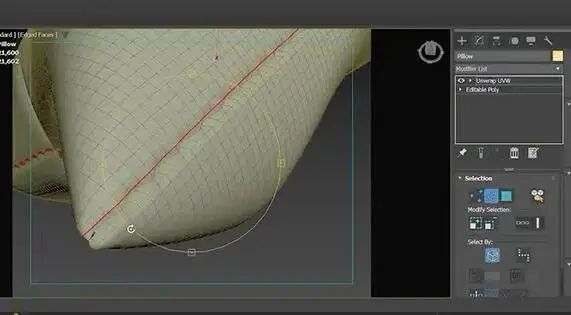
创建接缝是展开过程中的一个必要步骤。接缝定义了纹理将“切割”的位置,并有助于管理纹理如何包裹在模型上。要创建接缝:
- 选择模型的一个边缘。
- 使用循环选项选择整个边缘循环。
- 将边缘选择转换为缝线。
使用Pelt(毛皮)贴图技术
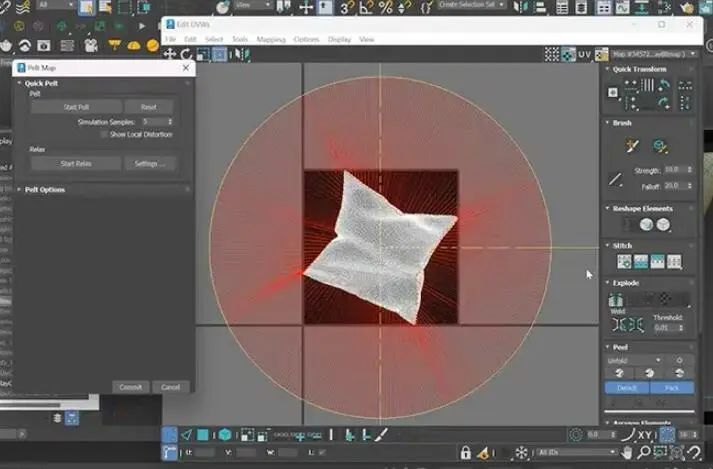
定义接缝后,下一步是使用Pelt贴图技术使UV变平。此方法允许您将3D模型的UV展开为2D表示,从而更容易应用纹理。操作方法如下:
- 点击“打开UV编辑器”以访问UV映射界面。
- 选择所有需要展开的多边形。
- 选择Pelt贴图选项。
- 在Pelt贴图对话框中,点击“开始毛皮。”
- 最后,选择“快速去皮”选项。
可以使用多个贴图通道为不同的物体表面分配不同的纹理坐标,从而实现更复杂的纹理技术。
使用UV检查器图案监测进度
在应用皮毛映射后,监测纹理的应用以确保没有拉伸或变形是至关重要的。为此:
- 在视口中显示UV检查图案。
- 根据需要旋转各个元素以正确对齐方格图案。
评估结果
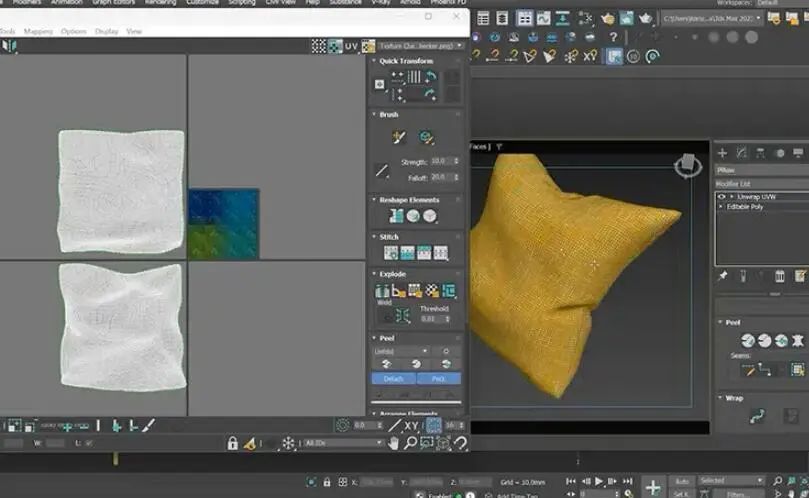
一旦你应用了UV映射,是时候评估结果了:
- 为模型应用纹理,并检查是否有任何拉伸或错位。
- 调整各个元素的规模以确保整体外观统一。
调整和微调
在评估初步结果后,您可能需要进行调整。这可能包括:
- 调整单个元素的大小以改善纹理对齐。
- 再次打开UV编辑器进一步编辑UV布局。
进行这些调整对于实现最终的精致效果是至关重要的。
实践和故障排除
为了最大限度地提高“UVW展开”修改器的效果,重要的是要遵守最佳实践并解决可能出现的常见问题。以下是一些关键提示:
- 始终在对象级别而不是子对象级别应用展开UVW修改器,以保持一致性。
- 使用展开UVW修改器编辑器查看和编辑UV,确保UV空间优化以获得更好的纹理映射。
- 通过将模型的相关部分缝合并在贴图上将它们分组在一起来减少接缝。
- 优先处理模型的详细区域,并在UV贴图中消除空隙以优化空间。
- 为了简化流程,请使用Vertex子对象级别来选择和操作UV壳,并将Unwrap UVW修改器应用于选定的对象。
- 通过调整展开设置并使用UVW展开修改器的方法来解决常见的问题,例如重叠的UV、空隙和扭曲的纹理。
常见问题
在3dmax中,UVW Map和Unwrap UVW修改器有什么区别?
UVW Map修改器是一个更简单的工具,提供了将纹理投影到3D模型上的基本方法,例如盒形、圆柱形和球形映射。它对简单的UV映射任务很有用。另一方面,Unwrap UVW修改器提供了高级控制,用于手动编辑UV坐标。它允许您创建接缝、展开UV,并进行详细的调整,因此对于复杂的模型和详细的纹理处理至关重要。
如何在我的模型展开后解决纹理拉伸问题?
纹理拉伸通常发生在UV没有正确排列或缩放时。要解决这个问题,首先在UV编辑器中检查你的UV布局。寻找UV过于密集或拉伸的区域。使用Relax工具来平滑UV并减少拉伸。此外,将UV检查图案应用到你的模型上可以帮助识别拉伸。调整和重新调整UV岛以实现更均匀的纹理映射。
我可以将展开UVW修改器应用于动画模型或角色吗?
是的,您可以将Unwrap UVW修改器应用于动画模型或角色。然而,在动画过程开始之前,确保UVs正确展开和排列非常重要。如果您在动画完成后需要调整UVs,请小心以避免影响动画。对于具有复杂骨骼系统的人物,通常最好在建模过程中早期完成UV映射,以避免出现并发症。
如何选择我的UV贴图的正确接缝位置?
选择合适的接缝位置对于最小化可见的纹理接缝并实现干净的UV布局至关重要。以下是有效选择的方法:
- 战略位置:将接缝放置在模型中不太显眼或不太关键的区域。例如,纹理失真在物体的底部或沿着自然的断裂处会不太明显。
- 避免拉伸:确保接缝放置在纹理不会被拉伸或压缩的区域。您可以通过应用棋盘图案来测试这一点,以观察其变形情况。
- 使用边缘环:选择可以转换为接缝的边缘环,以获得更受控和更易管理的UV布局。
在使用UVW展开修改器时,有哪些常见的错误需要避免?
避免常见错误可以帮助您在使用Unwrap UVW修改器时获得更好的结果:
- 不检查重叠UV:在UV编辑器中始终检查重叠UV。重叠可能导致纹理应用问题,并产生意外的视觉伪影。
- 忽略UV比例:确保UV岛按比例缩放,以保持模型上纹理分辨率的一致性。不均匀缩放可能导致纹理失真。
- 跳过放松工具:展开后,使用放松工具来平滑UV岛并减少拉伸。忽略这一步可能会导致纹理不均。
在3dMax软件中,运用 UVW 展开修改器能够有力地提升 3D 模型的品质。具体而言,当您掌握了创建接缝的技巧、巧妙利用布料映射功能,并时刻关注纹理的应用情况时,便有望打造出具有专业水准的视觉效果。
在不断练习这些实用技术的过程中,建议您积极尝试探索多种多样的纹理与材质。通过这样的实践,您将进一步锤炼技能,使自己在 3D 建模领域更上一层楼。

电影级数字人,免显卡端渲染SDK,十行代码即可调用,工业级demo免费开源下载!
更多推荐
 14
14 0
0- 0


 已为社区贡献74条内容

所有评论(0)