
解决VScode使用Keil Assistant打开工程头文件有红色波浪线
·
解决VScode使用Keil Assistant打开工程头文件有红色波浪线
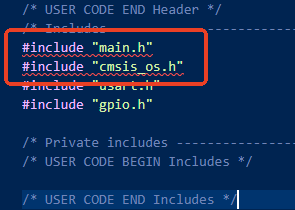
解决步骤
1. 查看Keil5安装路径中的文件位置
本人的安装路径是
E:\Software\Keil_v5
在这个文件下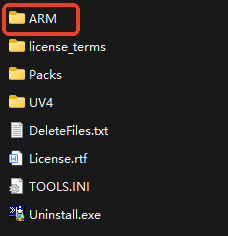
依次是E:\Software\Keil_v5\ARM\ARMCLANG\include
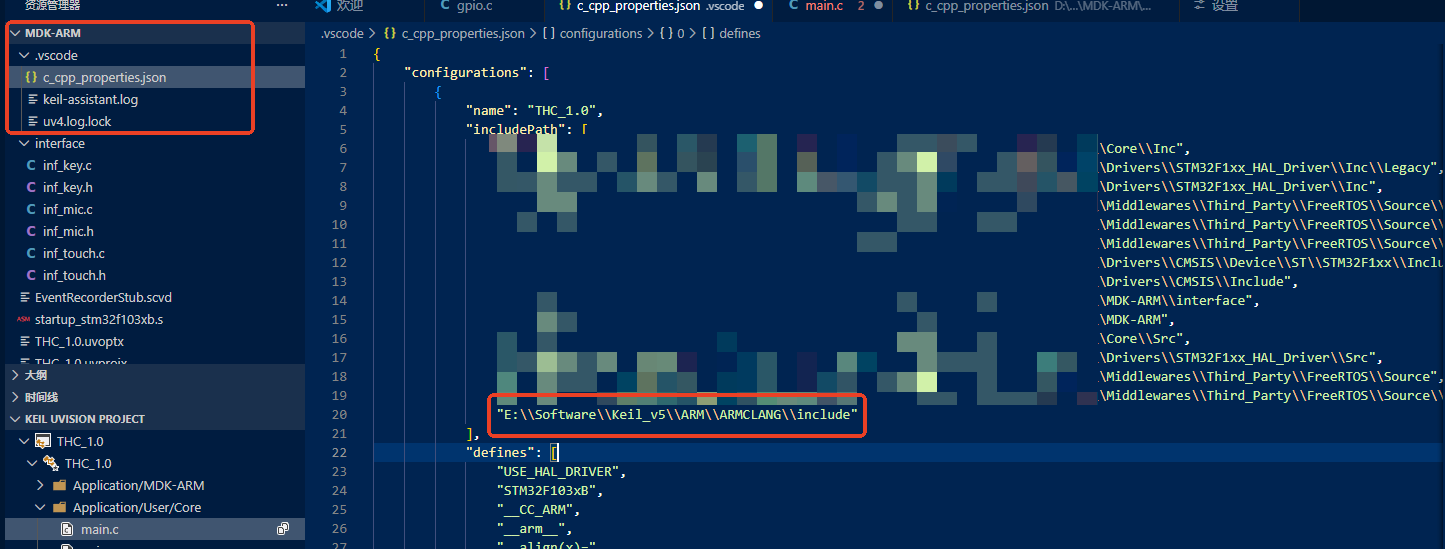
2. 打开VScode添加路径
打开VScode 打开keil工程,在MDK-ARM中的 .vscode 文件下的 c_cpp_properties.json ,如下图根据自己的路径添加
"E:\\Software\\Keil_v5\\ARM\\ARMCLANG\\include"
添加完成后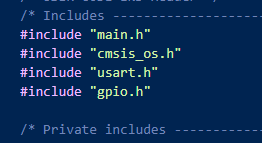
波浪线消失
还有一种方法
在Keil5 中添加头文件夹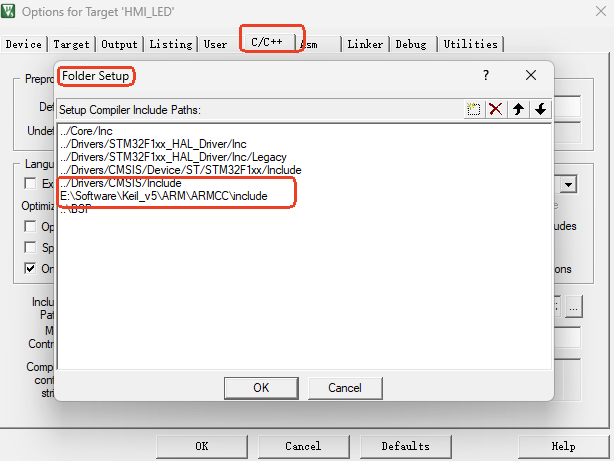

电影级数字人,免显卡端渲染SDK,十行代码即可调用,工业级demo免费开源下载!
更多推荐



 13
13 0
0- 0


 已为社区贡献1条内容

所有评论(0)