
零基础搭建 3D 科普数字人
前言
在 AIGC 与交互式内容创作领域,虚拟数字人作为人机交互的重要载体,可用于知识讲解、内容演示、互动问答等场景。传统真人出镜创作存在成本高、制作周期长、内容难量产等问题,而基于具身智能框架开发的数字人,能快速实现文本驱动的实时口播、形象展示,大幅提升内容创作效率。
本文从纯技术实践角度,完整记录基于通用具身智能开发框架,搭建一个支持实时交互、知识讲解的 3D 数字人助手的过程。全程零基础、无需专业建模、无需复杂渲染、普通开发者可直接复刻,仅用于技术学习与开发演示参考。
适合人群:前端开发者、AI 应用爱好者、交互式内容创作者、知识类内容从业者。
二、技术背景
本文采用通用具身智能开发框架,该框架提供成熟的 3D 数字人驱动能力,核心打通 “感知 — 理解 — 表达” 全链路,让 AI 从文本生成升级为可实时交互的虚拟形象。
框架核心技术特性:
- 提供可直接选用的预设 3D 人形形象库,适配讲解、科普、互动等多种场景风格
- 支持文本一键生成语音、唇形同步、表情与手势联动驱动
- 低延迟实时交互响应,口播与动作同步性良好
- 前端 SDK 轻量化接入,兼容 Vue、React、原生 HTML 等主流技术栈
- 普通配置 PC 即可完成开发调试,无需高端显卡等专业设备
二、知识科普讲师数字人应用场景
你的数字人讲师可以做:
-
职场干货:汇报技巧、沟通情商、高效工作
-
生活常识:健康、家居、心理、安全
-
-
科普小知识:科学、历史、天文、地理
-
读书分享:经典书籍、认知提升、思维训练
-
心理成长:情绪管理、自我提升、解压
-
短视频口播:一分钟科普、三分钟干货
文案超好写:短句、干货、金句、结论先行,数字人口播自然、专业、有说服力。
三、前期准备
-
注册并获取密钥
-
注册账号 → 进入控制台
-
创建驱动应用(选「知识讲师」形象)
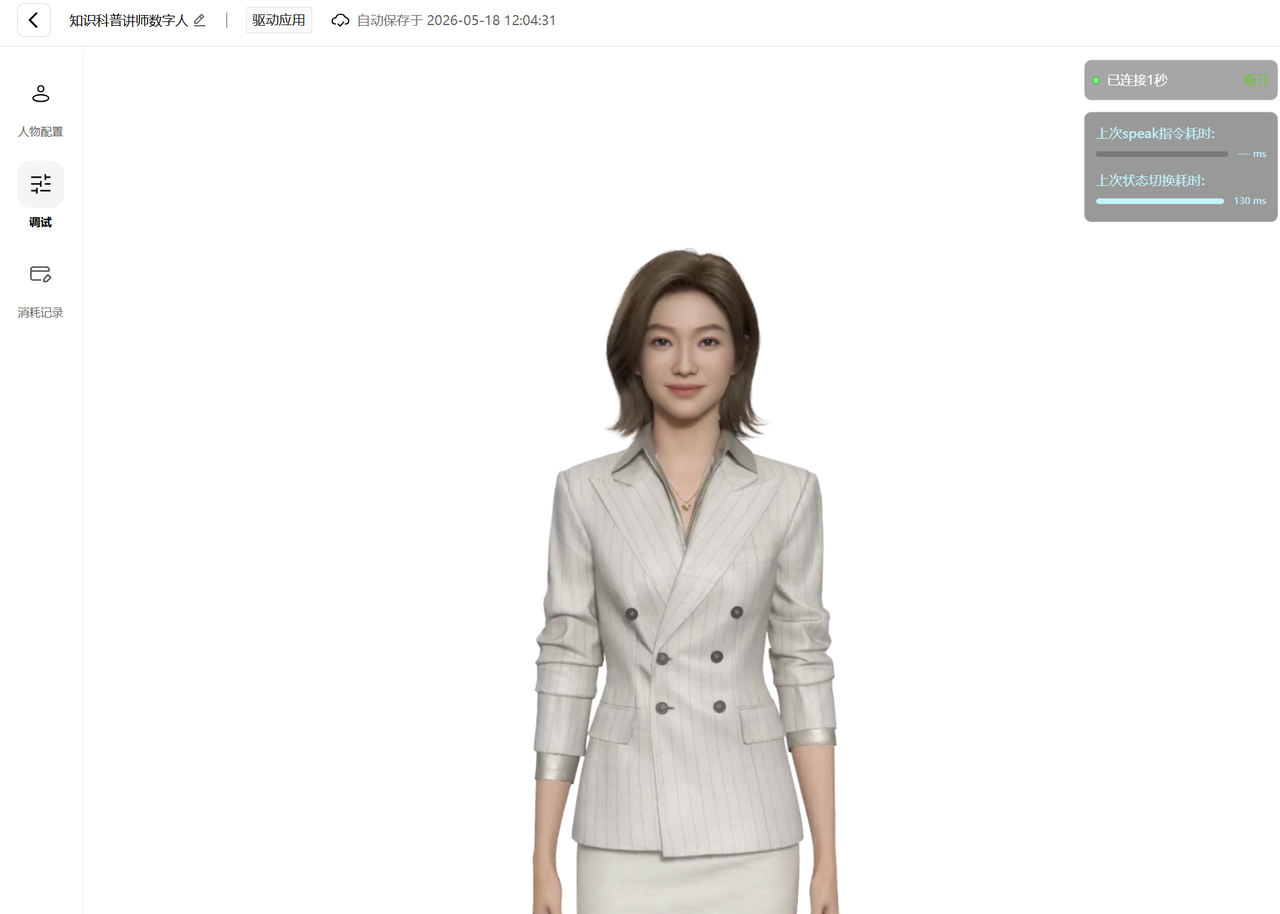
-
拿到:
-
appId
-
appSecret
-
-
开发环境
-
Node.js 16+
-
Vue3 + Vite
-
VS Code
-
项目结构
vue-avatar-teacher/
├── src/
│   ├── components/
│   │   └── AvatarTeacher.vue   # 数字人主交互组件
│   ├── services/
│   │   ├── avatar-sdk.js        # 数字人SDK封装
│   │   └── llm-service.js       # 文本生成服务调用
│   └── main.ts
├── index.html
└── package.json
四、项目搭建步骤
-
安装依赖
npm install-
配置 SDK(xingyun.service.js)
this.sdkInstance = new window.XmovAvatar({appId: "你的appId",appSecret: "你的appSecret",gatewayServer: "https://nebula-agent.xingyun3d.com/user/v1/ttsa/session",socket_io_url: "wss://gateway.xingyun3d.com"})-
设置讲师人设(llm.service.js)
systemPrompt = "你是专业知识科普讲师,语言简洁、逻辑清晰、通俗易懂、干货满满,适合短视频口播。"-
主界面(APP.vue)
-
主色调:深蓝 + 浅灰(专业讲师风)
-
布局:左数字人、右聊天区
-
快捷按钮:职场干货、生活常识、科普知识、读书分享
下面直接给完整可运行代码:
<template>
  <div class="teacher-container">
    <header class="header">
      <div class="logo">
        <h1>🧠 知识科普讲师数字人</h1>
        <p>职场干货|生活常识|科普知识|读书分享</p>
      </div>
      <div class="status" :class="{connected:isConnected}">
        {{isConnected?'讲师已就绪':'初始化中'}}
      </div>
    </header>

    <div class="main">
      <div class="avatar" :id="avatarId"></div>

      <div class="chat-area">
        <div class="quick">
          <button @click="quick('职场沟通干货')">职场沟通</button>
          <button @click="quick('健康生活常识')">生活常识</button>
          <button @click="quick('科普小知识')">科普知识</button>
          <button @click="quick('好书推荐分享')">读书分享</button>
        </div>

        <div class="chat-history" ref="chatRef">
          <div v-for="(m,i) in chatHistory" :key="i" :class="['msg',m.type]">
            {{m.content}}
          </div>
        </div>

        <div class="input">
          <input v-model="text" placeholder="输入问题,例如:如何高效工作?" @keyup.enter="send">
          <button @click="send">发送</button>
        </div>
      </div>
    </div>
  </div>
</template>

<script setup>
import {ref,onMounted,onUnmounted,nextTick} from 'vue'
import Xing from '@/services/xingyun.service'
import LLM from '@/services/llm.service'

const avatarId = 'avatar'
const isConnected = ref(false)
const currentState = ref('准备中')
const text = ref('')
const chatHistory = ref([])
const chatRef = ref(null)

const quick = (q) => {
  text.value = q
  send()
}

const send = async () => {
  if(!text.value.trim()) return
  chatHistory.value.push({type:'user',content:text.value})
  const res = await LLM.sendMessage(text.value)
  Xing.speak(res)
  chatHistory.value.push({type:'ai',content:res})
  text.value = ''
  nextTick(()=>chatRef.value.scrollTop=chatRef.value.scrollHeight)
}

onMounted(async ()=>{
  await Xing.initSDK({
    appId:'你的appId',
    appSecret:'你的appSecret',
    gatewayServer:'https://nebula-agent.xingyun3d.com/user/v1/ttsa/session',
    socket_io_url:'wss://gateway.xingyun3d.com',
    onStateChange:(s)=>{
      currentState.value=s
      if(s==='speak')isConnected.value=true
    },
    onSubtitle:(t)=>chatHistory.value.push({type:'ai',content:t})
  })
  chatHistory.value.push({type:'ai',content:'你好!我是知识科普讲师,职场、生活、科普、读书问题都可以问我~'})
})

onUnmounted(()=>Xing.disconnect())
</script>

<style scoped>
.teacher-container{width:100vw;height:100vh;background:#f5f7fa;display:flex;flex-direction:column}
.header{background:#1e293b;color:white;padding:20px;display:flex;justify-content:space-between}
.logo h1{margin:0}
.status{background:#334155;padding:6px 16px;border-radius:20px}
.status.connected{background:#10b981}
.main{flex:1;display:flex;padding:20px;gap:20px}
.avatar{width:450px;background:#e2e8f0;border-radius:20px}
.chat-area{flex:1;display:flex;flex-direction:column;gap:15px}
.quick{display:grid;grid-template-columns:1fr 1fr;gap:10px}
.quick button{background:#1e293b;color:white;border:none;border-radius:8px;padding:12px}
.chat-history{flex:1;background:white;border-radius:15px;padding:20px;overflow-y:auto}
.msg{margin-bottom:15px}
.msg.user{text-align:right;color:#1e293b}
.msg.ai{color:#475569}
.input{display:flex;gap:10px}
.input input{flex:1;padding:12px;border:1px solid #cbd5e;border-radius:8px}
.input button{background:#1e293b;color:white;border:none;border-radius:8px;padding:12px 20px}
</style>
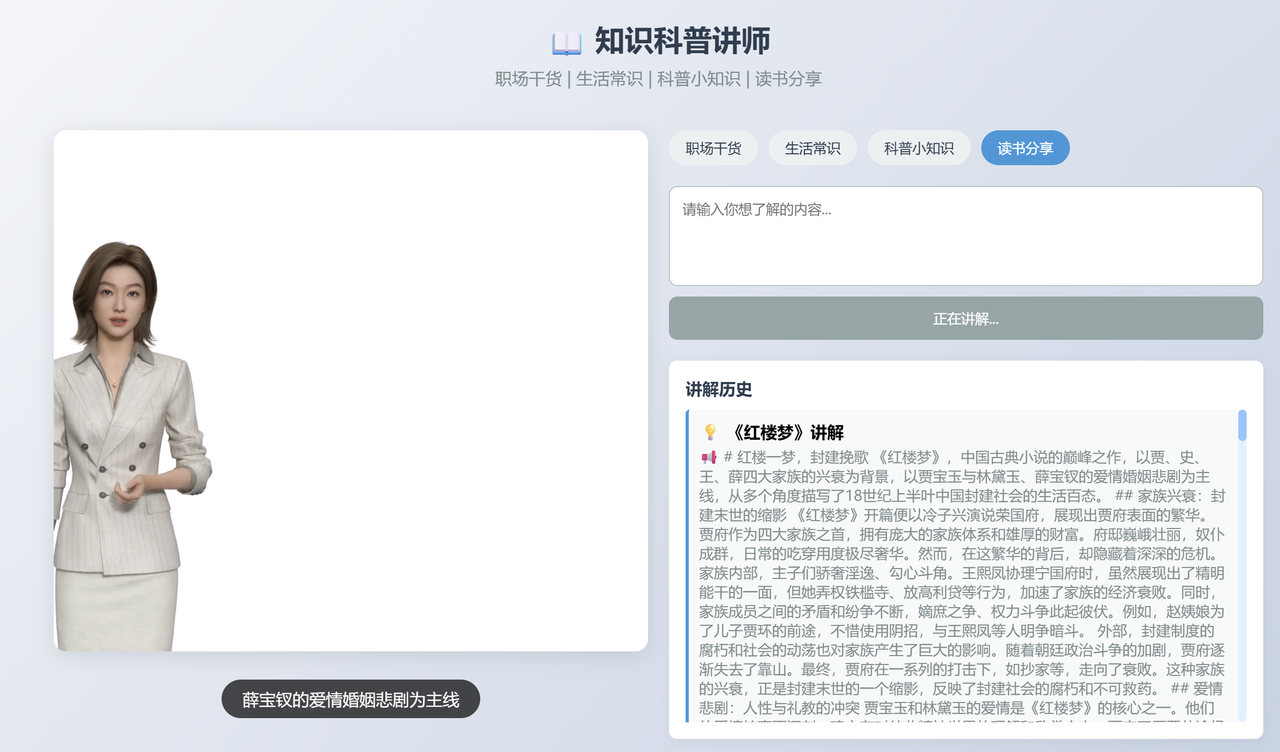
五、效果展示:讲师口播特点
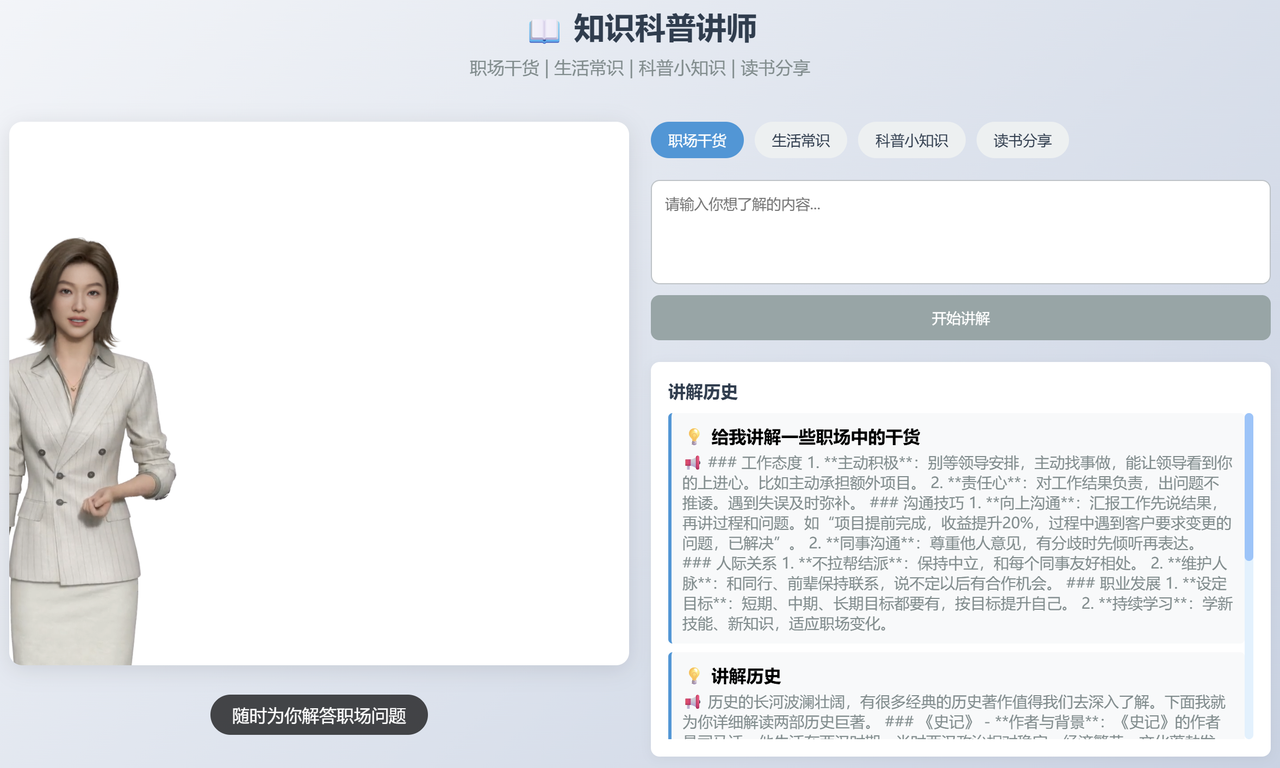
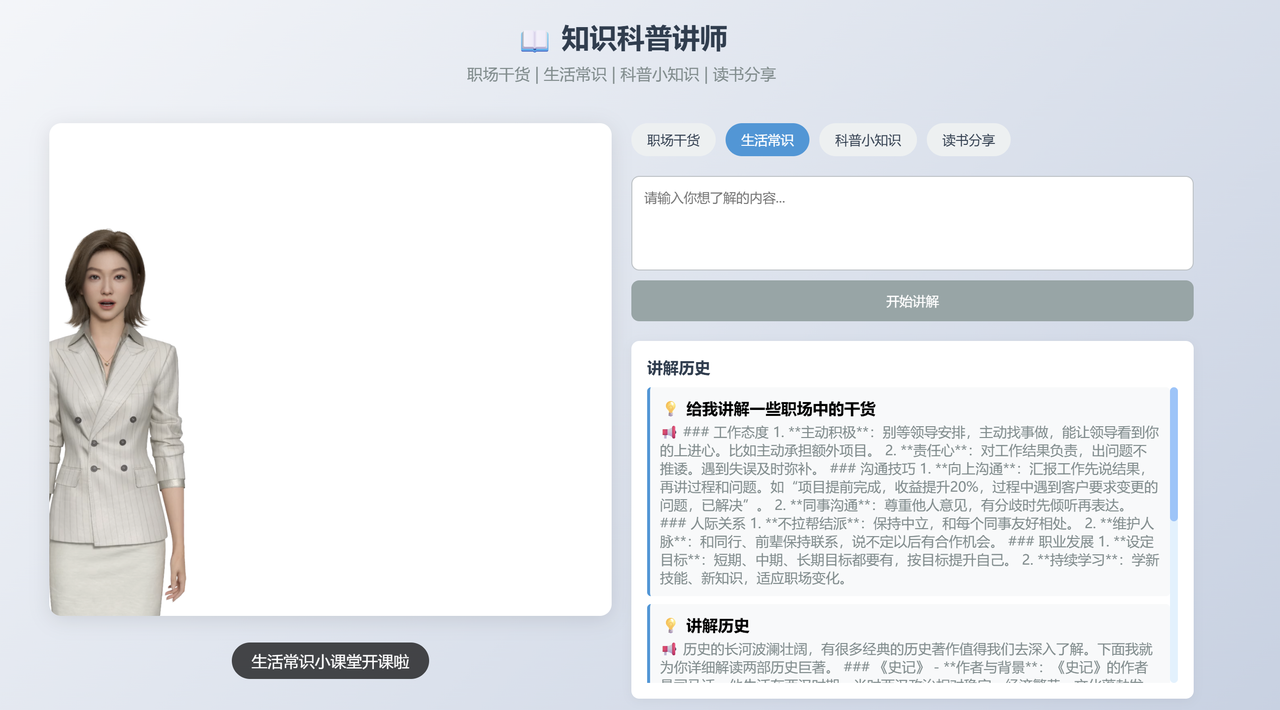
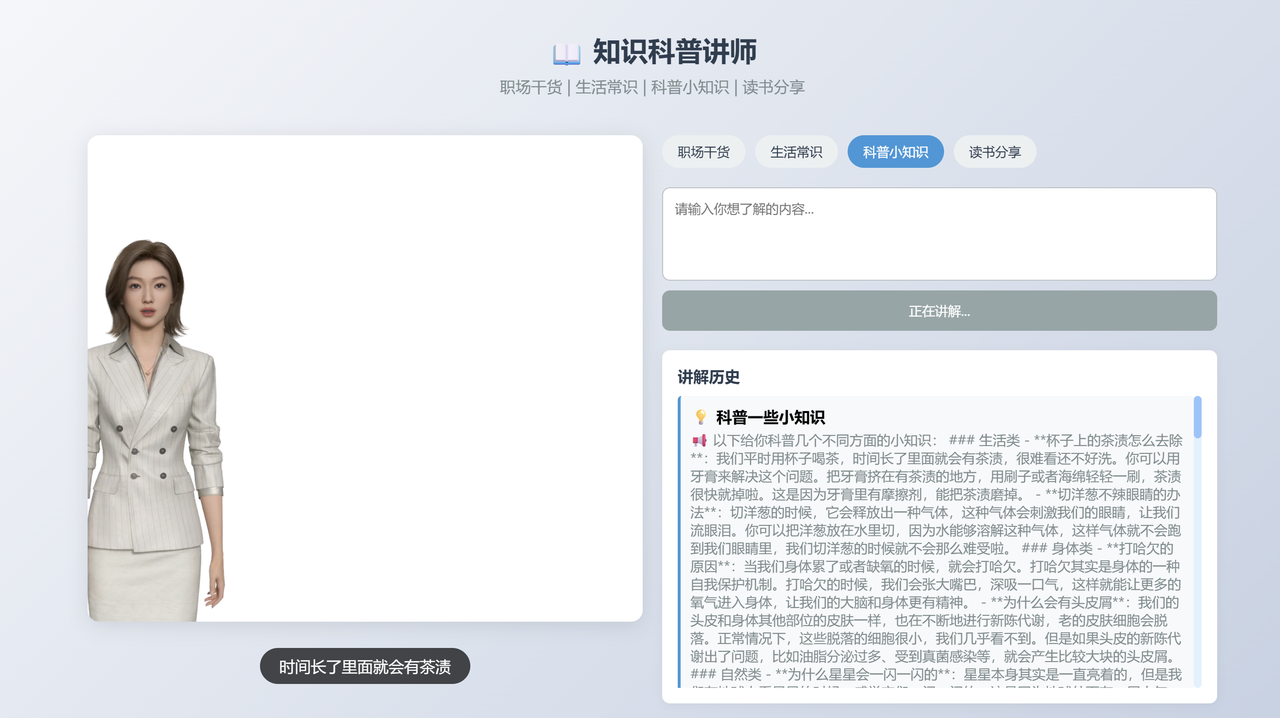
知识科普类文案简短、干货、结论先行、口语化。
模板:
-
职场:技巧 + 简单解释
-
生活:结论 + 做法
-
科普:一句话结论 + 通俗解释
-
读书:推荐 + 核心收获
七、常见问题
-
数字人加载失败:appId/appSecret、socket_io_url、gatewayServer 必须填对
-
文案生硬:提示词改成「简洁、口语、干货、适合短视频」
-
动作不自然:选择讲解、思考、点头动作
八、扩展方向
基于本项目基础,可进一步扩展以下技术功能,供开发者二次开发:
-
短视频批量生成:对接批量文本接口,自动生成系列科普短视频
-
直播数字人讲师:适配直播场景,实现实时互动讲解
-
课程讲解定制:适配教育场景,定制专属课程讲解形象与文案
-
多领域科普拓展:覆盖心理、财经、历史等更多知识领域
-
移动端适配优化:适配手机端交互,提升移动端使用体验
九、总结
本文从纯技术集成与开发实践角度,完整演示了基于通用具身智能框架搭建 3D 科普数字人助手的全流程。项目具备低门槛、易部署、可扩展的特点,适合作为前端 + AI 交互的学习案例、技术演示与二次开发参考。
随着 AIGC 技术与具身智能的持续发展,虚拟数字人将在知识科普、内容创作、人机交互等更多领域发挥作用,成为提升内容生产效率、丰富交互形式的重要辅助工具。本文仅提供一种技术实现思路,供相关领域开发者参考与实践。

电影级数字人,免显卡端渲染SDK,十行代码即可调用,工业级demo免费开源下载!
更多推荐


 7
7 0
0- 0


 已为社区贡献6条内容

所有评论(0)