
Openstack安装与配置第二部分(keystone篇)
在Linux操作系统上进行OpenStack的keystone安装部署
⚠申明: 未经许可,禁止以任何形式转载,若要引用,请标注链接地址。 全文共计9277字,阅读大概需要20分钟
🌈更多学习内容, 欢迎👏关注👀【文末】我的个人微信公众号:不懂开发的程序猿
⏰个人网站:https://jerry-jy.co/❗❗❗知识付费,🈲止白嫖,有需要请后台私信或【文末】个人微信公众号联系我
Openstack安装与配置第二部分(keystone篇)
Openstack安装与配置第二部分(keystone篇)
任务背景
OpenStack是一个云平台管理的项目,它不是一个软件。这个项目由几个主要的组件组合起来完成一些具体的工作。OpenStack是一个旨在为公共及私有云的建设与管理提供软件的开源项目。它的社区拥有超过130家企业及1350位开发者,这些机构与个人将 OpenStack作为基础设施即服务资源的通用前端。OpenStack项目的首要任务是简化云的部署过程并为其带来良好的可扩展性。本文希望通过提供必要的指导信息,帮助大家利用 OpenStack前端来设置及管理自己的公共云或私有云。
OpenStack是由 Rackspace和NASA共同开发的云计算平台,帮助服务商和企业内部实现类似于 Amazon ec2和S3的云基础架构服务( Infrastructure as a Service)。 OpenStack包括两个主要模块:Nova和 Swift。前者是NASA开发的虚拟服务器部署和业务计算模块;后者是 Backpack开发的分布式云存储模块,两者可以一起用,也可以分开单独用。 OpenStack是开源项目,除了有 Rackspace和NASA的大力支持外,后面还有包括Dell、 Citrix、 Cisco Canonical这些重量级公司的贡献和支持,发展速度非常快,有取代另一个业界领先开源云台 Eucalyptus的态势。
OpenStack的各个服务之间通过统一的REST风格的API调用,实现系统的松耦合。它内部组件的工作过程是一个有序的整体。诸如计算资源分配、控制调度、网络通信等都通过AMQP实现。 OpenStack的上层用户是程序员、一般用户和 Horizon界面等模块。这三者都是采用 OpenStack各个组件提供的API接口进行交互,而它们之间则是通过AMQP进行互相调用,它们共同利用底层的虚拟资源为上层用户和程序提供云计算服务。
任务需求
在Linux操作系统上进行OpenStack的keystone安装部署
任务步骤
1.安装和配置
- 创建一个数据库和管理员令牌
- 安全并配置组件
- 配置 Apache HTTP 服务器
2.创建服务实体和API端点
- 创建域、项目、用户和角色
- 创建 OpenStack 客户端环境脚本
任务结果
任务实施过程
- 安装openstack第二部分「Keystone、项目、用户、角色、环境脚本」
实验要求
- openstack安装为连续性实验,一共分为六个部分,且相互关联,每一个部分无法单独完成实验,因此实验结束后需保存实验内容供下个章节使用。
实验时间
- 完整六部分实验完成需要多个学时,请合理安排部署时间。
实验配置要求
- hostname
控制节点hostname:controller
计算节点hostname:compute - IP地址
控制节点
ip:192.250.250.30 mask:255.255.255.0
gateway:192.250.250.1 dns:218.203.59.116
计算节点
ip:192.250.250.31 mask:255.255.255.0
gateway:192.250.250.1 dns:218.203.59.116 - 虚拟机配置
控制节点:cpu:2core 内存:4GB 硬盘:100GB
计算节点:cpu:2core 内存:4GB 硬盘:100GB
知识点
- 学会安装openstack第二部分内容
实验目的
- 掌握如何安装openstack
实验描述
- 本实验使用一个控制节点:controller、一个计算节点:compute来完成openstack在系统下的安装与配置
实验环境
- 已经完整安装的实验:openstack环境篇的控制节点虚拟机镜像,Vmware虚拟化平台,ssh登录工具。
实验步骤
1.使用ssh工具登录并启动上一个实验中部署的控制节点虚拟机。(本实验章节所有操作均在控制节点上执行)
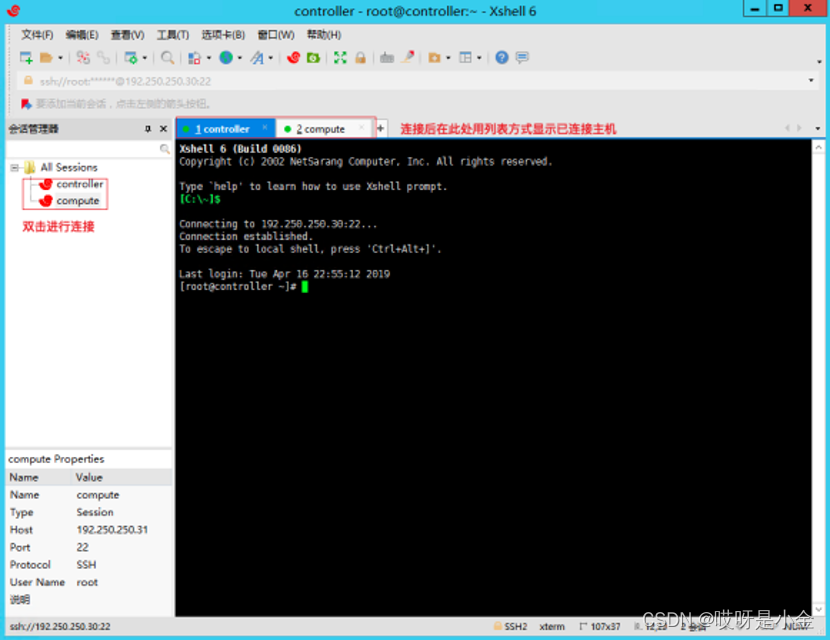
- 使用Xshell工具连接控制节点(《openstack-环境篇》已经保存账号和密码,直接双击就可以登录,如果没有设置保存用户名密码,需要重新输入完成登录)。
2.在控制节点安装openstack-keystone服务。
- 登录sql数据库创建keystone库
登录数据库
mysql -uroot -p123456
使用实验手册《openstack第一部分(环境篇)》设置的mysql登录密码123456

创建keystone库
CREATE DATABASE keystone;

- 为keystone库授予权限并退出数据库
授予对keystone数据库适当的访问权限
GRANT ALL PRIVILEGES ON keystone.* TO 'keystone'@'localhost' \
IDENTIFIED BY 'keystone';
按需设置,本实验使用“keystone”
授予对keystone数据库适当的访问权限
GRANT ALL PRIVILEGES ON keystone.* TO 'keystone'@'%' \
IDENTIFIED BY 'keystone';
创建keystone数据库密码,按需设置,本实验使用“keystone”
退出数据库
exit

- 安装keystone包并编辑keystone文件
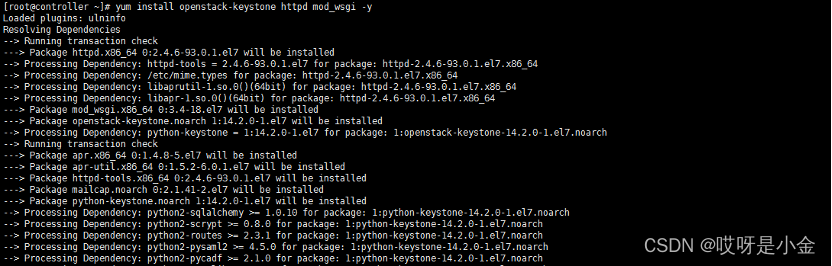
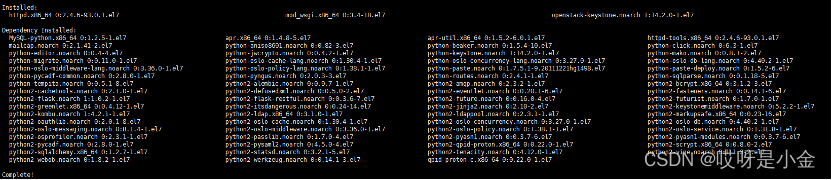
yum install openstack-keystone httpd mod_wsgi -y
编辑keystone文件
vim /etc/keystone/keystone.conf

在[database]部分中,配置数据库访问
connection = mysql+pymysql://keystone:keystone@controller/keystone
使用keystone设置的数据库密码keystone
注释掉或删除[database]部分中的任何其他选项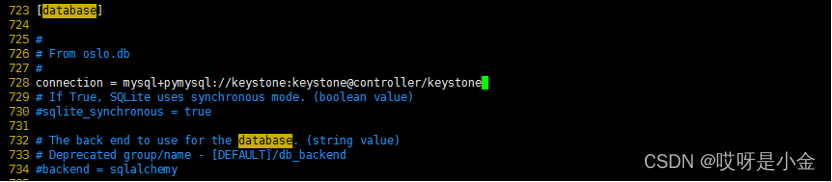
在[token]部分中,配置Fernet令牌提供程序
[token]
provider = fernet
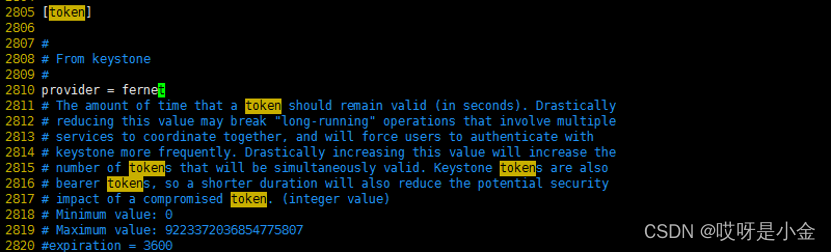
:wq保存文件
- 填充Identity服务数据库
su -s /bin/sh -c "keystone-manage db_sync" keystone

- 初始化Fernet密钥存储库
keystone-manage fernet_setup --keystone-user keystone --keystone-group keystone
keystone-manage credential_setup --keystone-user keystone --keystone-group keystone

- 引导身份服务
keystone-manage bootstrap --bootstrap-password admin \
  --bootstrap-admin-url http://controller:5000/v3/ \
  --bootstrap-internal-url http://controller:5000/v3/ \
  --bootstrap-public-url http://controller:5000/v3/ \
  --bootstrap-region-id RegionOne
创建keystone管理身份密码,按需设置,本实验使用“admin”
- 配置Apache HTTP服务器
编辑httpd文件
vim /etc/httpd/conf/httpd.conf

配置ServerName引用控制节点
ServerName controller

- 创建wsgi-keystone.conf的软连接
ln -s /usr/share/keystone/wsgi-keystone.conf /etc/httpd/conf.d/

- 启动Apache HTTP服务并将其配置为在系统引导时启动
systemctl enable httpd.service
systemctl start httpd.service

- 临时配置管理帐户环境变量
export OS_USERNAME=admin
export OS_PASSWORD=admin
export OS_PROJECT_NAME=admin
export OS_USER_DOMAIN_NAME=Default
export OS_PROJECT_DOMAIN_NAME=Default
export OS_AUTH_URL=http://controller:5000/v3
export OS_IDENTITY_API_VERSION=3
使用keystone管理身份密码admin
3.创建域、项目、用户和角色
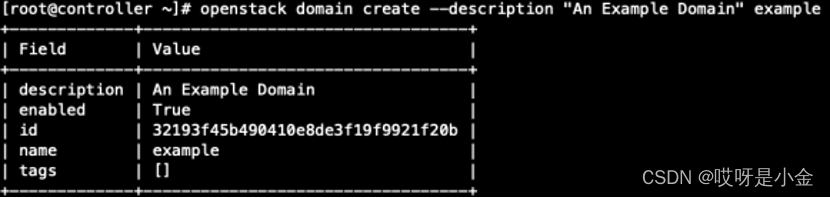
- 创建新域
openstack domain create --description "An Example Domain" example
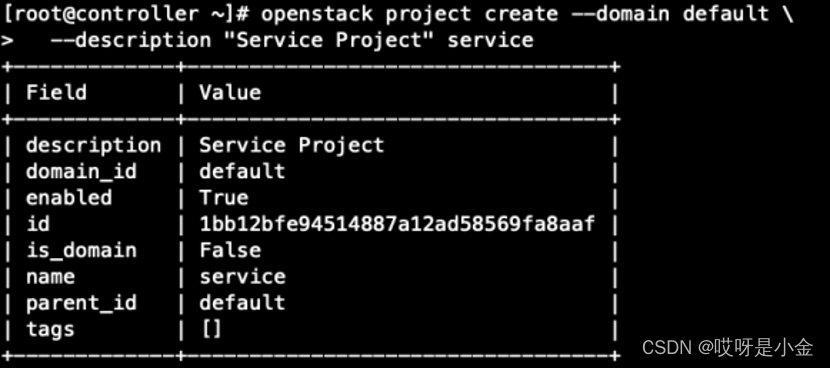
- 创建service 项目
openstack project create --domain default \
  --description "Service Project" service
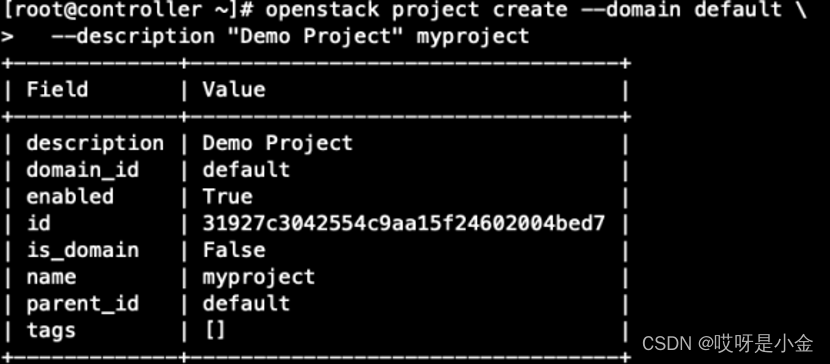
- 创建myproject项目
openstack project create --domain default \
  --description "Demo Project" myproject
- 创建myuser用户
openstack user create --domain default \
  --password-prompt myuser
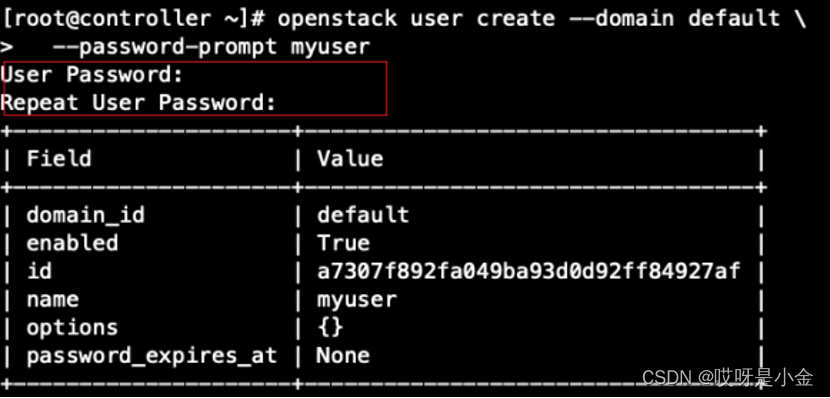
User Password: myuser
Repeat User Password: myuser
创建myuser用户登录密码,按需设置,本实验使用“myuser”
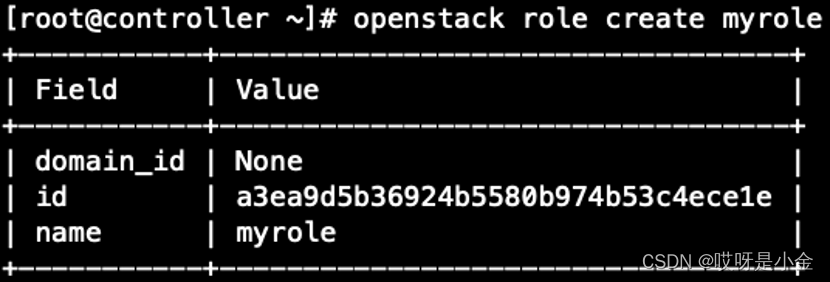
- 创建myrole角色
openstack role create myrole
- 将myrole角色添加到myproject项目和myuser用户
openstack role add --project myproject --user myuser myrole

- 验证操作
取消设置临时变量OS_AUTH_URL和OS_PASSWORD
unset OS_AUTH_URL OS_PASSWORD
作为admin用户,请求身份验证令牌
openstack --os-auth-url http://controller:5000/v3 \
  --os-project-domain-name Default --os-user-domain-name Default \
  --os-project-name admin --os-username admin token issue
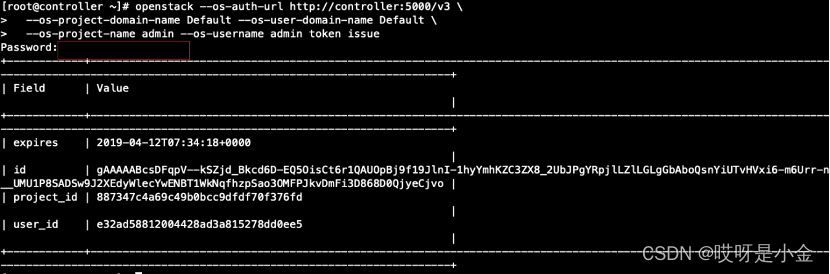
Password:admin
使用keystone管理身份密码admin
作为myuser用户,请求身份验证令牌
openstack --os-auth-url http://controller:5000/v3 \
  --os-project-domain-name Default --os-user-domain-name Default \
  --os-project-name myproject --os-username myuser token issue
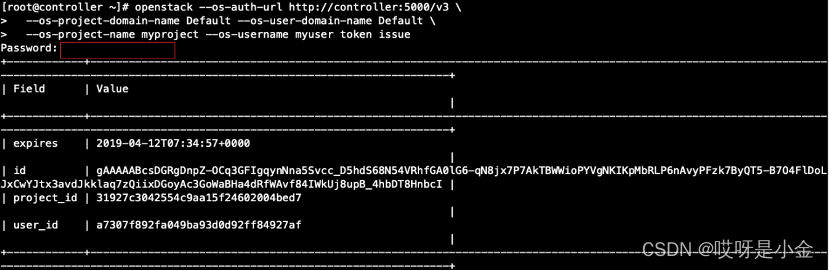
Password:myuser
使用myuser用户密码myuser
4.创建OpenStack客户端环境脚本
- 创建脚本
创建客户端环境的脚本admin和demo项目的用户,后续部分引用这些脚本来加载客户端的凭据。
客户端环境脚本的路径不受限制。可以将脚本放在任何位置,但确保它们可以访问并位于适合部署的安全位置,因为它们包含敏感凭据。
本实验将脚本放置在/root目录下
创建和编辑admin-openrc文件并添加以下内容
cd /root/
vim admin-openrc

添加以下条目
export OS_PROJECT_DOMAIN_NAME=Default
export OS_USER_DOMAIN_NAME=Default
export OS_PROJECT_NAME=admin
export OS_USERNAME=admin
export OS_PASSWORD=admin
export OS_AUTH_URL=http://controller:5000/v3
export OS_IDENTITY_API_VERSION=3
export OS_IMAGE_API_VERSION=2
使用keystone管理身份密码admin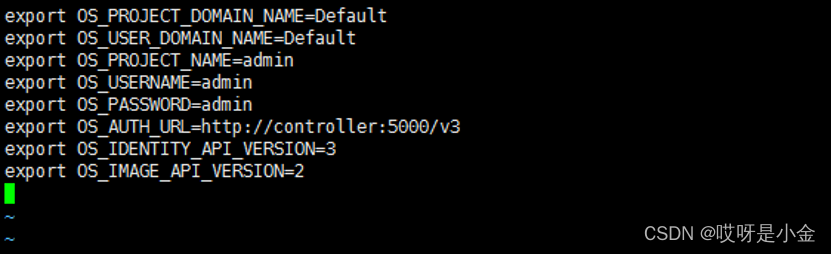
创建和编辑demo-openrc文件并添加以下内容
cd /root/
vim demo-openrc

添加以下条目
export OS_PROJECT_DOMAIN_NAME=Default
export OS_USER_DOMAIN_NAME=Default
export OS_PROJECT_NAME=myproject
export OS_USERNAME=myuser
export OS_PASSWORD=myuser
export OS_AUTH_URL=http://controller:5000/v3
export OS_IDENTITY_API_VERSION=3
export OS_IMAGE_API_VERSION=2
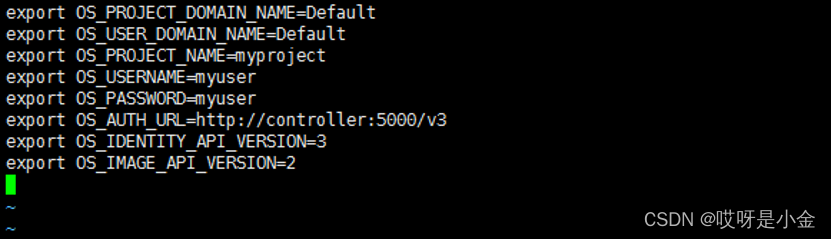
使用myuser用户密码myuser
- 验证操作,使用脚本
要将客户端作为特定项目和用户运行,只需在运行它们之前加载关联的客户端环境脚本即可。
例如:加载admin-openrc文件以使用admin项目和用户凭据填充环境变量
使用admin脚本
. admin-openrc

请求身份验证令牌
openstack token issue
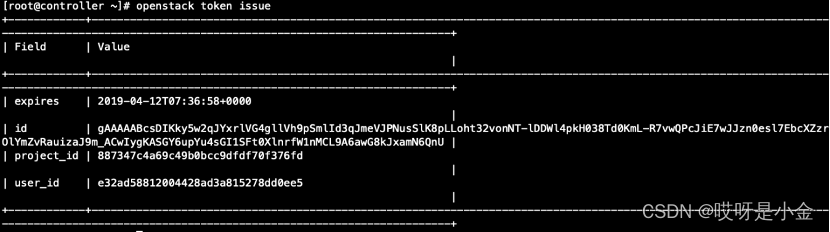
-
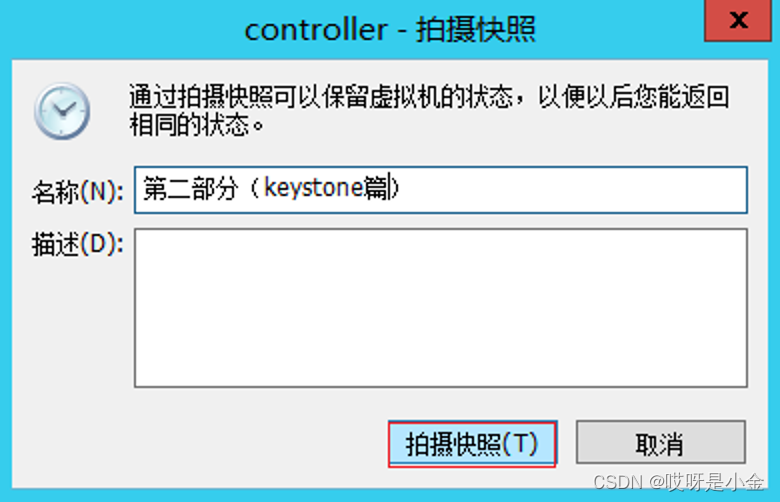
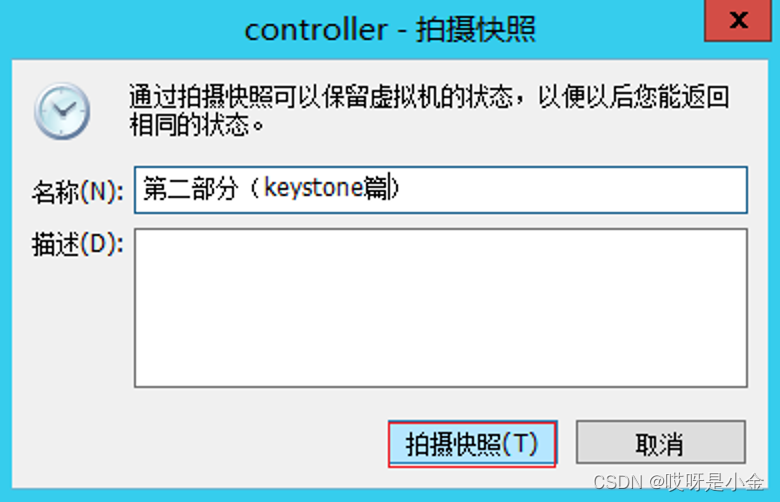
控制节点第二部分(keystone篇)已经配置完成,使用Vmware平台快照功能保存快照,并保留现在的配置等待下一章节实验使用。
设置控制节点:右键单击“controller”,点击“快照”,点击“拍摄快照”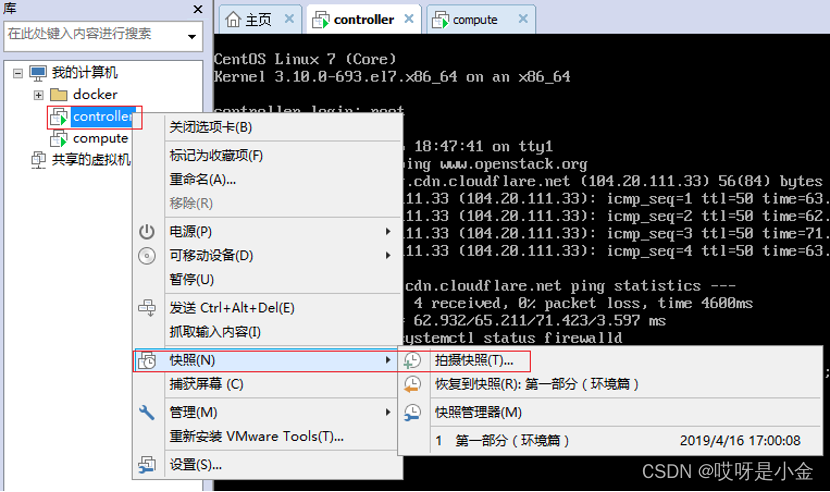
-
编辑名称为“第二部分(keystone篇)”,点击“拍摄快照保存”
–end–
说明
本实验(项目)/论文若有需要,请后台私信或【文末】个人微信公众号联系我

电影级数字人,免显卡端渲染SDK,十行代码即可调用,工业级demo免费开源下载!
更多推荐

 23
23 0
0- 0



 已为社区贡献1条内容

所有评论(0)