
【仿真】【具身智能仿真】Isaac Sim&lab云端腾讯云部署(最佳开发指南)
【仿真】【具身智能仿真】Isaac Sim&lab云端腾讯云部署(最佳开发指南)
·
对应b站讲解视频 38min合集
isaac 腾讯云部署以及最优化配置
腾讯云训练的GO2 倒立效果
宇树Go2 四足狗双足倒立强化学习 第一次仿真训练
相关资源链接
腾讯云应用 isaaclab 5.0商品
腾讯云一键搭建Nvidia Isaac Sim+Lab+GR00T环境
(1)注意选购region时候选择离自己近的,防止延迟过高
(2)记得将安全组打开,网络带宽设置50M,使用腾讯云自带oraterm来登录ssh
(3)一定记得重置密码,防止使用vnc登录,大写锁定,一定要手动关机重置,不然使用在线重置会一直在等待,所以最好离线重置,不会额外收费
(4)可安装增强功能例如上传文件和自带vscode等
(5)vnc登录入口如下:
(6)有时候重新连接之后黑屏,怎么办
在腾讯云的 VNC 远程连接中,Ctrl+Alt+[按键] 组合主要对应 Linux 系统(腾讯云实例常用操作系统)的核心功能,这些快捷键在本地物理机和 VNC 远程连接中作用一致,具体含义如下:
- Ctrl+Alt+Delete
功能:触发系统 “安全选项”(Linux 中默认是重启或注销)。
场景:在图形界面下,按下后会弹出 “注销、重启、关机” 选项;在命令行界面(无图形)中,通常用于强制重启系统(但不推荐,可能导致数据丢失)。 - Ctrl+Alt+Backspace
功能:强制重启当前图形桌面环境(如 GNOME、KDE)。
场景:当图形界面卡死(鼠标键盘无响应)时,用于快速重启桌面,无需重启整个系统。 - Ctrl+Alt+F1 到 Ctrl+Alt+F12
功能:切换 Linux 系统的虚拟终端(Virtual Console)。
具体含义:
F1~F6:纯命令行终端(无图形界面),每个终端是独立的登录会话,可同时登录多个用户。
F7:默认的图形桌面终端(大多数 Linux 发行版将图形界面绑定到 F7)。
F8~F12:预留终端,通常未启用(部分系统用于特殊服务,如远程桌面会话)。
场景:
图形界面卡死时,切换到F1~F6的命令行终端,可通过命令排查问题(如杀死卡死进程)。
多用户同时操作时,不同用户可使用不同终端登录。
注意事项(VNC 连接中)
快捷键冲突:部分 VNC 客户端(如腾讯云 Web 端 VNC)可能会拦截Ctrl+Alt组合键,导致快捷键无效。此时可尝试:
在 VNC 客户端设置中关闭 “快捷键拦截”。
使用客户端提供的 “发送快捷键” 功能(如腾讯云 VNC 右上角的 “发送 Ctrl+Alt+Del” 按钮)。
系统差异:不同 Linux 发行版(如 CentOS、Ubuntu)对F1~F12的绑定可能略有不同,但核心逻辑一致(F7通常对应图形界面)。
安全提示:Ctrl+Alt+Delete在远程连接中慎用,避免误操作导致实例重启。
这些快捷键是 Linux 系统的基础操作方式,掌握后可高效管理腾讯云实例的远程会话,尤其在图形界面异常时,命令行终端(F1~F6)是重要的排查工具。
(6)超时后再登录显示大写锁定,此时暂时没找到好办法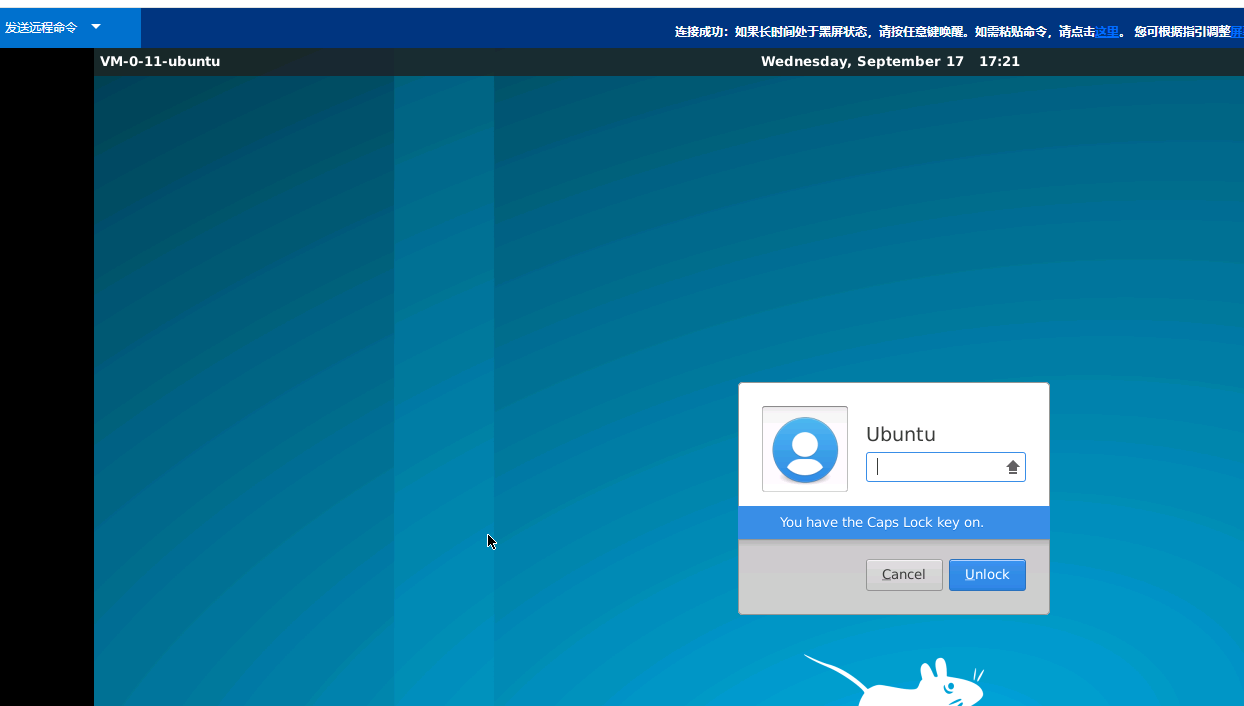

电影级数字人,免显卡端渲染SDK,十行代码即可调用,工业级demo免费开源下载!
更多推荐
 15
15 0
0- 0


 已为社区贡献3条内容

所有评论(0)