
解决:Vmware Workstation 和 Vmware ESXI 创建虚拟机Ubuntu20.04时界面显示不全,无法点击Continue进行下一步
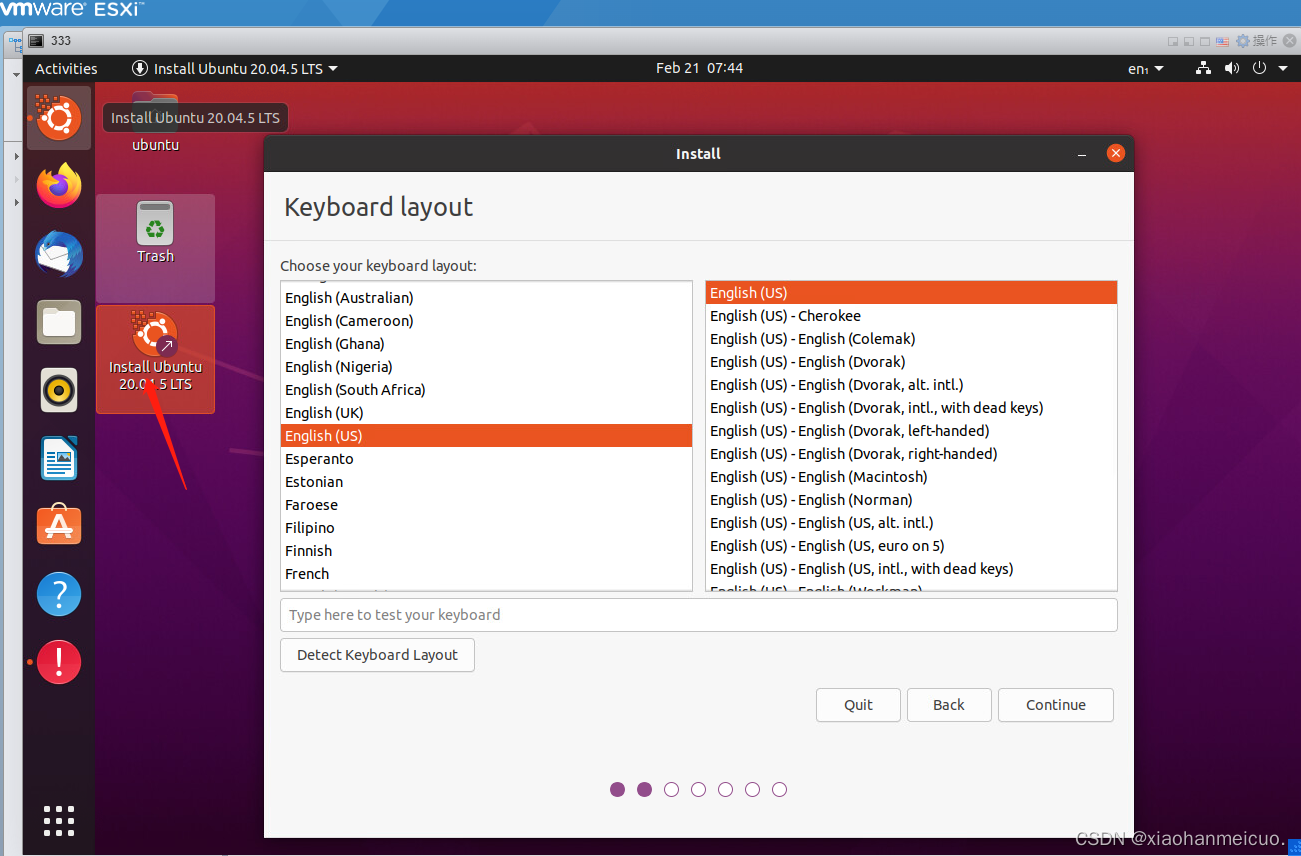
安装workstation时那种调整界面大小的方法不适用Esxi中,我测试发现在使用命令CTRL ALT + T无法调出命令行。所以就换一种方式来安装。1.如下图,到了这一步可以按 CTRL +ALT + T 调出命令终端。1.在安装的第一个界面选择Try Ubuntu 试用乌班图。点击桌面Install ubuntu进行安装。3.此时已经显示屏幕完整信息。在设置中修改屏幕分辨率。
·
解决:Vmware Workstation 和 Vmware ESXI 创建虚拟机Ubuntu20.04时界面显示不全,无法点击Continue进行下一步
一、Vmware Workstation
1.如下图,到了这一步可以按 CTRL + ALT + T 调出命令终端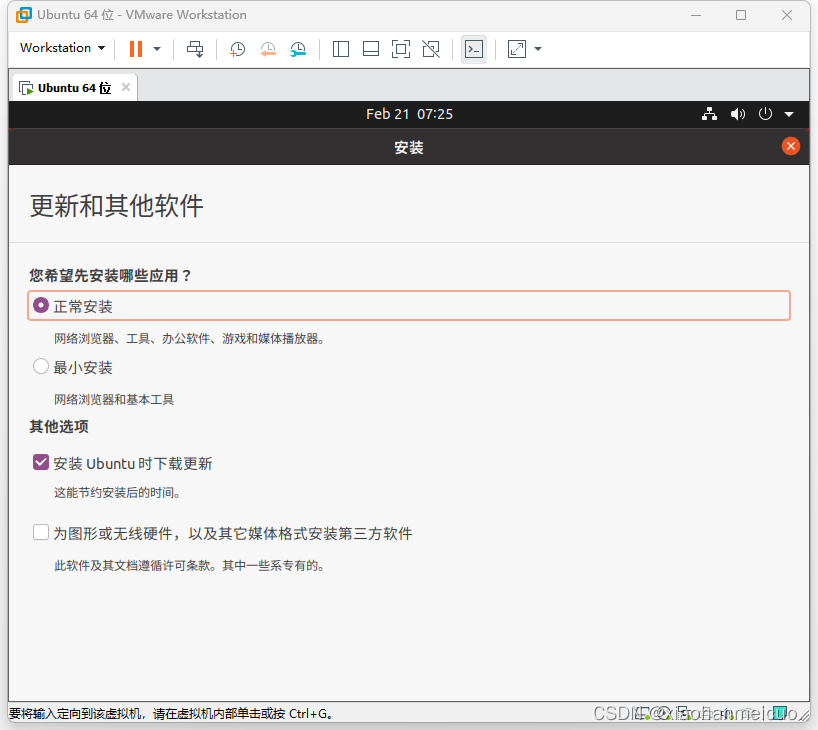
- 终端输入 xrandr --size 1280x800 此命令是调整屏幕大小

3.此时已经显示屏幕完整信息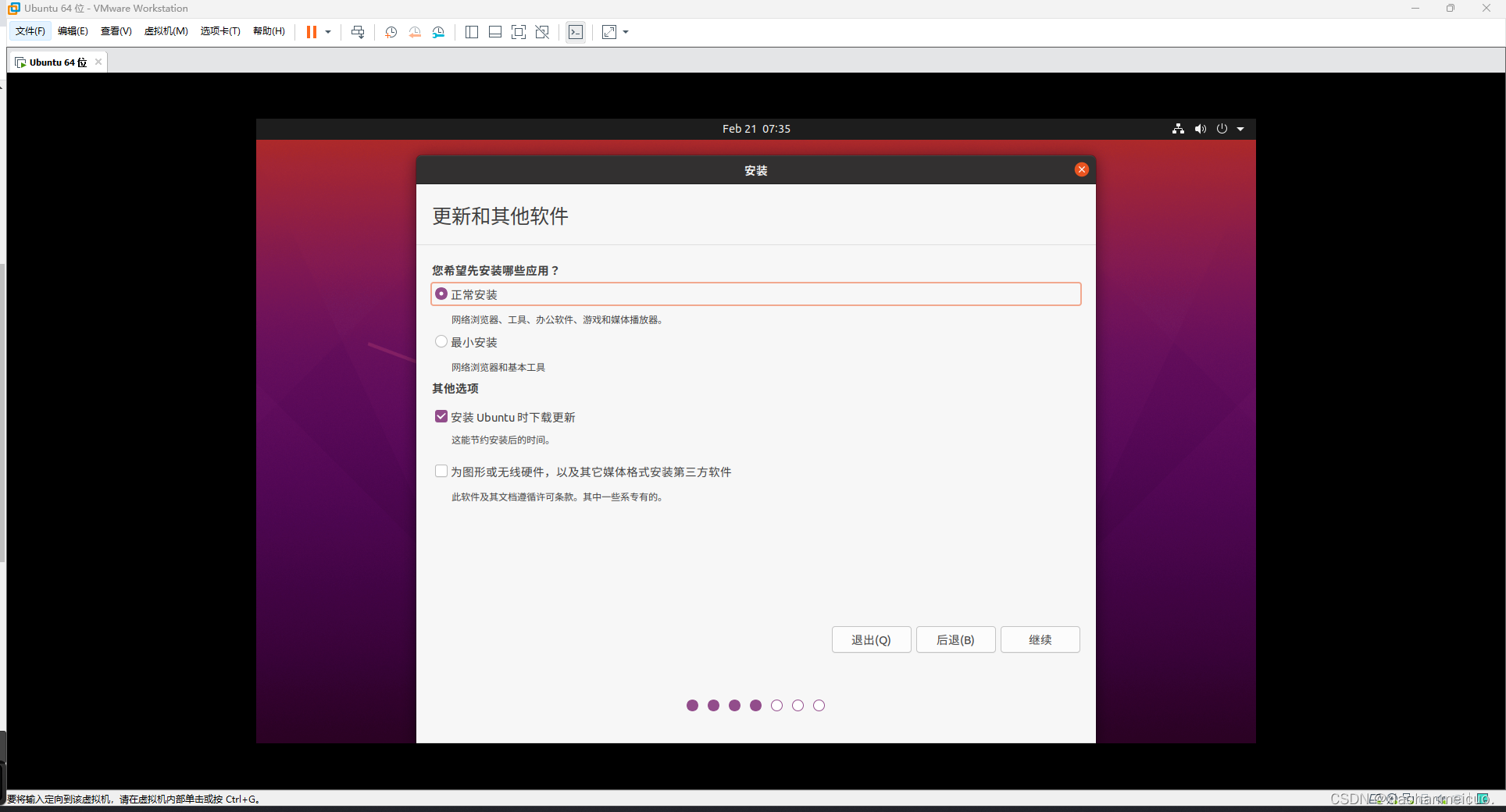
二、Vmware ESXI
安装workstation时那种调整界面大小的方法不适用Esxi中,我测试发现在使用命令CTRL ALT + T无法调出命令行。所以就换一种方式来安装
1.在安装的第一个界面选择Try Ubuntu 试用乌班图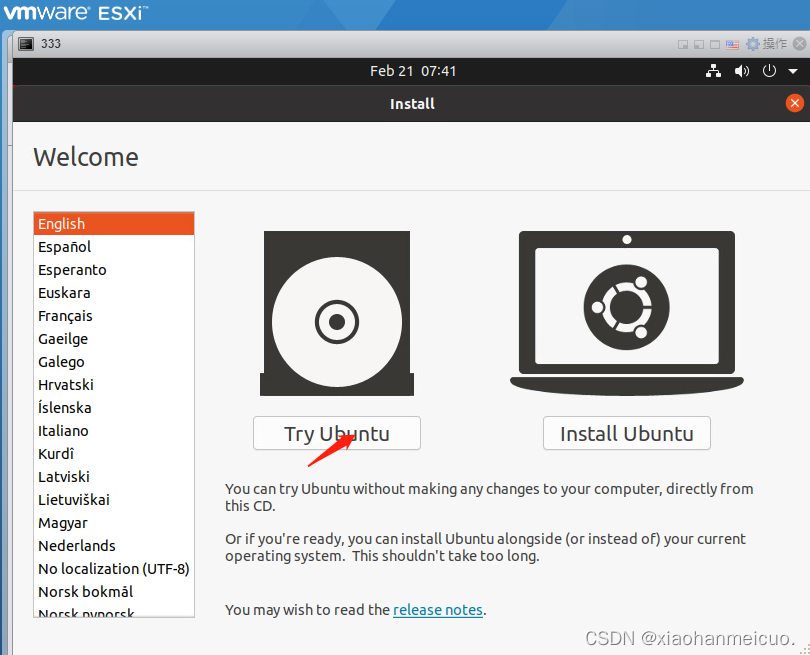
-
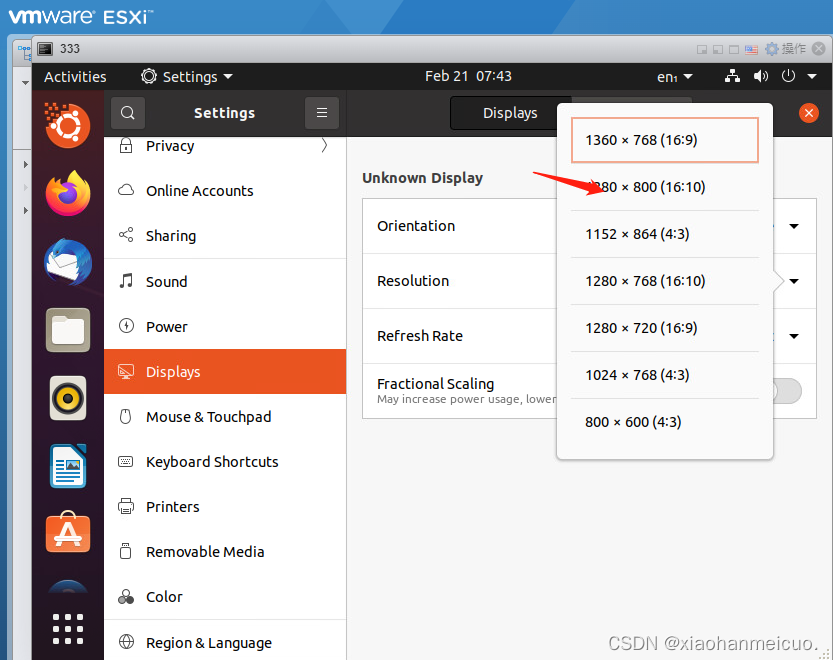
在设置中修改屏幕分辨率
-
点击桌面Install ubuntu进行安装

电影级数字人,免显卡端渲染SDK,十行代码即可调用,工业级demo免费开源下载!
更多推荐

 0
0 0
0- 0


 已为社区贡献1条内容

所有评论(0)