
软件卸载残留烦?Geek Uninstaller一键清理,注册表垃圾无处藏 Windows程序删不净?这款便携式卸载工具支持强制清除+批量导出
你是否常被“卸载后残留文件多”“注册表项清理不彻底”“第三方软件安装痕迹顽固”等问题影响效率?今天分享的这款技术工具,能针对性解决这些实操难题。
你是否常被“卸载后残留文件多”“注册表项清理不彻底”“第三方软件安装痕迹顽固”等问题影响效率?今天分享的这款技术工具,能针对性解决这些实操难题。
【Geek Uninstaller】「适配环境:Windows 7/8/10/11 | 中文便携版」
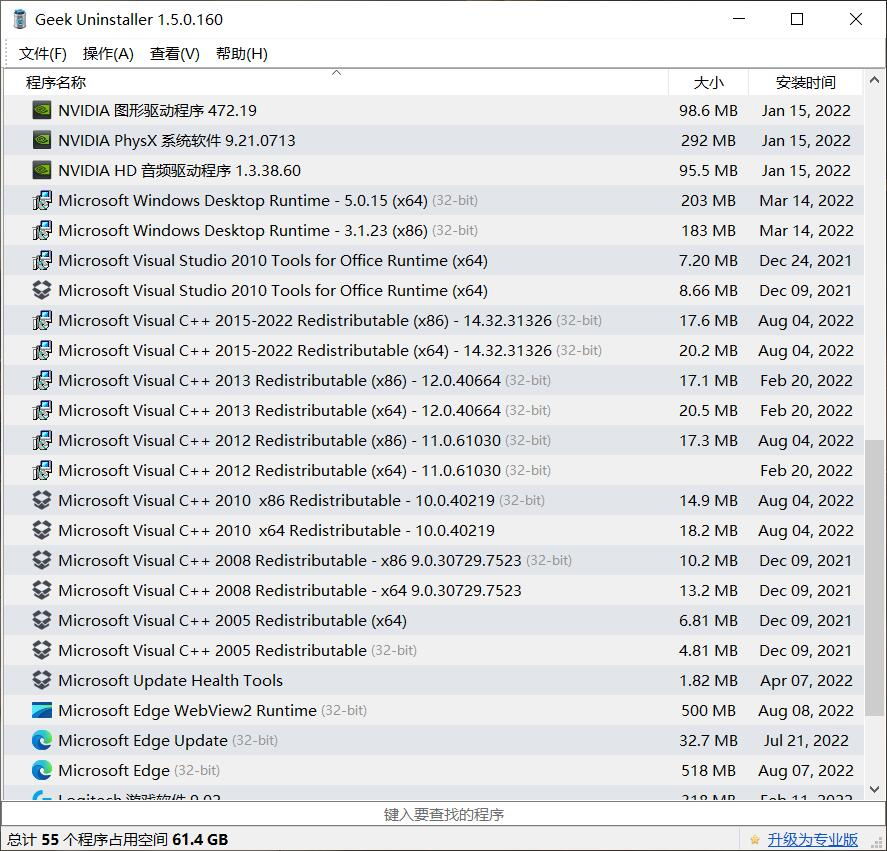
Geek Uninstaller是一款专注于软件卸载与残留清理的轻量级工具,核心优势在于强制删除机制和注册表深度扫描能力,能有效解决传统控制面板卸载不干净、系统垃圾堆积导致性能下降的问题,适配日常系统维护、设备交接清理、批量PC优化等高频场景。该工具无需安装,仅6MB大小,双击即可运行,适合U盘携带使用。
环境准备与安装方式
https://pan.xunlei.com/s/VObQAUalBpmNZ0L2qC6JRAhTA1?pwd=unfj解压后双击 GeekUninstaller.exe 即可启动,无需管理员权限即可查看已安装程序列表。
新手提示:首次运行建议以普通用户模式打开,观察待卸载软件列表;执行强制删除前建议备份重要数据。
功能调用与基础卸载操作
打开工具后,主界面自动列出所有通过Windows Installer安装的程序。右键点击目标软件,弹出功能菜单包含:
-
「卸载」:调用原始安装程序的卸载流程;
-
「强制删除」:适用于无法正常卸载或已损坏的程序;
-
「注册表条目」:直接跳转至注册表编辑器对应路径;
-
「导出为HTML」:将当前软件列表保存为网页格式,便于归档或审计。
# 示例:查看某软件在注册表中的位置
右键 → 注册表条目 → 自动打开 regedit 并定位到 HKEY_LOCAL_MACHINE\SOFTWARE\Microsoft\Windows\CurrentVersion\Uninstall\{XXXX-XXXX}
参数配置与高级清理技巧
在使用「强制删除」功能时,工具会自动扫描以下三类关联资源:
-
安装目录下的全部文件及子文件夹;
-
注册表中相关联的Uninstall键值;
-
用户AppData路径中缓存数据(如%AppData%\SoftwareName)。
资深用户建议:处理大型软件(如Adobe系列、Visual Studio)时,可先手动关闭后台进程,避免文件占用导致删除失败。若需批量处理老旧软件,推荐结合「导出HTML列表」功能做清册管理。
执行完成后,日志信息会在界面底部实时显示,删除成功后提示“清理完成”。残留文件会被彻底移除,注册表项同步清除,显著减少系统碎片。
执行验证与结果检查
卸载结束后,可通过以下方式验证清理效果:
-
文件层面:进入原安装路径确认目录是否为空或已被删除;
-
注册表层面:使用「注册表条目」功能复查键值是否存在;
-
系统表现:观察启动速度、磁盘占用是否有改善。
此外,对于需要审计的场景(如企业资产管理),可定期导出软件清单(HTML格式),用于比对不同时间点的软件变更记录。
场景拓展与注意事项
-
进阶用途:配合PE系统使用,实现离线状态下的恶意软件清除;
-
安全提醒:误删关键系统组件可能导致异常,操作前请确认软件名称及发布者;
-
常见问题:若遇到权限不足错误,请右键程序选择“以管理员身份运行”;
-
日志排查:工具虽无独立日志文件,但操作过程可在界面历史中追溯。
获取方式:https://pan.xunlei.com/s/VObQAUalBpmNZ0L2qC6JRAhTA1?pwd=unfj

电影级数字人,免显卡端渲染SDK,十行代码即可调用,工业级demo免费开源下载!
更多推荐
 10
10 0
0- 0


 已为社区贡献2条内容

所有评论(0)