
An error occured executing the microsoft VC++ runtime installer
在安装postgreSQL的时候遇到了一下问题:There has been an error.an error occured executing the Microsoft VC++ runtime installer解决办法是:在窗口中输入如下类似的Dos命令,将当前目录切换到程序的安装文件目录下我的程序安装目录文件在D:\3A软件备份>运行...
在安装postgreSQL的时候遇到了一下问题:
There has been an error.
an error occured executing the Microsoft VC++ runtime installer
解决办法是:
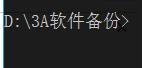
在窗口中输入如下类似的Dos命令,将当前目录切换到程序的安装文件目录下
我的程序安装目录文件在
D:\3A软件备份>
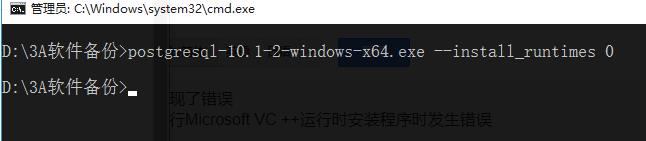
运行 postgresql-10.1-2-windows-x64.exe --install_runtimes 0
回车
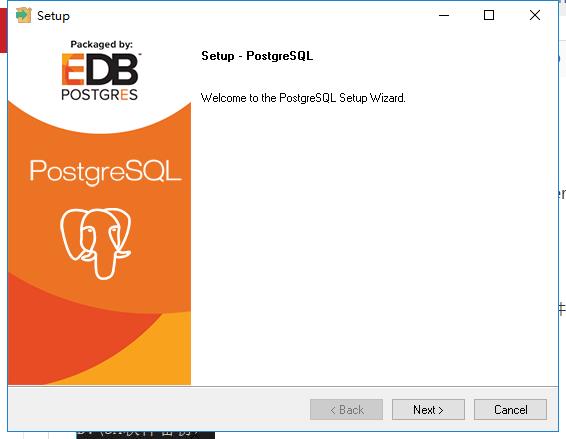
然后会弹出此窗口,按照提示就可安装成功!
安装完成后 记得启动
键盘输入win+r,打开窗口,然后进行下一步
打开的窗口中输入services.msc ,单击确定。然后进入下一步
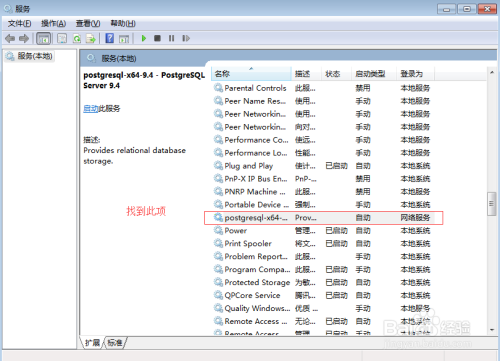
在打开的窗口中,找到postgresql ,然后进行下一步。
如图,在打开的窗口中,找到postgresql ,然后进行下一步。
5
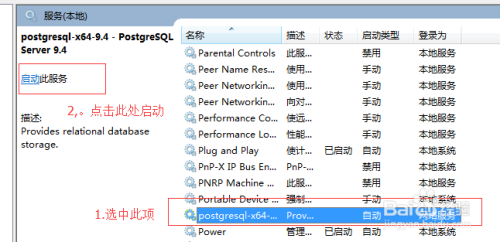
此处有两种方式启动服务。一、如图,选中此项后,点击右侧的启动按钮,然后进行下一步。
6
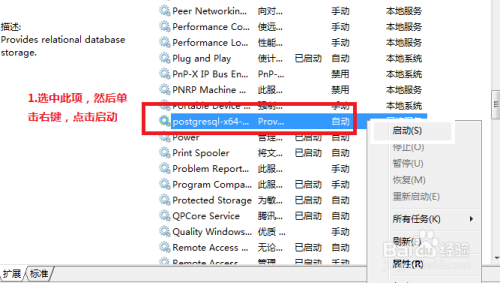
二,如图,选中该项,单击鼠标右键,点击启动。然后进行下一步
7
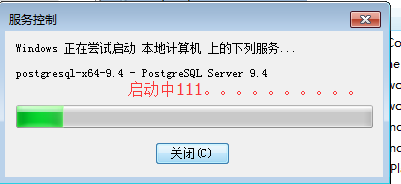
出现下图所示,表示正在启动,然后进行下一步
8
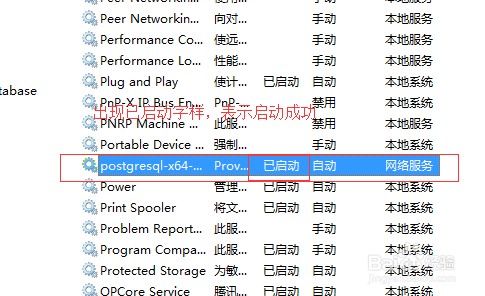
如图,出现已启动字样,表示启动完成。
END
方法/步骤2
-
1
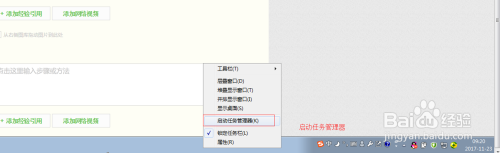
在任务管理器中启动,在任务栏,点击鼠标右键——点击任务管理器,然后进行下一步
-
2
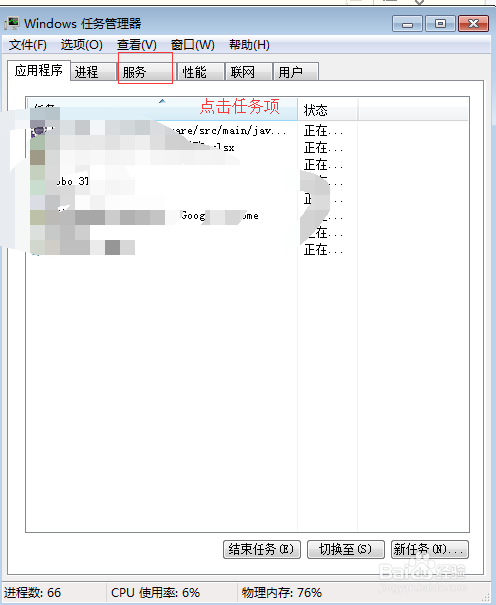
如图,在打开的窗口中,找到服务。然后进行下一步
-
3
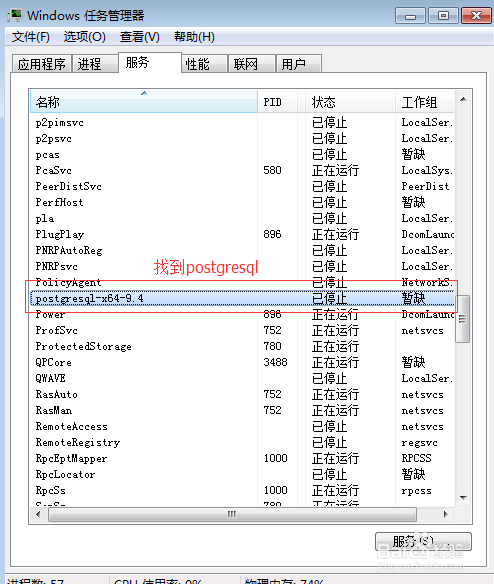
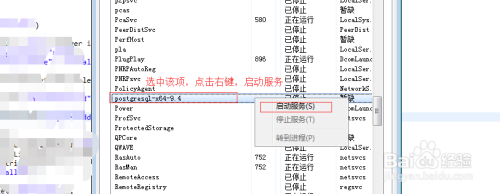
找到postgresql,,点击鼠标右键,启动服务。然后进行下一步
-
4
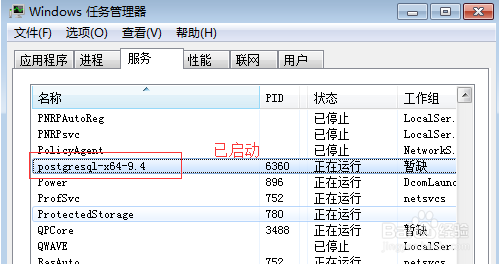
最后启动成功,显示正在运行。
-
-
如图,在打开的窗口中,找到postgresql ,然后进行下一步。
-
5
此处有两种方式启动服务。一、如图,选中此项后,点击右侧的启动按钮,然后进行下一步。
-
6
二,如图,选中该项,单击鼠标右键,点击启动。然后进行下一步
-
7
出现下图所示,表示正在启动,然后进行下一步
-
8
如图,出现已启动字样,表示启动完成。
END
方法/步骤2
-
1
在任务管理器中启动,在任务栏,点击鼠标右键——点击任务管理器,然后进行下一步
-
2
如图,在打开的窗口中,找到服务。然后进行下一步
-
3
找到postgresql,,点击鼠标右键,启动服务。然后进行下一步
-
4
最后启动成功,显示正在运行。
-

电影级数字人,免显卡端渲染SDK,十行代码即可调用,工业级demo免费开源下载!
更多推荐


 6
6 0
0- 0


 已为社区贡献1条内容

所有评论(0)