
VMware Workstation Pro 安装与使用指南(25H2版)含虚拟机创建
VMware Workstation Pro安装教程及虚拟机安装教程
VMware Workstation Pro 安装与使用指南(25H2版)含虚拟机创建
一、VMware Workstation Pro简介
VMware Workstation Pro 是由 VMware(现隶属于 Broadcom)开发的桌面级虚拟化软件,广泛应用于开发、测试、运维及学习场景。它允许用户在一台物理主机上同时运行多个相互隔离的虚拟机(VM),每台虚拟机均可安装完整的操作系统(如 Windows、Linux、BSD 等),实现“一机多系统”的高效工作环境。
二、环境准备
1. 系统要求
操作系统:64 位 Windows 10/11(建议 22H2 或更高版本)
内存:至少 4 GB(推荐 8 GB 以上)
CPU:支持 Intel VT-x 或 AMD-V 虚拟化技术(需在 BIOS 中启用)
磁盘空间:至少 2 GB 用于软件安装,虚拟机另需额外空间(建议单台 ≥40 GB)
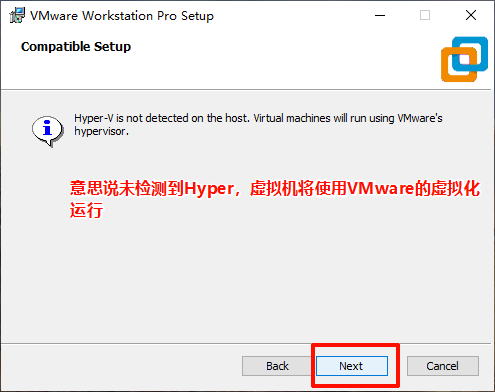
2. 关闭 Hyper-V(重要!)
VMware 与 Hyper-V 存在兼容性冲突。若系统启用了 Hyper-V、WSL2 或“虚拟机平台”,请先禁用:
# 以管理员身份运行 PowerShell
dism.exe /Online /Disable-Feature:Microsoft-Hyper-V
dism.exe /Online /Disable-Feature:VirtualMachinePlatform
dism.exe /Online /Disable-Feature:Microsoft-Windows-Subsystem-Linux
执行后重启电脑使设置生效。
提示:可通过任务管理器 → “性能” → “CPU” 查看“虚拟化”是否已启用。
VMware Workstation Pro的下载参考此文章:VMware Workstation Pro 25H2 下载教程(含博通账户注册)
三、安装 VMware Workstation Pro
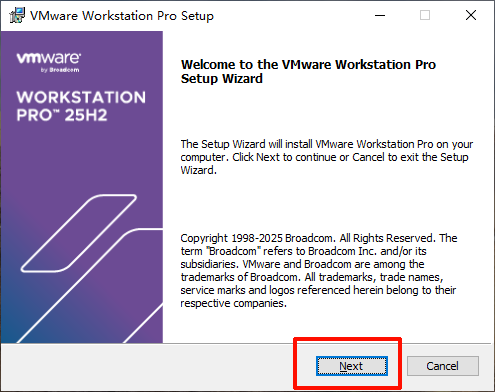
- 双击下载的安装包(如 VMware-workstation-full-xxxx.exe)。
- 按照向导操作:
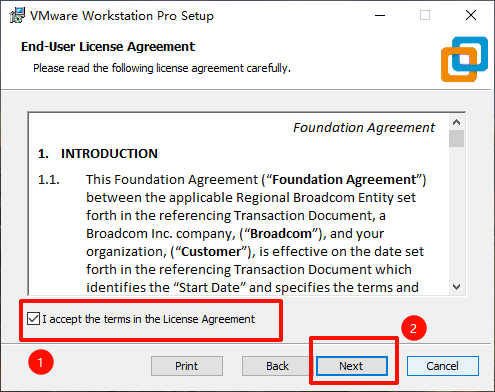
- 接受许可协议;
- 选择“典型安装”(普通用户)或“自定义安装”(高级用户);
- 建议勾选“创建桌面快捷方式”;
- 点击【安装】,等待完成;
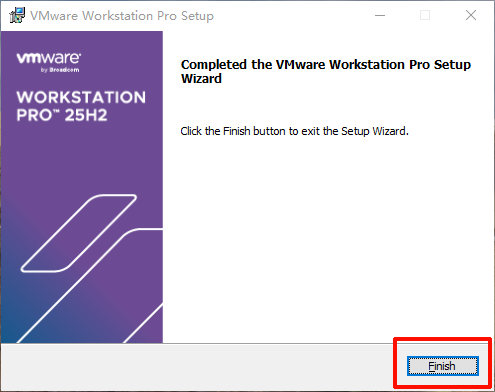
- 安装结束后,取消“加入用户体验计划”等非必要选项,点击【完成】。
**建议:**将虚拟机默认存储路径设为非系统盘(如 D:VMs),避免占用 C 盘空间。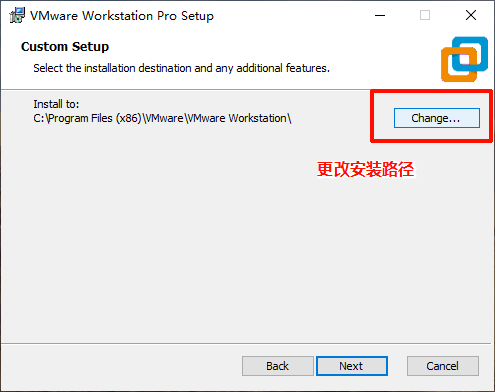
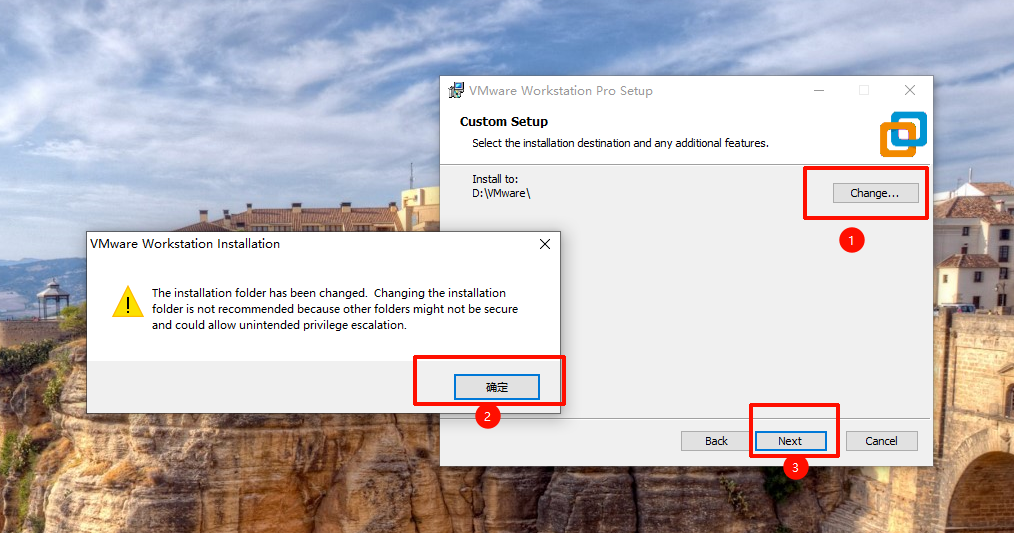
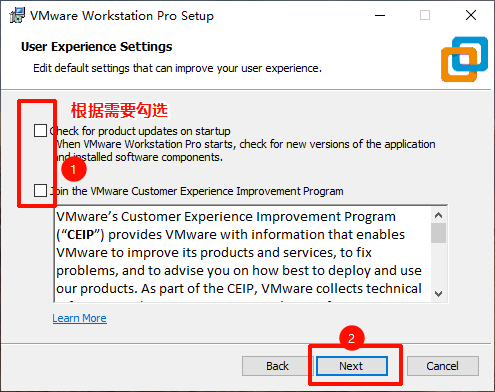
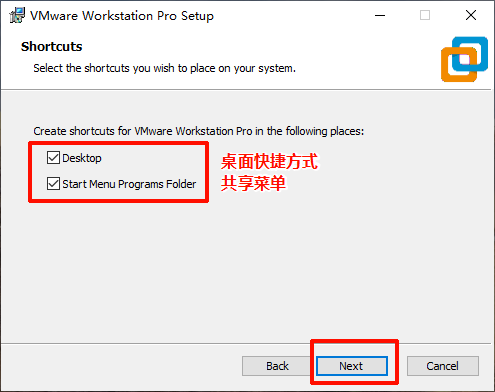
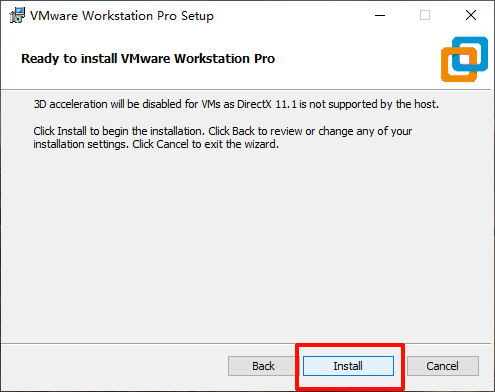
四.汉化(可选)
使用中文界面,可手动添加语言包: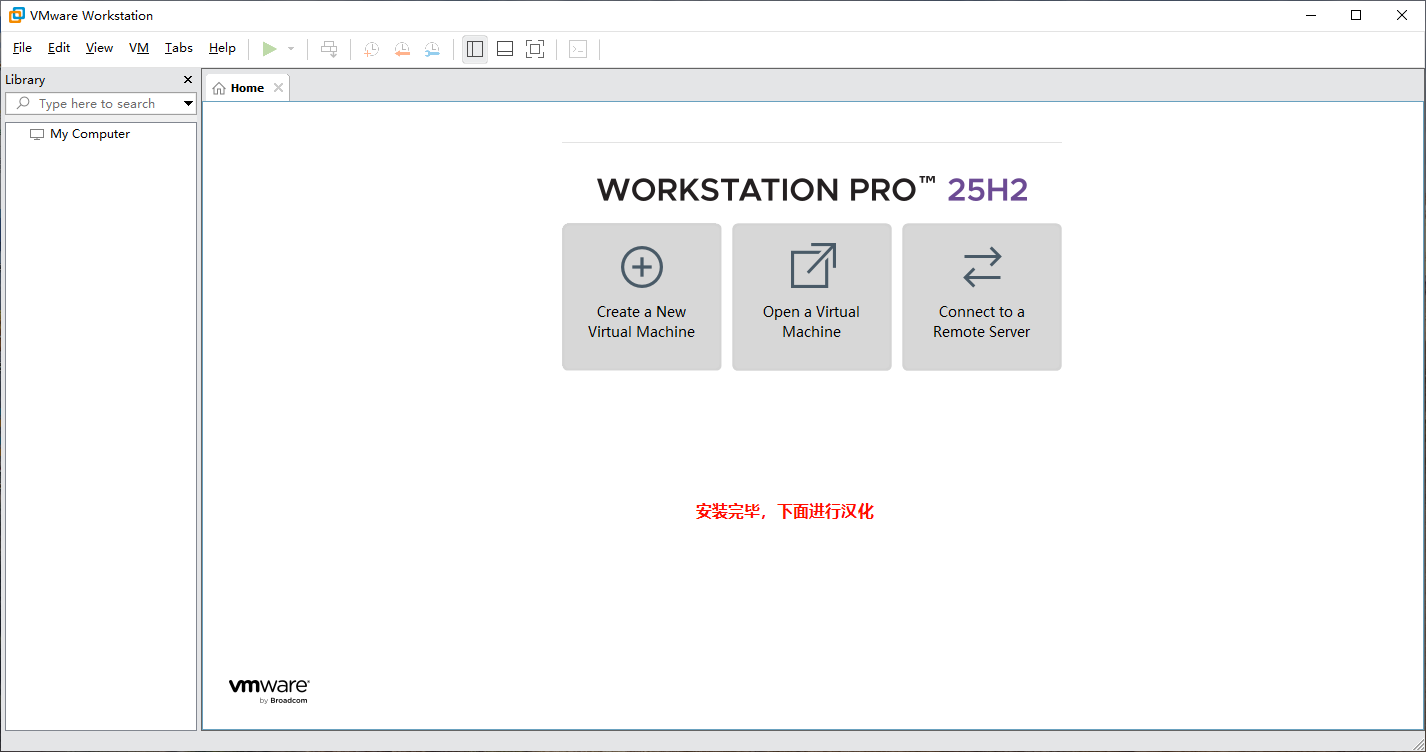
1. 下载中文语言包:zh_CN.zip
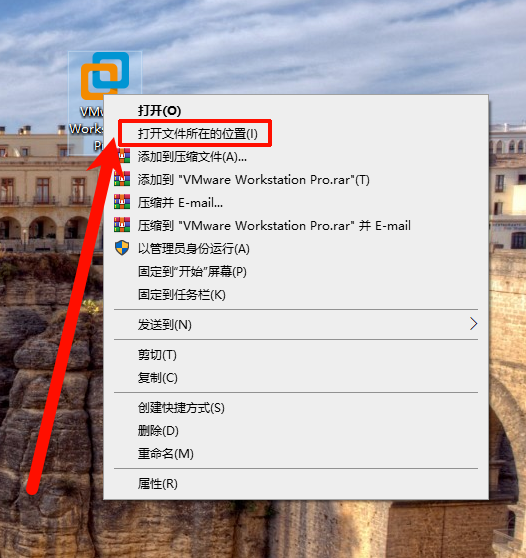
找到以前安装的VMware Workstation Pro文件所在位置把以前版本的中文包拷贝出来
提供我使用拷贝出来的汉化包:zh_CN.zip
链接: https://pan.baidu.com/s/14nKjy5SX8mKzCB0LqIoCiQ?pwd=5r2e 提取码: 5r2e
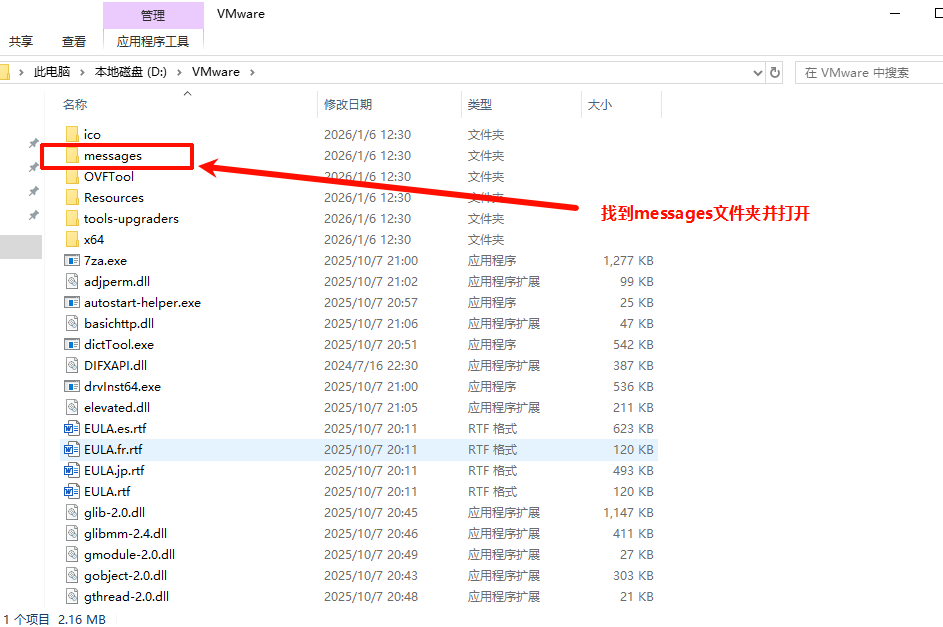
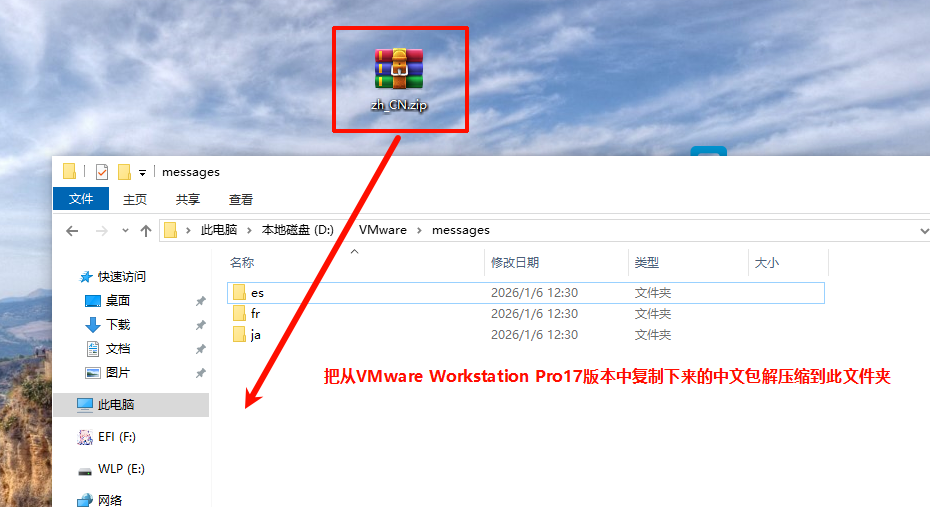
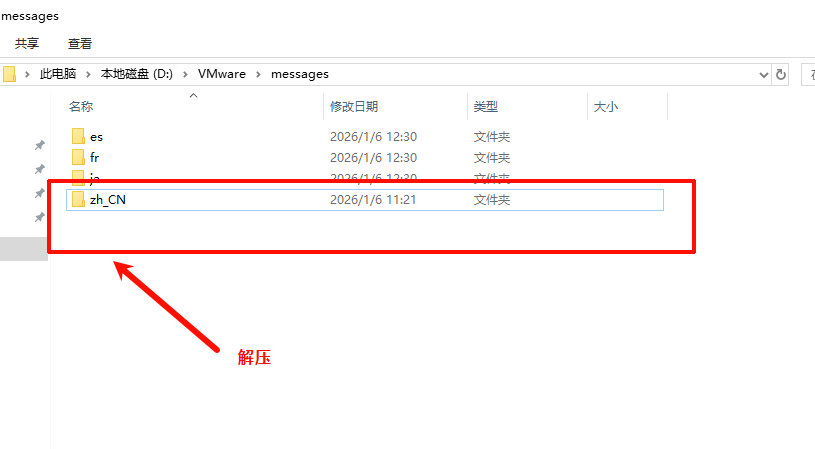
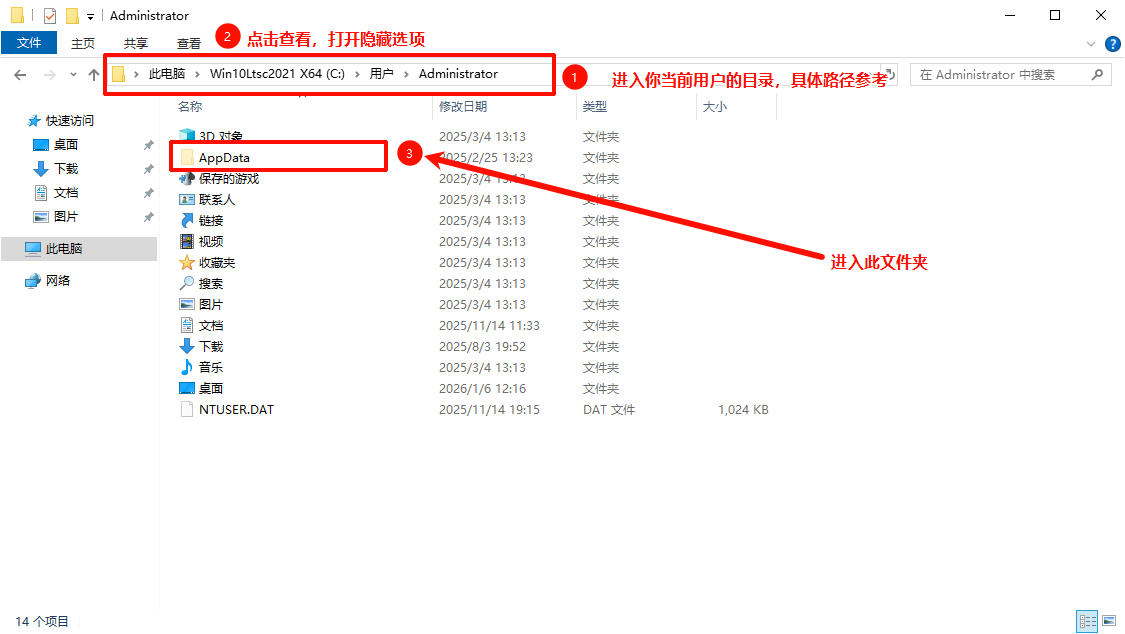
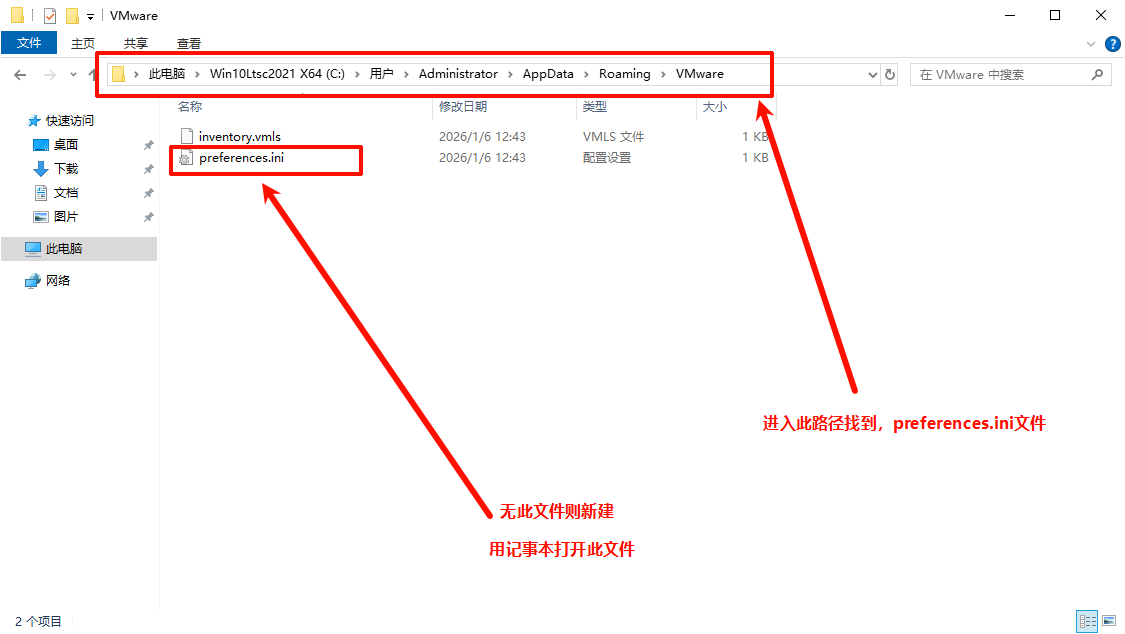
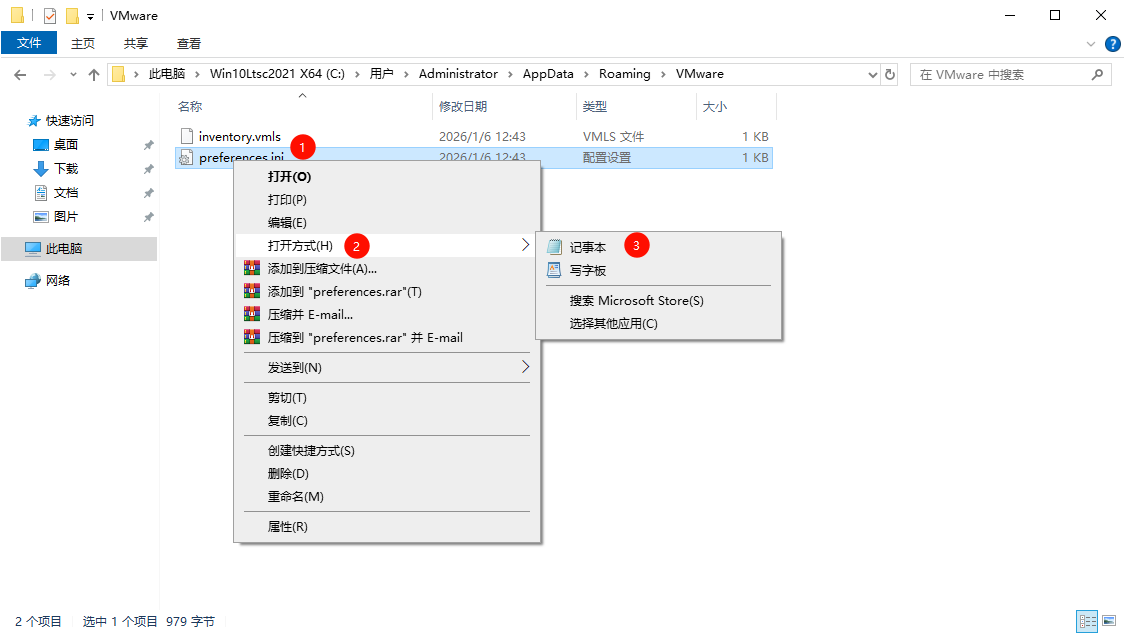
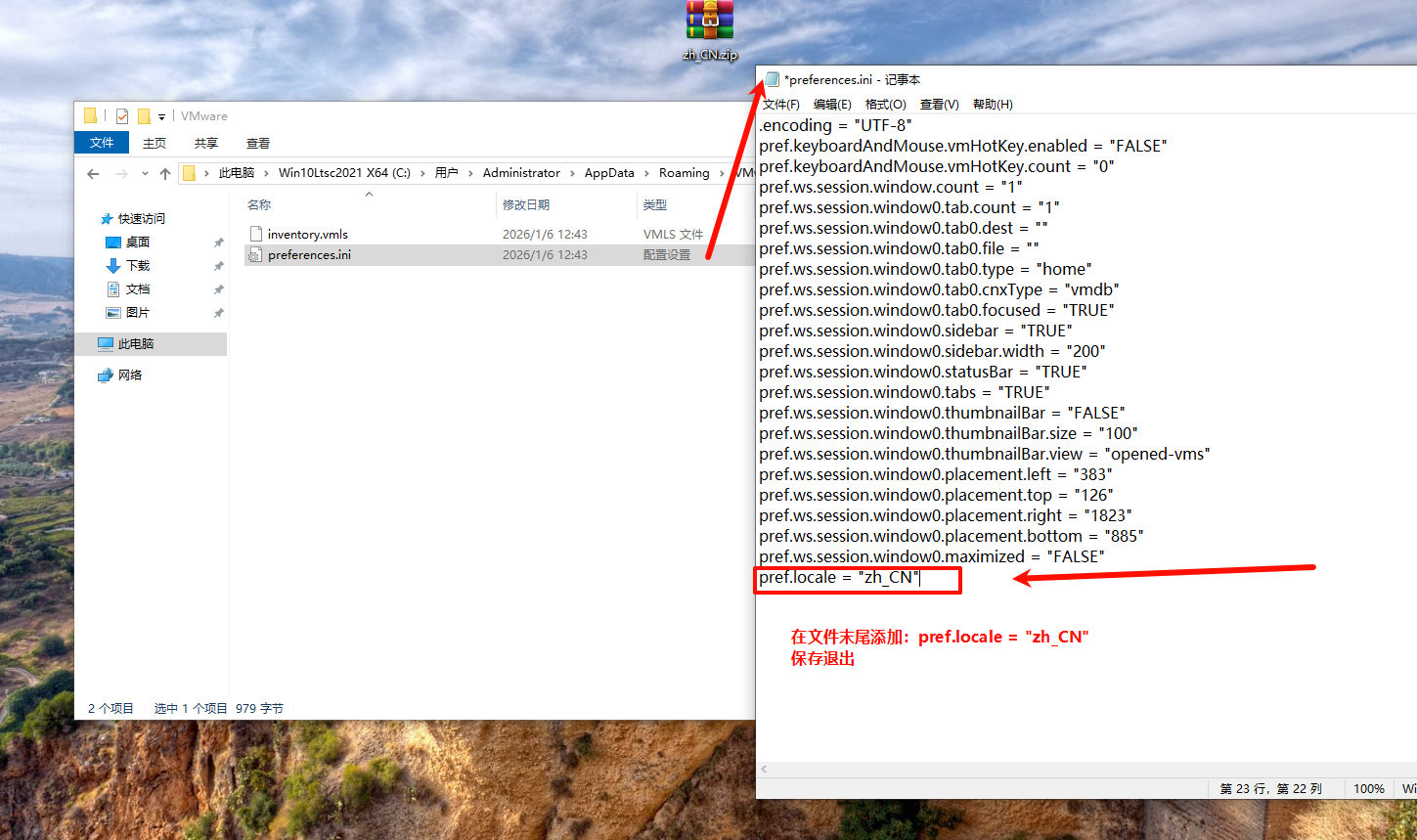
2. 重启 VMware,界面即变为中文。
**注意:**第三方汉化包可能存在兼容性风险,请确保来源可信。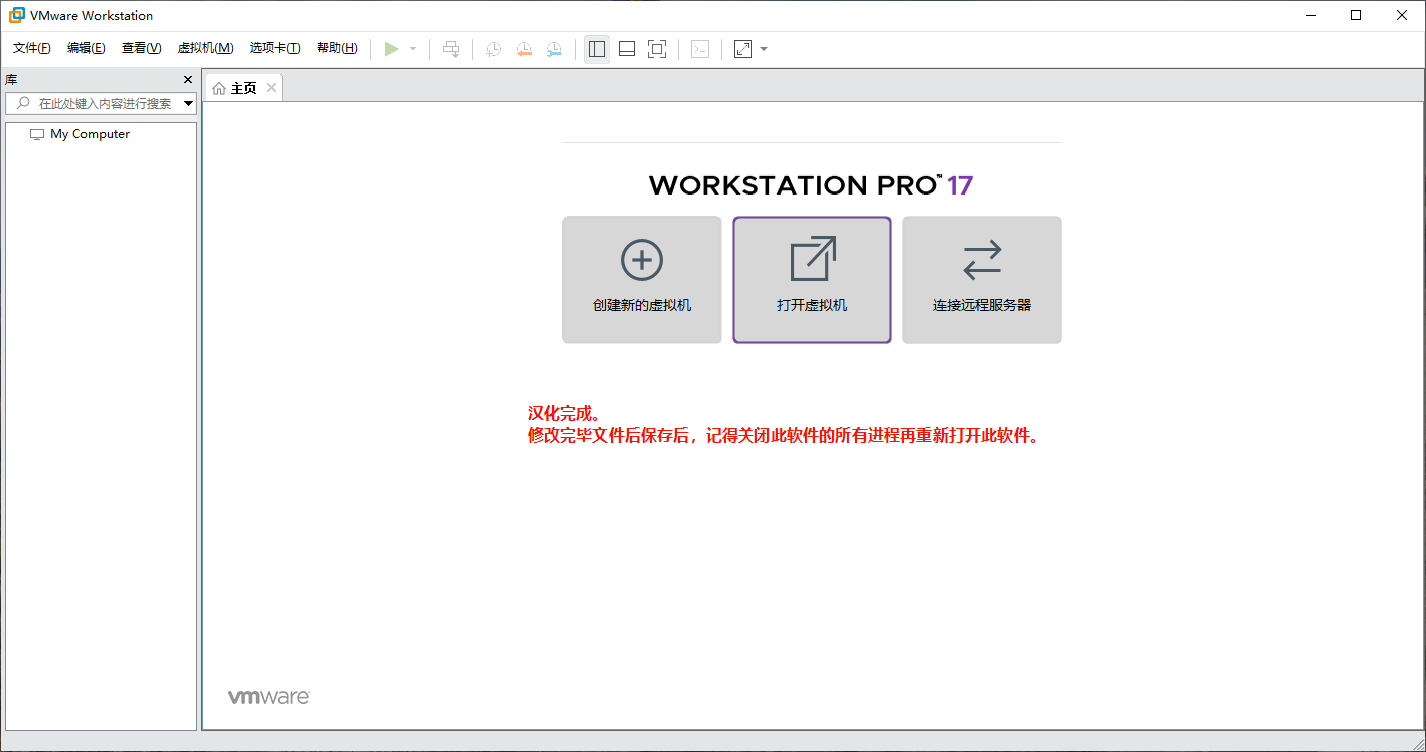
五、三种网络模式详解
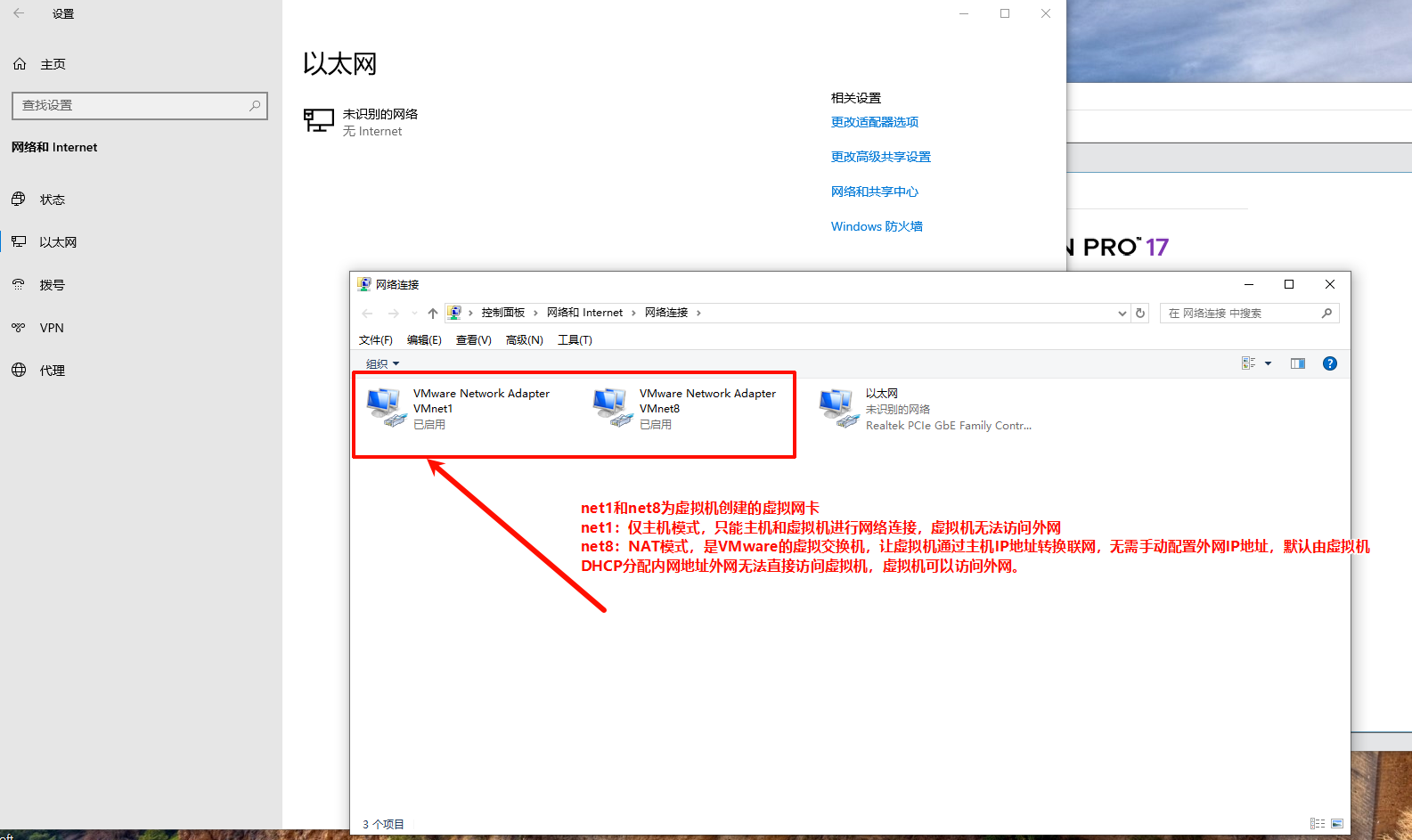
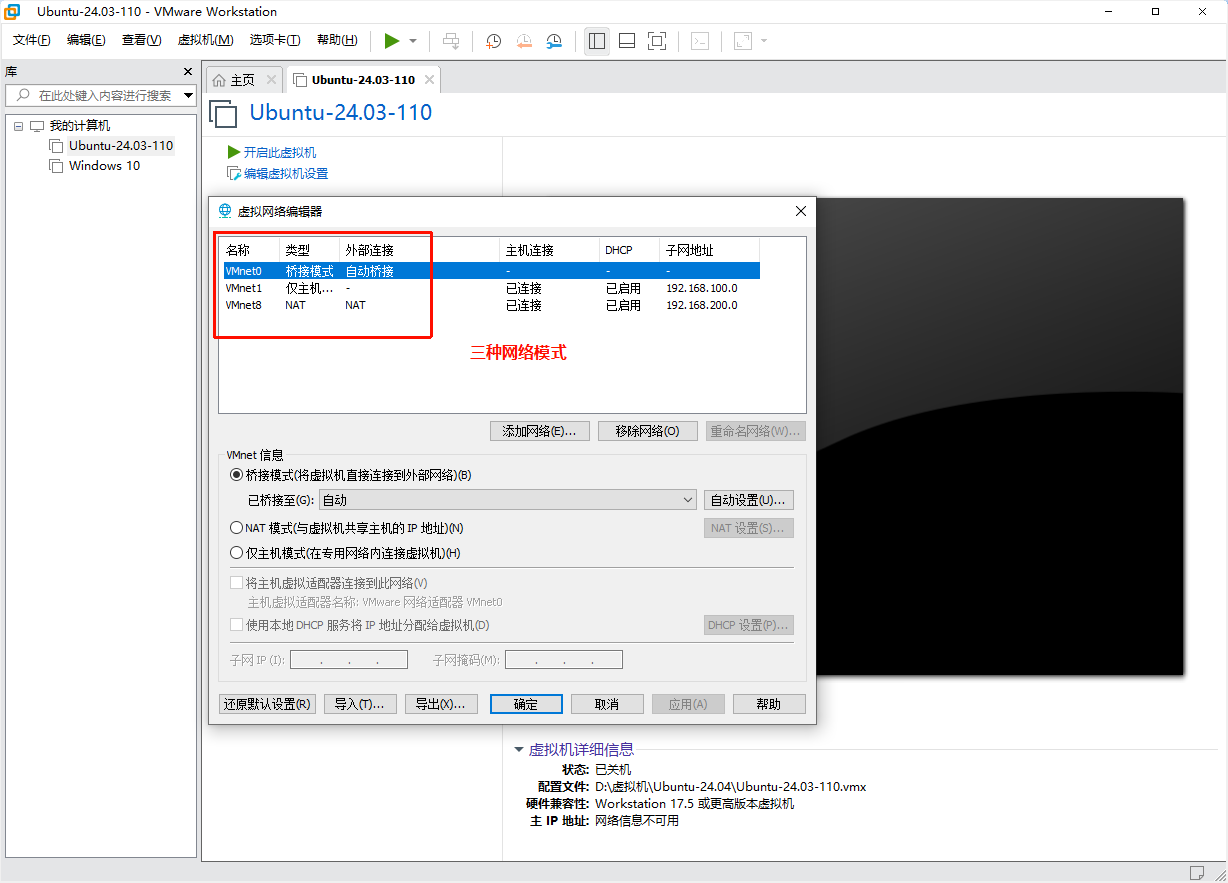
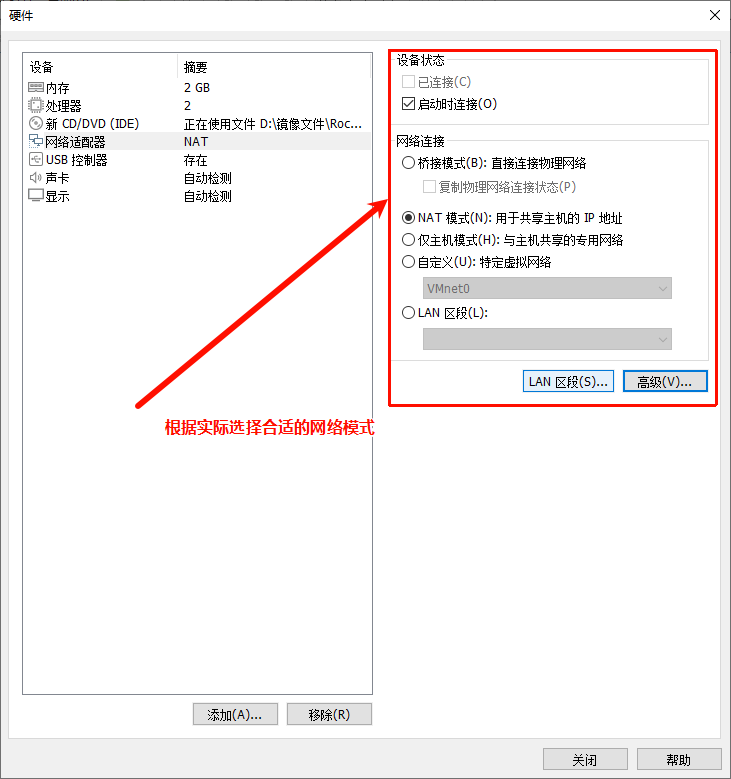
VMware 三种网络模式介绍:
- 桥接模式(Bridged)
- 虚拟机 = 真实电脑
- 和你的主机在同一个局域网里,有自己的 IP(比如主机是 192.168.1.10,虚拟机可能是 192.168.1.11)
- 能上网,别人也能访问它
✅ 适合:搭建服务器、需要被局域网发现
- NAT 模式(默认)
- 虚拟机通过主机“共享”上网
- 虚拟机有独立内网 IP(比如 192.168.220.128),但外网/局域网看不到它
- 能上网,但别人不能主动连它(除非你设端口转发)
✅ 适合:日常使用、学习、测试软件
- 仅主机模式(Host-Only)
- 虚拟机和主机组成一个“小圈子”
- 只能和主机通信,不能上网,局域网也看不到
✅ 适合:做实验、测内网服务、安全隔离
一句话记住:
- 桥接:虚拟机“上户口”,全家都能找它
- NAT:虚拟机“蹭网”,能出门但没人知道它家在哪
- 仅主机:虚拟机关“小黑屋”,只跟主机说话
| 特性 | 桥接模式 | NAT 模式 | 仅主机模式 |
|---|---|---|---|
| 能否访问互联网 | ✅ 是 | ✅ 是 | ❌ 否 |
| 能否被局域网访问 | ✅ 是 | ❌ 否(除非端口转发) | ❌ 否 |
| 能否与宿主机通信 | ✅ 是 | ✅ 是 | ✅ 是 |
| 能否与其他虚拟机通信 | ✅(同网段) | ✅(同 NAT 网络) | ✅(同 Host-Only 网络) |
| IP 来源 | 路由器 DHCP | VMware 虚拟 DHCP | VMware 虚拟 DHCP |
| 安全性 | 较低 | 中等 | 最高 |
| 典型用途 | 对外服务、真实模拟 | 日常使用、测试 | 封闭实验、安全分析 |
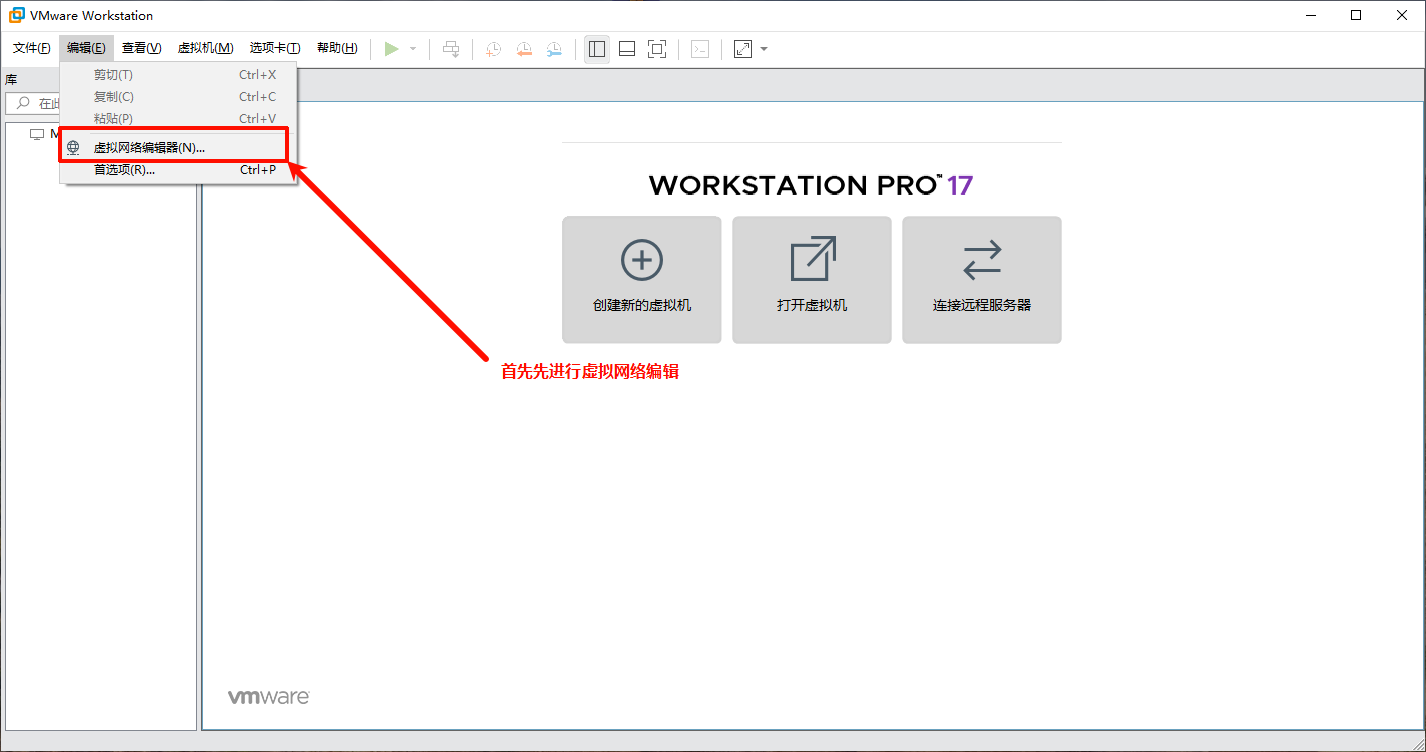
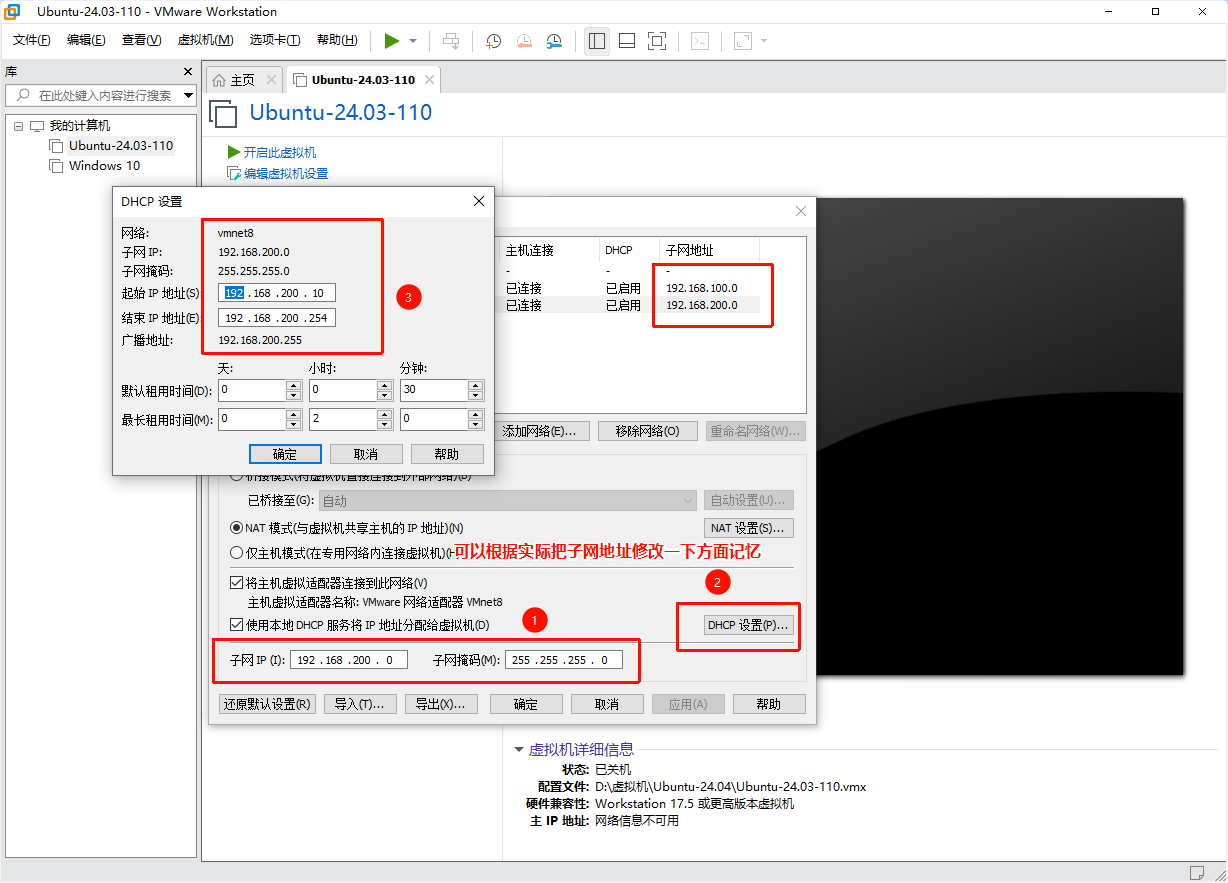
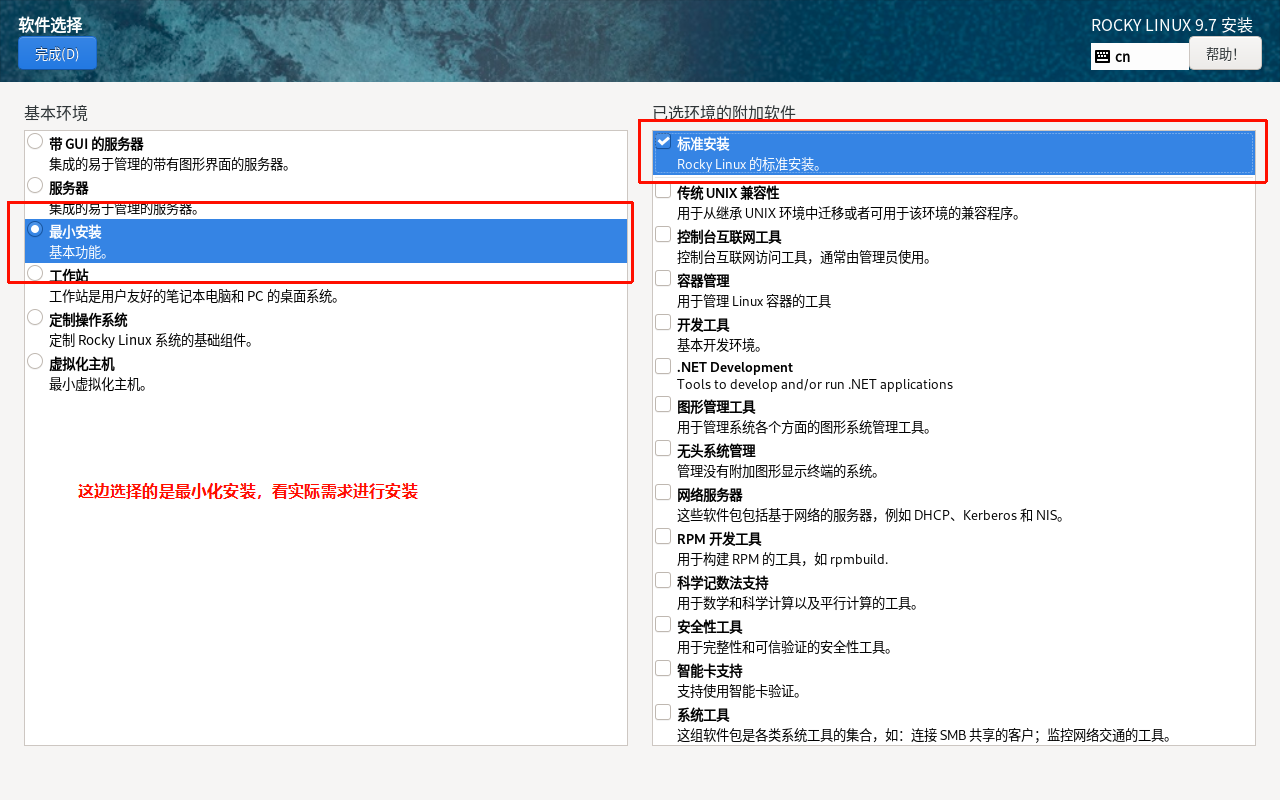
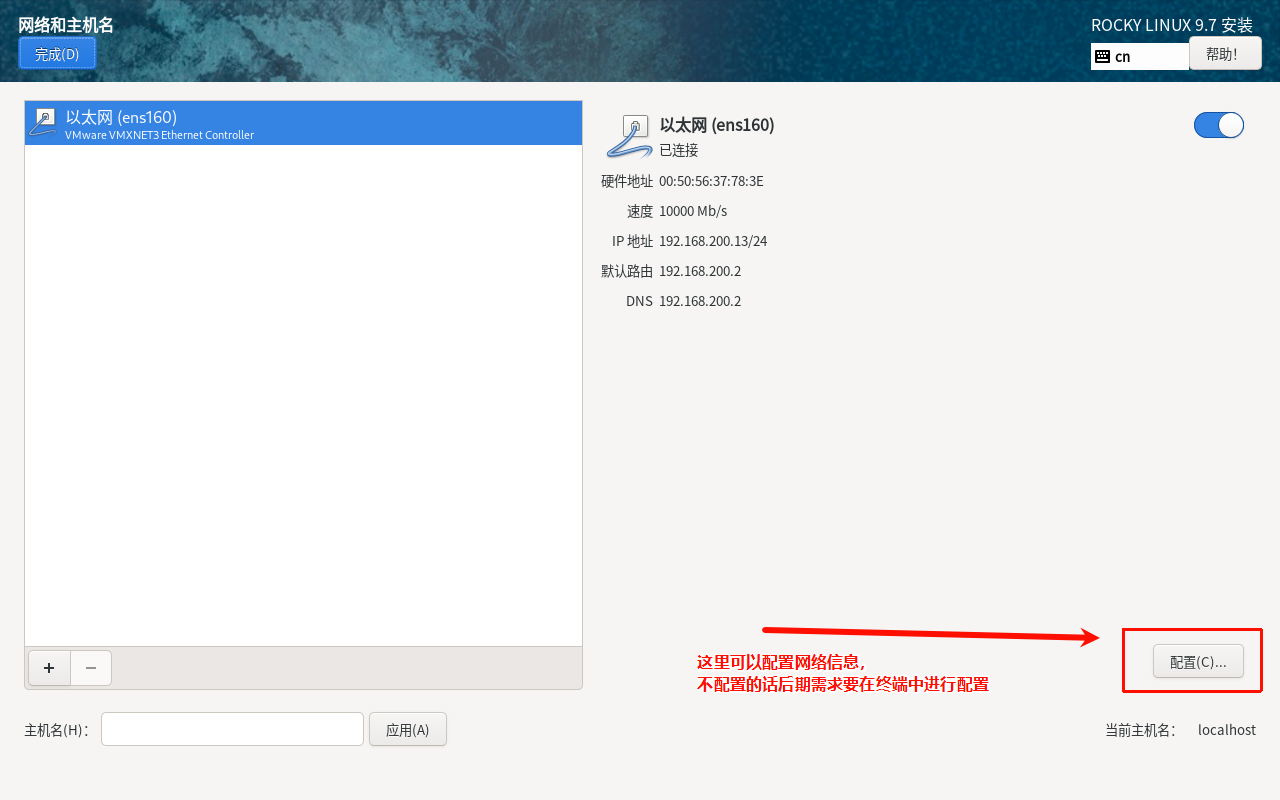
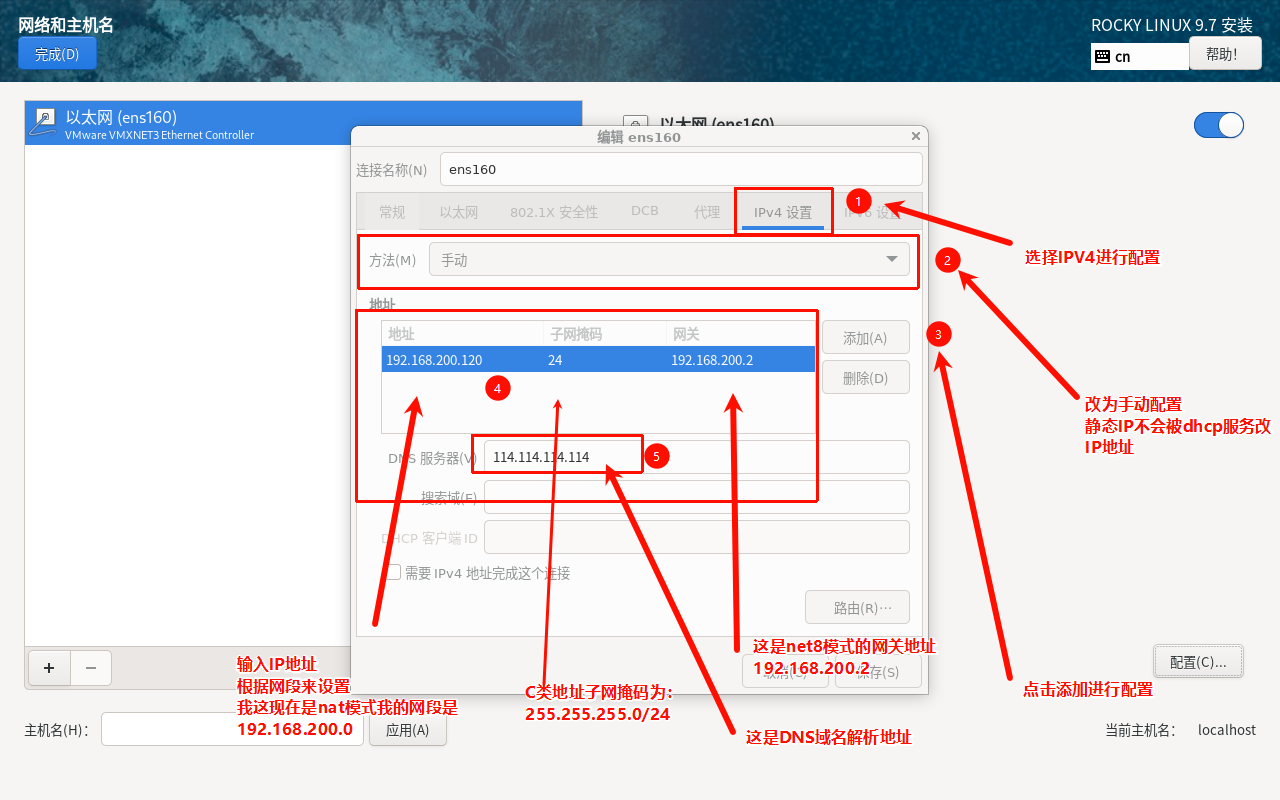
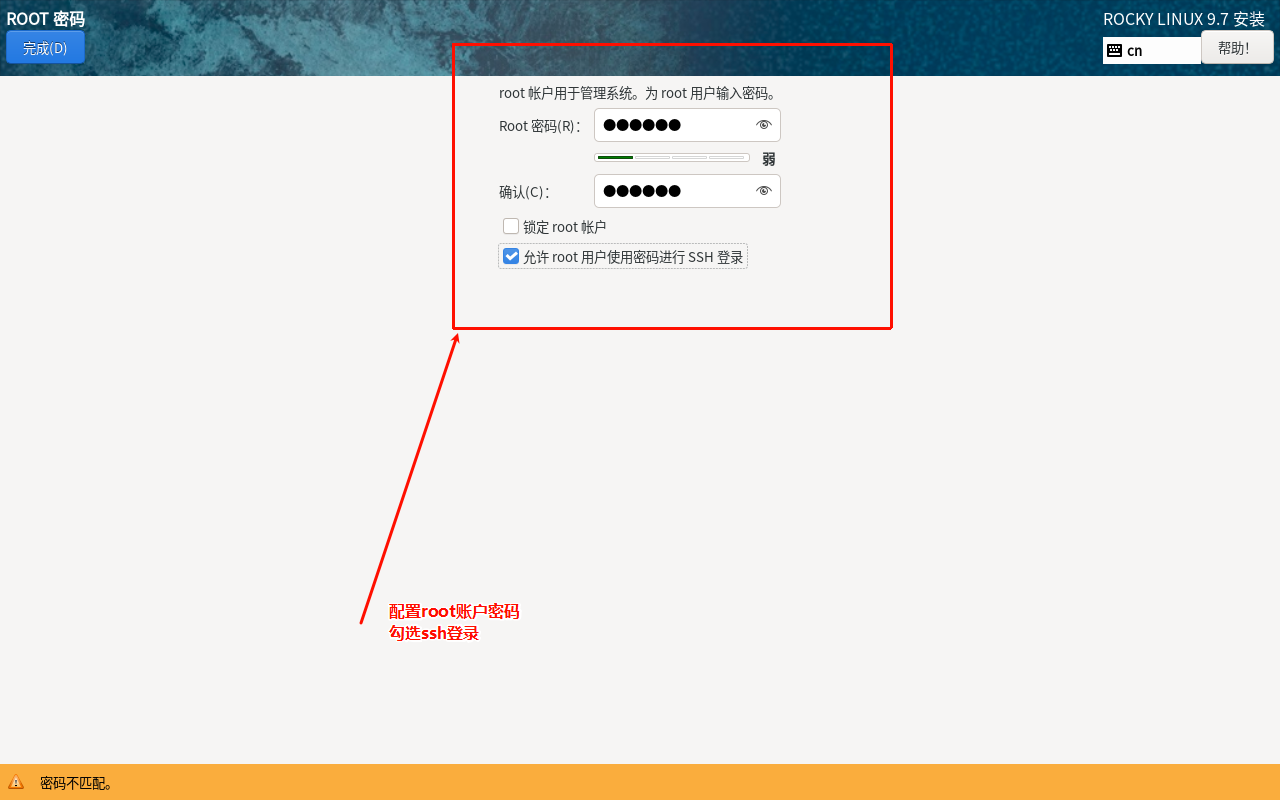
六、创建虚拟机(以 Rocky Linux 9.6 为例)
1. 点击【创建新的虚拟机】;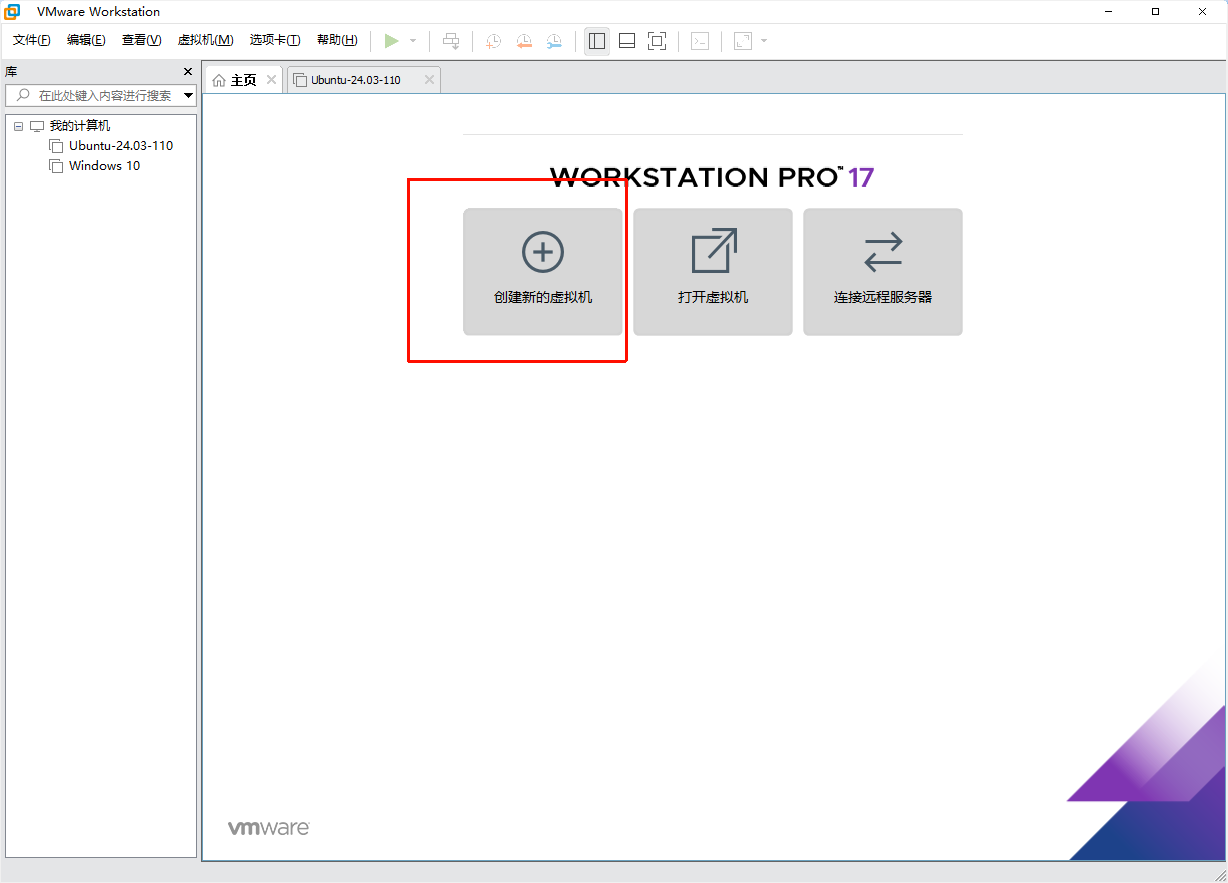
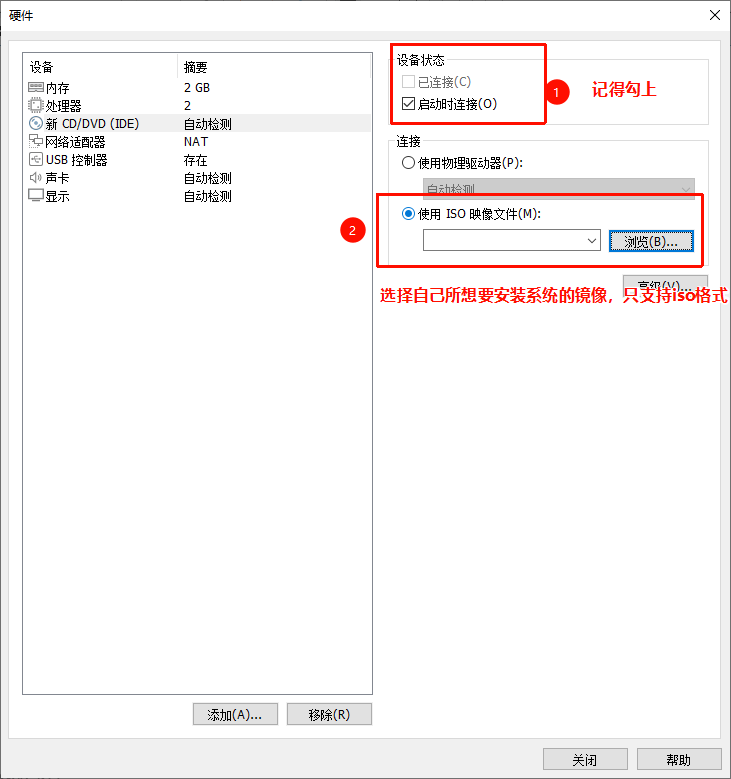
2. 选择“典型”配置,加载 ISO 镜像文件;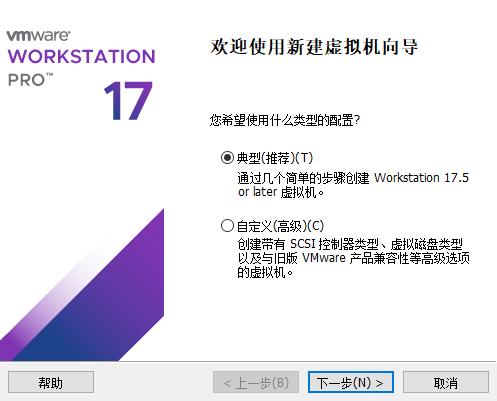
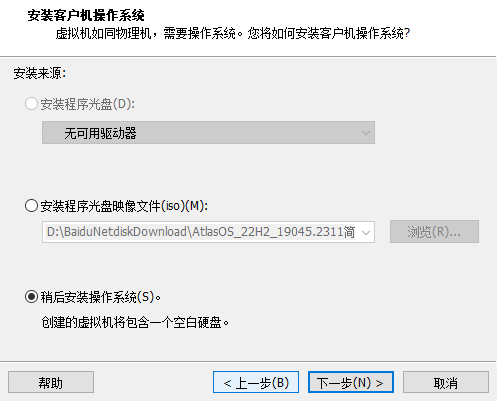
3. 设置操作系统类型(Linux → Rocky Linux 9.x);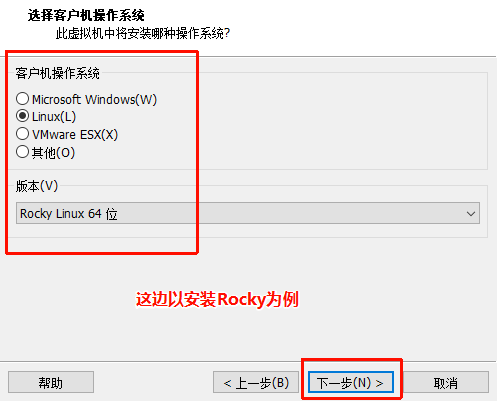
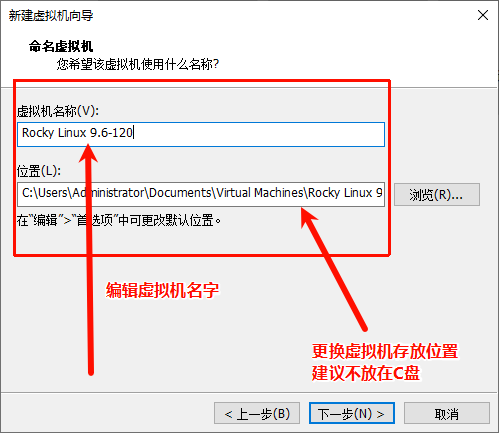
4. 分配磁盘空间(建议 ≥20 GB,选择“将虚拟磁盘存储为单个文件”便于管理);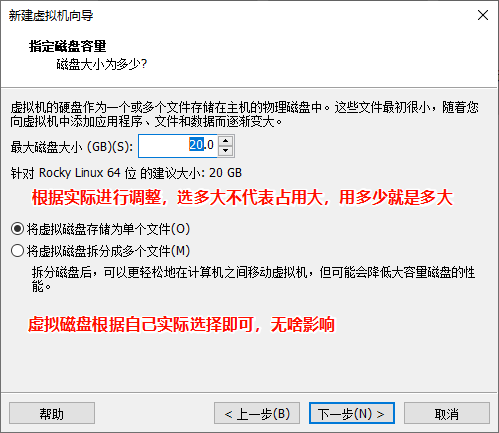
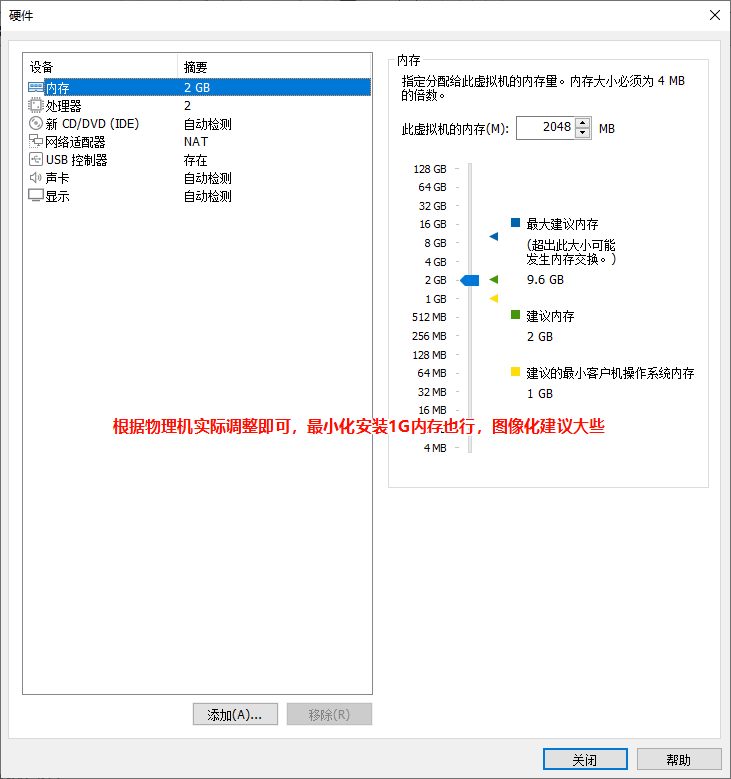
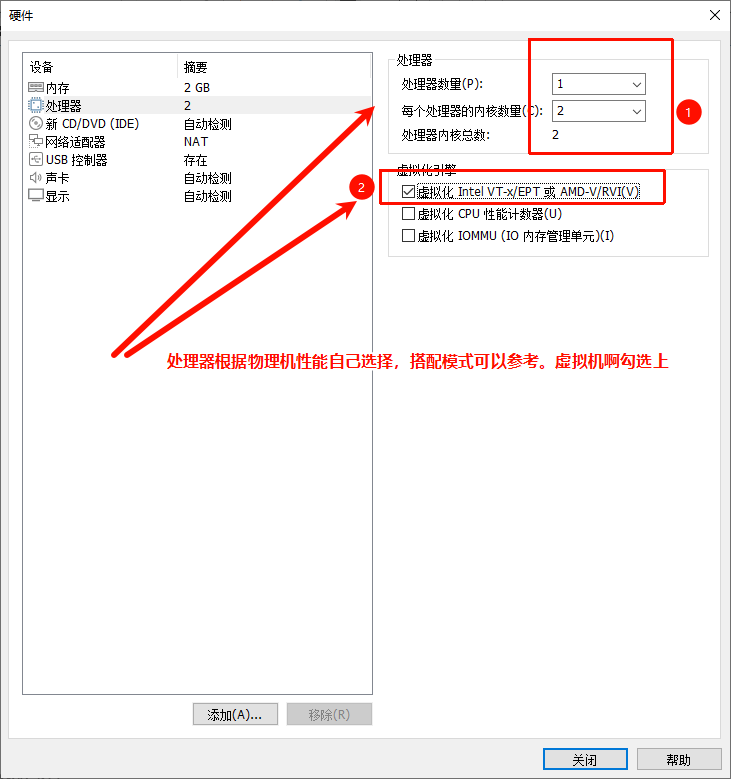
5. 自定义硬件(建议内存 ≥1 GB,CPU ≥2 核);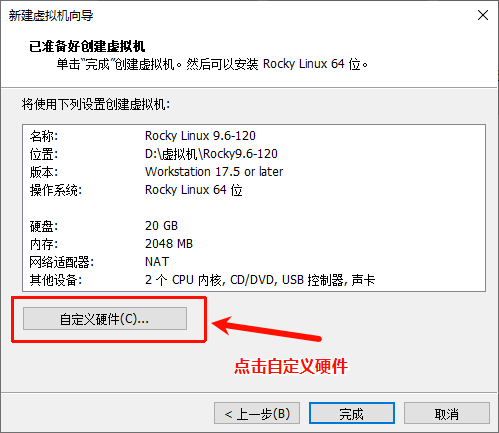
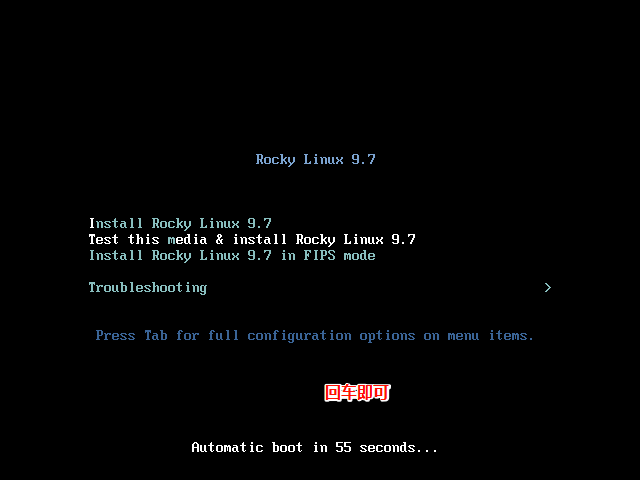
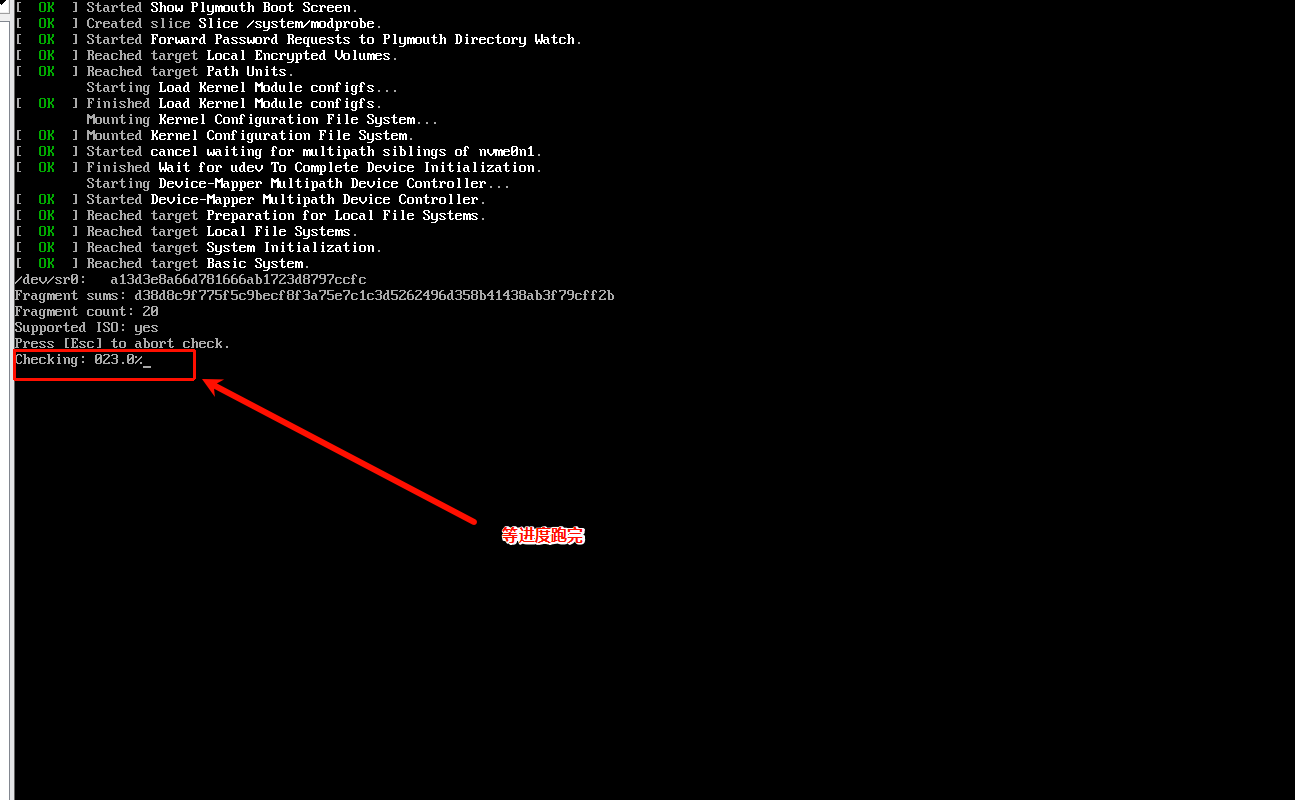
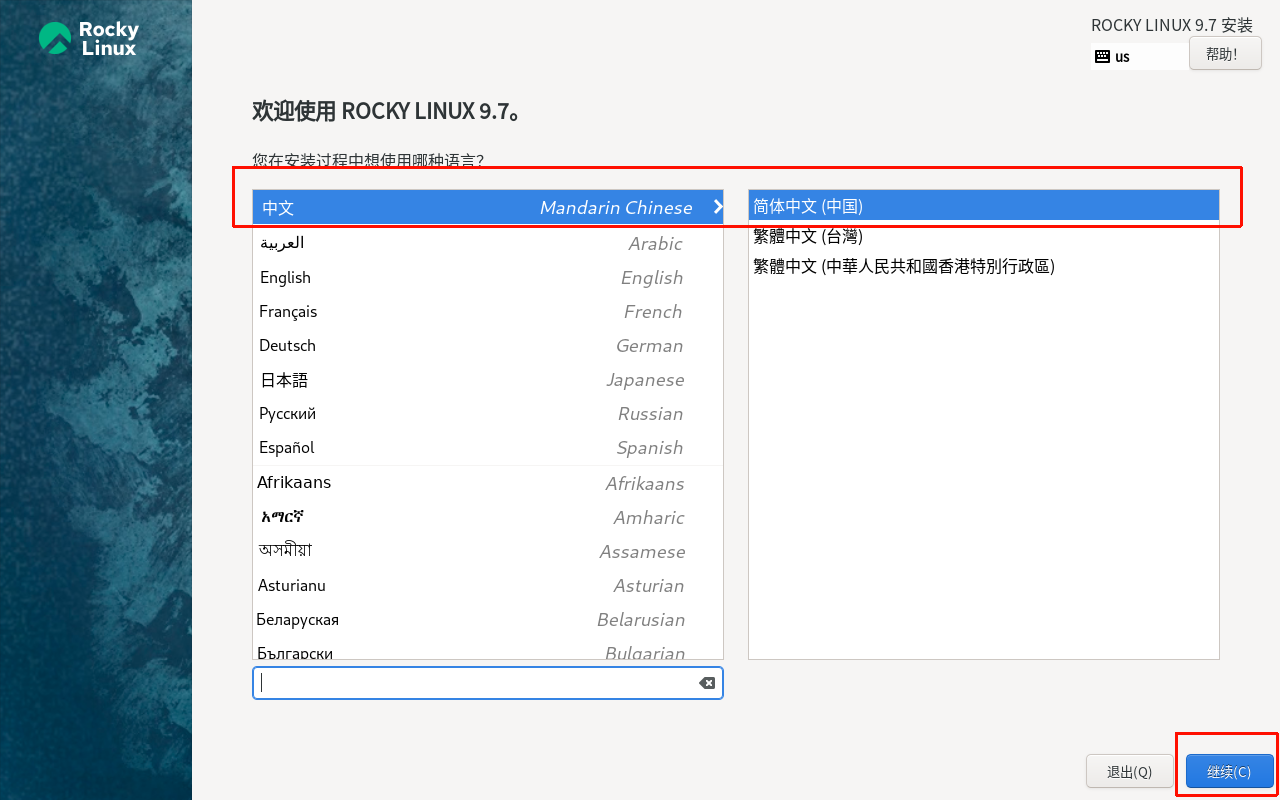
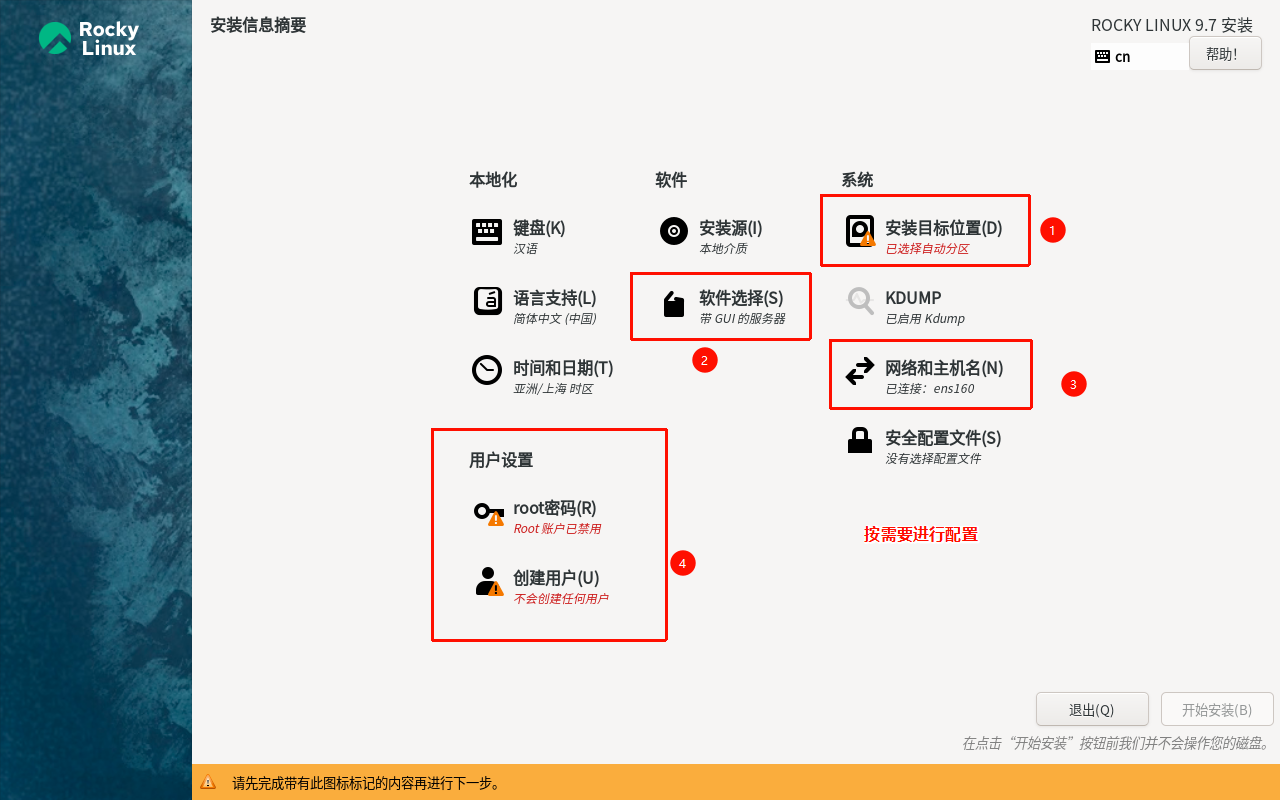
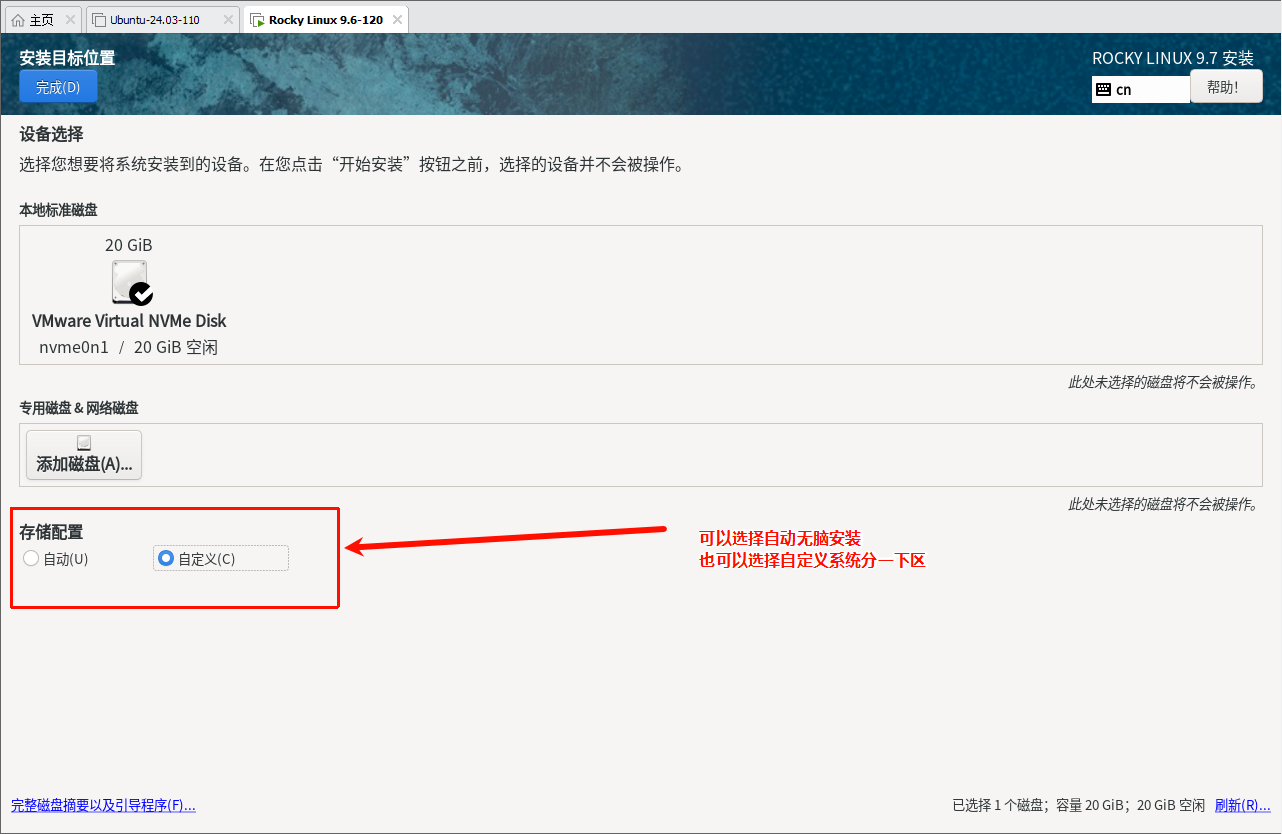
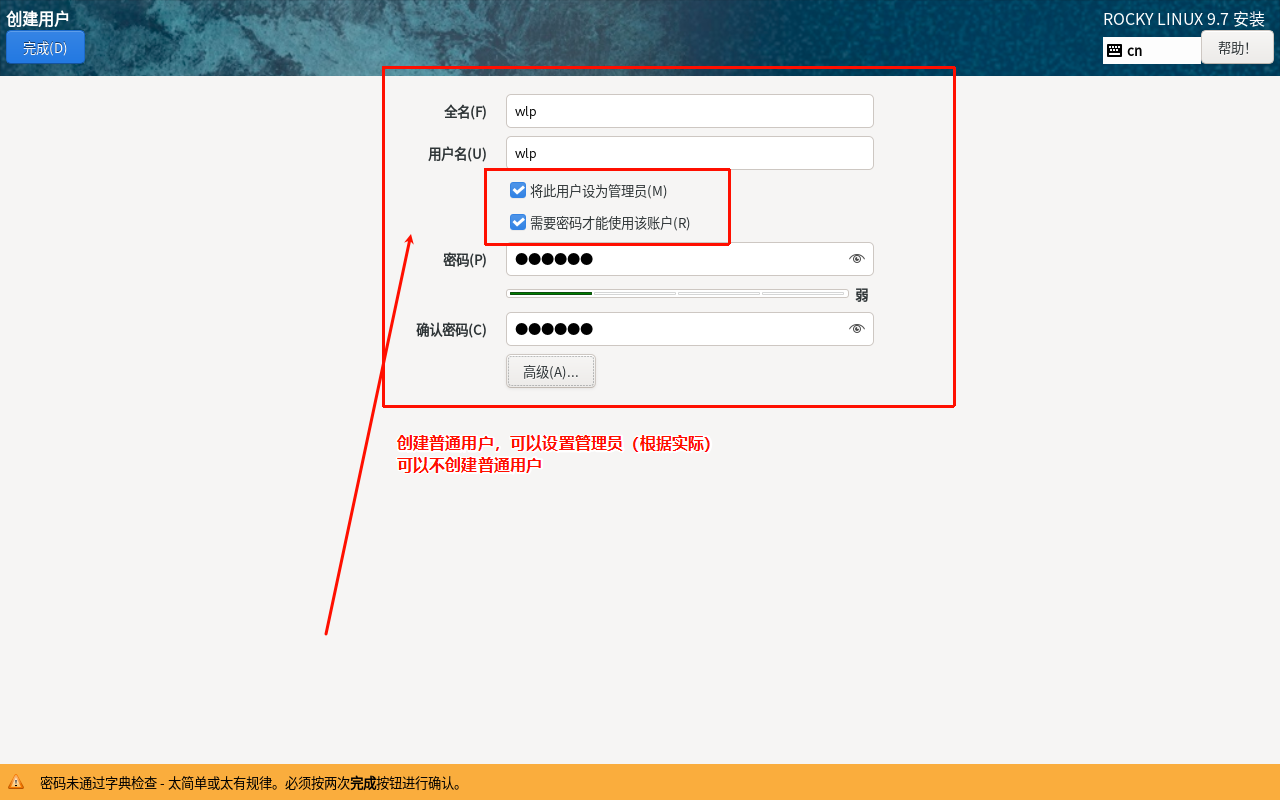
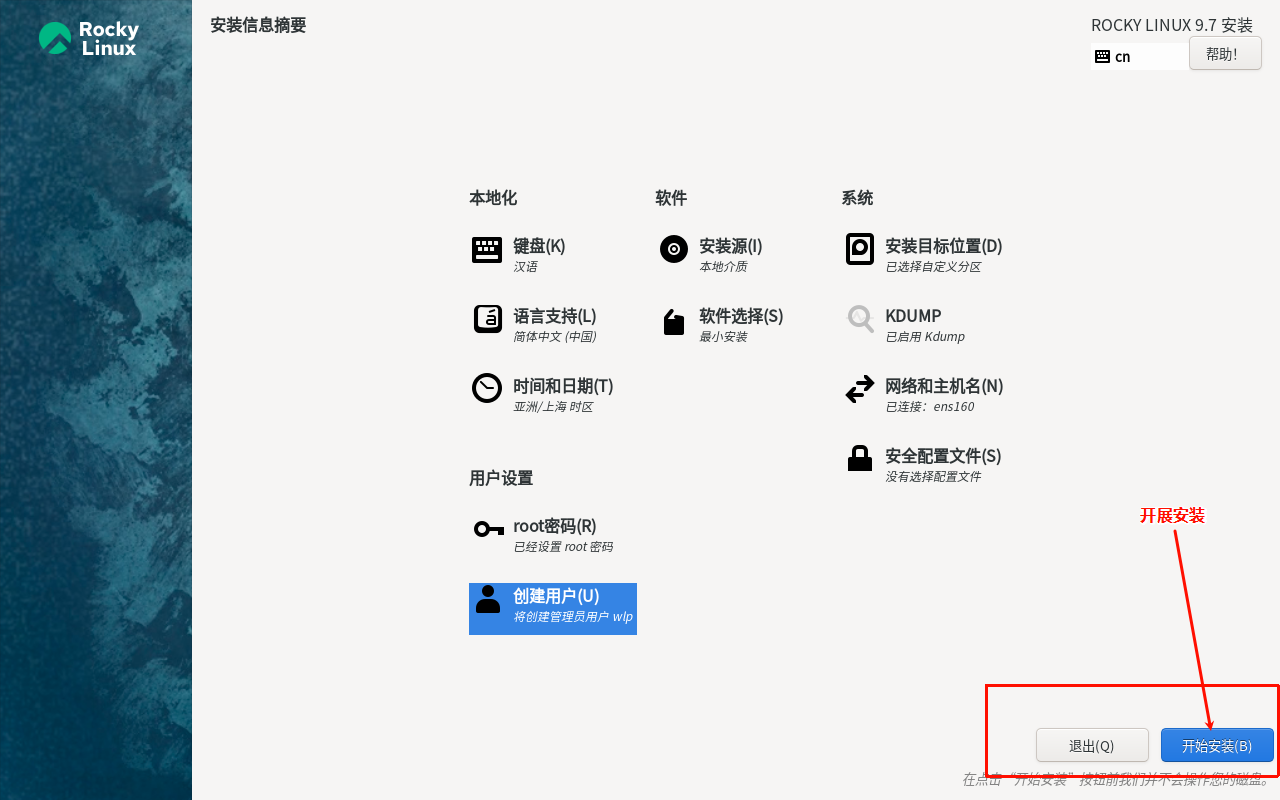
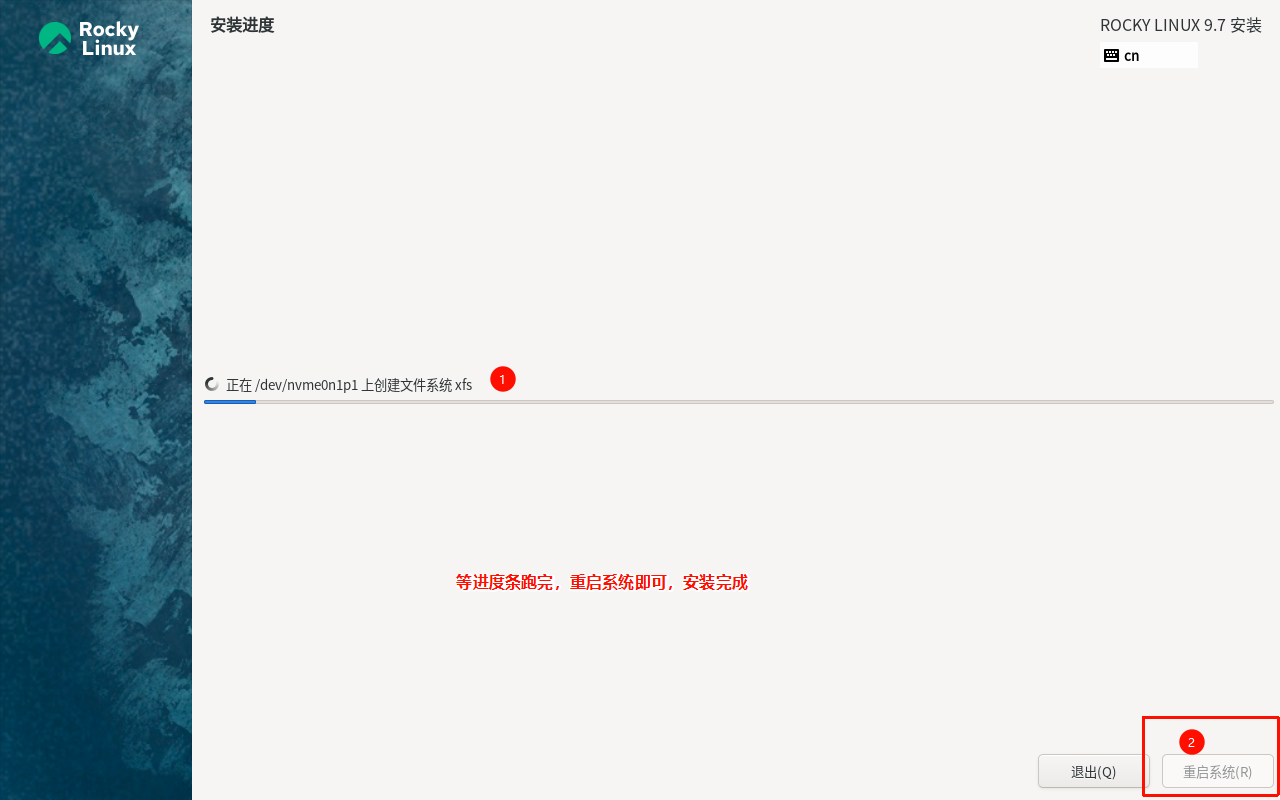
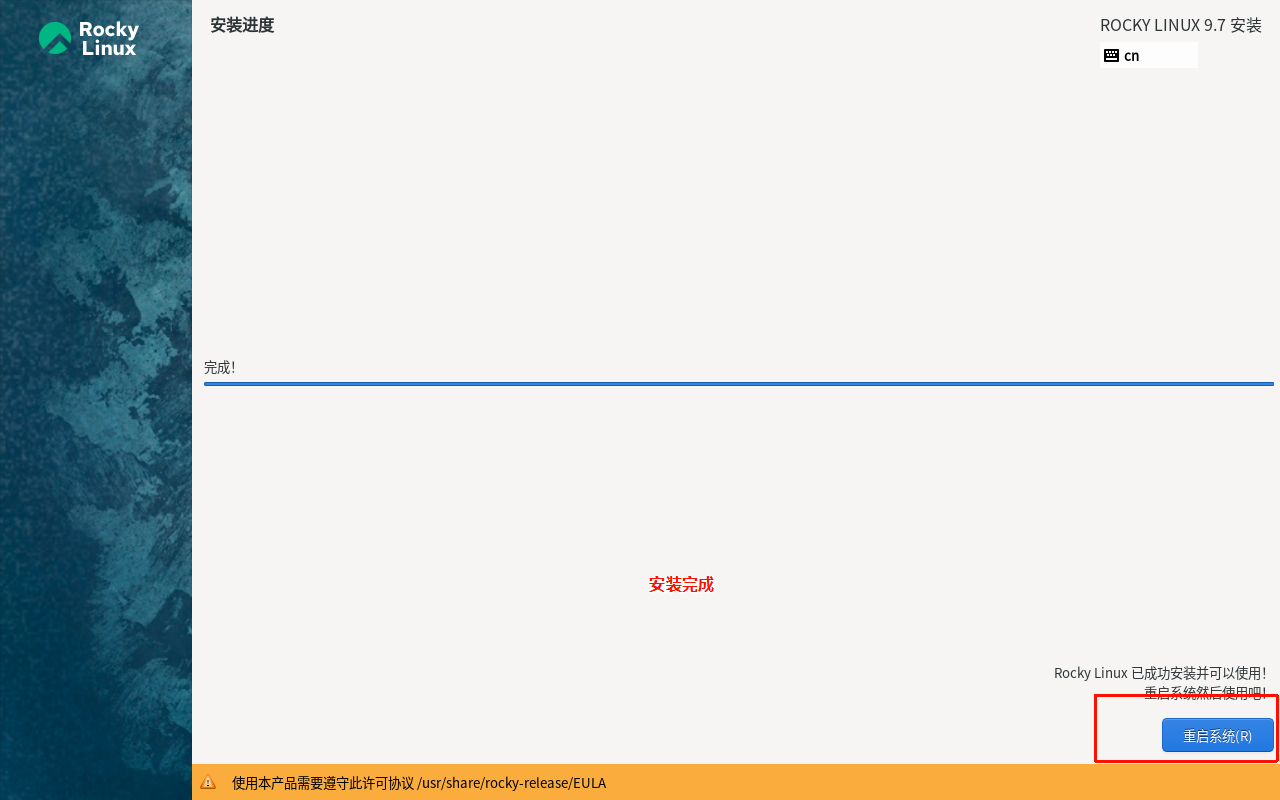
6. 启动虚拟机,按提示完成系统安装。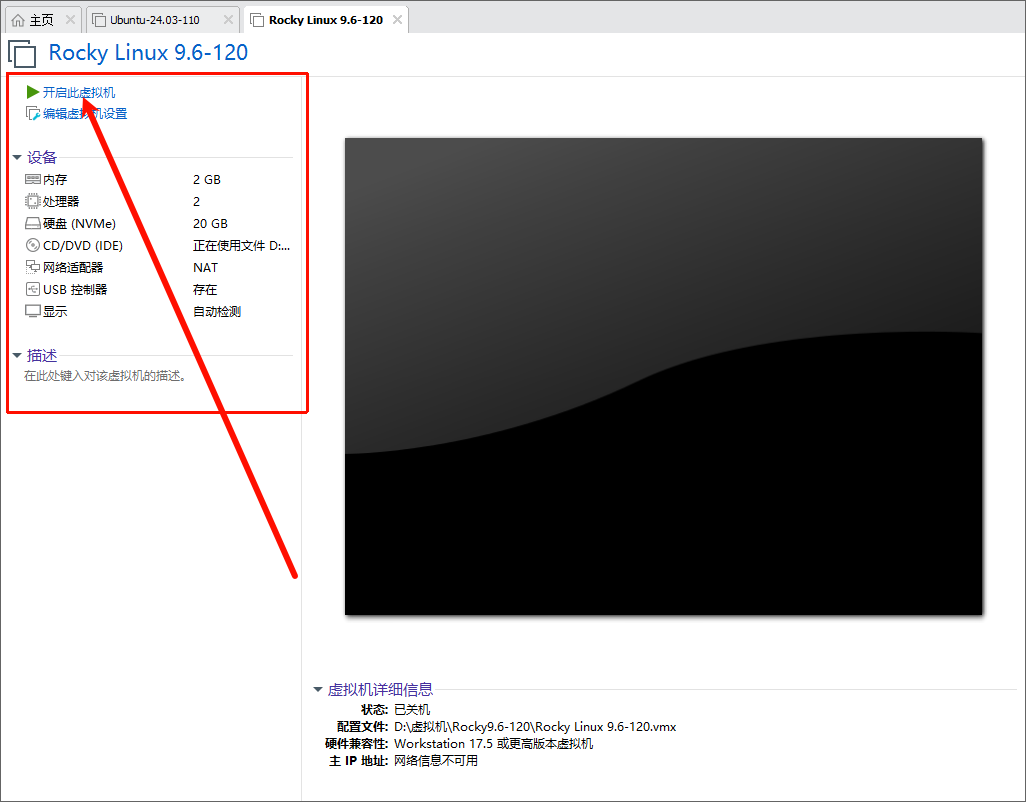
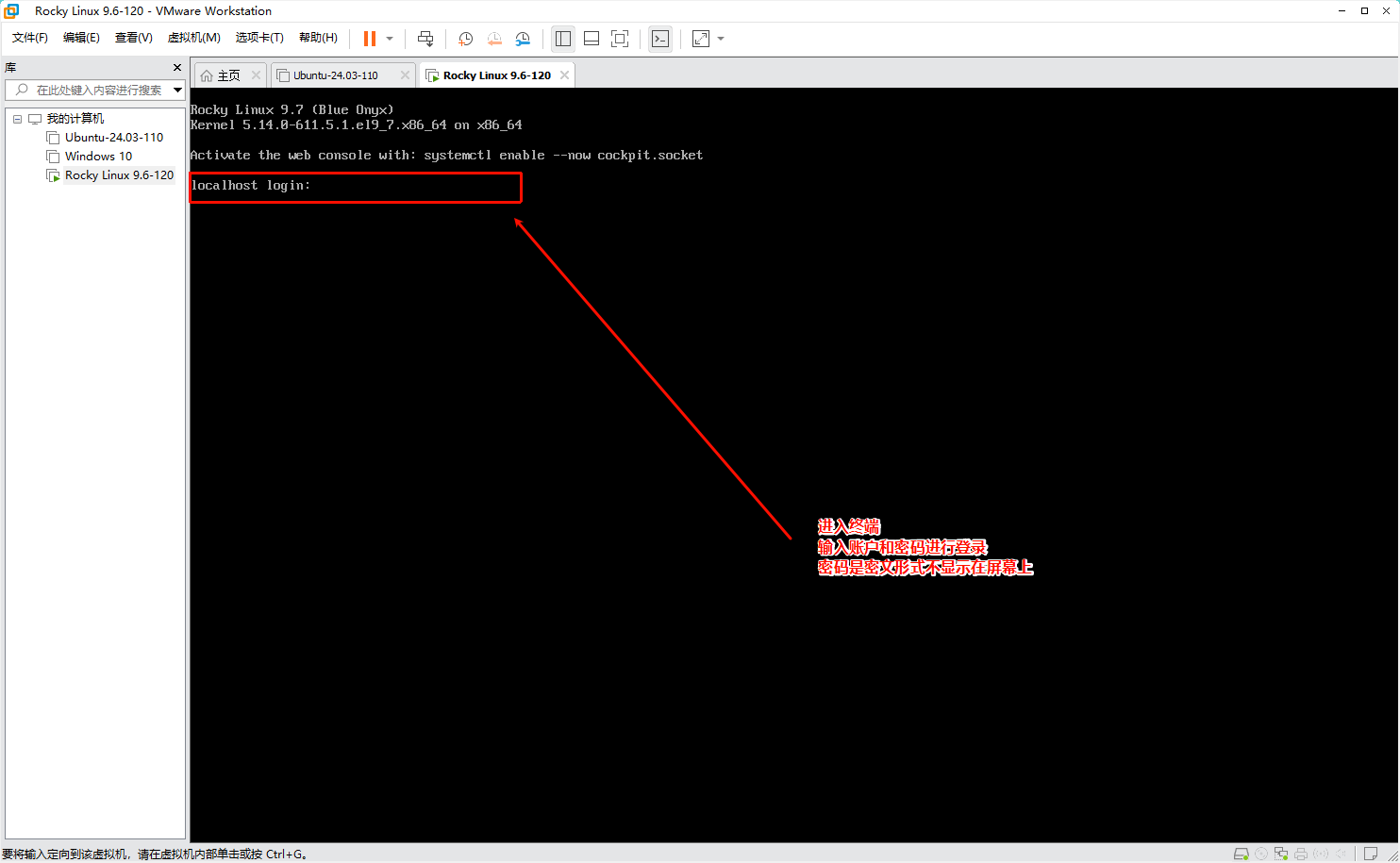
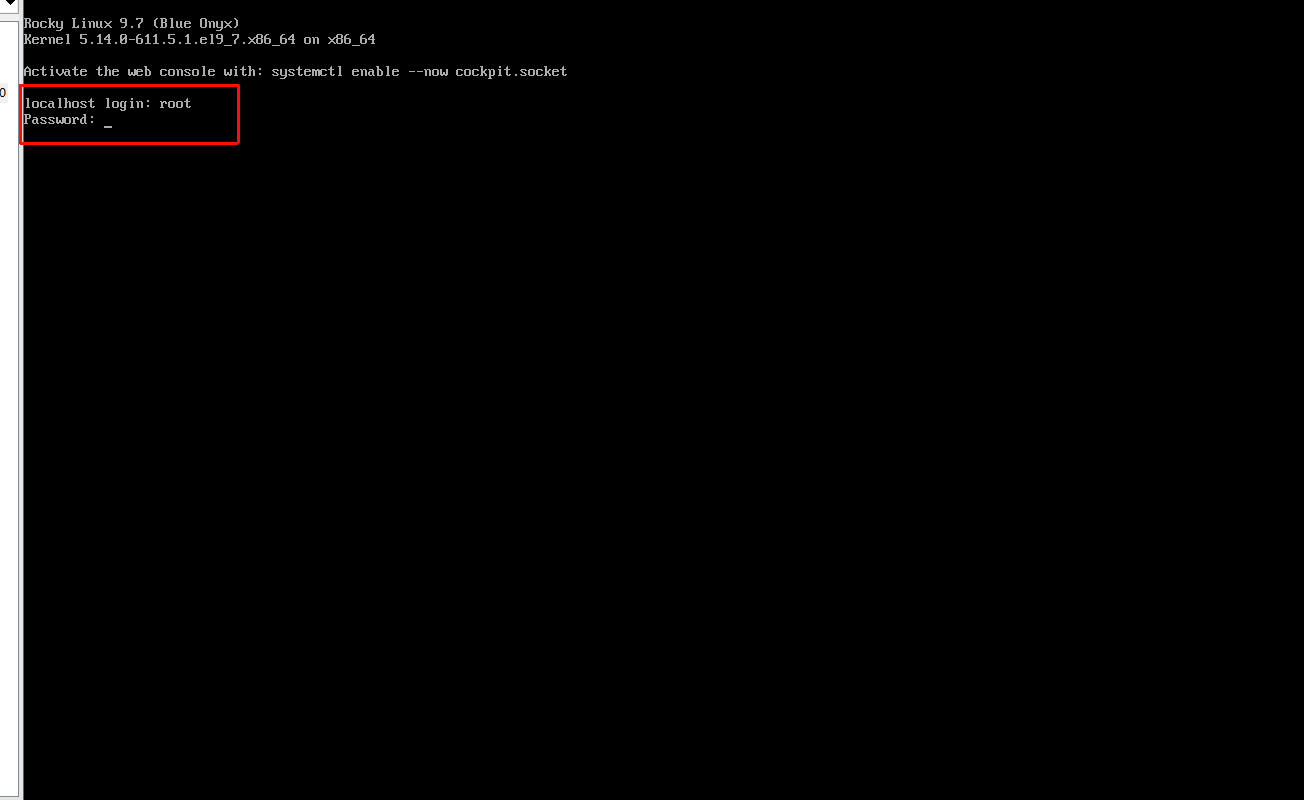
七.快照与克隆介绍
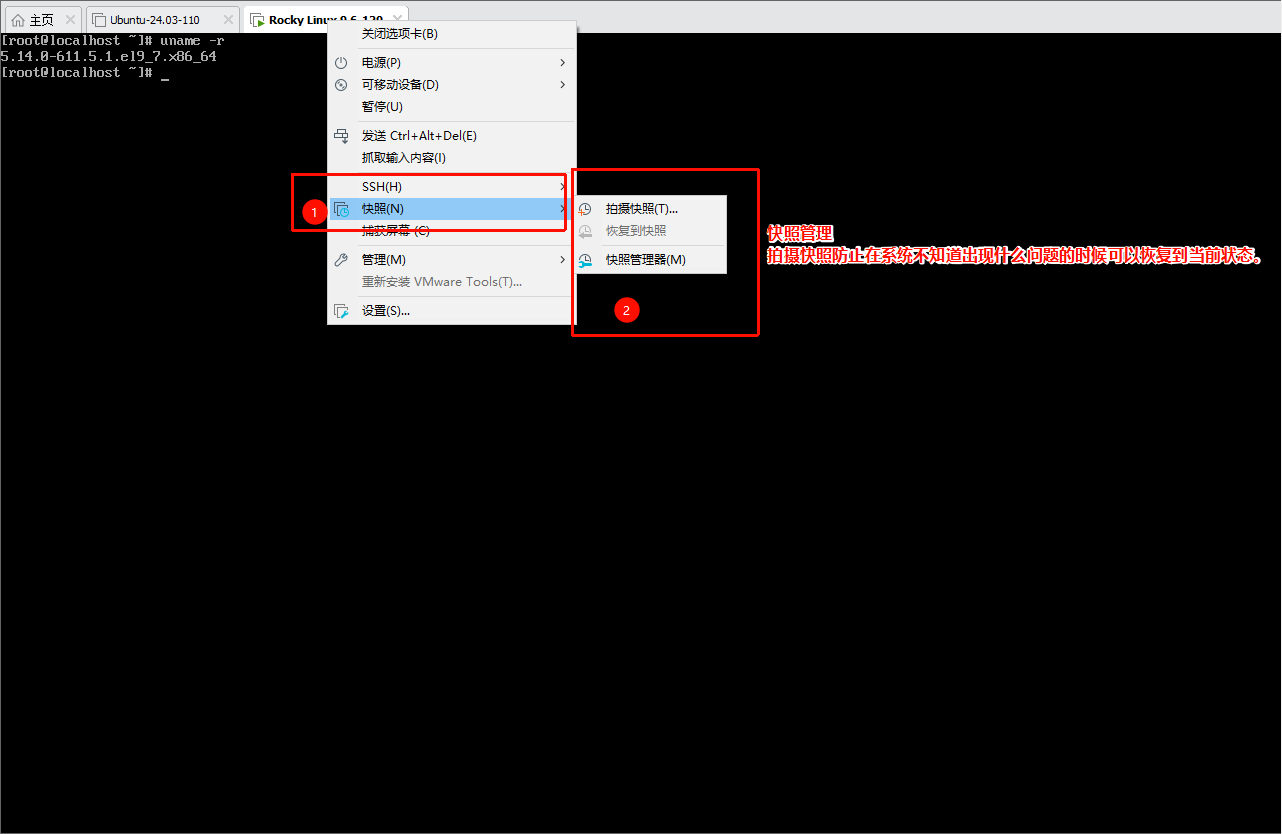
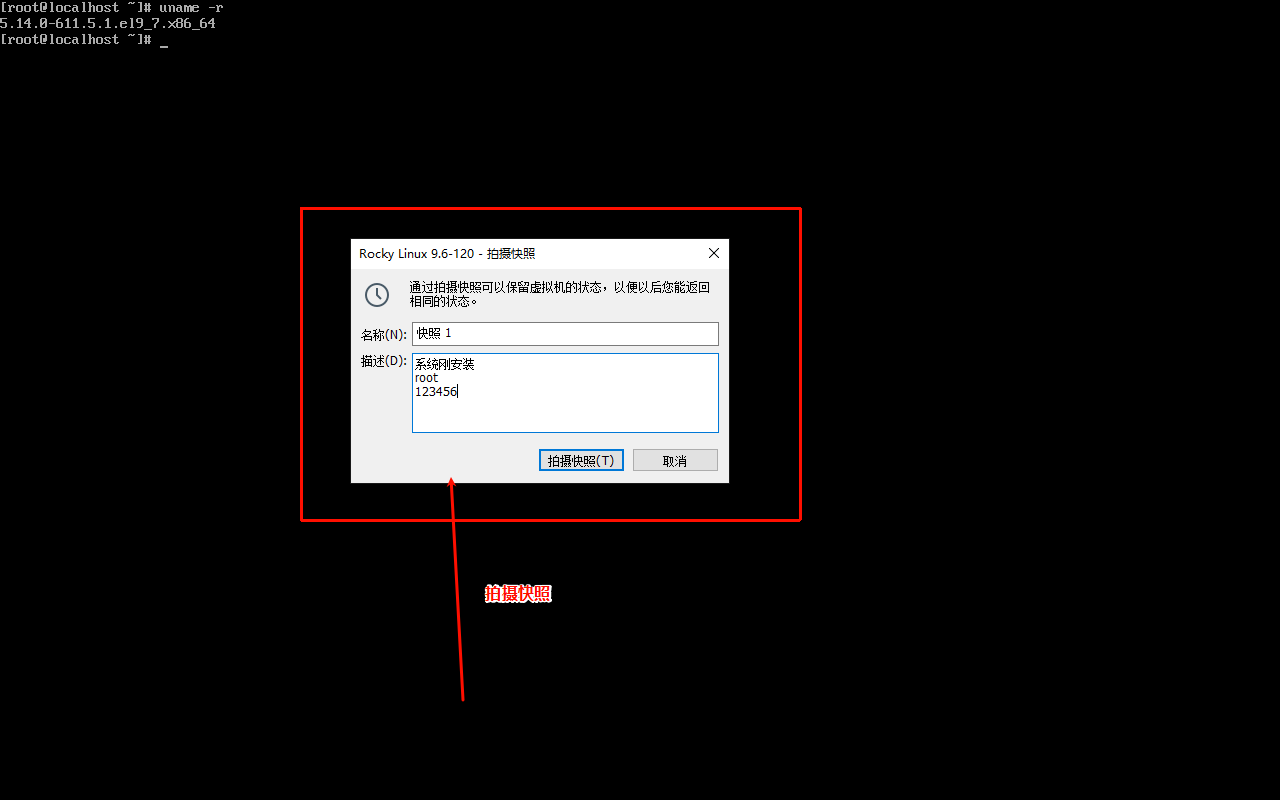
快照(Snapshot)
- 就像给虚拟机拍张照片。
- 出问题了?一键回到拍照时的状态。
- 不能同时运行多个快照,只能“回去”或“继续”。
用途:临时备份、试装软件、快速还原。
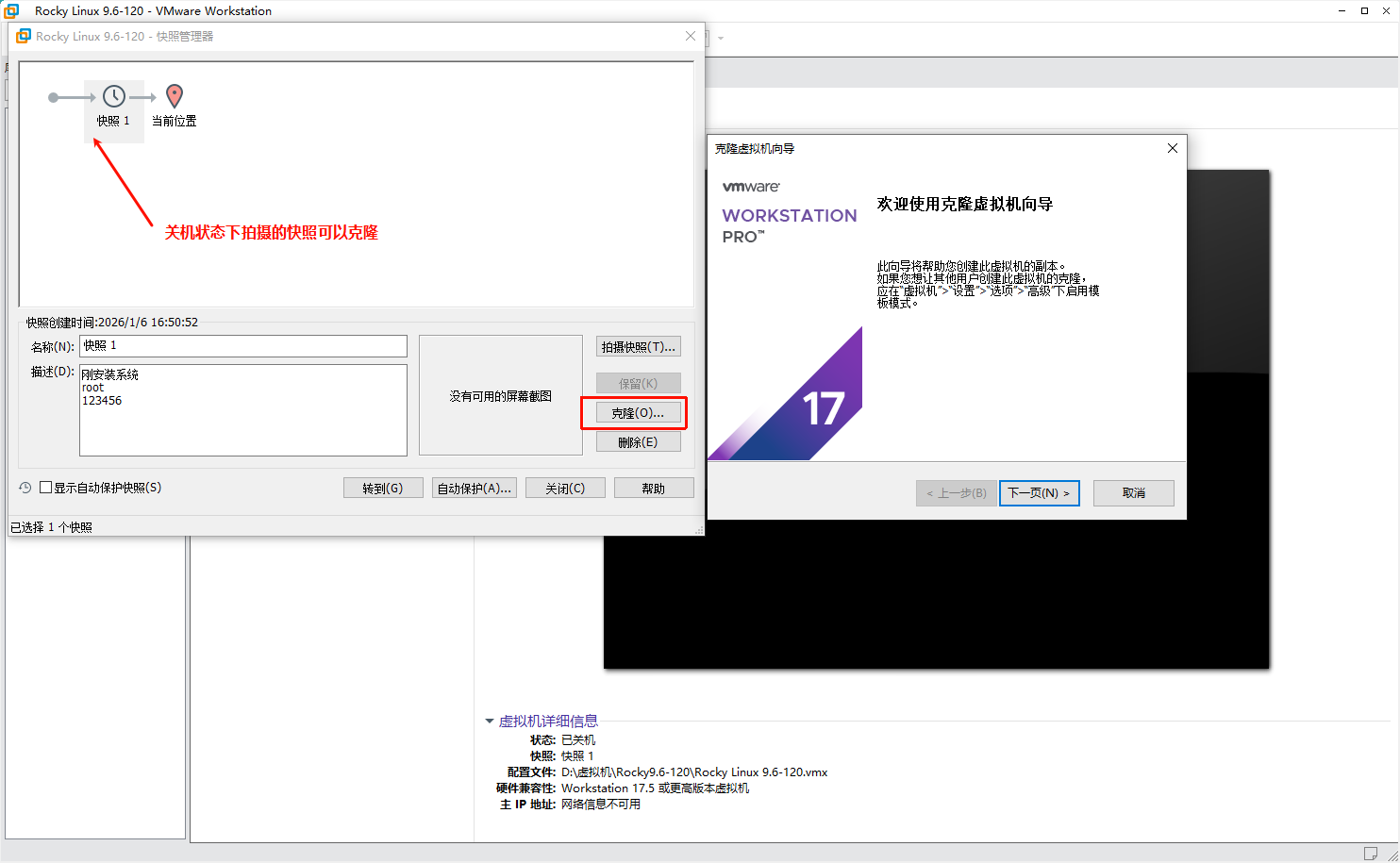
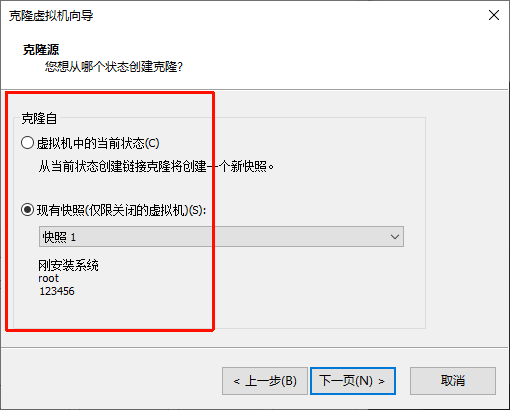
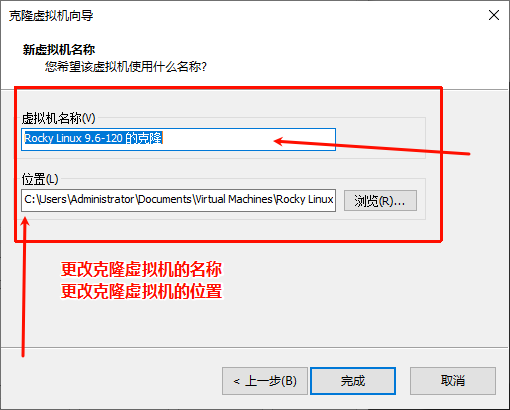
克隆(Clone)
-
就是复制一整台新虚拟机。
-
原来的和复制的可以同时开机、互不影响。
-
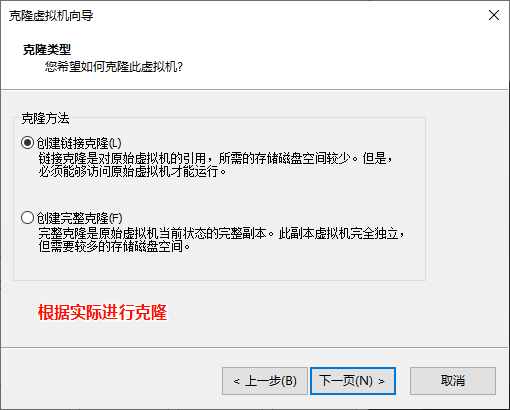
两种类型:
链接克隆(Linked Clone)
依赖原始虚拟机,体积小、创建快;
不能脱离原虚拟机单独使用。完整克隆(Full Clone)
完全独立,不依赖原虚拟机;
占用和原虚拟机一样大的磁盘空间,但更稳定可靠。
用途:快速创建多个相同电脑,比如做测试集群。
八、总结
VMware Workstation Pro 是一款强大且免费的虚拟化工具,适合开发者、运维人员及 IT 学习者。只要做好前期准备(关闭 Hyper-V、启用虚拟化),即可轻松搭建多系统实验环境。
🔗 相关资源:
VMware Workstation Pro 下载与博通账户注册教程

电影级数字人,免显卡端渲染SDK,十行代码即可调用,工业级demo免费开源下载!
更多推荐

 22
22 0
0- 0


 已为社区贡献2条内容

所有评论(0)