
3dmax基础操作学习
【科研绘图小白如何快速入门3dmax,一份基础且不细致的讲解】 https://www.bilibili.com/video/BV1DT4y117rZ/?
【科研绘图小白如何快速入门3dmax,一份基础且不细致的讲解】 https://www.bilibili.com/video/BV1DT4y117rZ/?p=2&share_source=copy_web&vd_source=7c2b5de7032bf3907543a7675013ce3a
软件基本认识:
软件界面认识
主菜单:

主工具栏:

视图区域:
用于观察模型,可以在视图区域对模型进行各个角度的观察
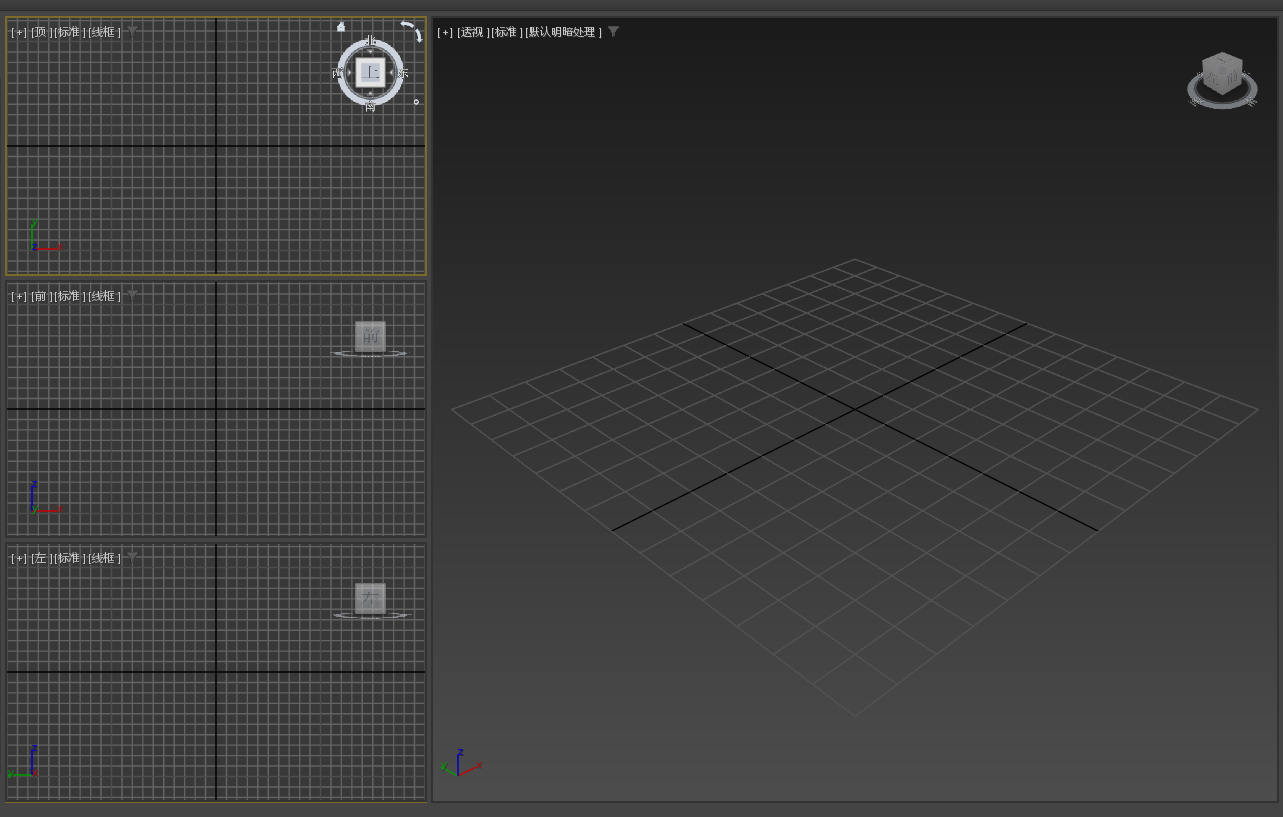
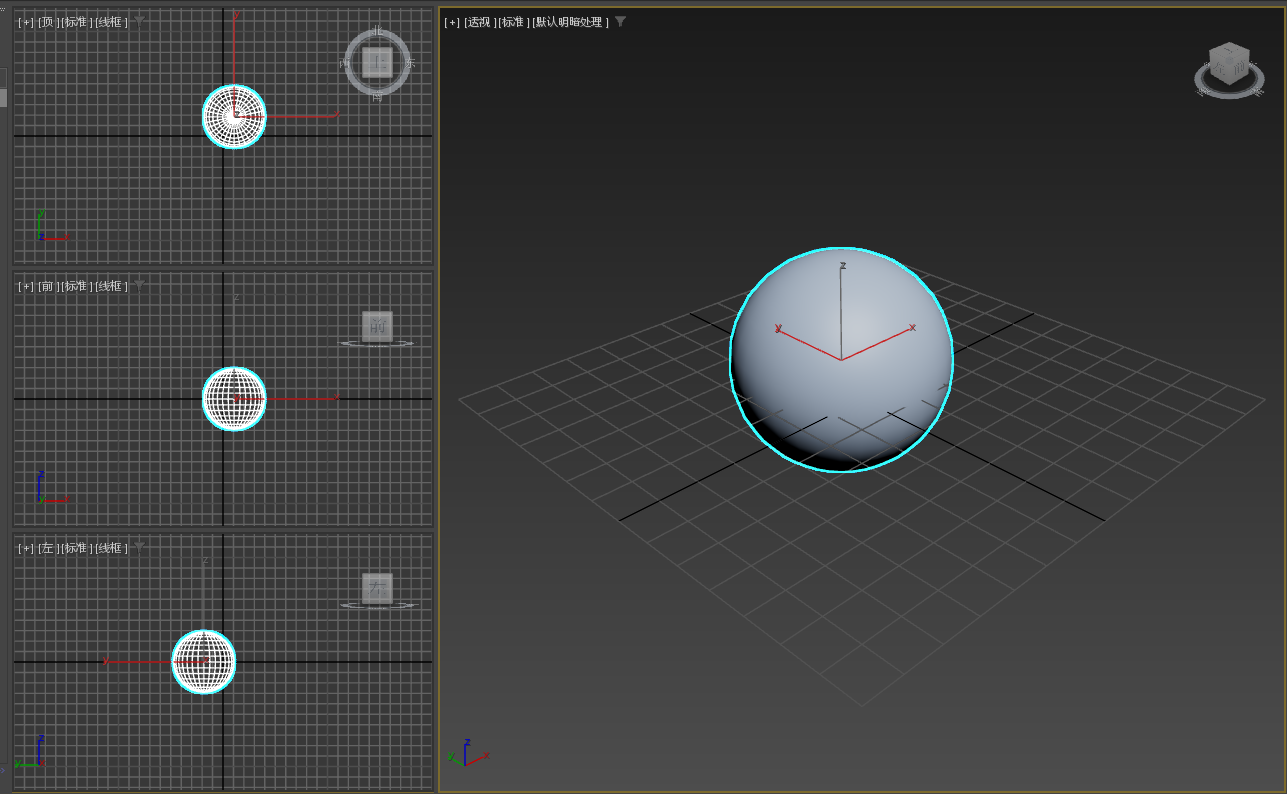
命令面板:
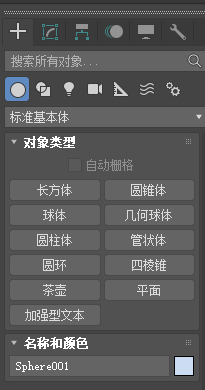
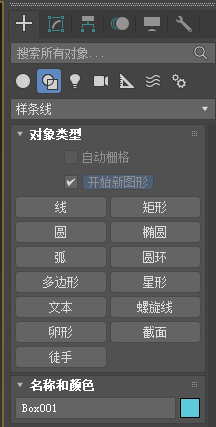
创建面板:
包括几何体和图形,几何体下方有很多提供的基本结构,基本体的创建一般是选择期望的图形,在视图里进行拖动,通过放开鼠标和移动鼠标及点击就完成了创建,退出创建点击右键,若不退出创建,会不停地在视角里进行创建
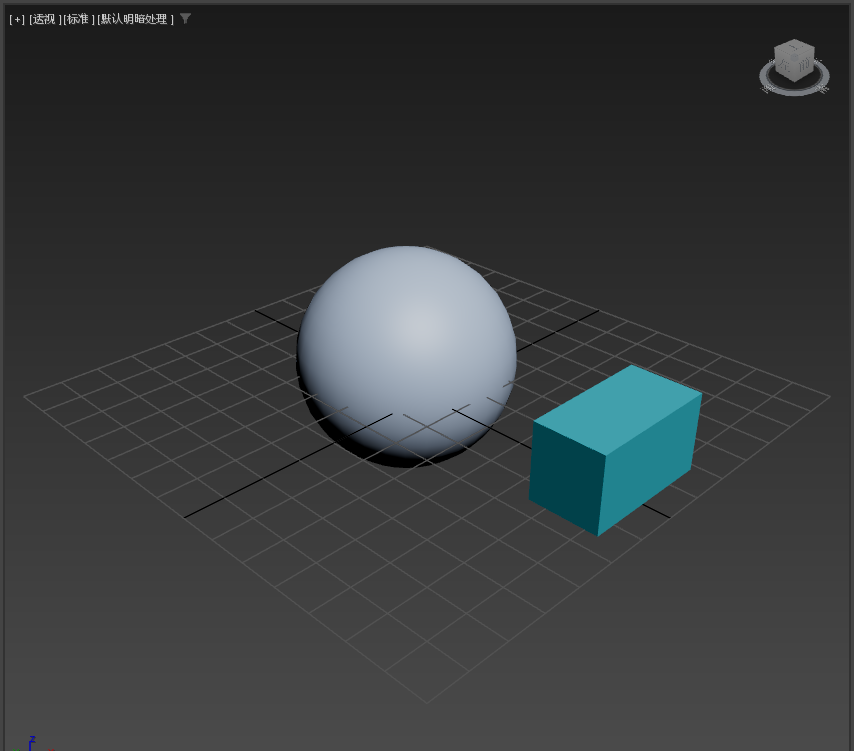
修改面板:
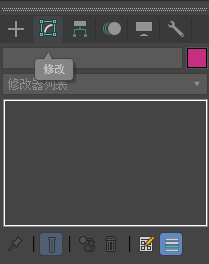
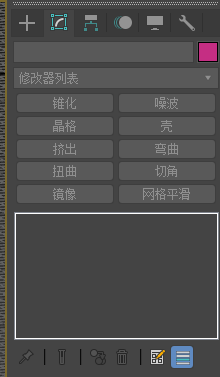
可以在修改面板自定义常用的修改器列表
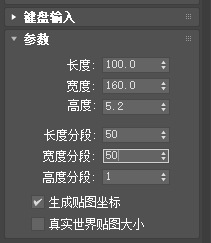
通过调整分段数来进行操作的适配改变,如果分段数不足的话会影响到图片的操作效果
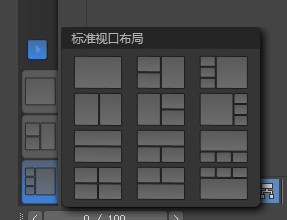
视口布局选项:
点击小按钮有非常多的预设视口,多使用四视口预设;当点击新预设时,原本的预设会被存在当前位置。
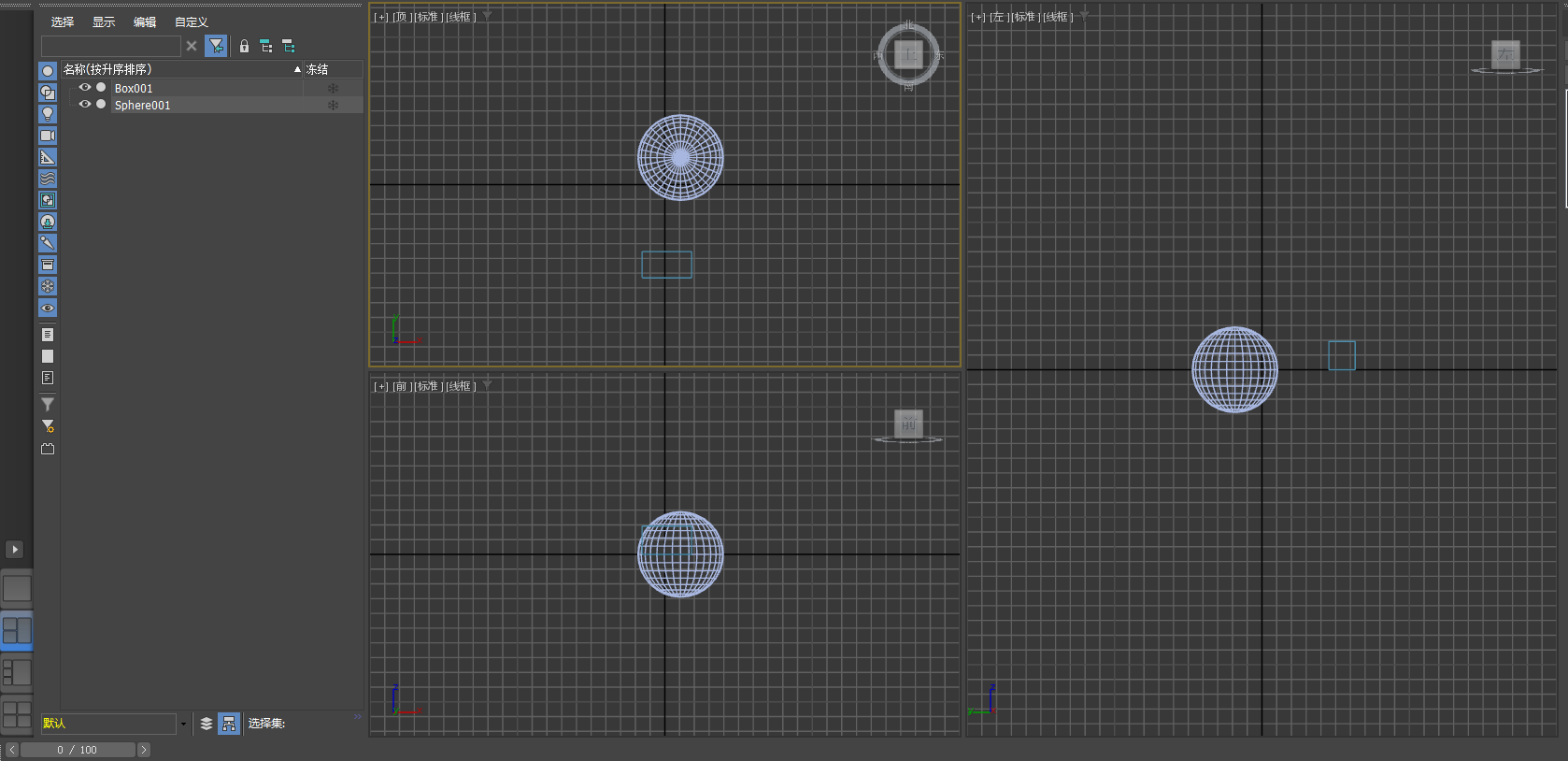
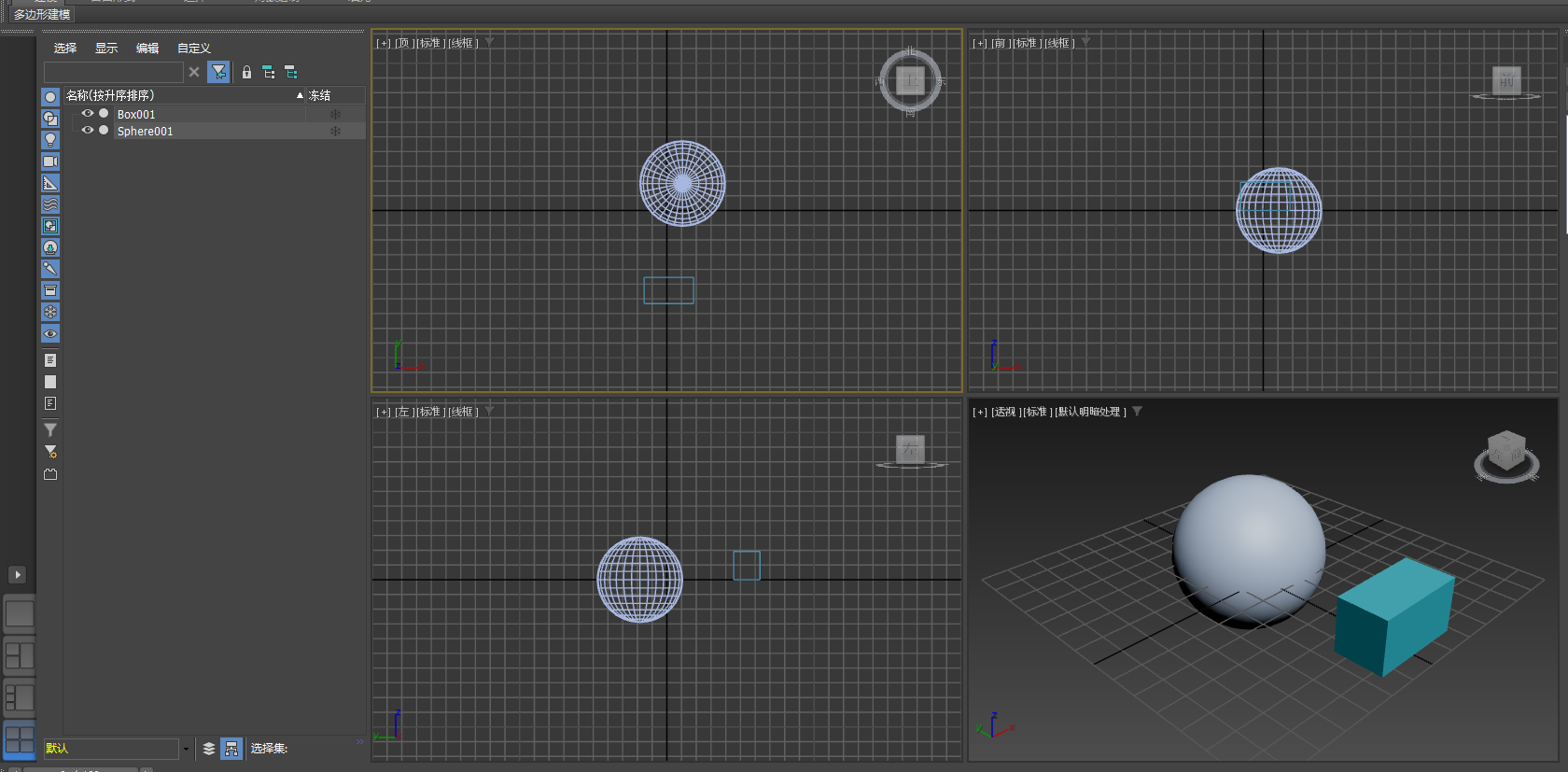
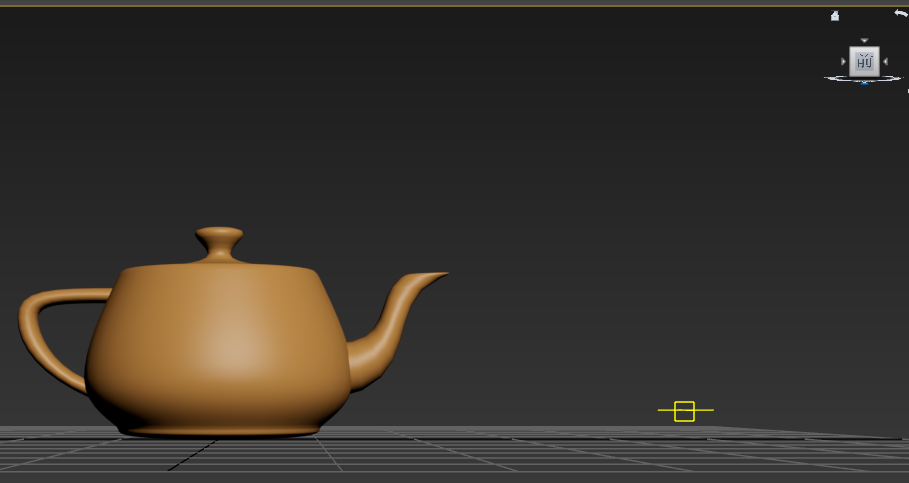
问题:如何代替摄像机选取最后需要出图的角度?
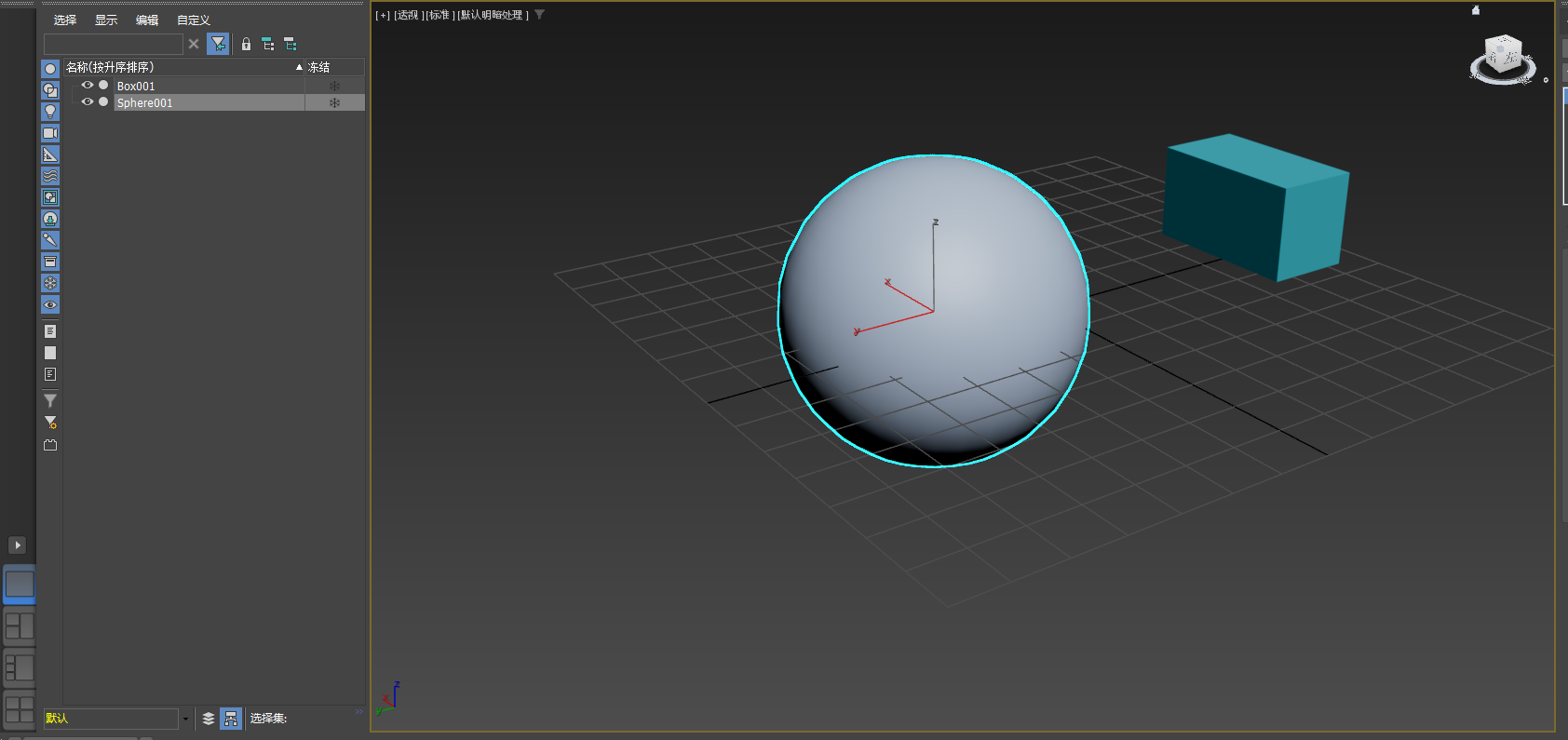 解答:点击左下角一个新的窗口,此时当前视角的视口就被保存下来了,在三视口对图形进行修改和移动,一视口也可以看到变化,但观察角度不会发生变化
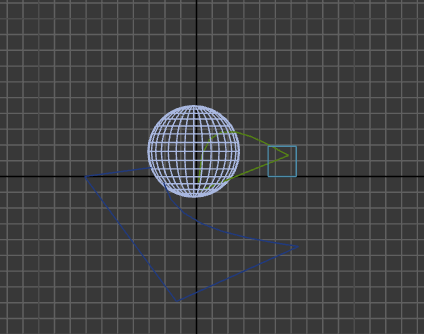
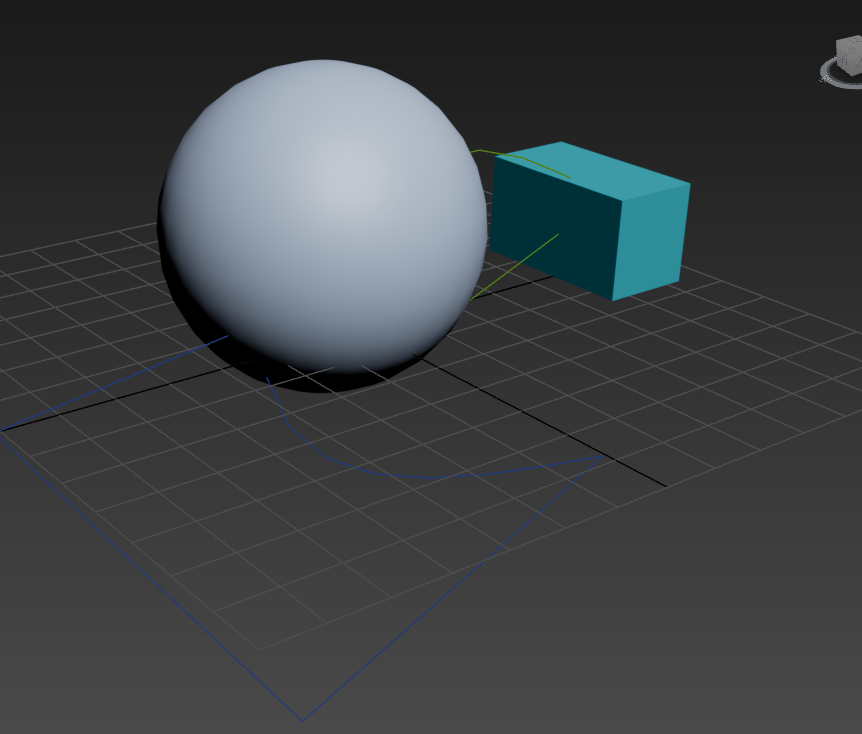
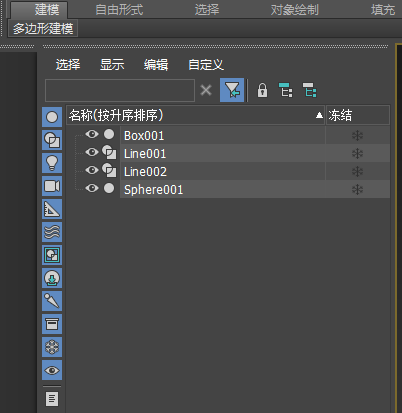
场景管理器:
显示所有在场景里建设的模型
关键帧(动画时间滑块)和关键帧控制区域:
在界面下侧的标尺

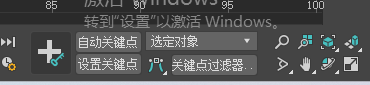
关键帧控制区域,与动画相关
状态栏:
显示同时选择了几个对象
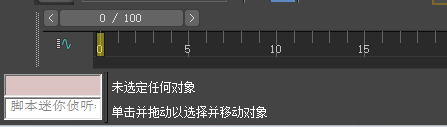
坐标系统:

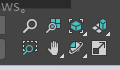
视图操作工具:
文件操作:
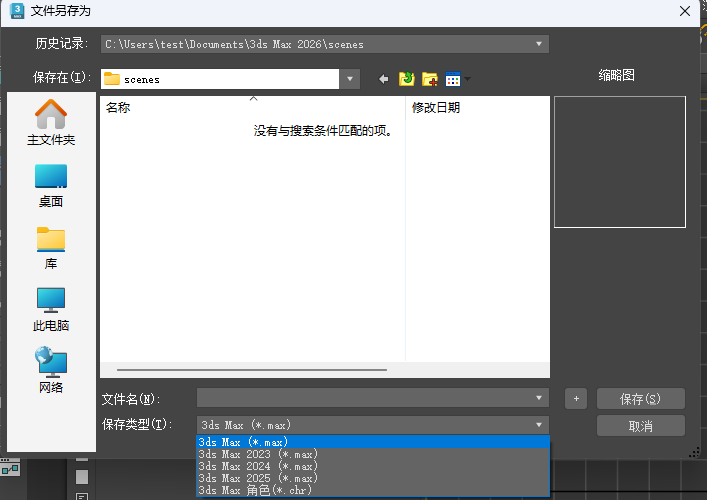
保存场景文件:
高版本文件无法被低版本软件打开,保存时只可以保存近三年的保存类型
重置:
当前场景需要清空时,点击确认重置,恢复为原始
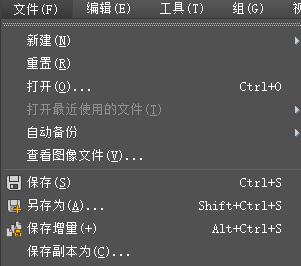
打开:
打开仅可以打开在当前软件上创建的以为max拓展名的文件
导入与合并:
导入:导入其他扩展名类型的文件,并不是所有图形都需要建模,像一些常见的物理光学器件在相关的官网上存在对应的模型,仅需要将对应模型导入3ds进行移动组装即可,并不需要从底层开始建模
合并:用max创建的多个文件可以合并到同一个文件中
导出:
可以导出为其他软件可以打开的格式
视图操作:
视图操作仅改变观察位置,不改变物体在世界中的真实位置;所有的基本体创建都是依照视口中的栅格参考而创建的
最大化及退出最大化视图:
alt+w:放大视口、缩小视口
alt+鼠标滚轮:获取最大观察范围
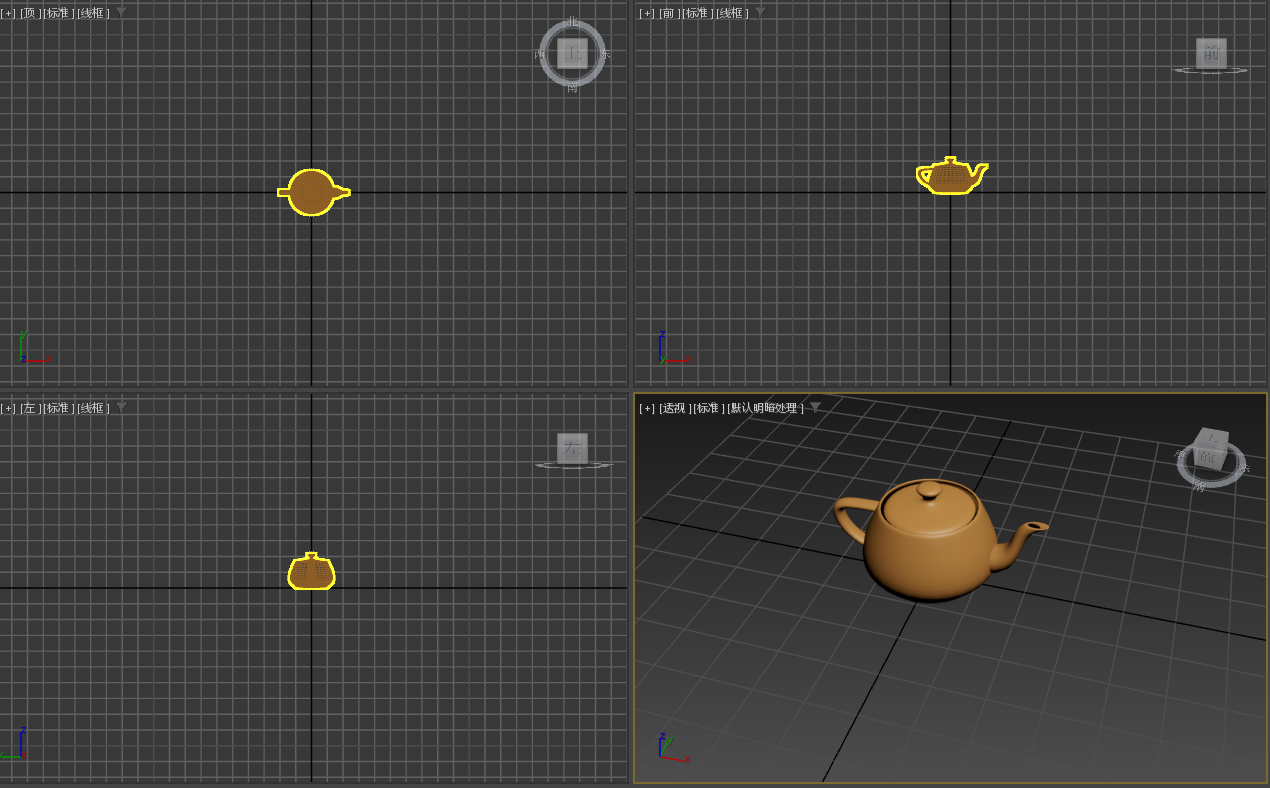
视图切换及变换:
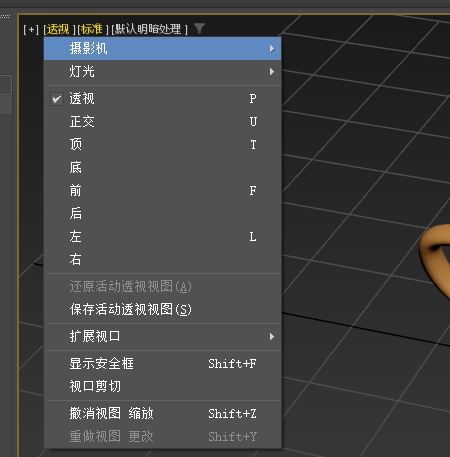
左上角选择按钮:包含预设的常用视口按钮
右上角box:通过点击切换视口
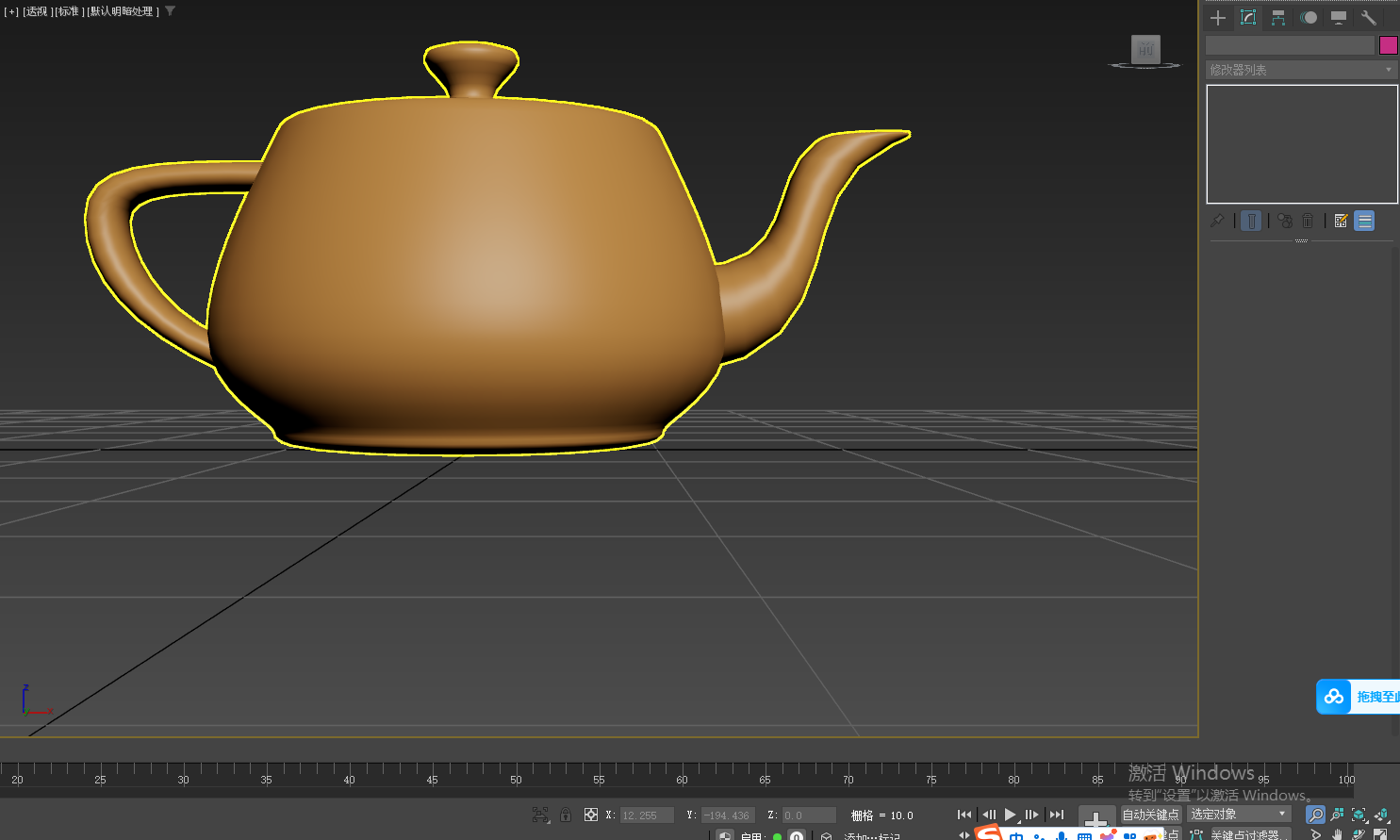
右下角视图操作工具:通过鼠标点击拖动观察视口中的物体
视图快捷键:最常用
前视图F
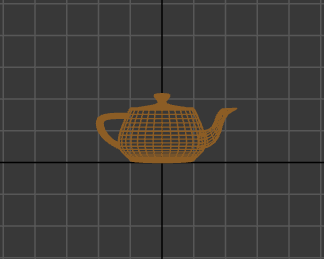
左视图L
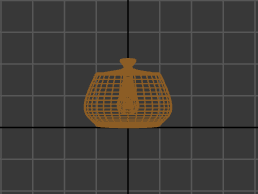
顶视图T
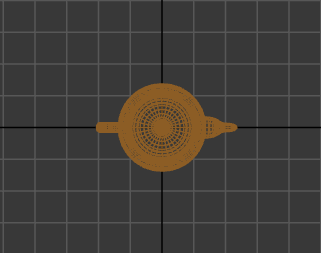
最大化显示选定对象Z:当找不到自己的视图时,可以在左侧选中创建的视图,单击Z,就可以在视口中最大化显示找不到的对象

放大/缩小视图:鼠标滚轮
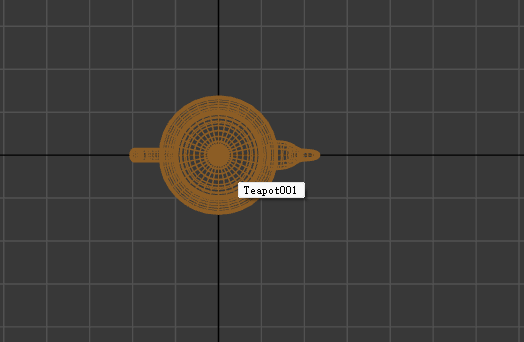
平移视图:按住鼠标中键拖动
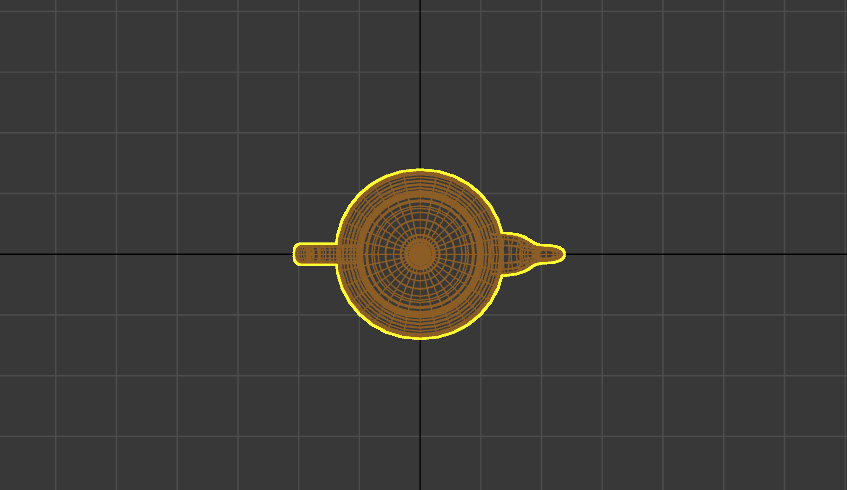
旋转视图:按住alt,点击鼠标中键旋转,可以对其进行各个角度的观察
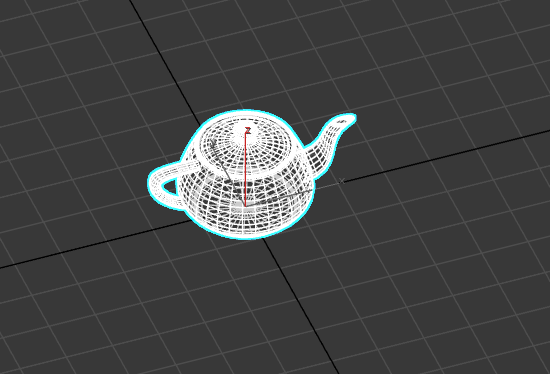
视图显示:
实体显示与线框显示F3
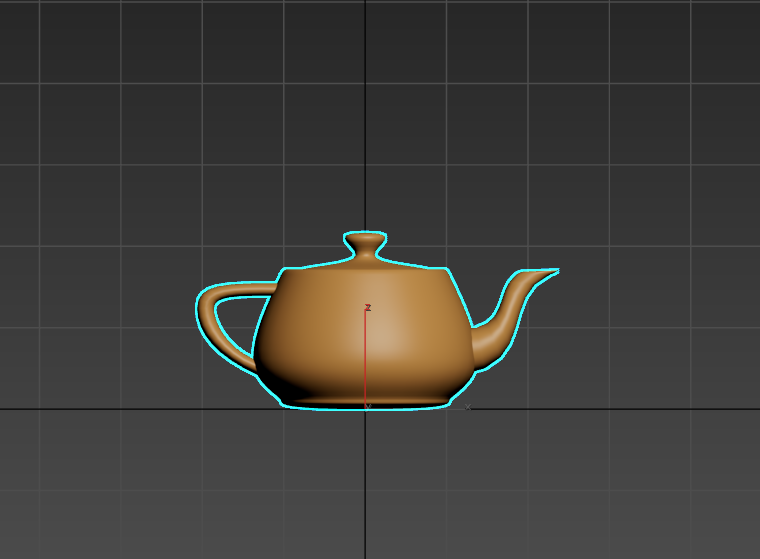
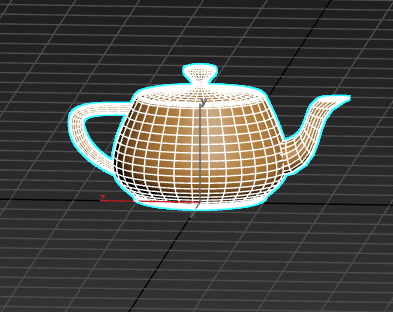
实体与线框显示F4:一般不常使用
撤销视图操作:
后退shift+z:当移动了一个角度觉得不合适,需要后退,切回原来的视口
前进shift+y:前进视口
栅格显示隐藏:
G键显示或隐藏栅格
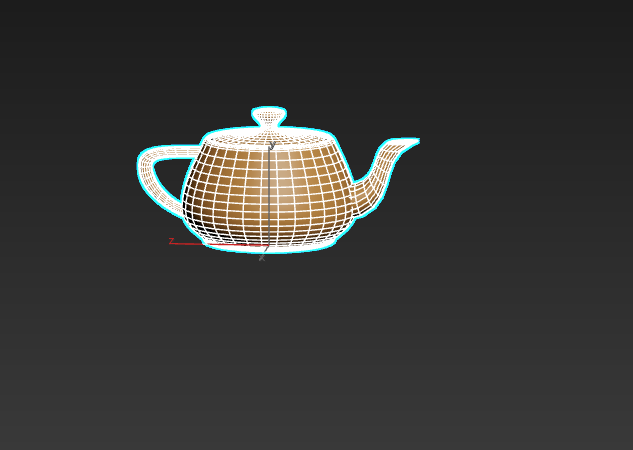
选择:
选择快捷键:
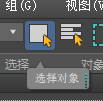
选择工具Q可以对场景里的对象进行选择
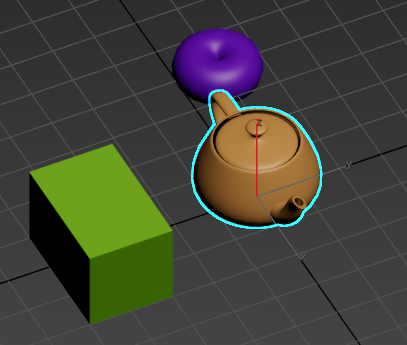
连续点击Q的过程中,可以看到选择区域的形状在改变
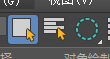
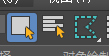
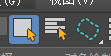
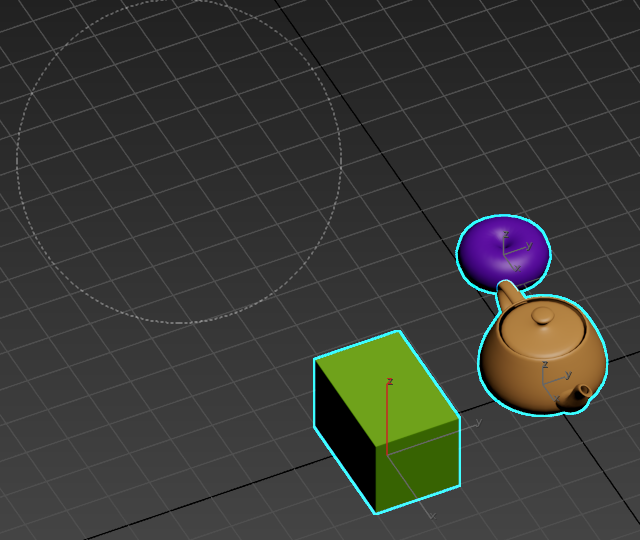
全选:Ctrl+A
减选:Alt
加选:Ctrl
取消选择:Ctrl+D,常用直接单击空白处
反选:Ctrl+I
外框标记:J
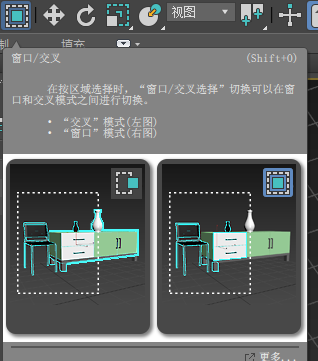
窗口交叉:大框套小框的图示下,选择框选的是完全框选的,交叉位置不会被选择到
移动快捷键:
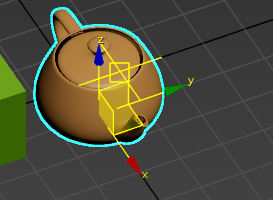
移动物体位置W:移动图标被激活

当选择某一个物体时,物体本身会出现带坐标轴的相对坐标,鼠标放在坐标轴上,会按照坐标轴的轴向进行相对移动,放到面上会随着面进行移动
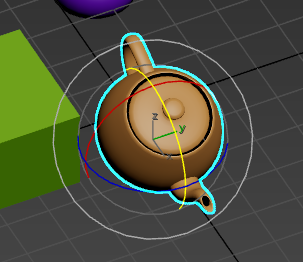
旋转物体角度E:可以随着线面而旋转
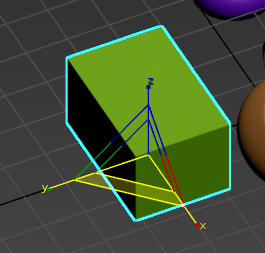
缩放物体大小R:可以在线和面的基础上放大,也可以在旋体上放大,鼠标移动到对应的位置,当图标亮时进行操作
坐标轴的认识:
3dmax中有两套坐标轴。
世界坐标轴:
左下角出现的绝对坐标轴,在场景中不会改变,坐标轴的原点是各个栅格的中点
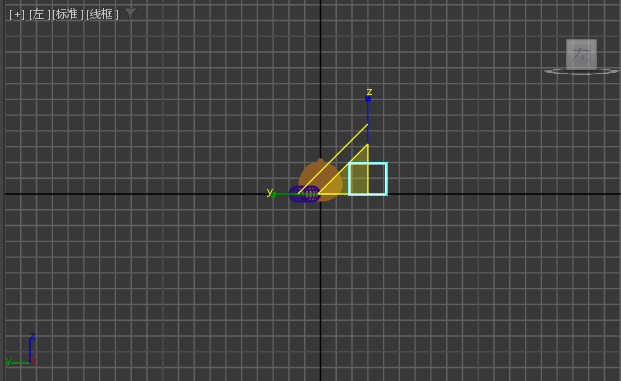
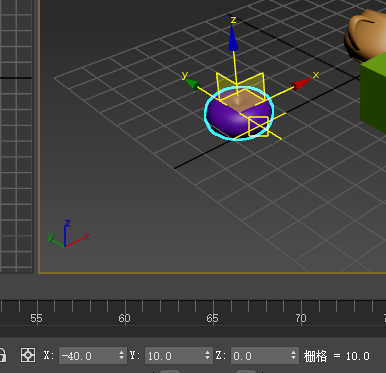
W按键下,选择某个物体,就可以在下方看到XYZ坐标信息,也就是它的位置
相对坐标轴:
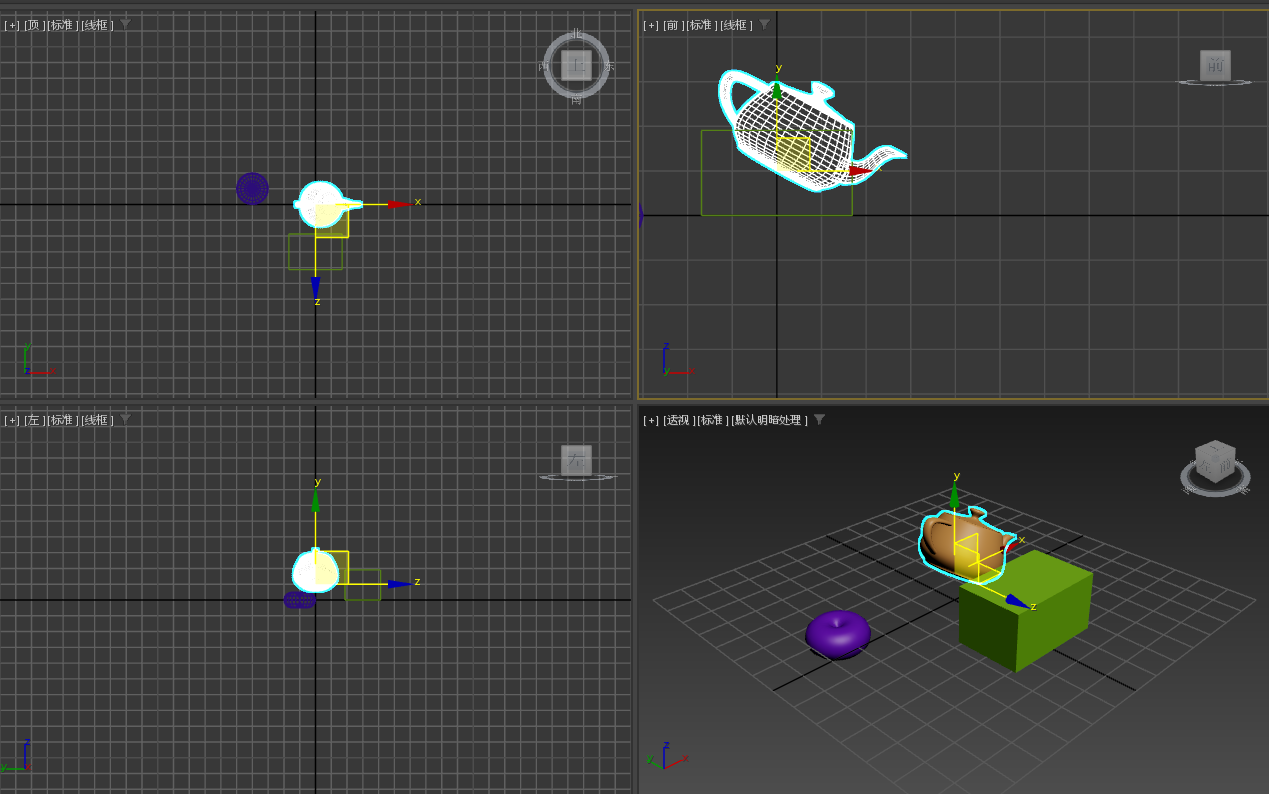
平面视图的视角下,按住某个物体可以看到它的坐标,要注意区分它的方向
绝对角度相对角度:
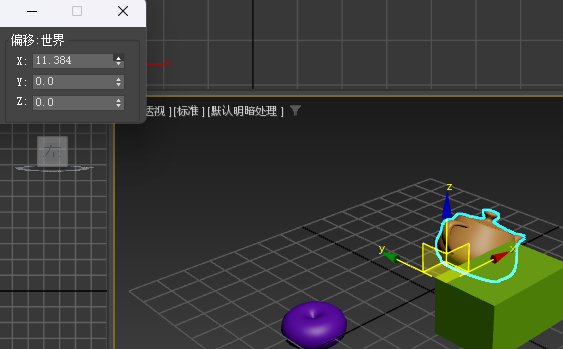
在选择框上点击右键,可以看到弹出移动变换输入
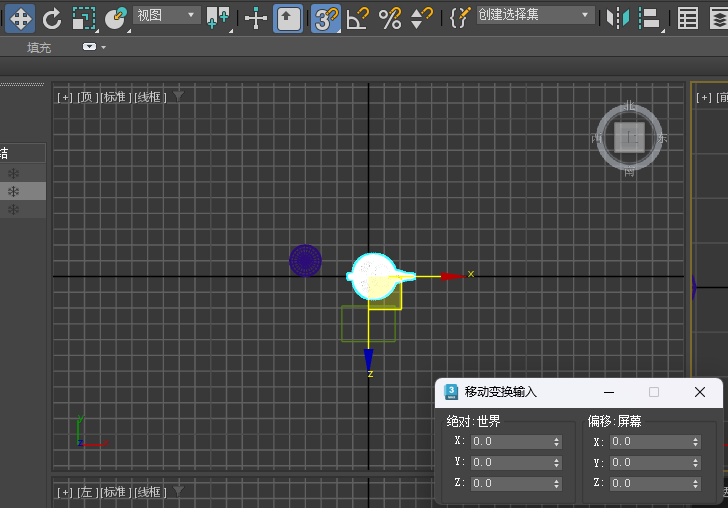
“绝对:世界”指的是在世界坐标系下的位置
“偏移:屏幕”指的是相对于它本身的位置,可以看到相对于自己的本身会移动11.384,但是最终还是会弹回0,因为移动后相对于自己本身还是0
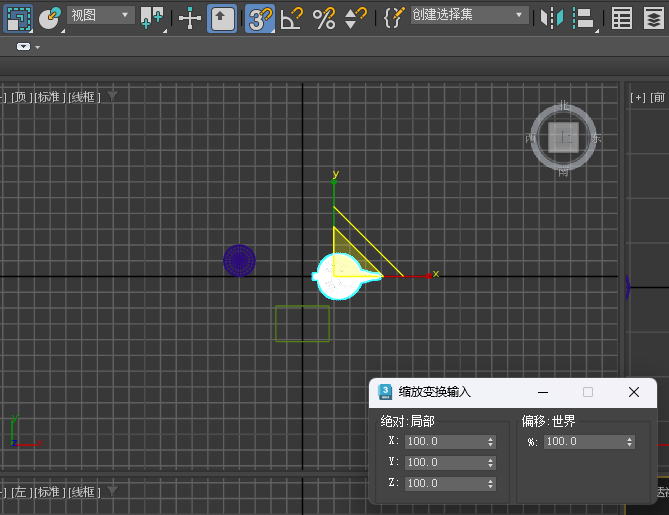
绝对缩放相对缩放:
缩放键右键,与上面同样的操作
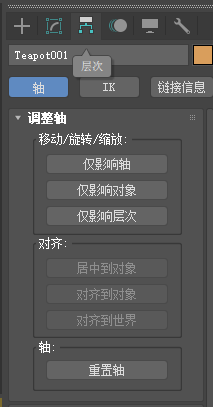
轴:
右侧点击层次,可以看到轴的面板出现,包含了所需的轴的相关操作
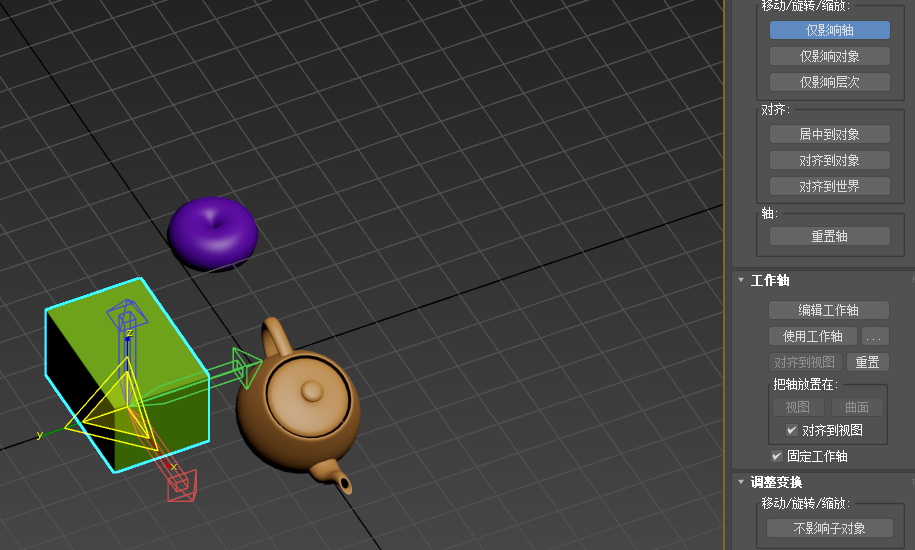
当选定了某个物体,点击只影响“轴”,就只会对当前物体的轴进行操作
作图常见操作:
对象操作:
对象捕捉:
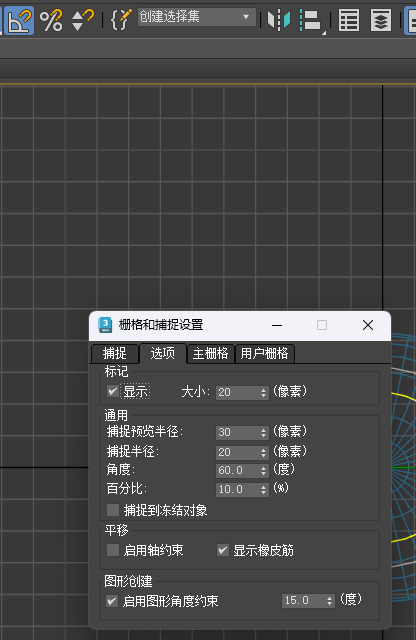
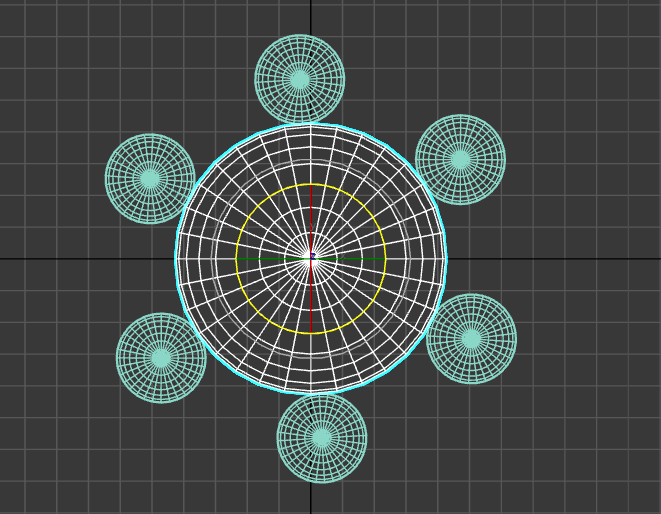
角度捕捉:在角度捕捉右键可以设置角度,这样旋转时就并非按照360度旋转,此刻每旋转一次都是60度,可以按需求进行调节
复制:
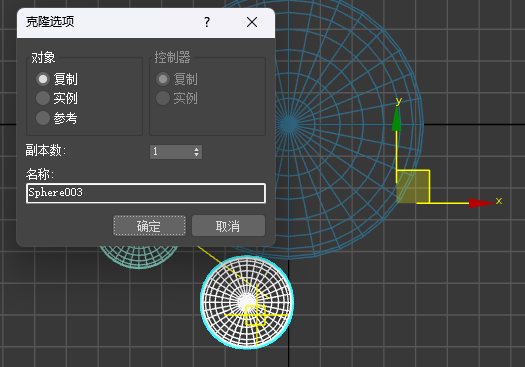
W/E/R,Shift+鼠标左键都可以进行复制
鼠标放开时会出现克隆选项,根据需要的克隆数目选择副本数
实例:
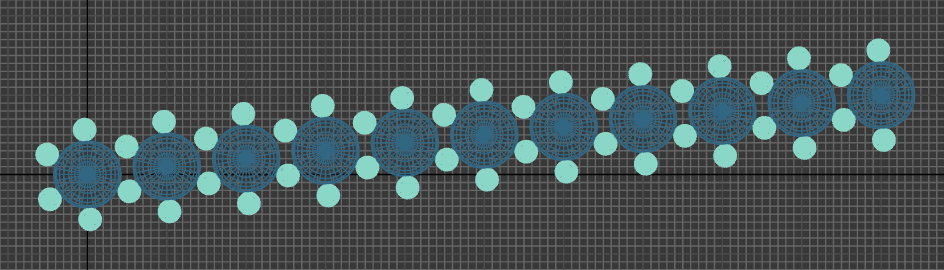
复制:物体之间相互独立
实例:修改面板中的属性相互关联,变换属性独立;当修改一个时,另一个也会跟着进行变换
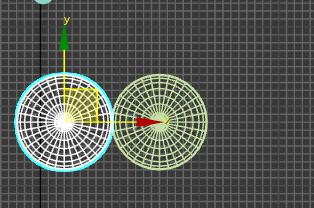
阵列:
阵列也是一种复制,只不过将所有的复制方式放在了一起
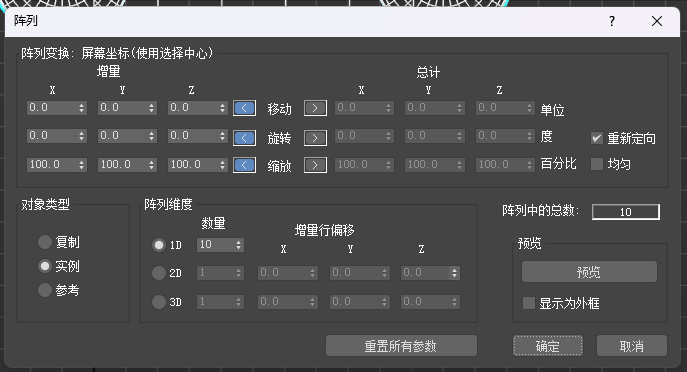
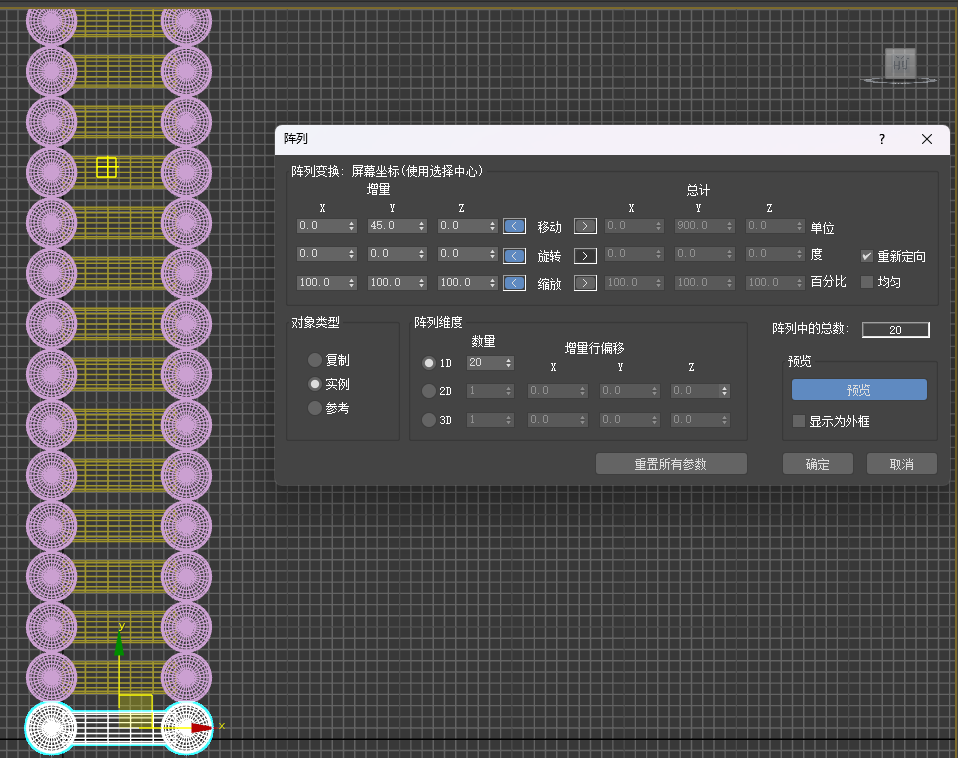
点击预览可以看到设置结果
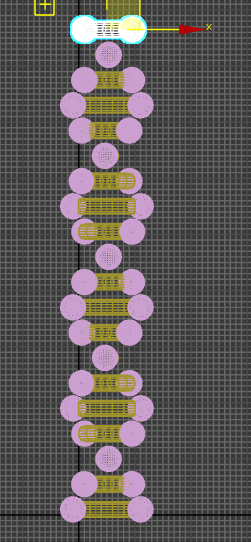
通过点击旋转,进行调节旋转尺度
对齐:
根据XYZ三个轴的最大最小进行调控
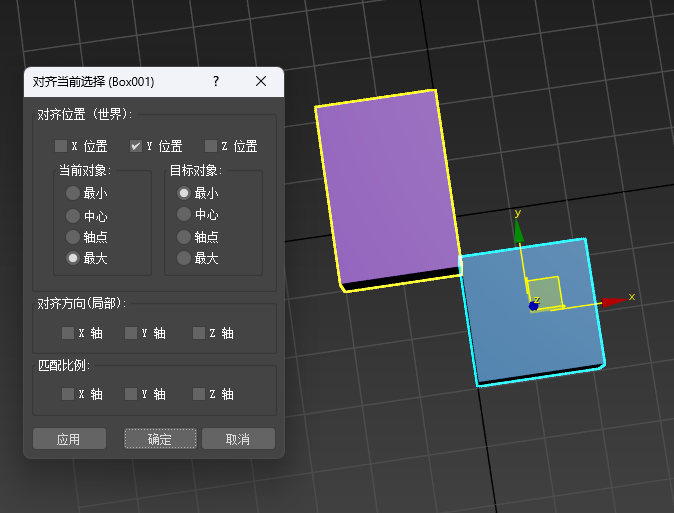
在进行装置图调控的时候,比较常用
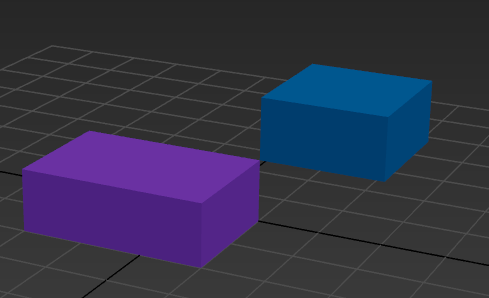
分组:
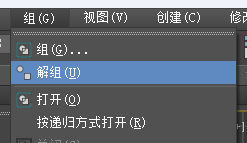
选中希望成为一组的目标图形,点击工具栏上的组,就可以打为一组
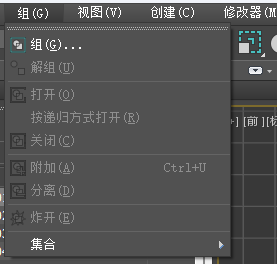
打组后可整体对它进行操作
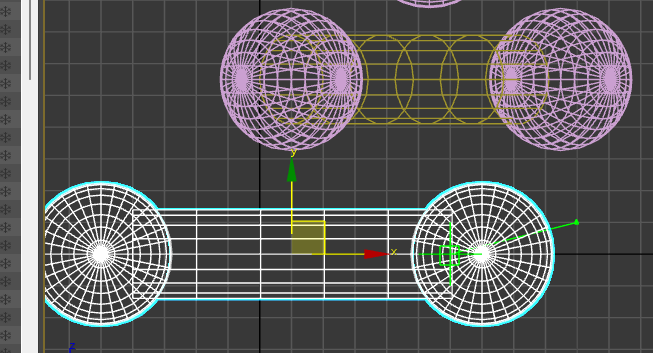
打开:如果暂时需要对某个对象进行操作,点击打开就可以对部分图进行操作
解组:彻底分解该小组
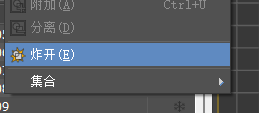
炸开:针对于组里套组的情况,不需要一个一个解组,直接炸开可以全部分解
孤立、冻结与隐藏:
选中指定的图形,可以单击右键找到
孤立:只能对目前对象进行操作
解冻:解除孤立
冻结:在该场景中不可选
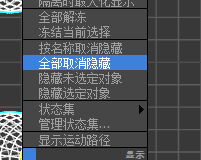
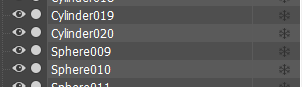
隐藏:在左边眼睛处需要隐藏的对象可以直接点击,点击后不显示
造型展示:
扭曲:
需要调节高度分段和宽度分段,以达到扭曲的丝滑
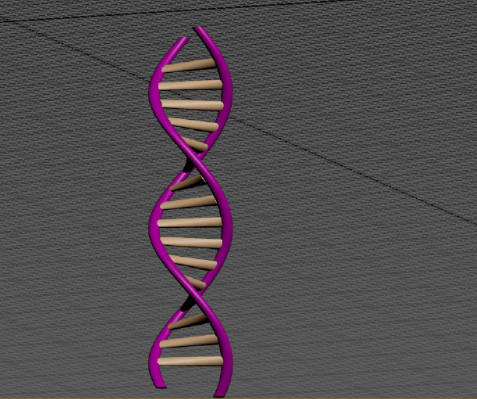
噪波效果:
调节噪波效果时,比例不可以太大,调节z轴可以有波纹的效果
常用于表示空腔容积,比例小的噪波比较常用
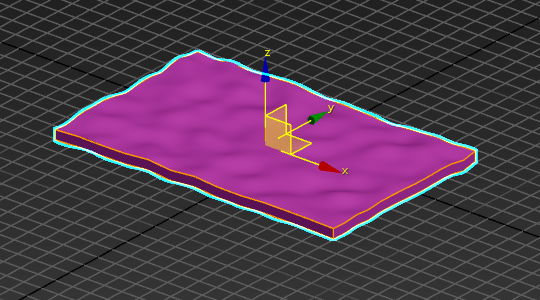
通过种子可以改变期待的样式
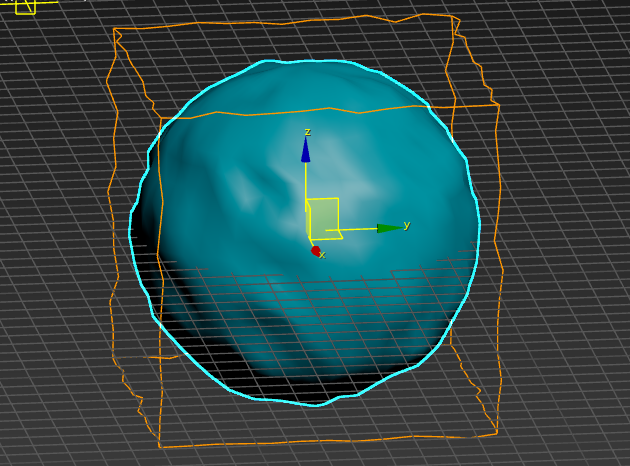
壳:
在实体下很难看出,线框下可以看到变多了一层线框
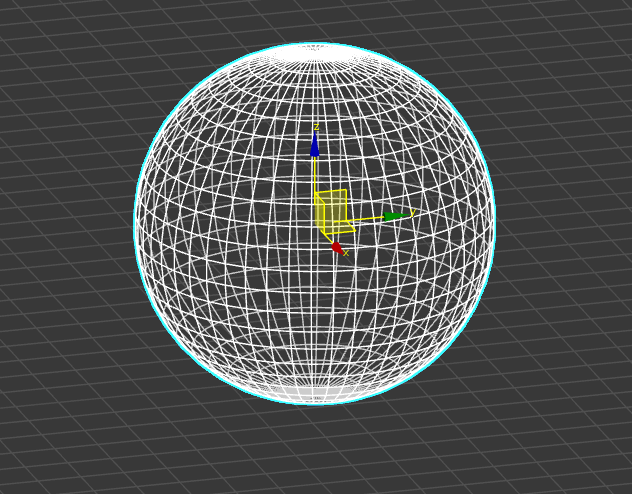
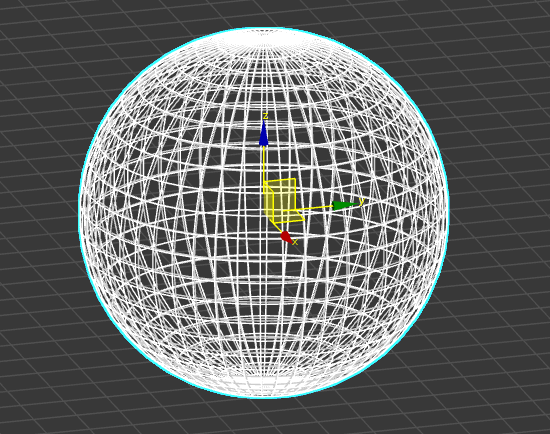
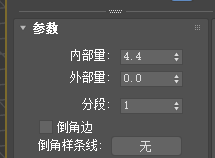
通过调节外部量和内部量可以在球壳外部和球壳内部进行壳状厚度的调节
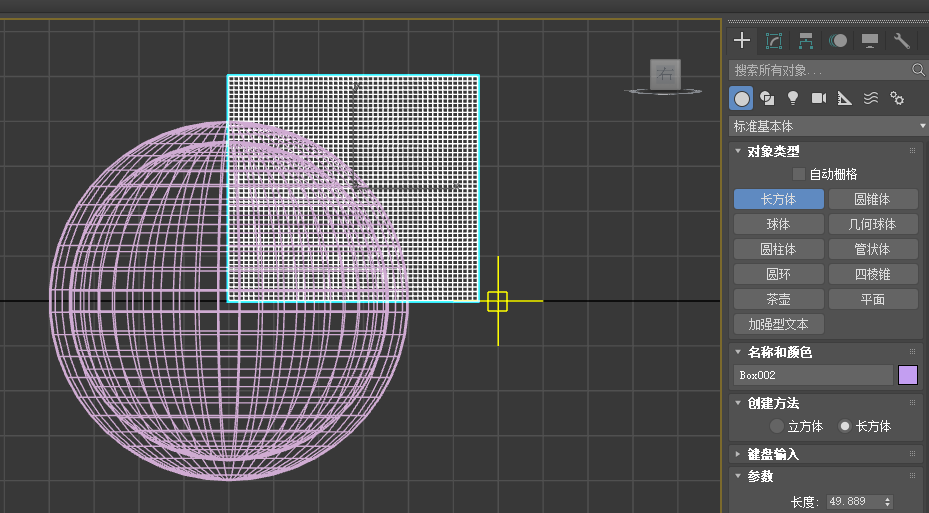
而切开操作需要新的布尔量来对球壳进行切,常使用长方形进行切割
选择布尔进行添加对象
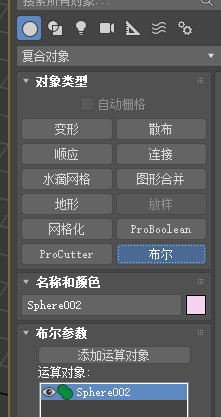
选择差集可以被切开
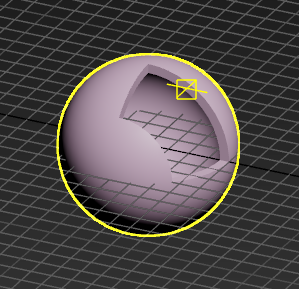
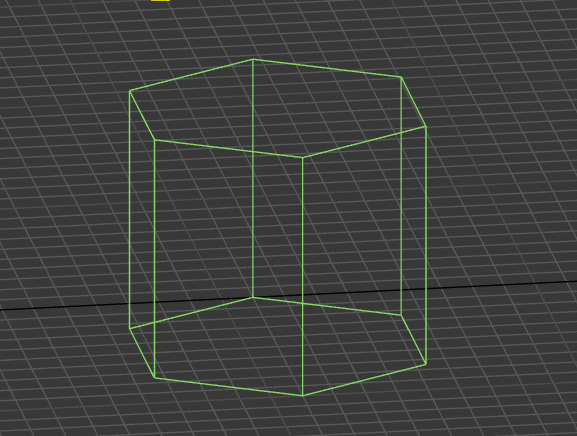
挤出:
在创建多边形体时,使用二维先构建一个面,然后使用挤出绘制三维图片
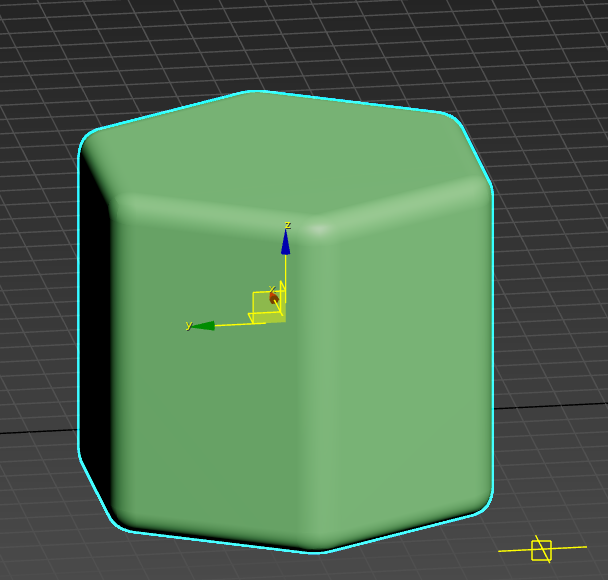
切角:
使用切角加高分段和数量可以达到圆边的效果
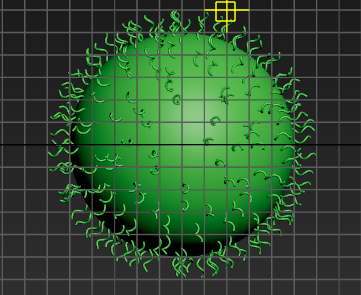
散布:
使用螺旋线进行绘制,在渲染时将其渲染成三维的立体图形
散布,拾取分布对象,点击希望长到的对象上,即可结合
散布时选择所有顶点或所有面,就可以连接到一起;若希望更随机,则选择偶校验,数量拉高,可以获得更随机的分布。

电影级数字人,免显卡端渲染SDK,十行代码即可调用,工业级demo免费开源下载!
更多推荐

 14
14 0
0- 0


 已为社区贡献1条内容

所有评论(0)