
Veeam Backup 13 install
Veeam Backup 13 版现已开放下载,用户可选择全新安装。安装过程中需注意磁盘要求,建议分为两个分区,且总容量不低于300GB。安装时需启用UEFI模式,以确保系统兼容性和性能优化。安装完成后,用户即可体验Veeam Backup 13 版的新功能和改进,为数据备份和恢复提供更高效、更安全的解决方案。
·

Veeam Backup 13 前言
Veeam Backup 13 版现已开放下载,用户可选择全新安装。安装过程中需注意磁盘要求,建议分为两个分区,且总容量不低于300GB。安装时需启用UEFI模式,以确保系统兼容性和性能优化。安装完成后,用户即可体验Veeam Backup 13 版的新功能和改进,为数据备份和恢复提供更高效、更安全的解决方案。系统基于Rockylinux 9.2
Veeam Backup 13 download
开始安装Veeam Backup 13
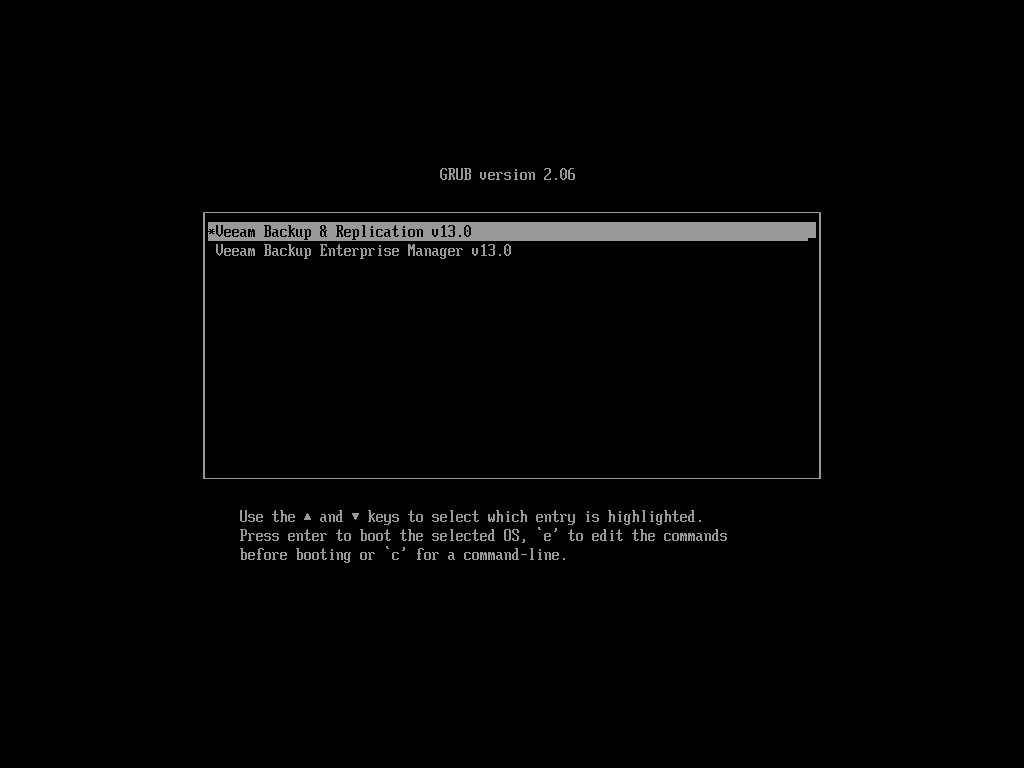
选择全新安装
- 必须有两个容量至少为 256 GB 的硬盘驱动器
- uefi 模式

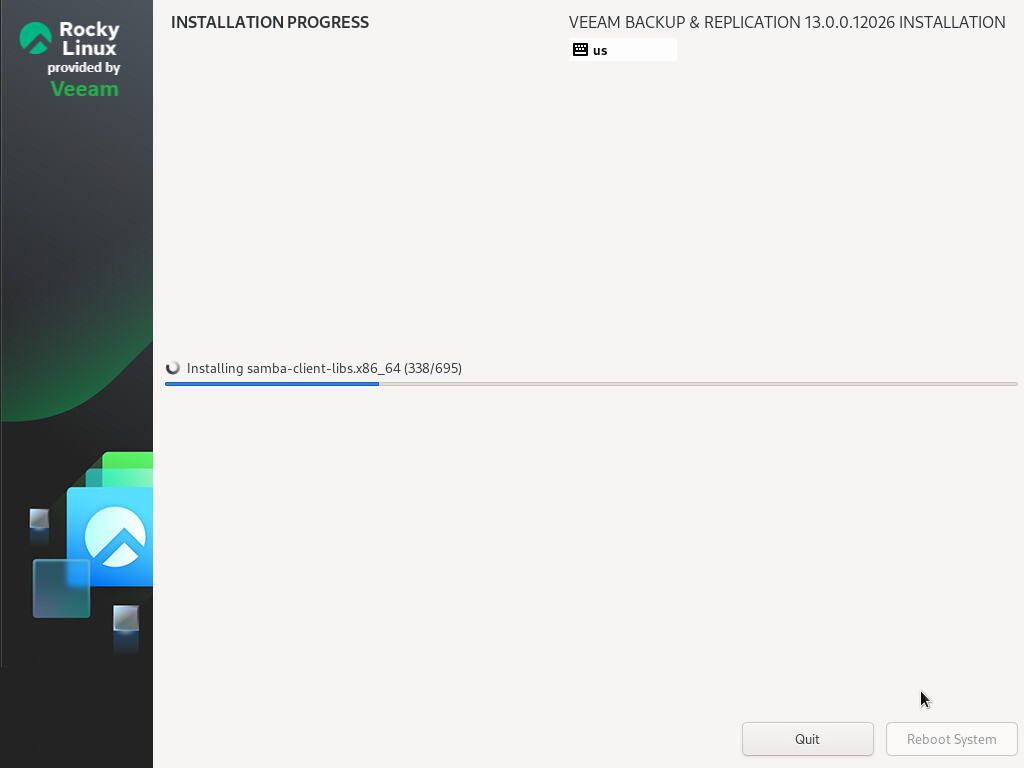
正在安装,等待安装完成
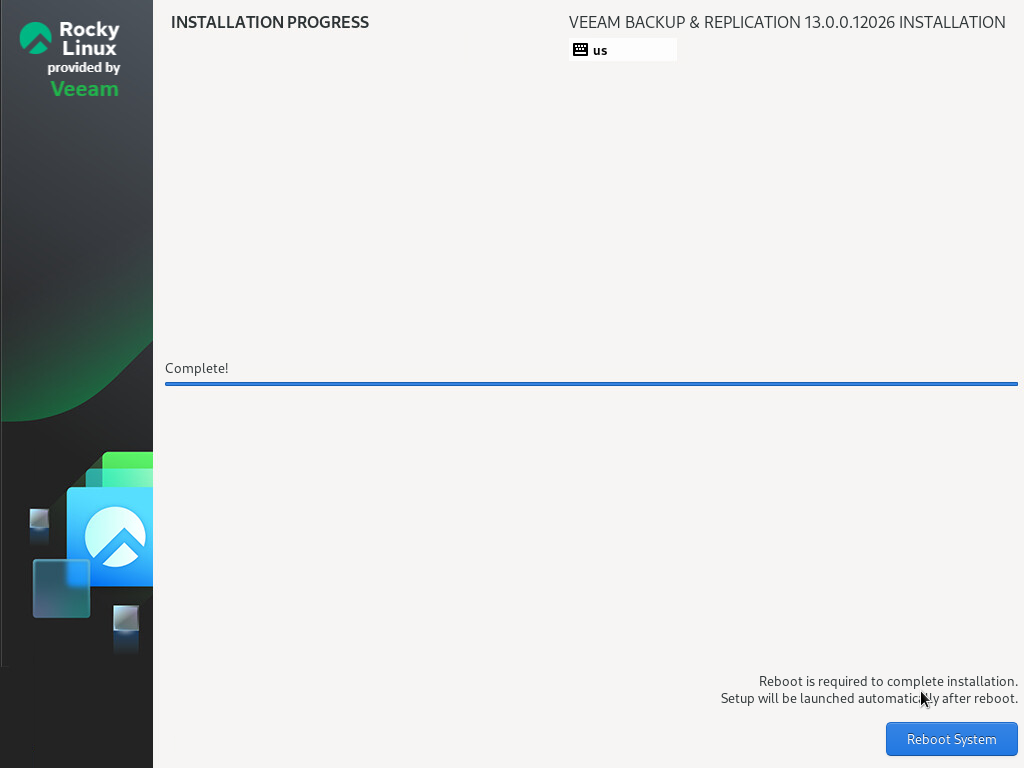
安装完成,重启系统
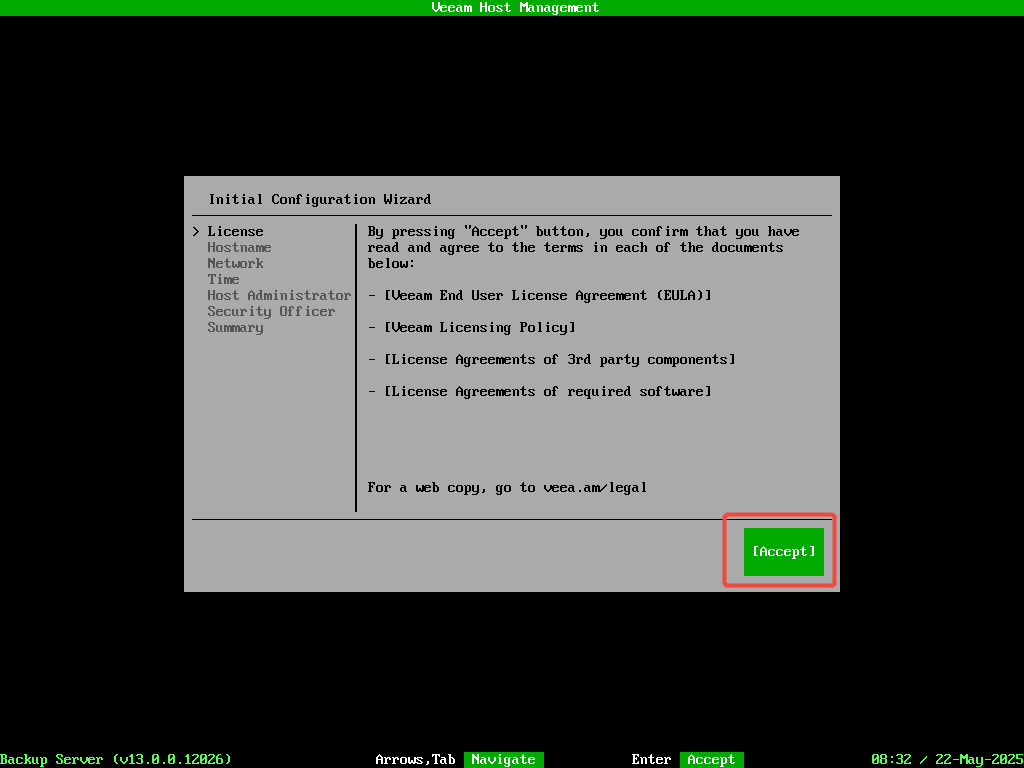
同意许可协议Accept
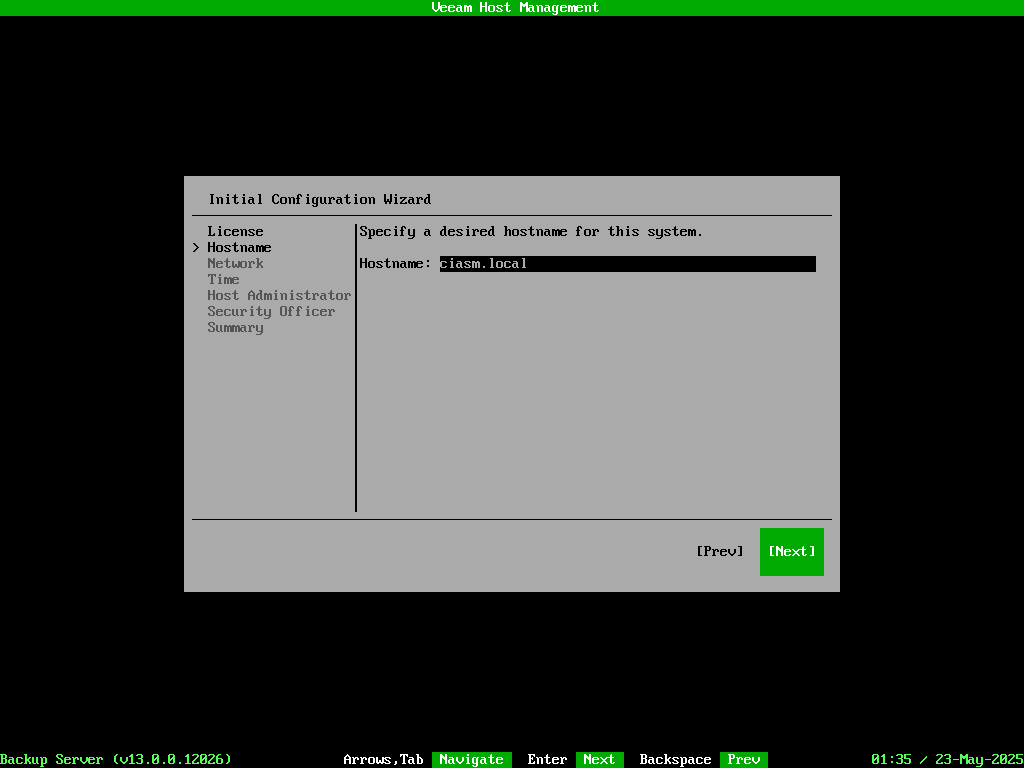
在 Configuration Wizard 中,您首先需要定义一个主机名。
- 名称定义按照自己升级情况定义
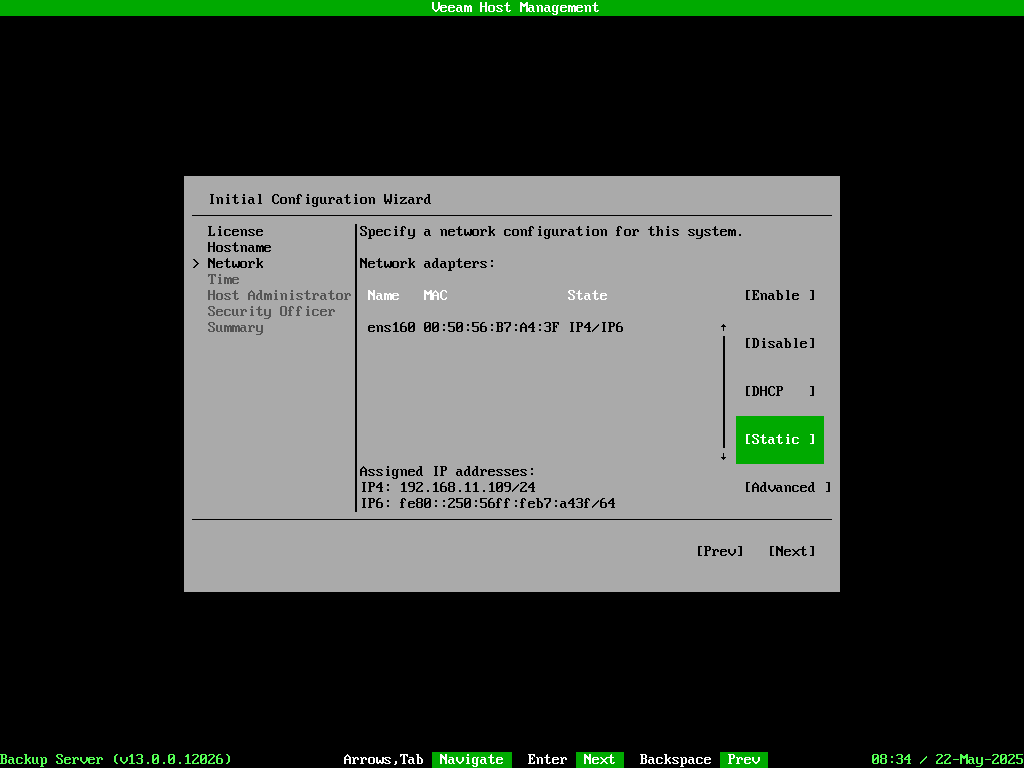
网络设置
- static 配置IP
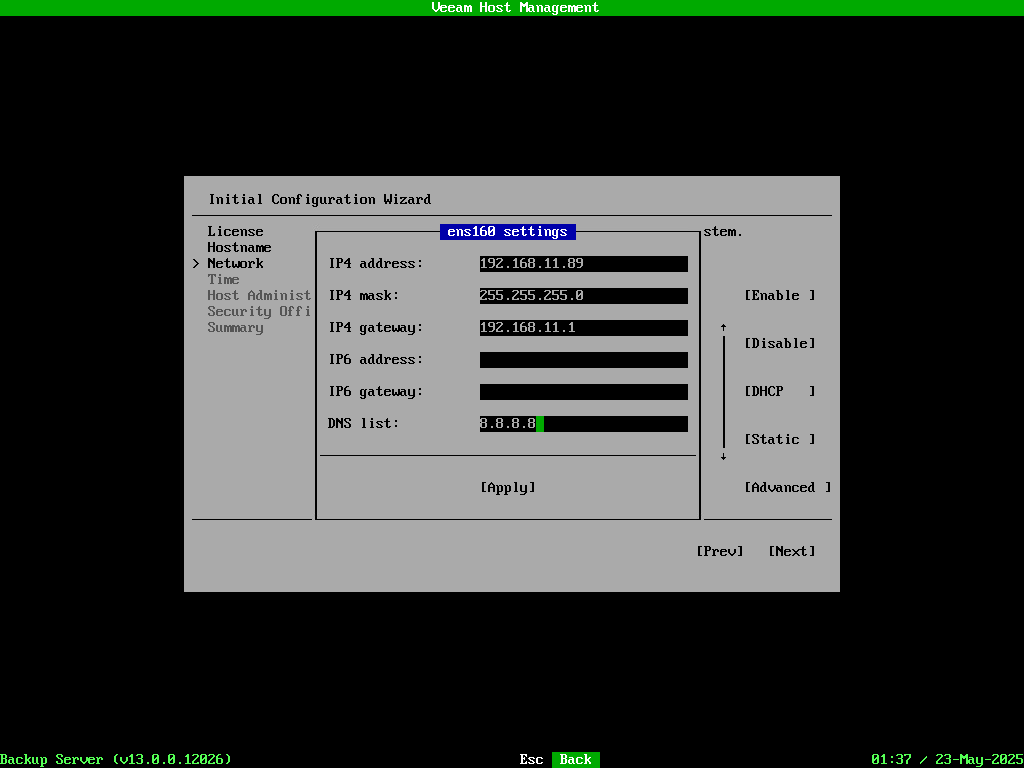
IPv4 和 IPv6 地址可以独立定义
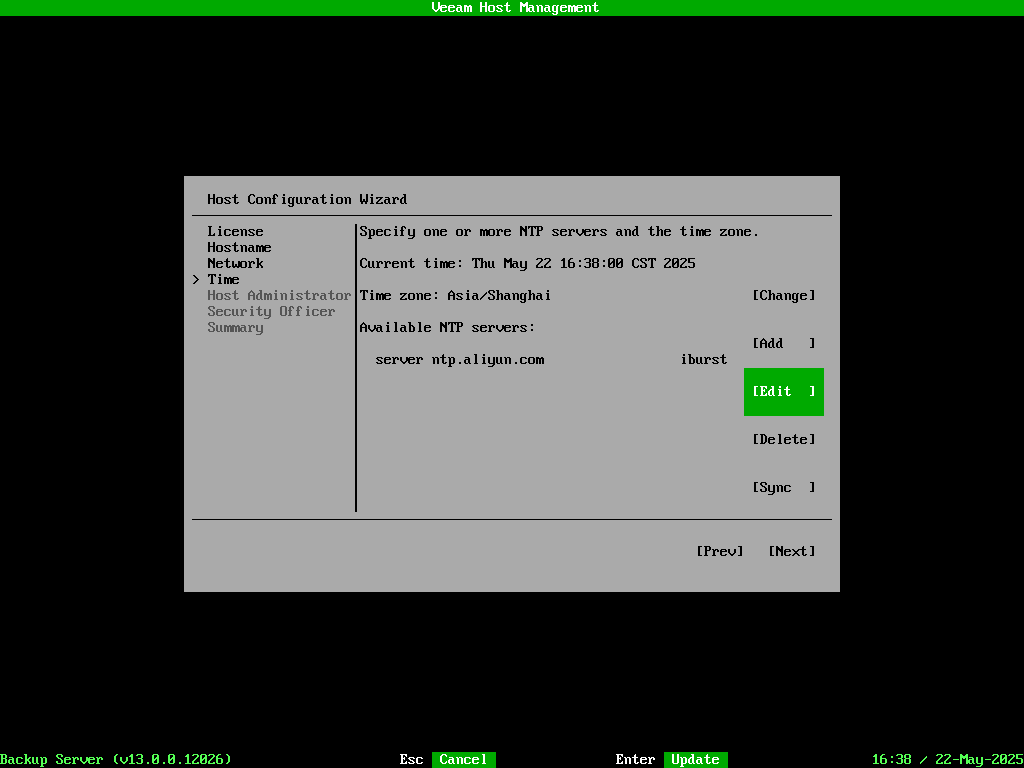
时区,NTP服务器配置
- edit 更改时间服务地址 ntp.aliyun.com
- change 更改时区 Asia/Shanghai
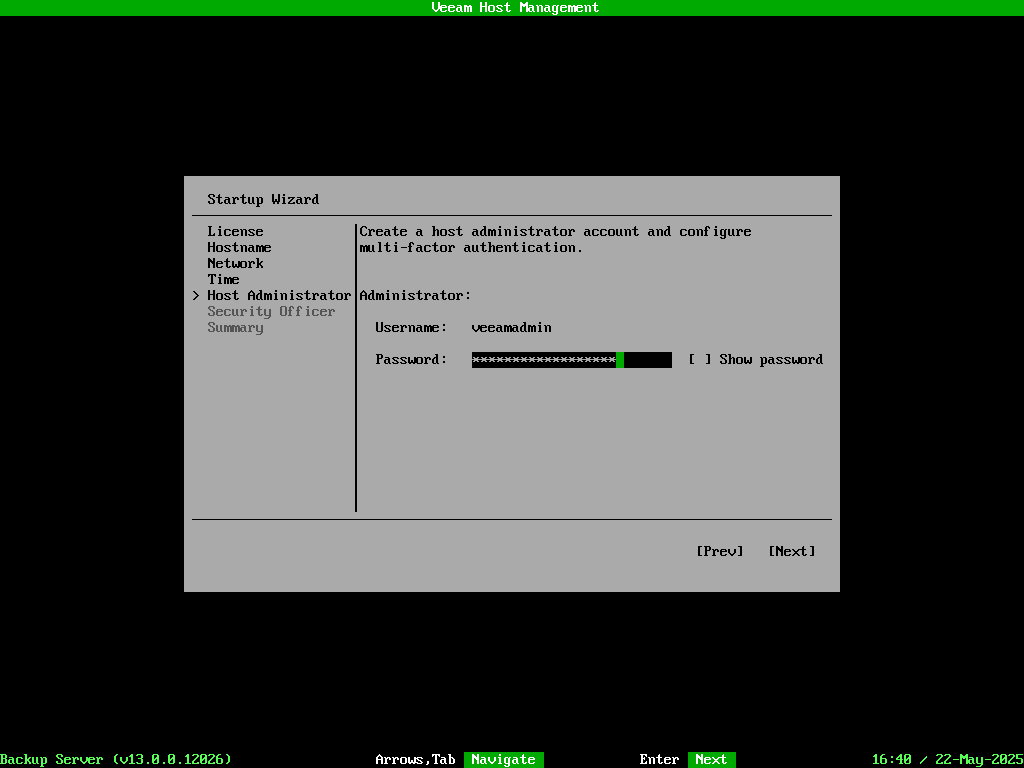
VBR 服务器定义一个管理用户。目前,该向导只允许您输入一次密码,默认情况下会隐藏密码。我建议您启用密码显示选项,因为如果您输入错误,您将有效地被注销。
- veeamadmin/自己的密码
- 密码要求满足哦
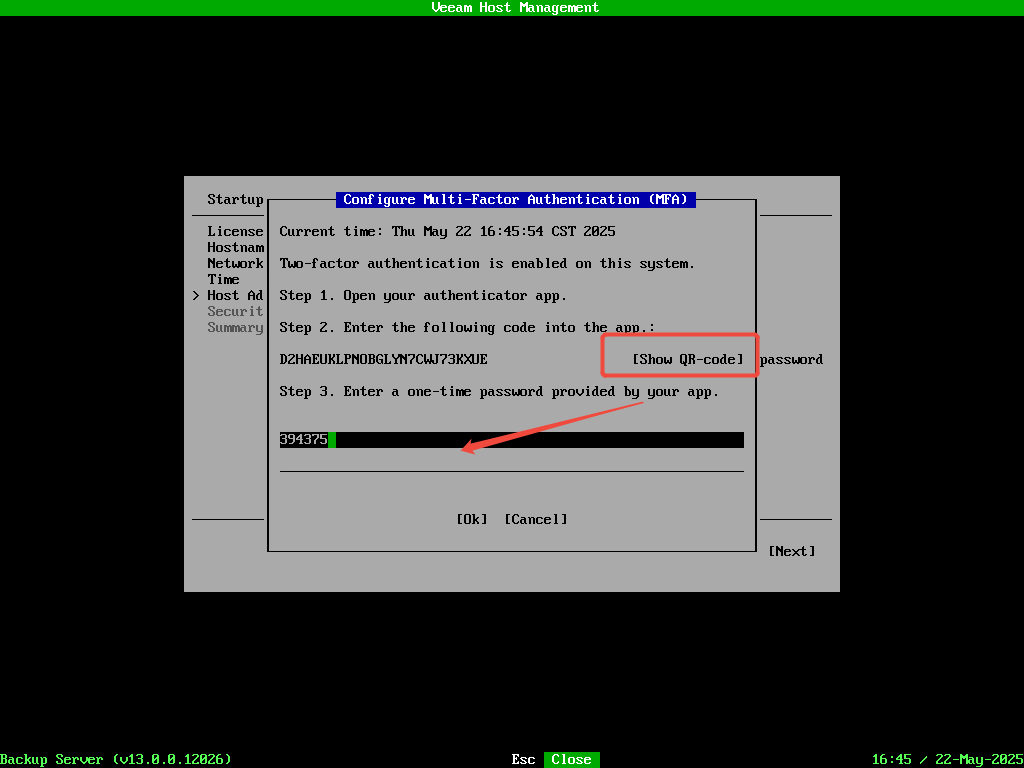
需要启用双重身份验证 (2FA),这是强制性的。此时,将显示一个代码和一个可选的 QR 码,可以在您选择的 TOTP 应用程序中轻松注册。
- Show QR-code 点击开,扫描
- 微软authenticator 工具手机端下载
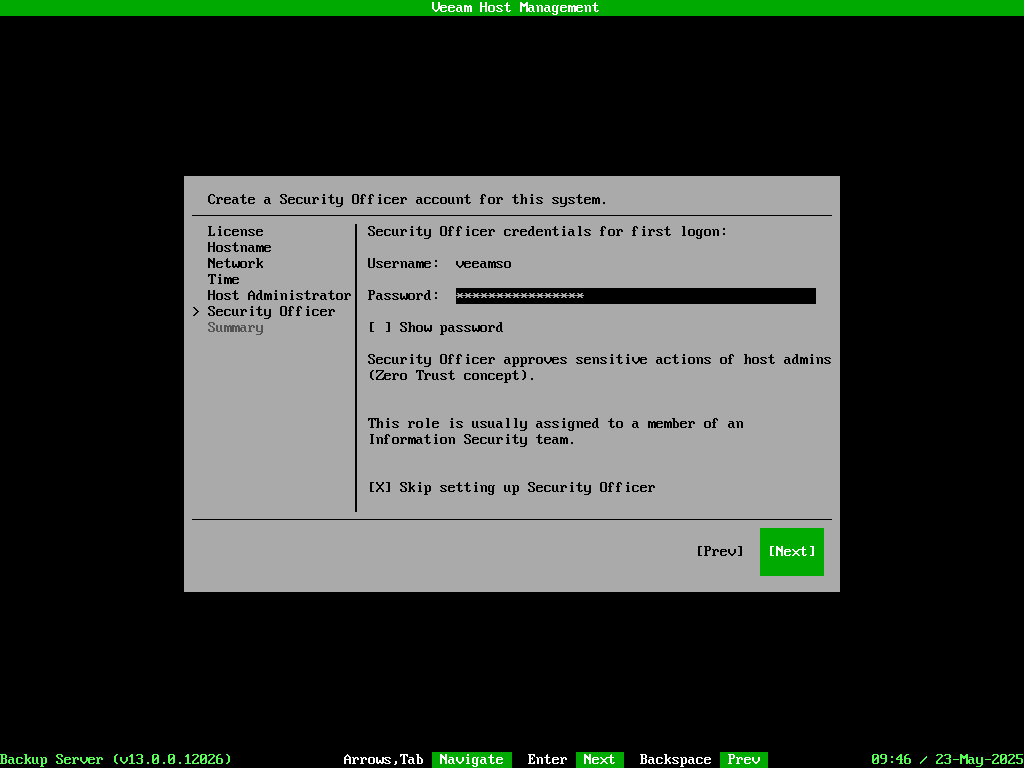
安全官
- veeamso/自己的密码
- 注意密码的要求
- 如果不需要skip 就可以,输入OK及跳过
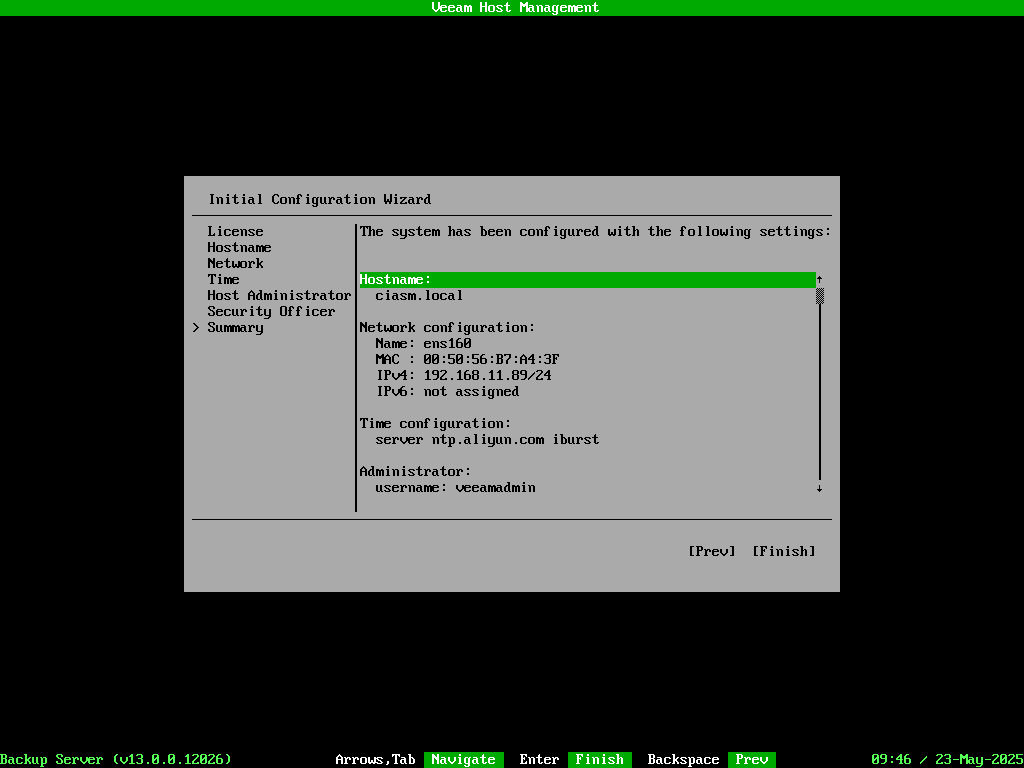
确认配置
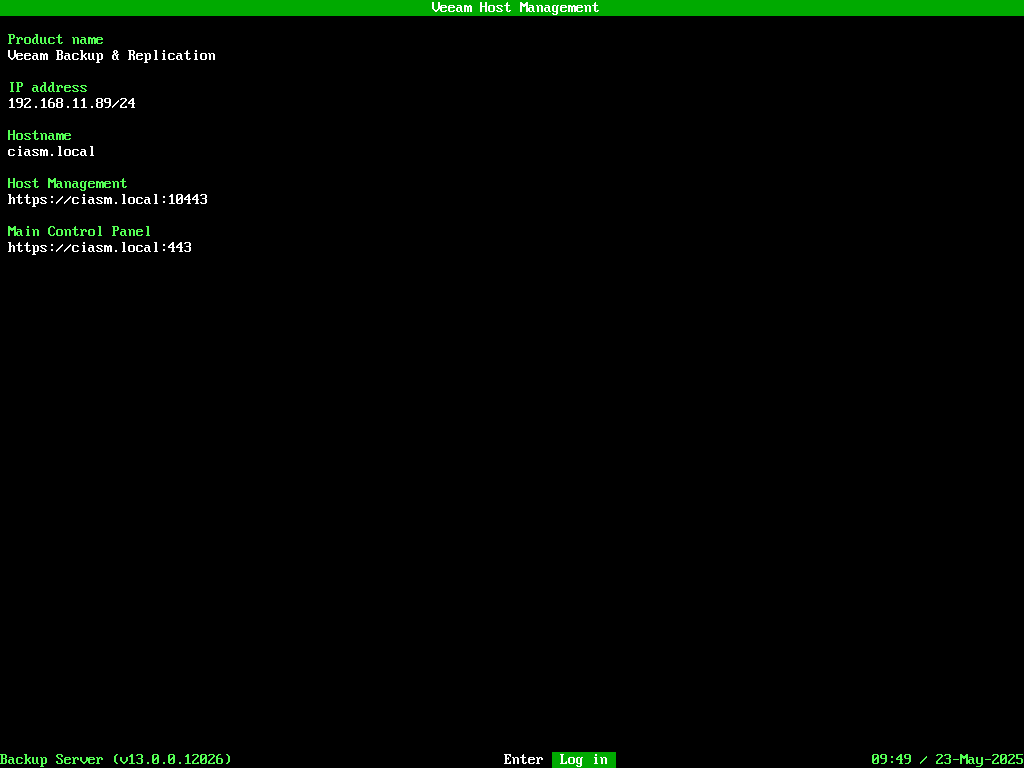
主机管理页面显示
-
在虚拟机控制台上。此页面不仅显示 IP 地址,还显示与系统管理接口和 VBR 管理接口相关的 FQDN。
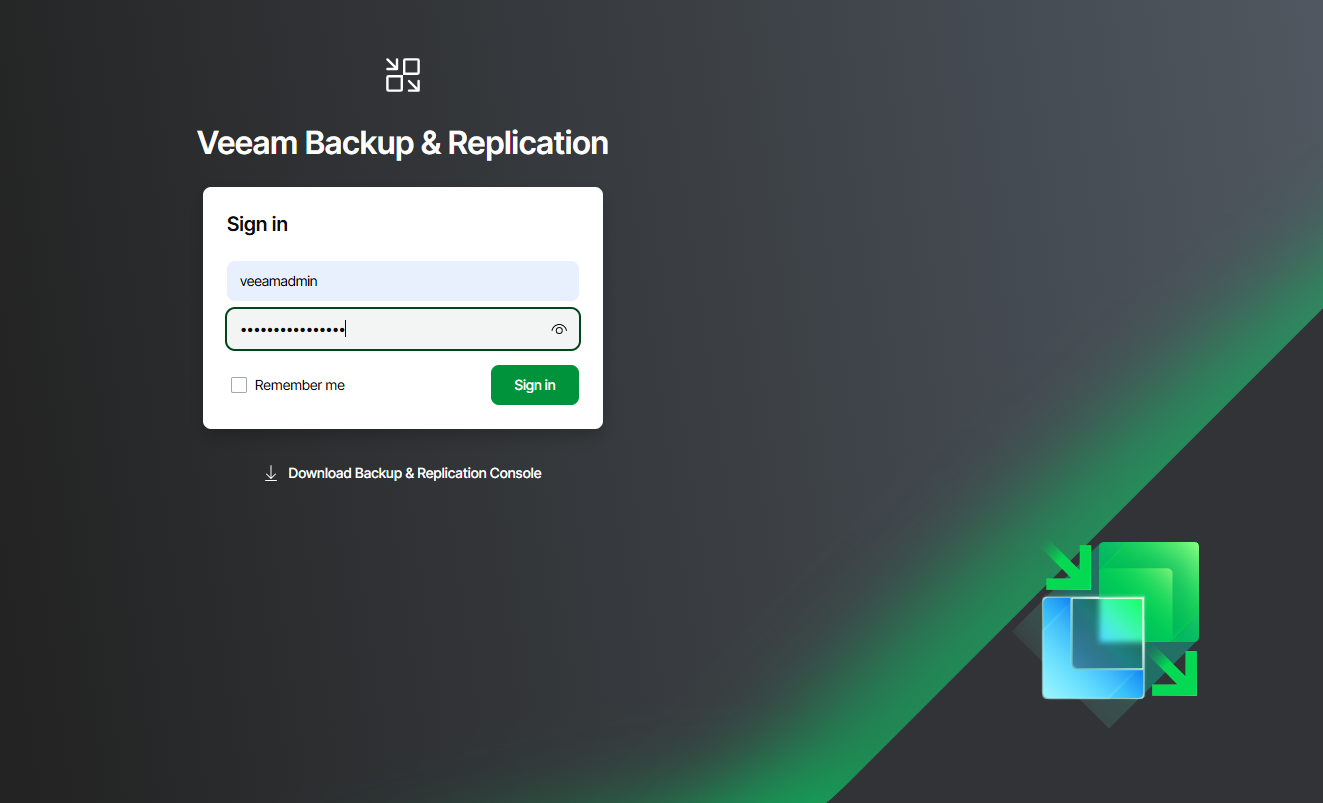
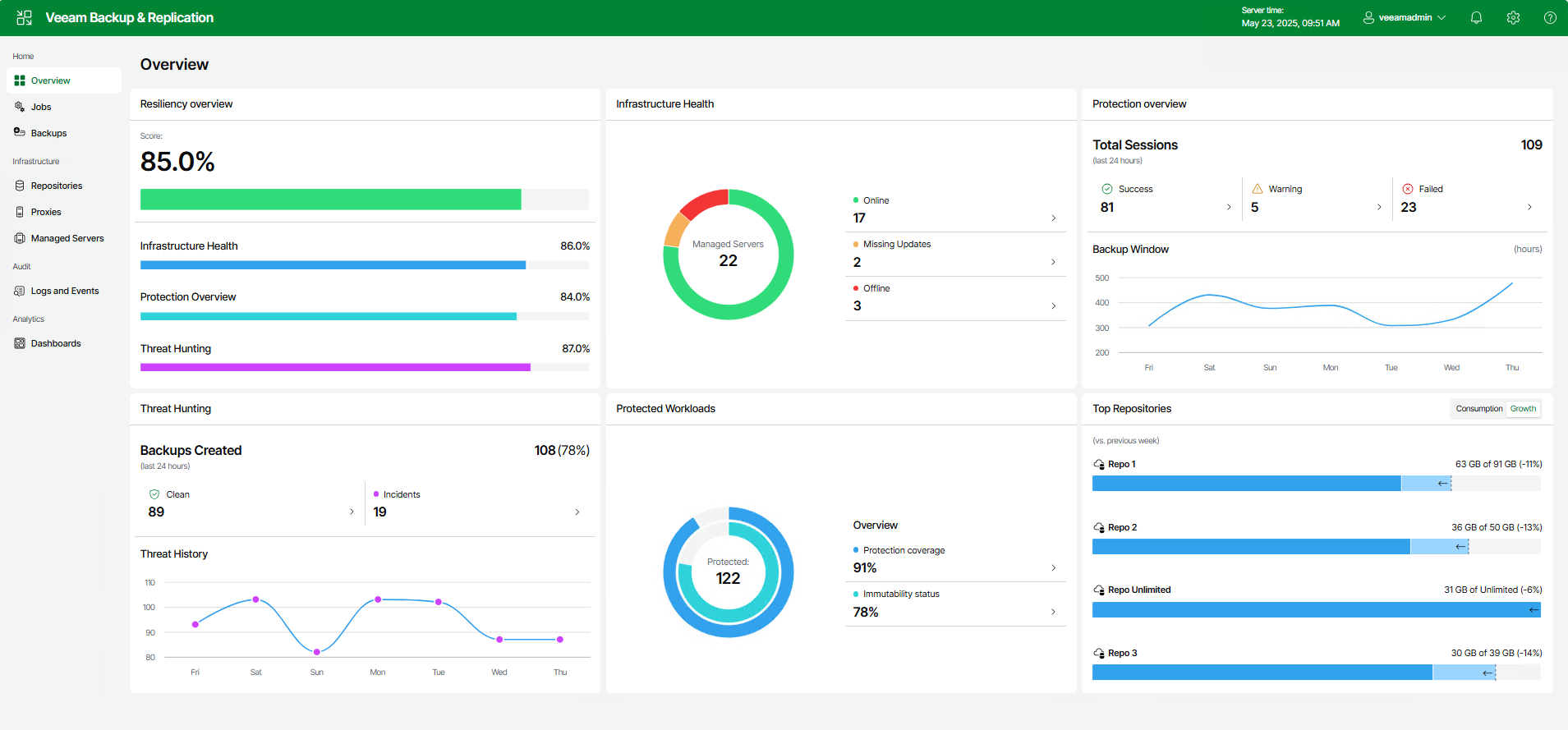
veeama web网页访问
- 访问IPhttps://192.168.11.89/
- 用户密码veeamadmin/自己的密码
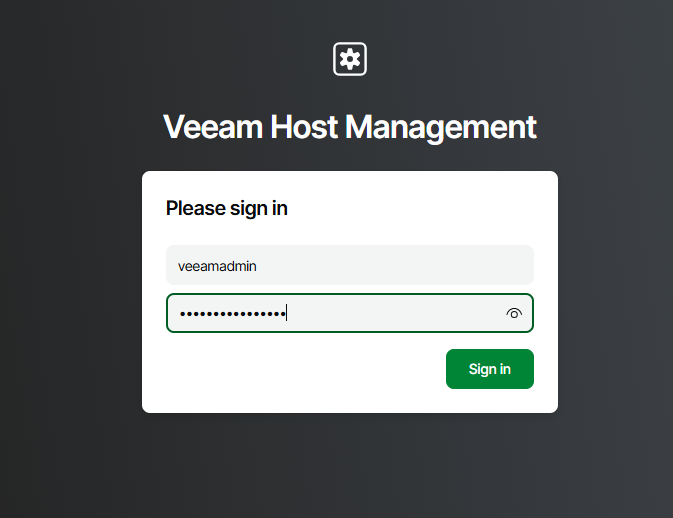
Veeam Host Management 管理
- 访问IPhttps://192.168.11.89:10443
- 用户密码veeamadmin/自己的密码
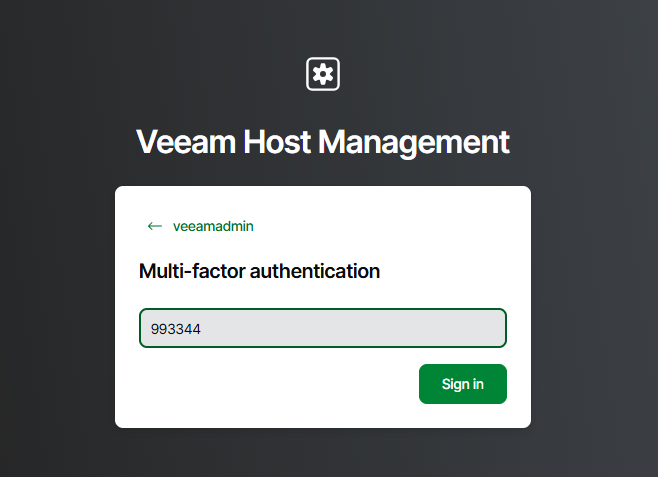 \
\
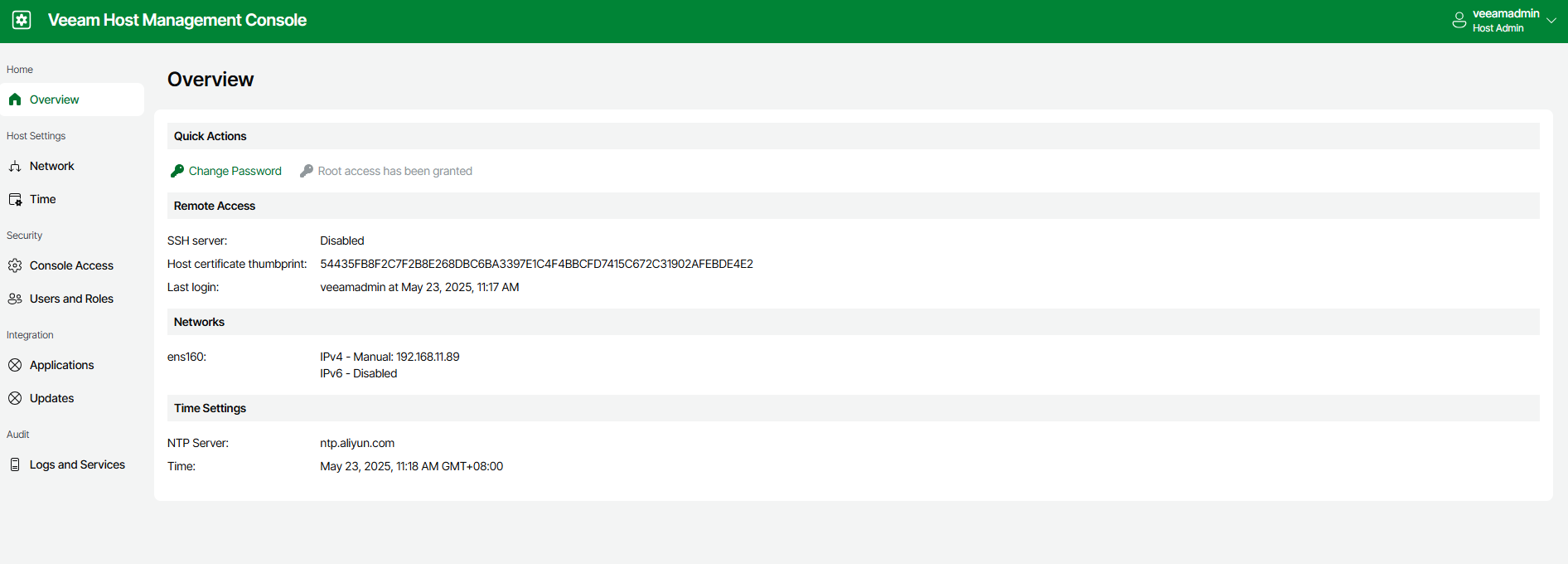
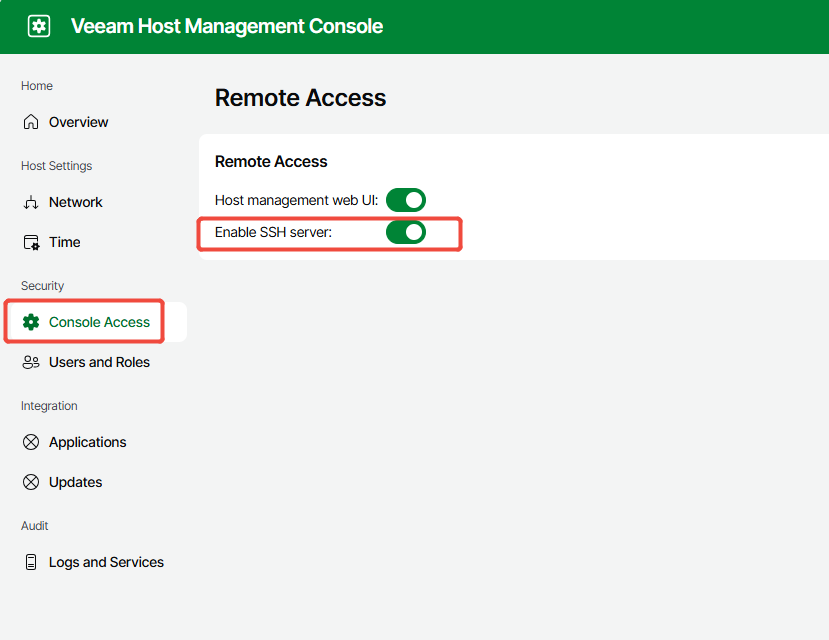
ssh开启
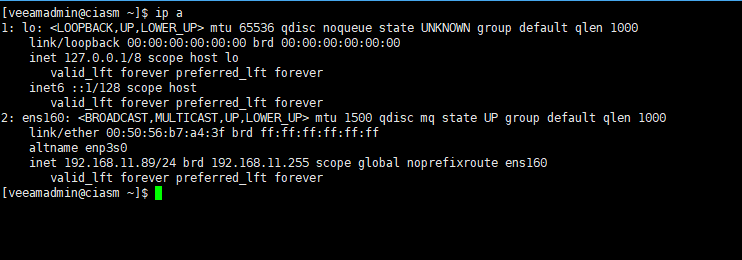
远程连接测试
- 使用工具连接Xmanager Power Suite
- veeamadmin/你配置密码
增加Veeam Host Management 管理新用户
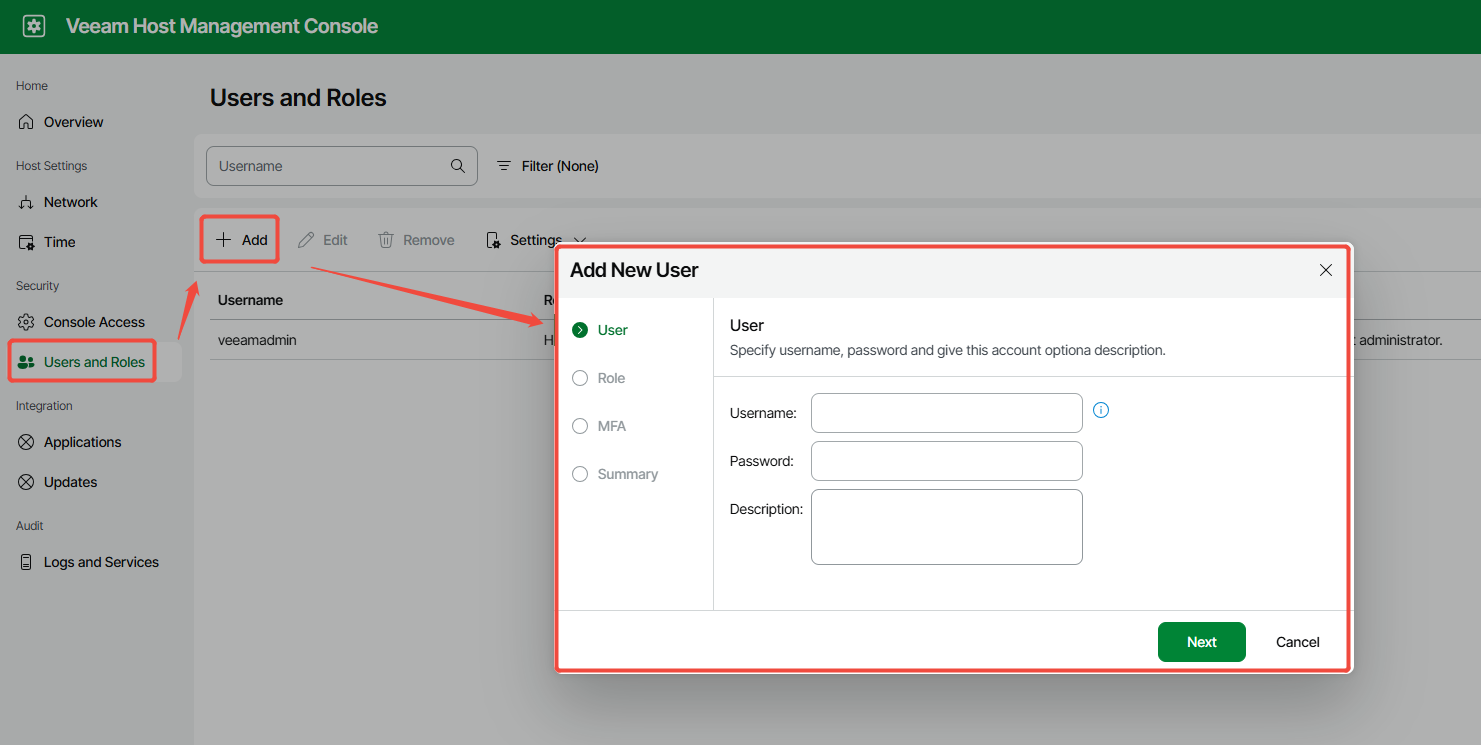
用户权限
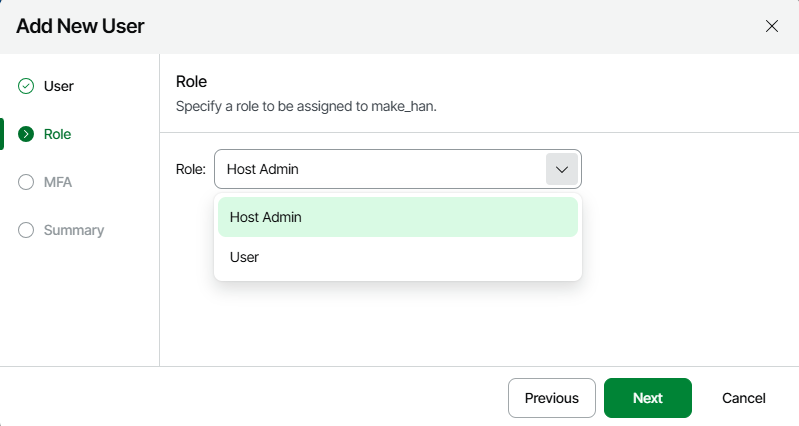
MFA认证是否需要
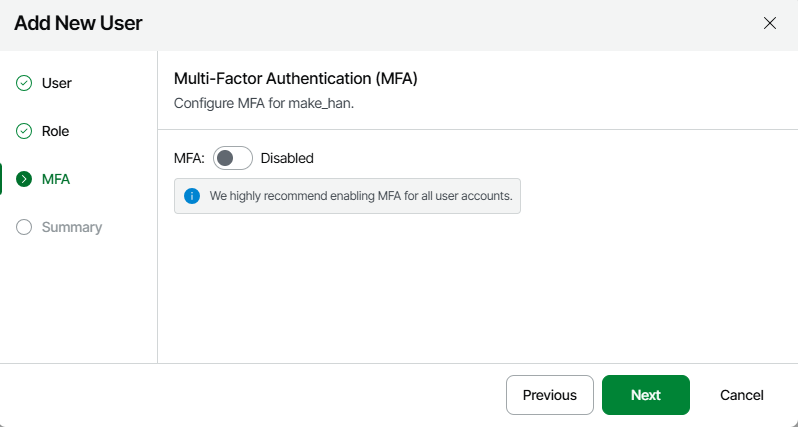
确认用户
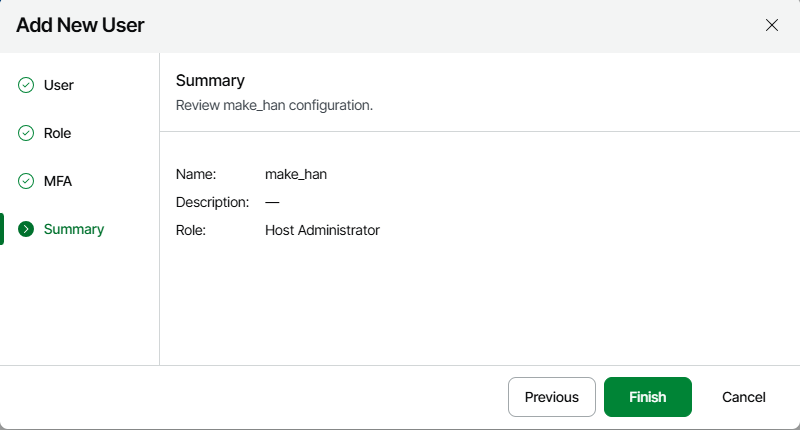
测试授权申请
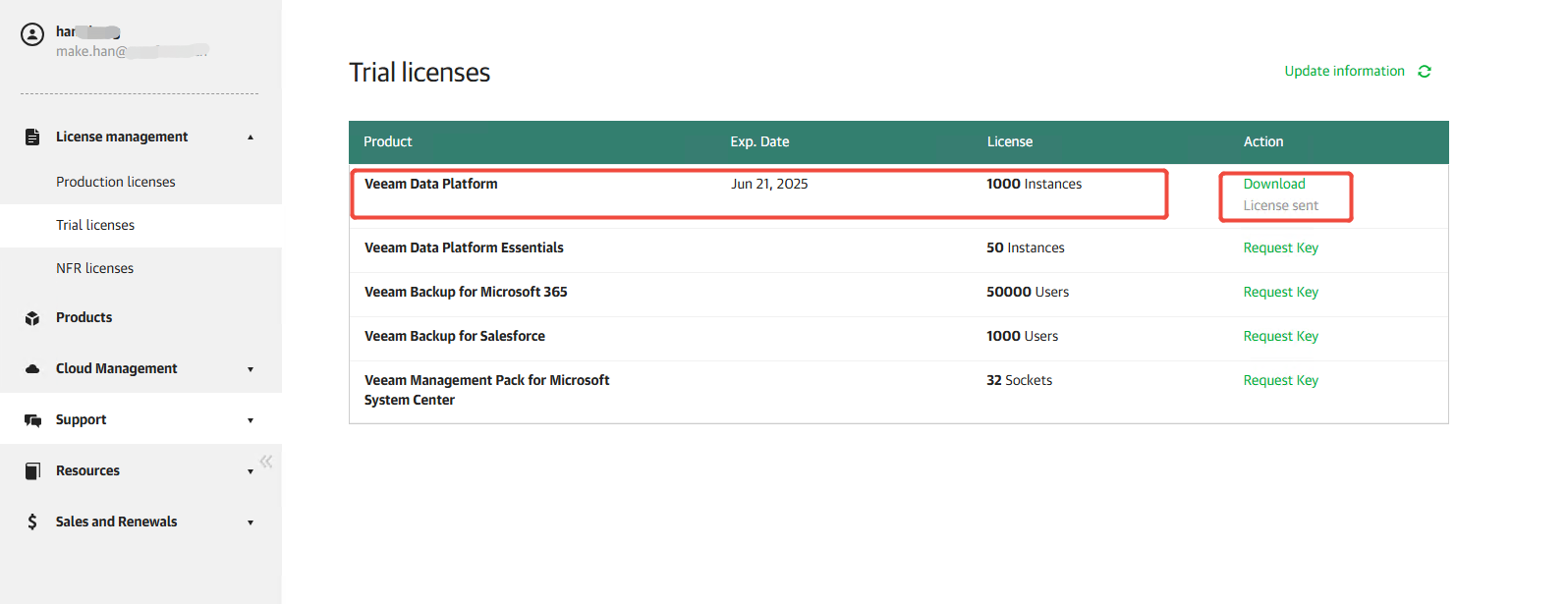
导入测试许可
-
测试许可,有时间限制哦,也可以执行申请测试许可哦veeam_data_platform_premium_evaluation_1000.lic
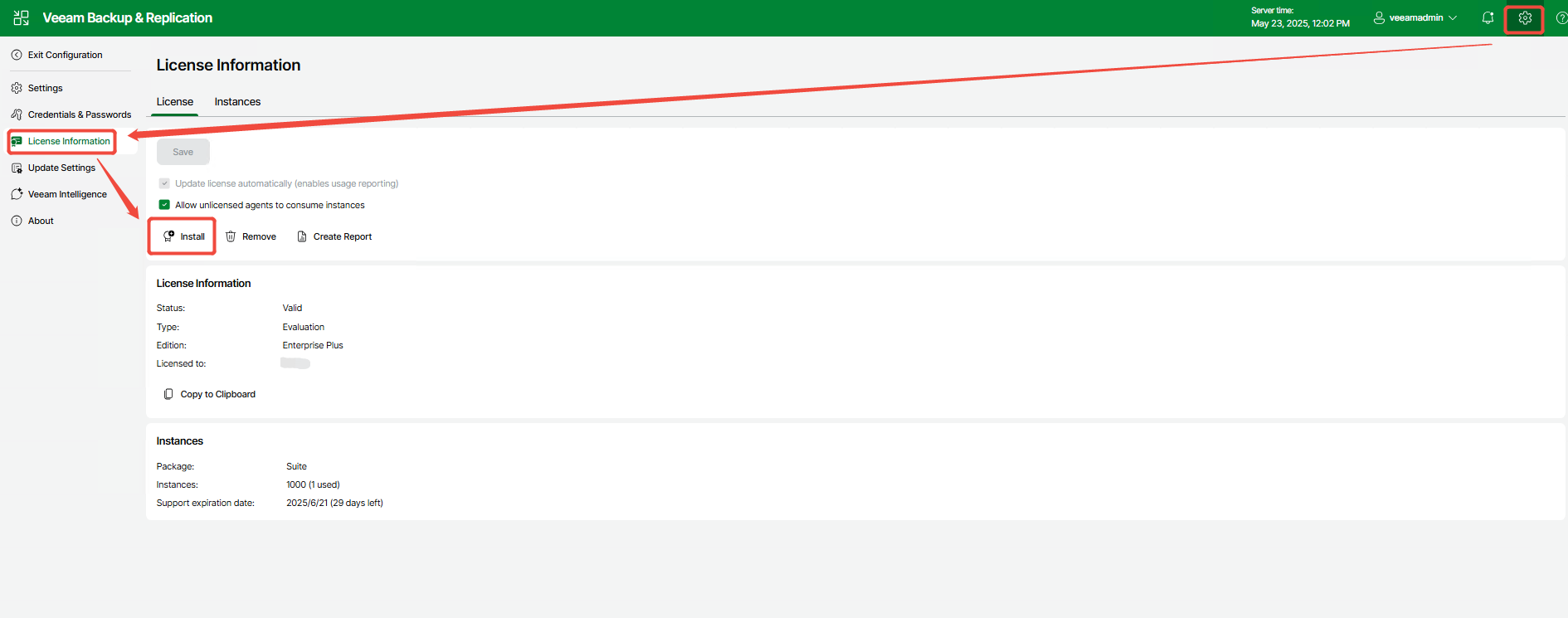
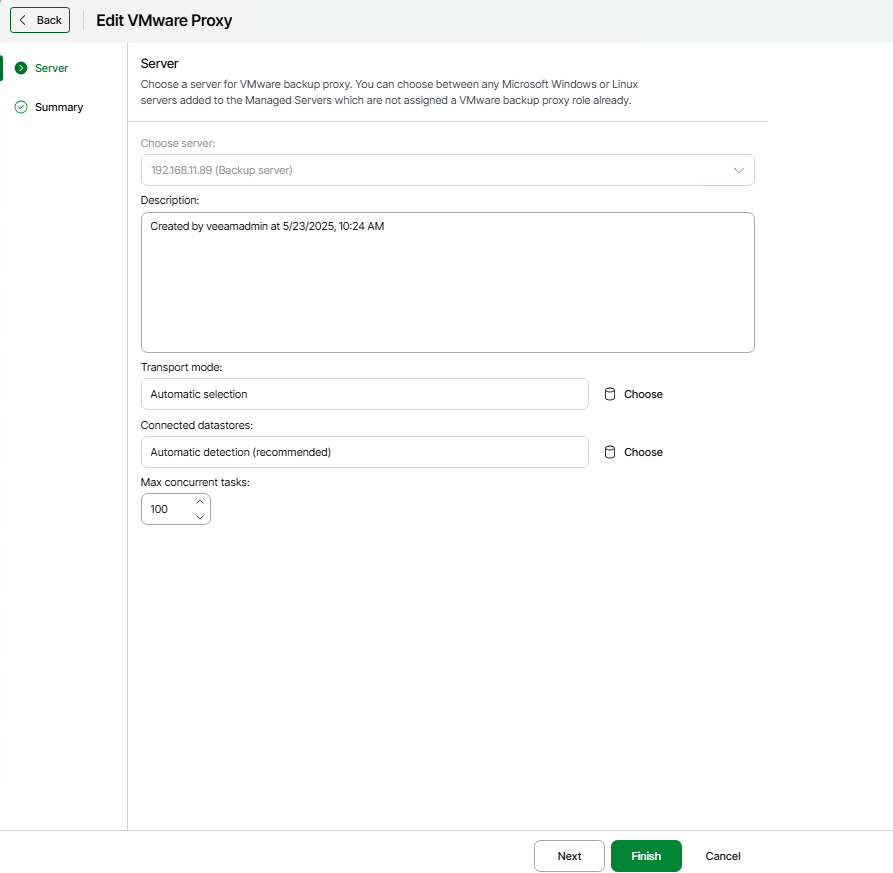
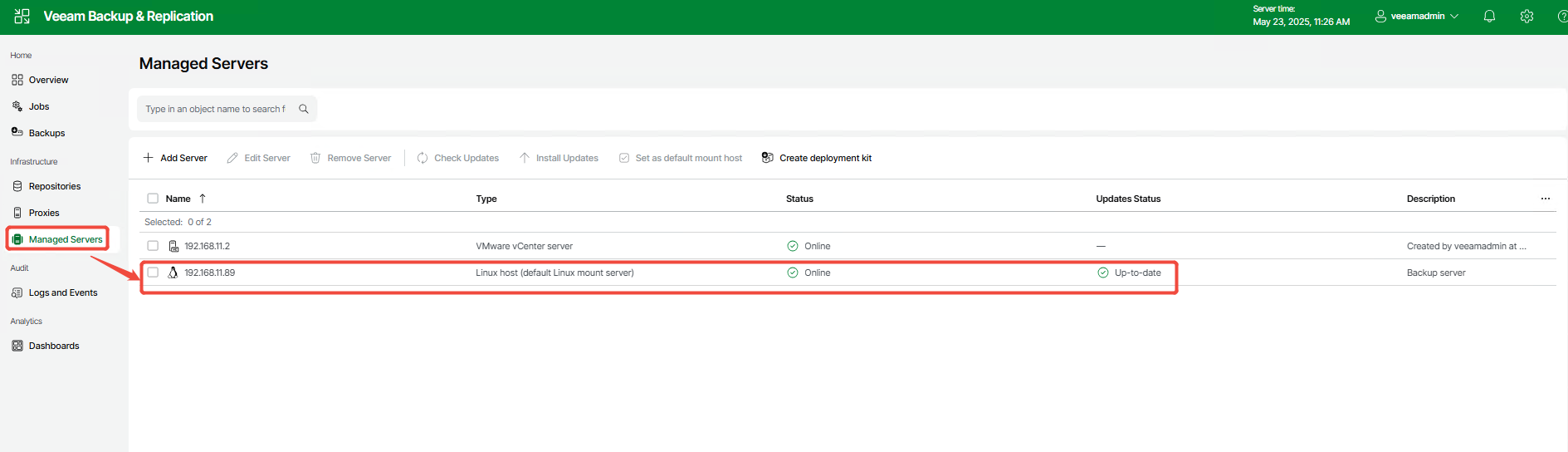
更改 VMware Proxy
- Proxies>Backup Proxies>Edit Proxy

电影级数字人,免显卡端渲染SDK,十行代码即可调用,工业级demo免费开源下载!
更多推荐


 3
3 1
1- 0


 已为社区贡献2条内容

所有评论(0)